
Linux негізіндегі операциялық жүйелерді пайдалана бастағандарымыздың көкейінде көптеген сұрақтар бар. Жылдар Windows жүйесіне енгеннен кейін, қарапайым әрекеттерді орындаған кезде де аздап жоғалу қалыпты жағдай. Бұл жазбада біз сөйлесетін боламыз Ubuntu жүйесінде USB дискісін қалай пішімдеуге болады, графикалық интерфейстен және Терминалды пайдалану арқылы.
Windows 10 жүйесінде USB дискісін пішімдеңіз және 11 қарапайым процесс. Бұл сияқты көрінбесе де, оны Ubuntu немесе басқа Linux дистрибутивтерінде жасау да мүмкін. Тек дұрыс қолданбаны пайдаланыңыз немесе дұрыс пәрмендерді енгізіңіз. Нәтиже бірдей: диск таза және файлдарды сақтауға және Linux немесе Windows жүйесінде пайдалануға дайын болады.
Ubuntu жүйесінде USB дискісін пішімдеңіз
Сізге керек пе Ubuntu жүйесінде USB дискісін пішімдеу? Бұл Linux дистрибуциясы тегін бағдарламалық жасақтаманың ізбасарлары ең көп пайдаланатындардың бірі болып табылады. Пайдалану өте оңай болуымен қатар, ол жиі жаңартуларды алумен және сенімді сақтық көшірмесін жасаумен ерекшеленеді. Тағы бір артықшылығы - жүктеп алуға және орнатуға оңай қосымшалардың көптігі.
Енді сіз қазір істегіңіз келетін нәрсе - Ubuntu компьютеріңізді пайдаланып USB дискісін пішімдеу. Мұны істеу үшін сізде бірнеше опция бар, олардың ең қарапайымы пайдалану жергілікті дискілер құралы. Екінші жағынан, егер сізде командаларды пайдалану дағдылары болса, пішімдеу үшін терминалды пайдалануға болады. Үшінші әдіс - бұл қосымшаны жүктеңіз Дискілерді пішімдеуге арналған. Оған жетейік.
Discs қолданбасын пайдалану
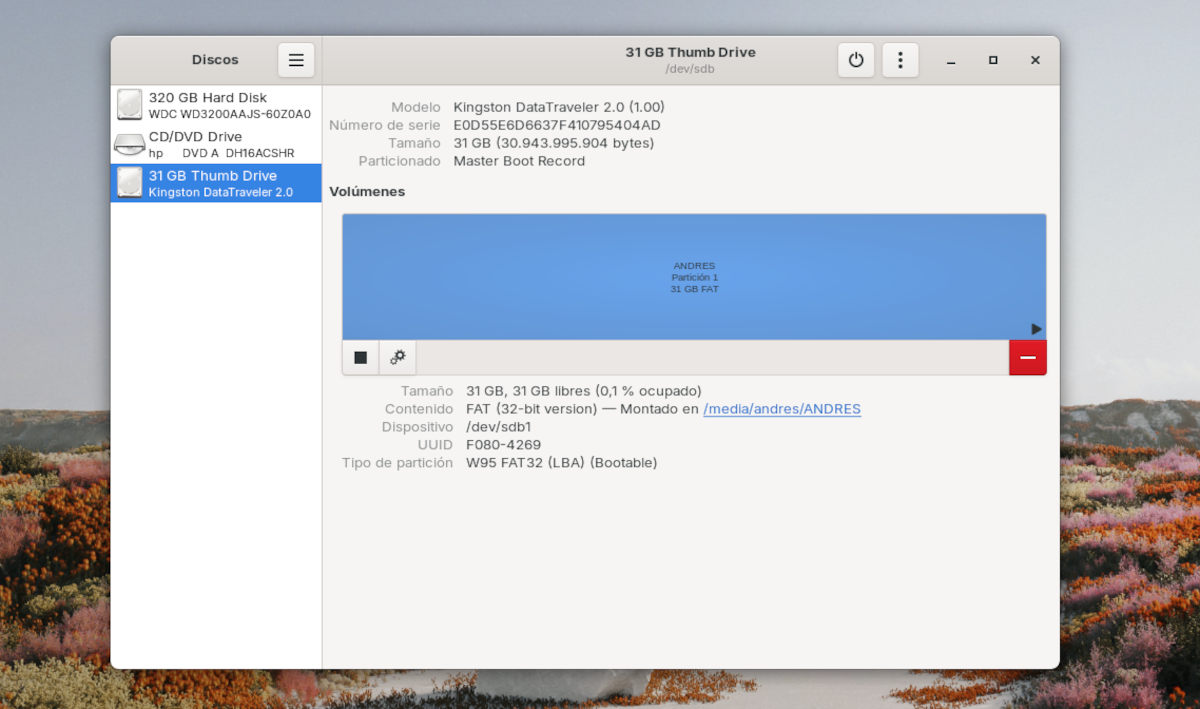
Ubuntu жүйесінде USB дискісін пішімдеудің ең оңай жолы - Disks утилитасын немесе қолданбасын пайдалану. Әдетте, бұл қолданба Linux дистрибутивтерінің көпшілігінде алдын ала орнатылған. Ол Windows баламасы, Компьютер құралына өте ұқсас жұмыс істейді., өйткені ол компьютерге қосылған барлық сақтау бірліктеріне қол жеткізуге мүмкіндік береді.
Ubuntu жүйесінде Disk қолданбасын табу үшін сізге қажет қолданбалар мәзірін ашып, дискілер деп теріңіз. Осы қызметтік бағдарламаны таңдаңыз және компьютерге қосылған барлық дискілер мен дискілерді көретін терезе ашылады. Пішімделетін USB дискісін жалғамаған болсаңыз, ол сол жақ бағандағы тізімде пайда болатындай етіп жасаңыз.
USB дискісінің пішім түрін таңдаңыз
Содан кейін Пішімдегіңіз келетін USB дискісін таңдаңыз. Терезенің оң жағында диск туралы барлық ақпарат пайда болатынын көресіз: Үлгі, сериялық нөмір, өлшем, бос орын, бөлім түрі және т.б. Сондай-ақ қосымша бөлім опцияларына қол жеткізуге мүмкіндік беретін беріліс тәрізді түймені көресіз. Жылжымалы мәзірді шығару үшін оны басыңыз.
Қалқымалы мәзірде опциясын таңдаңыз Бөлімді пішімдеу опциясы. Ubuntu жүйесінде USB дискісін пішімдеу опциялары бар жаңа терезе ашылады. Сіз дискіге жаңа атау беріп, пішім түрін таңдай аласыз:
- Тек Linux жүйелерімен пайдалануға арналған ішкі диск (Ext4)
- Windows жүйесімен (NFTS) пайдалану үшін
- Барлық жүйелермен және құрылғылармен пайдалануға арналған (FAT)
- Басқа: кеңейтілген теңшелетін пішімдеу опцияларын көрсетеді.
Әдетте, FAT пішімі Linux, Windows және басқа құрылғылармен үйлесімділігіне байланысты таңдалады. Бұл пішім түрін таңдап, «Келесі» түймесін басыңыз. Келесі терезеде дискідегі барлық деректер жойылатыны туралы ескерту пайда болады. Келіссеңіз, «Формат» түймесін басыңыз және ол бірнеше секундта орындалады.
Командалық терминалдан
Ubuntu жүйесінде USB дискісін пішімдеудің тағы бір әдісі командалық терминал арқылы. Өздеріңіз білетіндей, бұл құрал жазбаша командалар арқылы жүйемен өзара әрекеттесуге мүмкіндік береді. Ол Linux дистрибутивтерінде өте жиі пайдаланылады, сондықтан онымен өнімділікті қарапайым тапсырманы орындау арқылы тексерген дұрыс. USB дискісін пішімдеу - жақсы жаттығу.
Пәрмен терминалын ашу үшін Alt + Ctrl + T пернелерін басу жеткілікті, немесе Gnome қолданбасын пайдалансаңыз, қолданбалар мәзірінен терминалды іздеңіз. Терминал ашылғаннан кейін теріңіз команда df компьютерге қосылған медиа мен дискілердің тізімін көру үшін. Тізімдегі USB дискісін анықтау үшін оның атауын немесе оның сақтау сыйымдылығын басшылыққа алуға болады.
USB дискісін ажыратып, пішімдеңіз
Келесі қадам - USB дискісін пішімдеу үшін ажырату. Ажырату үшін енгізу керек пәрмен $sudo umount/dev/sdb1. ауыстыруды ұмытпаңыз sdb1 USB дискісі пәрмен терминалында алатын белгі бойынша.
Осы сәтте, Енді mkfs пәрменін пайдаланып Ubuntu жүйесінде USB дискісін пішімдеуге болады. Осы пәрменмен бірге пішім түрінің параметрін көрсету керек. Жоғарыда айтқанымыздай, NFTS немесе FAT файл түрі әдетте ұсынылады, өйткені олар әртүрлі құрылғылармен үйлесімді. Қайсысын таңдағаныңызға байланысты, сіз оны келесідей жаза аласыз, әрқашан sdb1-ді диск белгісімен ауыстыра аласыз:
- sudo mkfs.ntfs /dev/sdb1 NTFS файлдық жүйесі үшін.
- sudo mkfs.vfat /dev/sdb1 vFAT файлдық жүйесі үшін.
- sudo mkfs.ext4 /dev/sdb1 EXT4 файлдық жүйесі үшін.
Пәрмен орындалғаннан кейін пішімдеу процесі басталады және біраз уақыт алуы мүмкін. Аяқтаған кезде, сіз жасай аласыз пәрменін пайдаланып дискіні қауіпсіз шығарыңыз sudo eject /dev/sdb. Осылайша сіз Ubuntu жүйесіндегі пәрмен терминалынан USB дискіні пішімдеген боласыз.
Ubuntu жүйесінде GParted көмегімен USB дискісін пішімдеңіз
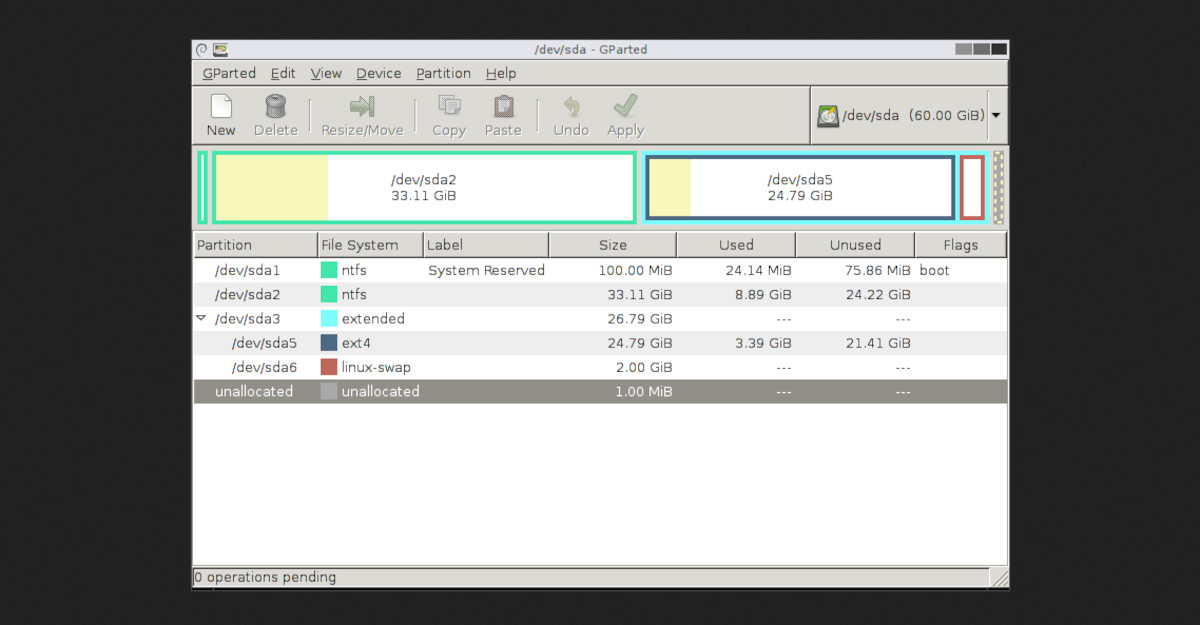
Ubuntu жүйесінде USB дискісін пішімдеудің үшінші жолы GParted қолданбасы арқылы. Үшін жүктеп алыңыз, пәрменін орындауға болады sudo apt-get орнату gparted пәрмен терминалында. Немесе оны Ubuntu компьютерінде пайдаланатын бағдарламалық құрал дүкенінен іздеуге болады.
GParted орнатқаннан кейін оны қолданбалар жәшігінен тауып, ашыңыз. Бұл құрал өте интуитивті және пайдалану оңай. Оң жақта сіз пішімдегіңіз келетін USB дискісін таңдауға болатын ашылмалы қойындыны көресіз. Ол тізімде пайда болғаннан кейін дискіні тінтуірдің оң жақ түймешігімен нұқып, «Ажырату» опциясын таңдаңыз.
Қолданба дискіні ажыратқаннан кейін оны пішімдеу уақыты келді. Бұл үшін, Дискіні тінтуірдің оң жақ түймешігімен басып, Басқаша пішімдеуді таңдаңыз. USB дискісінде пайдаланғыңыз келетін файлдық жүйені таңдап, «Формат» түймесін басыңыз. Бұл қолданбаның артықшылықтарының бірі Ubuntu жүйесінде USB дискісін пішімдеу үшін әртүрлі файлдық жүйе опцияларын ұсынады.

Мен өте кішкентай кезімнен ғылыми және техникалық жетістіктерге, әсіресе өмірімізді жеңілдететін және қызықты ететін нәрселерге қатты қызығатынмын. Мен соңғы жаңалықтар мен трендтерден хабардар болуды, өз тәжірибеммен бөлісуді, пайдаланатын жабдық пен гаджеттер туралы пікірлерімді және кеңестерді жақсы көремін. Бұл мені бес жыл бұрын веб-жазушы болуға әкелді, ол негізінен Android құрылғылары мен Windows операциялық жүйелеріне бағытталған. Оқырмандарым оңай түсінуі үшін мен күрделі нәрсені қарапайым сөздермен түсіндіруді үйрендім.