- WinSxS - құрамдас репозиторий; оның айқын өлшемі қатты сілтемелерге байланысты жаңылыстыруға болады.
- DISM және StartComponentCleanup тапсырмасы ауыстырылған нұсқаларды қауіпсіз тазалауға мүмкіндік береді.
- ResetBase көбірек орынды үнемдейді, бірақ ескі жаңартуларды жоюға жол бермейді.
- MSI/Орнату құралын тазалау жетілдірілген және қауіп төндіреді; сақтықпен пайдаланыңыз.

Егер сіздің Windows компьютеріңіз бос орынның жоқтығына шағымдана бастаса, қалтаға кезігуіңіз әбден мүмкін WinSxS және оны салдарсыз жоюға болады ма деген сұрақ туындайды. Қысқа жауап - жоқ, бірақ жүйенің кірістірілген құралдарын пайдаланып оның өлшемін қауіпсіз түрде азайтуға болады. Мұнда сіз білуіңіз керек барлық нәрсені таба аласыз. WinSxS қалтасын Windows жүйесіне қауіп төндірмей тазалаңыз.
Жұмысты бастамас бұрын, бір нәрсені түсіндіріп алған жөн: WinSxS қалтасы компоненттер қоймасы Windows. Ол жүйе нұсқаларын, жаңартуларды кері қайтаруға арналған сақтық көшірмелерді және мүмкіндіктерді қосуға немесе жоюға мүмкіндік беретін элементтерді қамтиды. Оны ерікті түрде жою - бұл апаттың сенімді рецепті.
WinSxS дегеніміз не және ол неліктен көп орын алады?
WinSxS келеді Қатарлы терезелер және жүйе құрамдастары үшін орталық репозиторий қызметін атқарады. жылы C:\Windows\WinSxS Мүмкіндіктерді орнату, қолдану және қайтару үшін қажетті екілік файлдар, манифесттер, драйверлер және метадеректер сақталады. жаңартулар немесе Windows жөндеу. Бұған қоса, жаңартудан кейін бірдеңе дұрыс болмаса, кері қайтару үшін Windows жүйесі алдыңғы нұсқаларды ақылға қонымды уақыт ішінде сақтайды.
WinSxS мазмұнының маңызды бөлігі «нақты» қайталанатын файлдар емес, бірақ қатты сілтемелер (қатты сілтемелер) дискідегі бірдей деректерді көрсетеді. Сондықтан Explorer бағдарламасындағы қалта сипаттарын қараған кезде «Өлшем» үлкен болып көрінуі мүмкін, ал «Дисктегі өлшем» кішірек. DISM сонымен қатар Windows-пен бөлісетін және нақты пайдаланылуы мүмкін нәрсені ажырата отырып, «пайдаланылатын» сақтау кеңістігін бағалауды көрсетеді. Талап.
Windows енді ескірген құрамдастарды біраз уақыттан кейін автоматты түрде тазартады (әдетте бірнеше 30 күн ауыстыру орнатылған кезден бастап). Бұл жеңілдік кезеңі бірдеңе дұрыс болмаса, кері қайтаруға мүмкіндік береді. Дегенмен, қазір бос орынды пайдалану қажет болса, бұл жөн WinSxS қалтасын өзіңіз тазалаңыз.
Компоненттер қоймасының нақты көлемін қалай өлшеуге болады
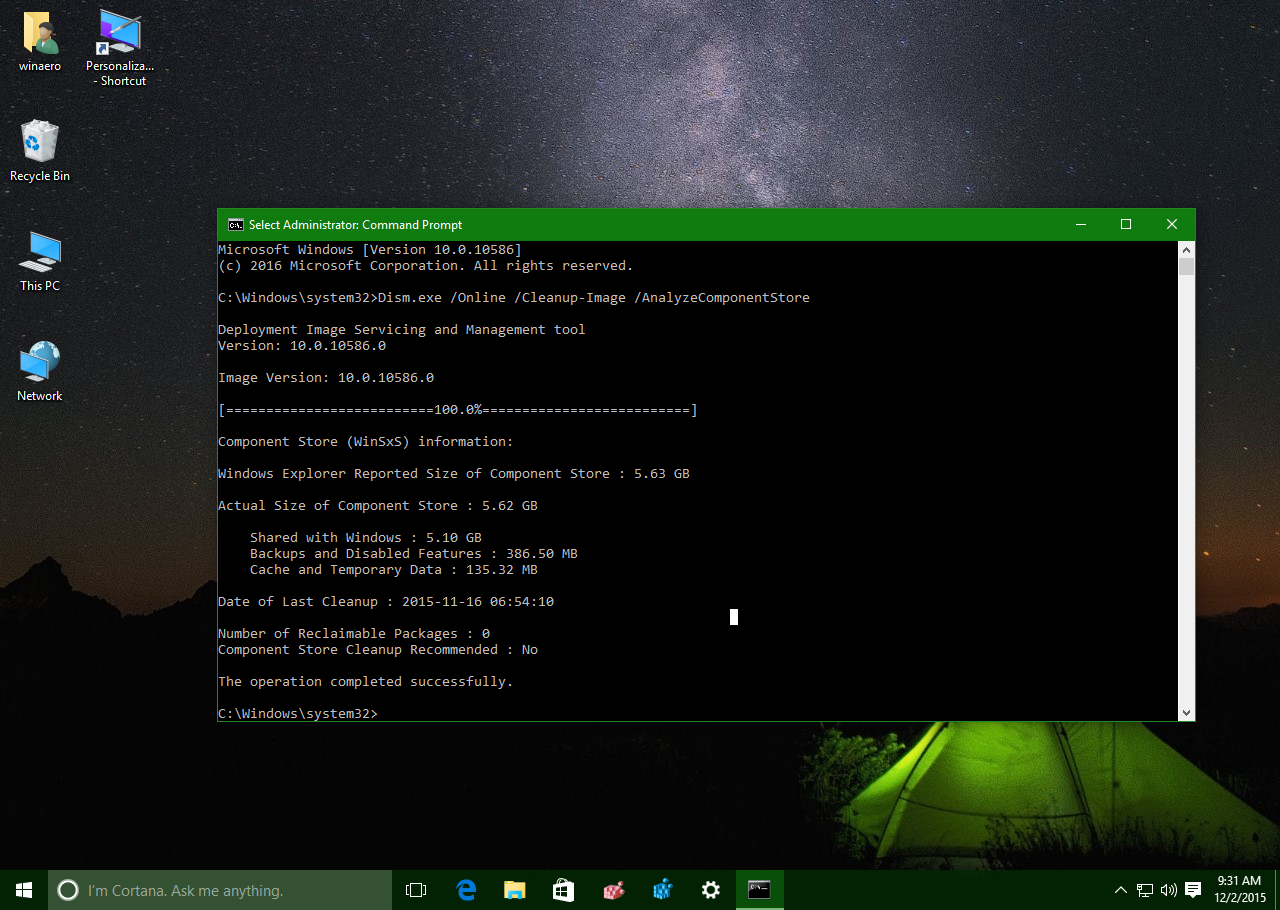
Кез келген күмәнді жою және сенімді фотосурет алу үшін пайдаланыңыз DISM. Жетілдірілген пәрмен жолы арқылы қойманы сканерлеуге және «Windows жүйесінде ортақ» (қалпына келтіру мүмкін емес), «Сақтық көшірмелер және өшірілген мүмкіндіктер» және «Кэш және уақытша файлдар» сияқты санаттарды көруге болады. Бұл бөлу сізге айтады, егер а тазартылған Бұл тұрарлық.
Ашыңыз Пәрмен жолы әкімші ретінде және іске қосыңыз:
Dism.exe /Online /Cleanup-Image /AnalyzeComponentStoreШығармада «Нақты қойма өлшемі», «Соңғы күні» сияқты деректерді көресіз тазартылған», қанша пакетті қалпына келтіруге болады және тазалау ұсынылады ма. Егер «Тазалау ұсынылады: Иә» деп жазылса, жалғастырыңыз: азайтуға орын бар.
Қауіпсіз жолдары WinSxS қалтасын тазалаңыз жұмыс істейтін жүйеде
WinSxS қалтасын жергілікті құралдармен жеңілдетудің немесе тазалаудың үш негізгі жолы бар: Тапсырманы жоспарлаушы, Утилита DISM және Дискіні тазартуОлардың барлығы бірдей ішкі механизмдерге сүйенеді: ауыстырылған бумаларды жою, құрамдастарды қысу және қажетсіз сақтық көшірмелерді тазалау.
StartComponentCleanup тапсырмасымен автоматты тазалау
Windows жүйесінде компьютер бос тұрғанда тазалайтын жоспарланған тапсырма бар. Ол автоматты түрде іске қосылғанда, кем дегенде күтіңіз 30 күн алдыңғы нұсқаларды жою алдында жаңа құрамдас орнатылған сәттен бастап. Егер сіз оны қолмен іске қоссаңыз, ол шамамен 1 сағатты алады, сондықтан бірінші рет барлығын толығымен таза қалдырмауы мүмкін.
Оны интерфейстен іске қосу үшін Тапсырмаларды жоспарлаушыны ашып, келесіге өтіңіз: Тапсырмаларды жоспарлаушы кітапханасы \ Microsoft \ Windows \ Қызмет көрсету \ StartComponentCleanupТаңдалған элементпен «Іске қосу» түймесін басыңыз. Оны пәрмен жолынан да іске қосуға болады:
schtasks.exe /Run /TN "\Microsoft\Windows\Servicing\StartComponentCleanup"Бұл опция консервативті және жеңілдік кезеңін құрметтейді. Егер сіз гигабайтқа асығып жатсаңыз, келесі DISM әдісі оңайырақ және бұл жеңілдік кезеңін жүктемейді. кейінге қалдыру.
DISM көмегімен тазалау: көбірек бақылау және жеңілдік кезеңі жоқ
DISM (орналастыру кескініне қызмет көрсету және басқару) - Windows кескіндерін, соның ішінде тікелей орнатуларды жөндеуге, сақтауға және оңтайландыруға арналған ресми құрал. The /Тазалау-Сурет Ол дұрыс пайдаланылған кезде қысқа уақыт ішінде көптеген мегабайттарды қалпына келтіретін бірнеше әрекеттерді ұсынады.
Мәжбүрлеу үшін дереу тазалау ауыстырылған компоненттерден, орындаңыз:
Dism.exe /Online /Cleanup-Image /StartComponentCleanupЖүйе тұрақты болса және алдыңғы жаңартуларды кері қайтарудың қажеті болмаса, дүкенді біріктіруге болады. /ResetBase. Бұл модификатор әрбір құрамдастың барлық ауыстырылған нұсқаларын жояды және соңғы орнатылған нұсқаны негіз ретінде қалдырады. Осыдан кейін сіз бұдан былай істей алмайтыныңызды есте сақтаңыз жою ескі жаңартулар.
Шоғырландыру негізі:
Dism.exe /Online /Cleanup-Image /StartComponentCleanup /ResetBaseҚызметтік бумалары бар ескі жүйелерде көбірек орынды үнемдеу үшін осы бумадан сақтық көшірме файлдарын жою опциясы бар. Бұл болашақта SP-ны жоюға жол бермейді, сондықтан оны мүмкіндігіне сенімді болсаңыз ғана пайдаланыңыз.
Қызмет бумасының көшірмелерін жою пәрмені:
Dism.exe /Online /Cleanup-Image /SPSupersededТарихи ескерту: WinSxS-тің өсуі Windows 7-де танымал болды. Ол SP1-ден бастап қол жетімді болды. compcln.exe құрамдастарды біріктіру үшін және кейінірек баламалы DISM опциялары келді. Windows 10 және одан кейінгі нұсқаларында репозиторийге техникалық қызмет көрсету әлдеқайда нақты және қауіпсіз.
Дискіні тазалау арқылы WinSxS азайтыңыз
WinSxS қалтасын тазалау үшін графикалық интерфейсті қаласаңыз, классикалық Windows Space Cleanup утилитасы да көмектеседі. Ең бастысы, «Windows жаңарту орталығы" (немесе "Windows жаңартуды тазалау"), бұл шын мәнінде құрамдас қоймаға әсер етеді. Сканерлеу және жою біраз уақыт алуы мүмкін.
Қадамдар ұсынылған:
- Pulsa Windows + R, жазады cleanmgr және қабылдаңыз. Диск таңдау құралында жүйелік дискіні таңдаңыз (әдетте C :).
- Терезе пайда болған кезде «Жүйелік файлдарды тазалаңыз» (әкімші рұқсаттары қажет) және талдауды күтеді.
- «Windows жаңартулары», «Уақытша файлдар», «Журнал файлдары» және кез келген басқа сәйкес санаттарды тексеріңіз. "мен растауOK«.
Көптеген жаңартулары бар компьютерлерде тазалау процесі бірнеше сағатқа созылуы мүмкін. Дискінің тоқтаусыз жұмыс істеуі қалыпты жағдай; кеңістікті біріктіру және сәйкессіздіктерді болдырмау үшін процесті аяқтаңыз. қойма.
Әкімшілерге арналған кеңейтілген тазалау: мүмкіндіктерді және олардың пайдалы жүктемесін жою
Серверлерде және басқарылатын компьютерлерде қол жетімді, бірақ орнатылмаған (пайдалы жүктемелер деп аталатын) Windows мүмкіндіктерін босату арқылы дискілік кеңістікті одан әрі азайтуға болады. Бұл WinSxS қалтасын мұқият тазалау дегенді білдірмейді. Бұл жағдайға байланысты бірнеше жүз МБ немесе бірнеше ГБ босатады, бірақ оның әсері бар: бұл мүмкіндікті кейінірек орнатқыңыз келсе, сізге fuente (WIM/ISO).
Con PowerShell, рөлдер мен мүмкіндіктердің күйін тізімдейді:
Get-WindowsFeatureБелгілі бір мүмкіндіктің пайдалы жүктемесін жою үшін, мысалы Hyper-V:
Uninstall-WindowsFeature Hyper-V -RemoveБірден жүктеп алу үшін барлық пайдалы жүктемелер «Қолжетімді» күйінде (қол жетімді, бірақ орнатылмаған):
Get-WindowsFeature | Where-Object { $_.InstallState -eq "Available" } | Uninstall-WindowsFeature -RemoveМүмкіндікті кейінірек қайта орнату қажет болса, оны белгішесін көрсету арқылы орындауға болады орнату ортасы Windows. Мысалы, D дискінің WIM кескінін пайдалану:
Install-WindowsFeature NombreDelServicio -Restart -Source wim:D:\sources\install.wim:4Нені білу ídice WIM ішіндегі басылымыңызға сәйкес келеді, мынаны пайдаланыңыз:
dism /get-wiminfo /getfile:D:\sources\install.wimБұл жол а тәуекел Бұл ұйымыңызда дұрыс құжатталмаған болса өте маңызды. Оны алтын кескіндерді, өте ерекше рөлдері бар серверлерді немесе жеңіл үлгілер мен енгізілген нәрселерді толық бақылауды қажет ететін VDI орталарын басқару кезінде пайдаланыңыз.
Басқа кеңістік фокусы: C:\Windows\Installer және PatchCache
Егер сізге әлі де көбірек орын босату қажет болса және не істеп жатқаныңызды білсеңіз, WinSxS қалтасын тазалау үшін MSI орнатушыларына қатысты қосымша тактика бар. C: \ Windows \ Installer Қолданбалар қолдау және жою үшін пайдаланатын орнатушылар мен патчтарды сақтайды. Бұл жерді түрту үлкен қауіптерге ие: жазбаларды кенеттен жою бұзылуы мүмкін жоюлар немесе бағдарламаны жөндеу.
Жетілдірілген әдіс - PatchCache өлшемін реттеу және оны басқарылатын әдіспен босату. Мұны тек ымыраға риза болсаңыз және оның кейбір MSI қондырғыларына әсер етуі мүмкін екенін түсінсеңіз ғана жасаңыз. Нұсқаулар (әрдайым әкімші құқықтарымен CMD-де) әкімші):
- Тоқта Windows Installer қызметі:
net stop msiserver /y - орнатыңыз патч кэш тазалауға мүмкіндік беру үшін 0-ге дейін:
reg add HKLM\Software\Policies\Microsoft\Windows\Installer /v MaxPatchCacheSize /t REG_DWORD /d 0 /f - жою кэш каталогы:
rmdir /q /s %WINDIR%\Installer\$PatchCache$ - Инисия және өзгертуді қолдану үшін қызметті қайтадан тоқтатыңыз:
net start msiserver /y net stop msiserver /y - Рестура кэшті әдепкі мәнге (мысалы, 10):
reg add HKLM\Software\Policies\Microsoft\Windows\Installer /v MaxPatchCacheSize /t REG_DWORD /d 10 /f - Басталады қайтадан қызмет:
net start msiserver /y
Мен ескертуге ерекше назар аударамын: бұл қалтаны және оның кэшін өңдеу озық пайдаланушыларға арналған. Қолданба бұдан былай жоқ MSI сұрай бастаса, жөндеу немесе жөндеу үшін бастапқы орнатушыны қамтамасыз ету керек. жою дұрыс.
Жиі қойылатын сұрақтар
- WinSxS қалтасын жоя аламын ба? Жоқ. Бұл жүйенің маңызды бөлігі. Нені жоюға болатынын және нені жоюға болмайтынын білетін Windows қамтамасыз ететін құралдармен оны тазалау дұрыс.
- Неліктен Explorer DISM қарағанда әлдеқайда үлкен «өлшемді» көрсетеді? WinSxS қатты сілтемелерді пайдаланатындықтан, Explorer байланыстырылған файлдардың өлшемдерін бірнеше рет қосады, ал DISM "нақты" кеңістікті есептеп, оны қайтарылатын немесе ортақ санаттарға бөледі.
- /ResetBase нақты не істейді? Барлық ауыстырылған нұсқаларды жою арқылы репозиторийіңізді біріктіріңіз. Бос орын аласыз, бірақ ескі жаңартуларды жою мүмкіндігін жоғалтасыз. Мұны жүйенің денсаулығына сенімді болсаңыз ғана пайдаланыңыз.
- Мен WinSxS қалтасын жаңа ғана тазаладым және оның өлшемі өзгертілмеді, бұл дұрыс емес пе? Міндетті емес. Ол кезде өте көп қалпына келтірілмеуі мүмкін немесе сіз қарап отырған метрика әсерді жақсы көрсетпеуі мүмкін (қатты сілтемелерге байланысты). DISM талдауына сеніп, «қалпына келтіруге болатын пакеттердің» қалғанын тексеріңіз.
- Қанша орын босатуға болады? Бұл жаңарту тарихы мен рөлдерге байланысты. Жақсы орнатылған компьютерлерде WinSxS өлшемінің 15%-дан 20%-ға дейін босату әдеттегі нәтиже болып табылады; басқа жағдайларда маржа азырақ болады.
- Оған қанша уақыт кетеді? Бірнеше минуттан сағатқа дейін. "Windows Update" белгісі қойылған кеңістікті тазалау әдетте ең баяу болады; DISM тікелей, бірақ нәтиже ауыстырылған құрамдастардың көлеміне байланысты.
Жоғарыда айтылғандардың барлығымен сізде нақты карта бар WinSxS қалтасын тазалаңыз. Барлық осы ақпаратқа жақсы жаңарту тәжірибелерін және кәсіби орталарда пайдалы жүктемелерді жою және анықтамалық кескіндерге күтім жасауды қоссаңыз, құрамдас қойманы бақылауда ұстау қорқынышсыз немесе проблемаларсыз кезекті техникалық қызмет көрсету процедурасы болады. тәуекелдер қажет емес.

Түрлі сандық медиада он жылдан астам тәжірибесі бар технология және интернет мәселелеріне маманданған редактор. Мен электрондық коммерция, коммуникация, онлайн маркетинг және жарнама компанияларында редактор және мазмұн жасаушы болып жұмыс істедім. Мен сондай-ақ экономика, қаржы және басқа салалардың веб-сайттарында жаздым. Менің жұмысым да менің құмарлығым. Енді менің мақалаларым арқылы Tecnobits, Мен өмірімізді жақсарту үшін күн сайын технология әлемі ұсынатын барлық жаңалықтар мен жаңа мүмкіндіктерді зерттеуге тырысамын.