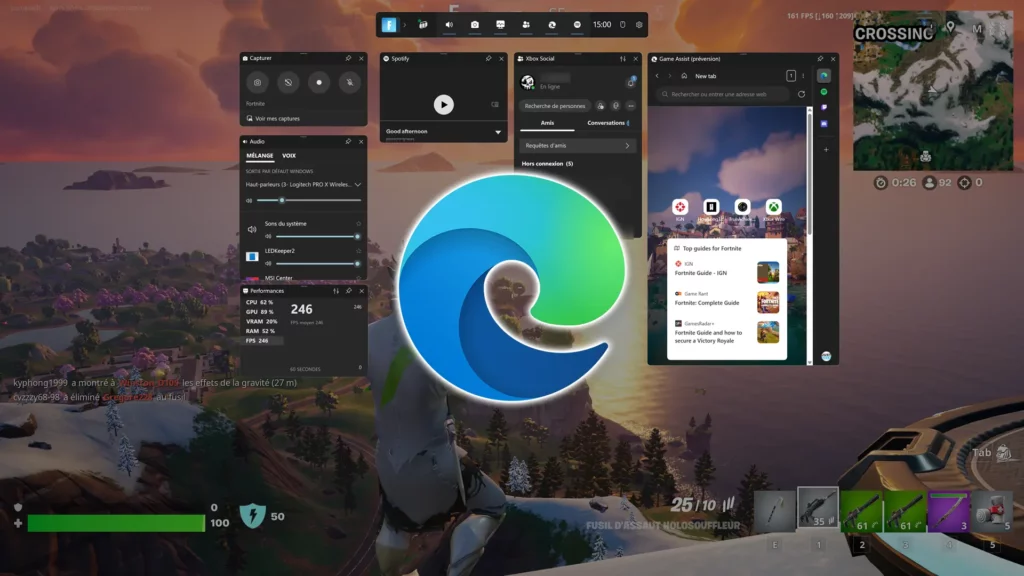
ថ្មីៗនេះក្រុមហ៊ុន Microsoft បានណែនាំមុខងារថ្មីដែលគួរឱ្យចាប់អារម្មណ៍សម្រាប់ការលេងហ្គេមនៅលើកុំព្យូទ័រ។ នេះគឺជា Game Assist ដែលរួមបញ្ចូលទៅក្នុង កម្មវិធីរុករកគែម និងអាចចូលប្រើដោយផ្ទាល់ពីរបារហ្គេម។ នៅក្នុងអត្ថបទនេះយើងនឹងពន្យល់អ្នក។ របៀបដំឡើង Microsoft Edge Game Assist នៅលើ Windows 11 ។
ដូចដែលយើងបង្ហាញខាងក្រោម ជំនួយការដ៏ពិសេសនេះនឹងធ្វើឱ្យវាកាន់តែងាយស្រួលសម្រាប់យើងក្នុងការប្រឹក្សាយោបល់ និងការណែនាំ ក៏ដូចជាចូលប្រើប្រាស់ធនធានគួរឱ្យចាប់អារម្មណ៍ផ្សេងទៀត។ ហើយទាំងអស់ដោយមិនចាំបាច់បញ្ឈប់ហ្គេមឬចេញពីហ្គេម។ នេះជាគម្រោងមួយក្នុងវ័យក្មេង ប៉ុន្តែការរំពឹងទុករបស់វាពិតជារំភើបខ្លាំងណាស់។
Microsoft Edge Game Assist ជាអ្វី?
Microsoft Edge Game Assist គឺច្រើនជាងមុខងារជំនួយ។ តាមរយៈកម្មវិធីរុករកតាមអ៊ីនធឺណិតនៅក្នុងហ្គេម មុខងារនេះមានសមត្ថភាពក្នុងការយល់ដឹងអំពីហ្គេម។ នេះមានន័យថាអ្នកអាចធ្វើបាន រកឃើញចំណងជើងហ្គេមដោយស្វ័យប្រវត្តិ ដែលយើងកំពុងលេង ហើយផ្តល់ជូនដូច្នេះ តំណភ្ជាប់ទៅកាន់មគ្គុទ្ទេសក៍ និងគន្លឹះផ្សេងៗ.
លើសពីនេះ ដោយសារលក្ខណៈពិសេសនេះត្រូវបានភ្ជាប់ទៅកម្រងព័ត៌មាន Edge ផ្ទាល់របស់យើង ដោយសារអ្នកលេង យើងមានសិទ្ធិចូលប្រើដោយផ្ទាល់ទៅកាន់ទិន្នន័យរុករកទាំងអស់របស់យើង (ចំណូលចិត្ត ខូគី បំពេញដោយស្វ័យប្រវត្តិ។
គួរកត់សម្គាល់ថា Microsoft Edge Game Assist នឹងមានជាភាសាអង់គ្លេសសម្រាប់ពេលបច្ចុប្បន្នប៉ុណ្ណោះ។ ដើម្បីប្រើកំណែសាកល្បង អ្នកត្រូវចុះឈ្មោះ និងប្រើប្រាស់ Microsoft Edge Beta 132 ជាកម្មវិធីរុករកលំនាំដើមរបស់អ្នក។
ហេតុអ្វីត្រូវប្រើ Microsoft Edge Game Assist?
នេះគឺជាសេចក្តីសង្ខេបនៃមុខងារសំខាន់ៗរបស់ Edge Game Assist ដែលពន្យល់ពីមូលហេតុដែលនេះជាជម្រើសដ៏គួរឱ្យចាប់អារម្មណ៍សម្រាប់អ្នកលេងហ្គេមកុំព្យូទ័រ៖
- ការគាំទ្រផ្នែកបន្ថែមគែមដូចជាកម្មវិធីទប់ស្កាត់ការផ្សាយពាណិជ្ជកម្ម។ វាធ្វើអោយបទពិសោធន៍លេងហ្គេមរបស់យើងប្រសើរឡើង។
- ការរួមបញ្ចូលយ៉ាងរលូននៃរបារហ្គេមដែលធានាយើងនូវការចូលប្រើភ្លាមៗ និងគ្មានការរំខាននៅពេលយើងលេង។
- របៀបបង្រួម និងការគាំទ្រ gamepad. វាជាការពិតដែលថា Edge Game Assist គាំទ្រការបញ្ចូលក្តារចុចតែប៉ុណ្ណោះនៅពេលនេះ។ ក្តារចុចនិងកណ្តុរប៉ុន្តែវាត្រូវបានគ្រោងទុកថាក្នុងរយៈពេលខ្លីទៅមធ្យម វាក៏នឹងផ្តល់នូវការគាំទ្រសម្រាប់ gamepads និងរបៀបបង្រួម។
- ធ្វើសមកាលកម្មទិន្នន័យ. នៅពេលដែលអ្នកលេងប្រើប្រាស់ទម្រង់ Edge របស់ពួកគេ ពួកគេក៏មានសិទ្ធិចូលប្រើដោយផ្ទាល់ទៅកាន់ព័ត៌មានទាំងអស់របស់ពួកគេផងដែរ៖ ការកំណត់ ចំណូលចិត្ត ប្រវត្តិ។ល។
ការកំណត់និងការកំណត់
នេះជាជំហានដែលត្រូវអនុវត្តតាម ដើម្បីដំឡើង និងកំណត់រចនាសម្ព័ន្ធ Microsoft Edge Game Assist នៅលើ Windows 11៖
ដំឡើង Microsoft Edge Beta
រឿងដំបូងដែលយើងត្រូវធ្វើគឺកំណត់ Edge Beta ជាកម្មវិធីរុករកលំនាំដើម៖
- ដើម្បីចាប់ផ្តើម យើងទាញយក និងដំឡើងកម្មវិធី Microsoft Edge បេតា (វាអាចត្រូវបានធ្វើពីគេហទំព័រផ្លូវការរបស់ ក្រុមហ៊ុន Microsoft គែមខាងក្នុង).
- បន្ទាប់មកយើងចូលទៅកាន់ម៉ឺនុយ ការកំណត់រចនាសម្ព័ន្ធ នៅលើវីនដូ។
- យើងចុចលើ "ពាក្យសុំ" ហើយនៅទីនោះយើងជ្រើសរើស "កម្មវិធីលំនាំដើម".
- នៅទីនោះ ក្នុងបញ្ជីកម្មវិធី យើងស្វែងរក "គែមបេតា".
- ដើម្បីបញ្ចប់យើងចុចលើ "Microsoft Edge Beta" ហើយយើងជ្រើសរើសជម្រើស "កំណត់ជាលំនាំដើម".
ដំឡើងធាតុក្រាហ្វិកជំនួយហ្គេម
នៅពេលដែលយើងមាន Edge Beta ជាកម្មវិធីរុករកលំនាំដើម យើងត្រូវដំឡើងធាតុក្រាហ្វិកដែលត្រូវគ្នាដោយធ្វើតាមជំហានទាំងនេះ៖
- Primero យើងបើក Microsoft Edge Beta ។
- បន្ទាប់មកយើងចុចលើមឺនុយបីចំនុចដែលមានទីតាំងនៅជ្រុងខាងស្តាំខាងលើ។ នៅក្នុងជម្រើសដែលលេចឡើងយើងជ្រើសរើស "ការកំណត់" ។
- បន្ទាប់មកនៅក្នុងរបារស្វែងរកការកំណត់យើងសរសេរ "ជំនួយហ្គេម" ។
- ចុងបញ្ចប់យើងចុចលើ "ដំឡើងធាតុក្រាហ្វិក" ដើម្បីបន្ថែមវាទៅក្នុងរបារហ្គេម។
ចូលប្រើ និងប្រើប្រាស់ Game Assist កំឡុងពេលលេងហ្គេម
ជាមួយនឹងអ្វីៗគ្រប់យ៉ាងរួចរាល់ ឥឡូវនេះ យើងនឹងអាចចូលប្រើ Gama Assist ក្នុងអំឡុងពេលនៃវគ្គលេងហ្គេមរបស់យើងនៅលើ Windows 11 PC របស់យើង នេះជារបៀបធ្វើវា។
- Primero យើងចាប់ផ្តើមការប្រកួត.
- បន្ទាប់មកយើងប្រើផ្លូវកាត់ក្តារចុច Win + G ដើម្បីបើករបារហ្គេម។
- នៅក្នុង បារហ្គេម, ជាធម្មតា យើងជ្រើសរើសរូបតំណាងជំនួយហ្គេម ដើម្បីបើកកម្មវិធីរុករកដែលភ្ជាប់មកជាមួយ។
ការកំណត់ និងការប្ដូរតាមបំណង
នៅពេលដែលយើងមានកម្មវិធី Microsoft Edge Game Assist ដំណើរការបានត្រឹមត្រូវ យើងនៅតែអាចកែលម្អមុខងារ និងអត្ថប្រយោជន៍របស់វាបានដោយកែសម្រួលពួកវាទៅ រសជាតិ និងតម្រូវការរបស់យើងផ្ទាល់. នេះជាការកែសម្រួលមួយចំនួនដែលយើងអាចអនុវត្តបាន៖
- គ្រប់គ្រង និងគ្រប់គ្រងផ្នែកបន្ថែម របស់ Microsoft Edge ។
- ខ្ទាស់កម្មវិធីរុករក នៅក្នុងបង្អួចហ្គេម ដូច្នេះព័ត៌មានដែលពាក់ព័ន្ធអាចរកបានគ្រប់ពេលវេលា។
- លៃតម្រូវទំហំអេក្រង់ដែលចង់បាន តាមចំណូលចិត្តរបស់យើង។
ខណៈពេលដែលទាំងអស់នេះស្តាប់ទៅពិតជាល្អសម្រាប់អ្នកប្រើប្រាស់ដែលប្រើ Windows PC របស់ពួកគេសម្រាប់ការលេងហ្គេម ខ្ញុំប្រាកដថាពួកគេជាច្រើនកំពុងឆ្ងល់។ ប្រសិនបើអាចចូលប្រើ Edge Game Assist ពីហ្គេមណាមួយ។. ជាការប្រសើរណាស់, នេះនឹងត្រូវបានធ្វើបន្តិចម្តង ៗ ទោះបីជាបញ្ជីឈ្មោះមានរយៈពេលយូរនិងកើនឡើងជារៀងរាល់ថ្ងៃក៏ដោយ។
គ្មានអ្វីគួរឱ្យសង្ស័យទេថាមុខងារថ្មីនេះនឹងផ្លាស់ប្តូររបៀបដែលយើងលេងនៅលើកុំព្យូទ័រជារៀងរហូត។ នេះជាអ្វីដែលអាចយល់បានរួចទៅហើយ បើទោះជាគម្រោងនេះស្ថិតក្នុងដំណាក់កាលដំបូងក៏ដោយ។

កម្មវិធីនិពន្ធដែលមានឯកទេសខាងបច្ចេកវិទ្យា និងបញ្ហាអ៊ីនធឺណិតដែលមានបទពិសោធន៍ជាងដប់ឆ្នាំនៅក្នុងប្រព័ន្ធផ្សព្វផ្សាយឌីជីថលផ្សេងៗគ្នា។ ខ្ញុំបានធ្វើការជាអ្នកកែសម្រួល និងអ្នកបង្កើតមាតិកាសម្រាប់ពាណិជ្ជកម្មអេឡិចត្រូនិក ការទំនាក់ទំនង ទីផ្សារអនឡាញ និងក្រុមហ៊ុនផ្សាយពាណិជ្ជកម្ម។ ខ្ញុំក៏បានសរសេរនៅលើគេហទំព័រ សេដ្ឋកិច្ច ហិរញ្ញវត្ថុ និងវិស័យផ្សេងៗទៀត។ ការងាររបស់ខ្ញុំក៏ជាចំណង់ចំណូលចិត្តរបស់ខ្ញុំដែរ។ ឥឡូវនេះតាមរយៈអត្ថបទរបស់ខ្ញុំនៅក្នុង Tecnobitsខ្ញុំព្យាយាមស្វែងរកព័ត៌មាន និងឱកាសថ្មីៗទាំងអស់ ដែលពិភពបច្ចេកវិទ្យាផ្តល់ជូនយើងជារៀងរាល់ថ្ងៃ ដើម្បីកែលម្អជីវិតរបស់យើង។