- កំហុស 0x80070005 ជាធម្មតាបណ្តាលមកពីបញ្ហាការអនុញ្ញាត និងឯកសារដែលខូចនៅក្នុងវីនដូ។
- មានវិធីសាស្រ្តដ៏មានប្រសិទ្ធភាពក្នុងការដោះស្រាយវាអាស្រ័យលើសេណារីយ៉ូ៖ បច្ចុប្បន្នភាព ការិយាល័យ ហាង ឬបណ្តាញ។
- ការបង្ការ និងថែទាំប្រព័ន្ធជាប្រចាំគឺចាំបាច់ដើម្បីជៀសវាងការកើតឡើងនាពេលអនាគត។
El error 0x80070005 en Windowsត្រូវបានគេស្គាល់ផងដែរថាជា "ការចូលប្រើត្រូវបានបដិសេធ"គឺជាសារមួយក្នុងចំនោមសារទាំងនោះដែលអាចលេចចេញក្នុងពេលដែលមិនសមស្របបំផុត ដែលធ្វើឱ្យអ្នកប្រើប្រាស់ជាច្រើនគិតថាប្រព័ន្ធរបស់ពួកគេជិតដល់ពេលដួលរលំហើយ។ ទោះបីជាកូដនេះអាចបង្ហាញនៅក្នុងកំណែផ្សេងគ្នានៃប្រព័ន្ធក្នុងអំឡុងពេលការងារជាច្រើន - ពីការដំឡើងបច្ចុប្បន្នភាព ធ្វើឱ្យផលិតផល Microsoft Office សកម្ម ការស្ដារប្រព័ន្ធ ឬសូម្បីតែការប្រើ Store ក៏ដោយ - ការពិតគឺថាមូលហេតុជាធម្មតាមានភាគបែងរួម៖ បញ្ហាជាមួយនឹងការអនុញ្ញាត ឬឯកសារប្រព័ន្ធសំខាន់ៗ.
តាមរយៈការយល់ដឹងឱ្យបានហ្មត់ចត់អំពីមូលហេតុ និងអនុវត្តតាមជំហានសមស្រប កំហុសនេះប្រែចេញពីបញ្ហាដ៏គួរឱ្យធុញទ្រាន់ ទៅជាបញ្ហាប្រចាំថ្ងៃមួយផ្សេងទៀតសម្រាប់អ្នកប្រើប្រាស់។ នៅក្នុងអត្ថបទនេះ យើងផ្តល់ជូននូវមគ្គុទ្ទេសក៍ជាក់ស្តែង ទូលំទូលាយ និងទូលំទូលាយក្នុងការធ្វើរោគវិនិច្ឆ័យ និងដោះស្រាយ 0x80070005 នៅក្នុងសេណារីយ៉ូផ្សេងៗ។
តើកំហុស 0x80070005 មានន័យដូចម្តេច ហើយហេតុអ្វីបានជាវាលេចឡើង?
កំហុស 0x80070005 គឺជាវិធីរបស់ Windows ក្នុងការប្រាប់យើងថាវាមិនមានសិទ្ធិគ្រប់គ្រាន់ដើម្បីអនុវត្តសកម្មភាពមួយ។៖ ធ្វើបច្ចុប្បន្នភាពប្រព័ន្ធ ដំឡើងកម្មវិធី កែប្រែការកំណត់ ឬចូលប្រើធនធានជាក់លាក់។ បញ្ហា "ការចូលប្រើត្រូវបានបដិសេធ" នេះអាចមានមូលហេតុជាច្រើន ទោះបីជាបញ្ហាធម្មតាបំផុតវិលជុំវិញក៏ដោយ។ ការអនុញ្ញាតរបស់អ្នកប្រើប្រាស់មិនគ្រប់គ្រាន់ គោលការណ៍សុវត្ថិភាពរឹតបន្តឹង ការខូចឯកសារប្រព័ន្ធ កម្មវិធីកំចាត់មេរោគតឹងរ៉ឹងខ្លាំងពេក ឬជម្លោះបន្ទាប់ពីការអាប់ដេតថ្មីៗនេះ។.
បន្ថែមពីលើការអាប់ដេតវីនដូ កំហុសនេះអាចលេចឡើងកំឡុងពេលដំឡើងកម្មវិធី ដំណើរការកម្រិតប្រព័ន្ធ ដំណើរការផលិតផល Microsoft (ដូចជា Office) ឬសូម្បីតែពេលចែករំលែកឯកសារតាមបណ្តាញ។
មូលហេតុទូទៅបំផុតនៃកំហុស 0x80070005 នៅក្នុង Windows son estas:
- កង្វះសិទ្ធិគ្រប់គ្រងលើគណនីអ្នកប្រើប្រាស់បច្ចុប្បន្ន។
- ឯកសារប្រព័ន្ធខូច ឬមិនអាចចូលប្រើបាន។
- ការរឹតបន្តឹងនៅក្នុងគោលនយោបាយសន្តិសុខក្នុងតំបន់ ឬគោលការណ៍ក្រុម។
- រារាំងដោយកម្មវិធីកំចាត់មេរោគ ឬកម្មវិធីកំចាត់មេរោគ។
- បណ្តាញដែលមានបញ្ហា ឬការកំណត់ការអនុញ្ញាតថតដែលបានចែករំលែក។
- ការចុះបញ្ជីវីនដូដែលខូចបន្ទាប់ពីការធ្វើបច្ចុប្បន្នភាព ឬអន្តរាគមន៍ដោយដៃ។
ក្នុងគ្រប់ករណីទាំងអស់ រឿងសំខាន់គឺត្រូវកំណត់ស្ថានភាពជាក់លាក់ដែលកូដនេះលេចឡើង និងដោះស្រាយឫសគល់នៃបញ្ហាជាមួយនឹងវិធីសាស្ត្រសមស្រប។
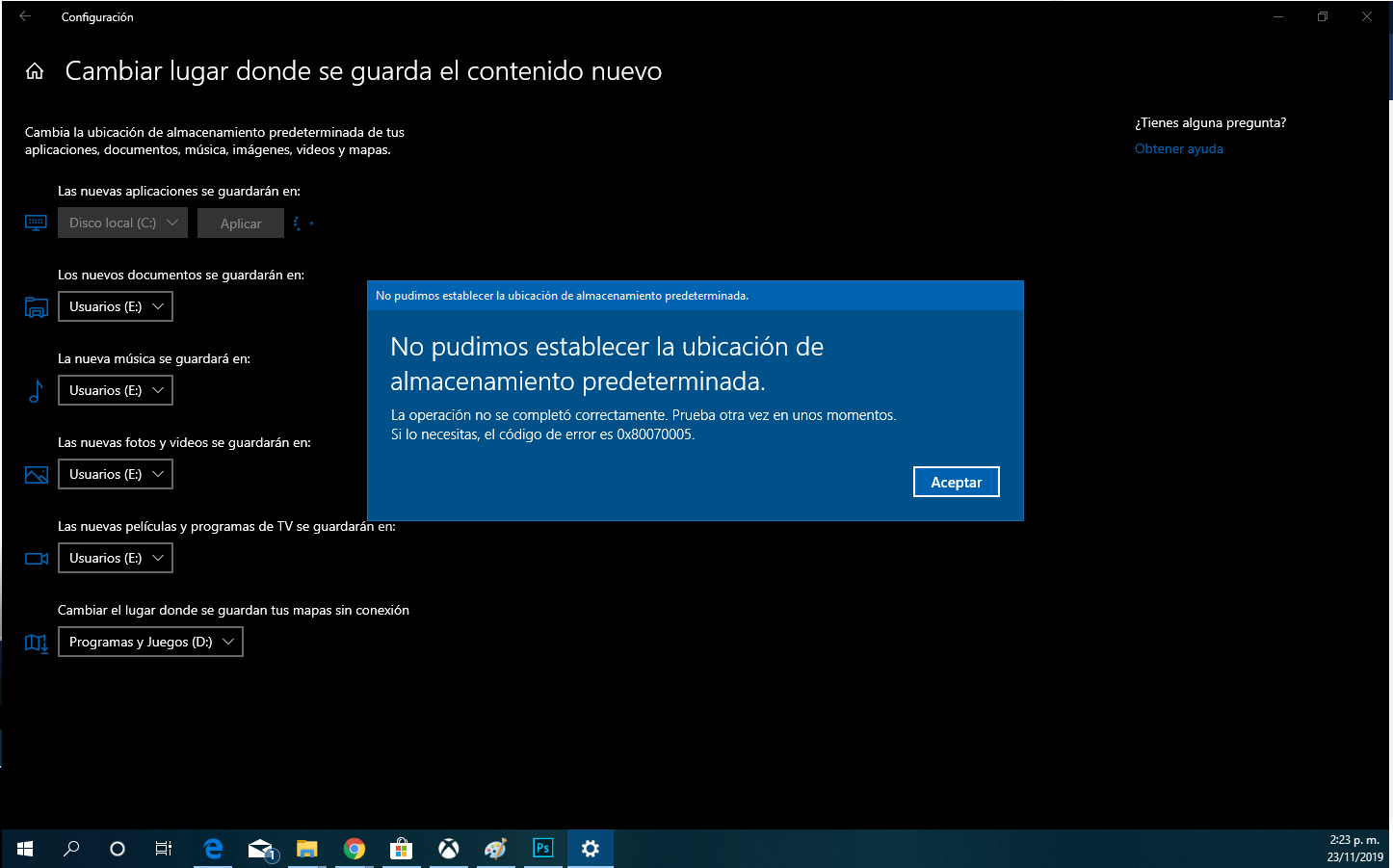
វិធីជួសជុលកំហុស 0x80070005 ក្នុង Windows Updates
តោះចុះរកស៊ី។ ប្រសិនបើអ្នកជួបប្រទះកំហុស 0x80070005 ខណៈពេលកំពុងធ្វើបច្ចុប្បន្នភាពវីនដូ ដំណោះស្រាយខាងក្រោមនឹងជួយអ្នកជួសជុលវាតាមលំដាប់លំដោយ និងសុវត្ថិភាព។ សូមចងចាំថាមុននឹងធ្វើការផ្លាស់ប្តូរសំខាន់ៗ វាត្រូវបានណែនាំឱ្យមានការបម្រុងទុកឯកសាររបស់អ្នកជានិច្ច។.
ត្រូវប្រាកដថាអ្នកមានការអនុញ្ញាតពីអ្នកគ្រប់គ្រង
ជំហានដំបូងគឺត្រូវផ្ទៀងផ្ទាត់ថាគណនីរបស់អ្នកមានការអនុញ្ញាតពីអ្នកគ្រប់គ្រង។ បើមិនដូច្នោះទេ អ្នកនឹងមិនអាចកែប្រែឯកសារដែលការពារដោយប្រព័ន្ធបានទេ។
- ចុចប៊ូតុងចាប់ផ្តើម, ស្វែងរក "គណនីអ្នកប្រើប្រាស់" ហើយចូលទៅកាន់ការកំណត់ ដើម្បីពិនិត្យមើលប្រភេទគណនីរបស់អ្នក។
- ប្រសិនបើអ្នកមិនមែនជាអ្នកគ្រប់គ្រងទេ សូមប្តូរប្រភេទគណនី ឬសុំឱ្យអ្នកដែលមានសិទ្ធិទាំងនោះធ្វើវាសម្រាប់អ្នក។
ទទួលបានការអនុញ្ញាតពេញលេញនៅលើថត AppData
មូលហេតុទូទៅគឺថា Windows មិនអាចសរសេរទៅថត AppData ឬ "Application Data" បានទេ។ ដើម្បីផ្តល់ការអនុញ្ញាតពេញលេញ៖
- ចូលទៅកាន់ C:\Users\YourUserName\AppData ។
- ចុចកណ្ដុរស្ដាំលើ "ទិន្នន័យកម្មវិធី" ហើយជ្រើសរើស "លក្ខណសម្បត្តិ" ។
- នៅលើផ្ទាំង "សុវត្ថិភាព" ចុច "កែសម្រួល" ហើយបន្ទាប់មក "បន្ថែម" ។
- វាយ "មនុស្សគ្រប់គ្នា" ចុច "ពិនិត្យឈ្មោះ" ហើយយល់ព្រម។
- ជ្រើសរើសក្រុម "មនុស្សគ្រប់គ្នា" ហើយពិនិត្យមើល "ការគ្រប់គ្រងពេញលេញ" ។
- ទទួលយកការផ្លាស់ប្តូរ ហើយចាប់ផ្ដើមប្រព័ន្ធឡើងវិញ។
វានឹងផ្តល់ឱ្យអ្នកប្រើប្រាស់របស់អ្នក (និងនរណាម្នាក់ផ្សេងទៀត) ចូលប្រើពេញលេញទៅកាន់ថតទាំងនេះ ដែលធ្វើឱ្យវាកាន់តែងាយស្រួលសម្រាប់ Windows Update ដើម្បីបញ្ចប់កិច្ចការរបស់វា។
ប្រើកម្មវិធីដោះស្រាយបញ្ហា Windows Update
សម្រាប់កំណែជាច្រើន វីនដូបានរួមបញ្ចូលឧបករណ៍ជាក់លាក់មួយដើម្បីដោះស្រាយបញ្ហាជាមួយនឹងការអាប់ដេត៖
- ចូលទៅកាន់ "ការកំណត់" (គ្រាប់ចុចវីនដូ + ខ្ញុំ) ។
- ចូលទៅកាន់ "អាប់ដេត និងសុវត្ថិភាព" ហើយបន្ទាប់មក "ដោះស្រាយបញ្ហា"។
- ស្វែងរក "ឧបករណ៍ដោះស្រាយបញ្ហាបន្ថែម" ហើយដំណើរការដូចខាងក្រោម។ Windows Update.
ឧបករណ៍នេះនឹងវិភាគកំហុសដែលអាចកើតមាននៅក្នុងសេវាកម្ម និងថតឯកសារដែលពាក់ព័ន្ធ ហើយព្យាយាមជួសជុលពួកវាដោយស្វ័យប្រវត្តិ។
ធ្វើការស្កេន SFC ដើម្បីជួសជុលឯកសារប្រព័ន្ធ
អំពើពុករលួយនៃឯកសារសំខាន់ៗគឺជាមូលហេតុបុរាណមួយផ្សេងទៀតនៃកំហុស 0x80070005 នៅក្នុង Windows ។ ពាក្យបញ្ជា SFC មានសារៈសំខាន់ក្នុងការស្វែងរក និងជួសជុលការខូចខាតទាំងនេះ៖
- សរសេរ ពាក្យបញ្ជា នៅក្នុងម៉ឺនុយចាប់ផ្តើមចុចខាងស្តាំហើយជ្រើសរើស "រត់ជាអ្នកគ្រប់គ្រង" ។
- Introduce el comando sfc / ស្កេនឥឡូវនេះ y espera a que termine el proceso.
ប្រសិនបើ SFC ជួសជុលឯកសារណាមួយ សូមចាប់ផ្តើមកុំព្យូទ័ររបស់អ្នកឡើងវិញ ហើយព្យាយាមធ្វើបច្ចុប្បន្នភាពម្តងទៀត។
ស្តារសមាសធាតុ Windows Update
ប្រសិនបើអ្វីៗផ្សេងទៀតបរាជ័យ ហើយកំហុស 0x80070005 នៅតែបន្តកើតមាននៅក្នុង Windows នោះសមាសធាតុ Windows Update អាចនឹងខូច។ អ្នកអាចកំណត់ពួកវាឡើងវិញដោយដៃដូចនេះ៖
- បើក Command Prompt ក្នុងនាមជាអ្នកគ្រប់គ្រង។
- បញ្ចូលពាក្យបញ្ជាខាងក្រោមម្តងមួយៗ៖
- net stop wuauserv
- rd /s /q %systemroot%\SoftwareDistribution
- net start wuauserv
ពាក្យបញ្ជាទាំងនេះនឹងបញ្ឈប់សេវាកម្ម Windows Update លុបថតដែលការទាញយកត្រូវបានរក្សាទុក ហើយចាប់ផ្តើមវាឡើងវិញ។
ស្កេនប្រព័ន្ធសម្រាប់មេរោគ
មេរោគអាចកែប្រែការអនុញ្ញាត និងចាក់សោឯកសារប្រព័ន្ធសោ។ ត្រូវប្រាកដថាដំណើរការស្កេនពេញលេញជាមួយនឹងកំចាត់មេរោគ ឬ Windows Defender របស់អ្នក។ ពេលខ្លះវាមានតម្លៃបិទកំចាត់មេរោគរបស់អ្នកជាបណ្តោះអាសន្នកំឡុងពេលអាប់ដេត (ជាការពិតណាស់ដោយមានការប្រុងប្រយ័ត្នខ្លាំង)។
សាកល្បងធ្វើបច្ចុប្បន្នភាពវីនដូដោយដៃ
ប្រសិនបើដំណោះស្រាយខាងលើមិនដំណើរការទេ អ្នកអាចទាញយកការអាប់ដេតជាក់លាក់ពី កាតាឡុក Windows Updateដំឡើងវាដូចជាកម្មវិធីផ្សេងទៀត ហើយចាប់ផ្ដើមកុំព្យូទ័រឡើងវិញ។ ជាមធ្យោបាយចុងក្រោយ អ្នកអាចកំណត់វីនដូឡើងវិញពីការកំណត់ > អាប់ដេត និងសុវត្ថិភាព > ការងើបឡើងវិញ។
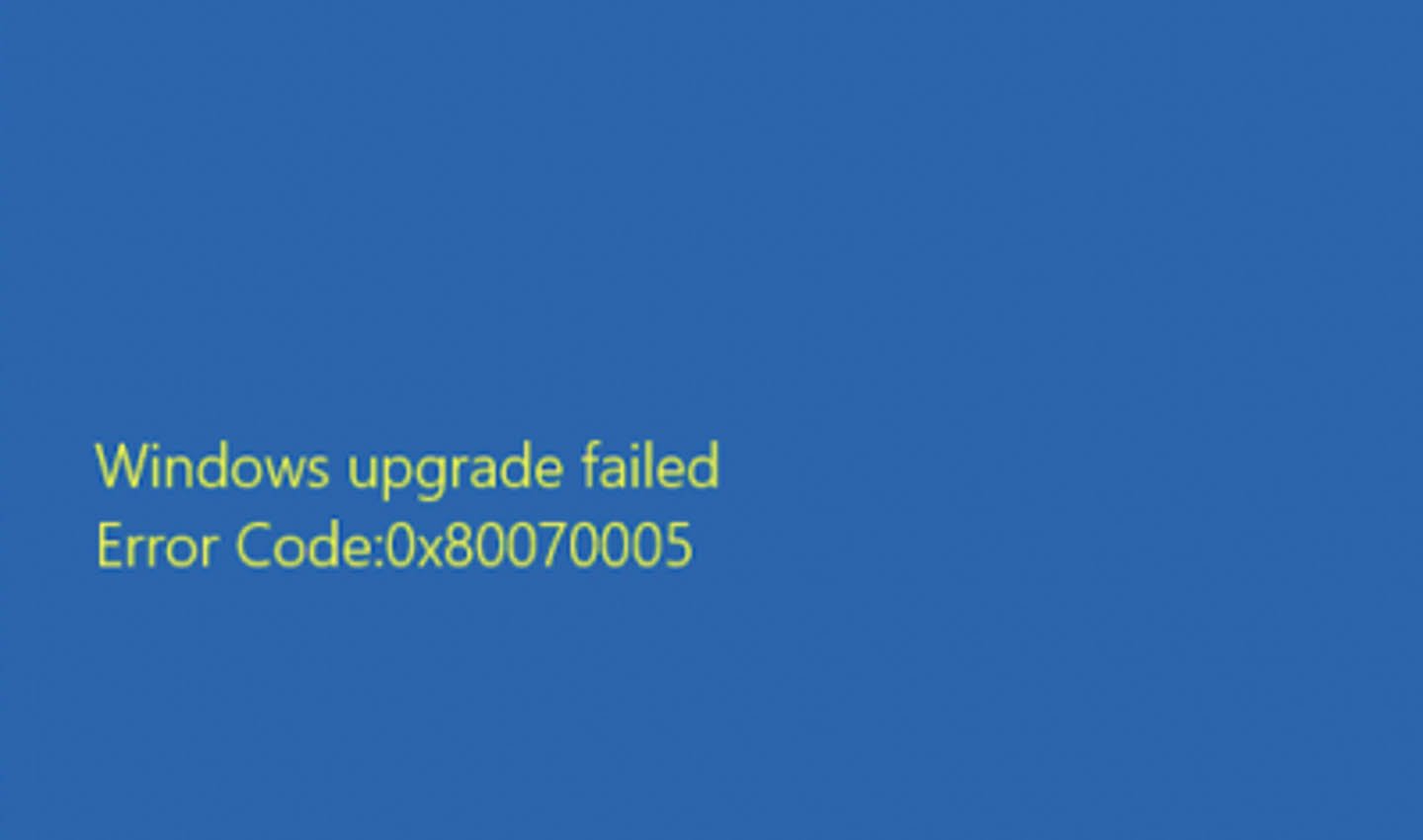
ការដោះស្រាយបញ្ហាកំហុស 0x80070005 នៅក្នុងការស្ដារប្រព័ន្ធ
ពេលខ្លះកំហុស 0x80070005 នៅក្នុង Windows លេចឡើងកំឡុងពេលដំណើរការ "System Restore" ។ នេះជាធម្មតាដោយសារតែ ជម្លោះជាមួយកំចាត់មេរោគសកម្ម អំពើពុករលួយនៃឯកសារស្ដារ ឬបញ្ហាការអនុញ្ញាត. ដើម្បីជួសជុលវា សូមសាកល្បងជំហានខាងក្រោម៖
Desactiva temporalmente el antivirus
កម្មវិធីកំចាត់មេរោគជាច្រើនរារាំងស្គ្រីបដែលរសើប និងដំណើរការដែលប្រើដោយ System Restore។ ផ្តាច់ចេញពីអ៊ីនធឺណិត ផ្អាកកំចាត់មេរោគរបស់អ្នក ហើយព្យាយាមម្តងទៀត។
ជ្រើសរើសចំណុចស្ដារមួយផ្សេងទៀត
ប្រសិនបើចំណុចស្ដារជាក់លាក់មួយបរាជ័យ សូមជ្រើសរើសចំណុចស្ដារចាស់ ឬខុសគ្នា។ ឯកសារដែលពាក់ព័ន្ធអាចនឹងខូច។
ដំណើរការ SFC ដើម្បីជួសជុលឯកសារដែលខូច
អនុវត្តតាមនីតិវិធីដូចពីមុន (cmd ជាអ្នកគ្រប់គ្រង + sfc / scannow) ។
ប្រើរបៀបសុវត្ថិភាពដើម្បីស្ដារប្រព័ន្ធឡើងវិញ
ការចាប់ផ្តើមនៅក្នុង Safe Mode ផ្ទុកតែសេវាកម្មសំខាន់ៗ កាត់បន្ថយការប៉ះទង្គិច៖
- Pulsa Windows + R, escribe msconfig y confirma.
- នៅលើផ្ទាំង Boot ធីក "Secure Boot"។
- ចាប់ផ្ដើមឡើងវិញ ចូលទៅកាន់ "ការងើបឡើងវិញ" ពីម៉ឺនុយចាប់ផ្តើម ហើយធ្វើការស្តារឡើងវិញ។
ជួសជុលកំហុស 0x80070005 នៅក្នុង Microsoft Store និងកម្មវិធី
ពេលខ្លះ កំហុស 0x80070005 នៅក្នុង Windows លេចឡើងនៅពេលព្យាយាមទាញយក ឬអាប់ដេតកម្មវិធីពី Microsoft Store ជាពិសេសហ្គេម និងឧបករណ៍ផលិតភាព។
1. ចាប់ផ្តើម ឬកំណត់ Microsoft Store ឡើងវិញ
ចូលទៅកាន់ Settings > Apps > Apps & features, កំណត់ទីតាំង “Microsoft Store” ចូលទៅកាន់ “Advanced options” ហើយចុចលើ “Reset”។
2. ដំណើរការកម្មវិធីដោះស្រាយបញ្ហាកម្មវិធី
ពីអ្នកដោះស្រាយបន្ថែម សូមជ្រើសរើសកម្មវិធីដែលឧទ្ទិសដល់កម្មវិធី Store។
3. ធ្វើបច្ចុប្បន្នភាពវីនដូទៅកំណែចុងក្រោយបំផុត។
ភាពមិនឆបគ្នាគឺជារឿងធម្មតាប្រសិនបើ Store មានភាពទាន់សម័យជាងប្រព័ន្ធខ្លួនឯង។ ចូលទៅកាន់ការកំណត់ > អាប់ដេត និងសុវត្ថិភាព > Windows Update ហើយពិនិត្យមើលថាតើអ្នកមានអាប់ដេតដែលមិនទាន់សម្រេចឬអត់។
វិធីជួសជុលកំហុស 0x80070005 នៅពេលបើកដំណើរការ Microsoft Office
កំហុសនេះក៏អាចនឹងលេចឡើងផងដែរនៅពេលព្យាយាមបើកដំណើរការអាជ្ញាប័ណ្ណ Office បន្ទាប់ពីធ្វើបច្ចុប្បន្នភាព Windows។ ប្រភពដើមជាធម្មតាមានការអនុញ្ញាតមិនត្រឹមត្រូវនៅក្នុងបញ្ជីឈ្មោះ។ ជំហានដែលបានណែនាំគឺ៖
- Cierra todas las aplicaciones de Office.
- ចុច Windows + R វាយ "regedit" ហើយបើក Registry Editor ។
- កំណត់ទីតាំងគន្លឹះ HKEY_USERS\S-1-5-20 ហើយចុចខាងស្តាំលើ "ការអនុញ្ញាត។"
- បន្ថែមអ្នកប្រើប្រាស់របស់អ្នកជាមួយនឹង "ការគ្រប់គ្រងពេញលេញ" ហើយដំណើរការម្តងទៀតជាមួយនឹងសេវាកម្ម "បណ្តាញសេវា" ។
- ធីក "ជំនួសធាតុអនុញ្ញាតវត្ថុកុមារទាំងអស់ ... " ហើយទទួលយក។
- បិទបញ្ជីឈ្មោះ ហើយចាប់ផ្ដើមការិយាល័យឡើងវិញ។
វាត្រូវបានណែនាំផងដែរឱ្យដំណើរការ Office ជាអ្នកគ្រប់គ្រង (ចុចកណ្ដុរស្ដាំ> ដំណើរការជាអ្នកគ្រប់គ្រង) ហើយដំឡើងកំណែថ្មីបំផុតដែលមាន។
ប្រសិនបើបញ្ហានៅតែបន្តកើតមាននោះ Microsoft ផ្តល់នូវកម្មវិធីដោះស្រាយបញ្ហាការធ្វើឱ្យសកម្មជាក់លាក់។
ការការពារ៖ វិធីការពារកំហុស 0x80070005 ពីការលេចឡើងម្តងទៀត
បន្ថែមពីលើការជួសជុលកំហុសនៅពេលវាលេចឡើង វាចាំបាច់ក្នុងការចាត់វិធានការប្រុងប្រយ័ត្នជាបន្តបន្ទាប់ដើម្បីការពារវាពីការបំផ្លាញថ្ងៃរបស់អ្នកម្តងទៀត៖
- រក្សា Windows ឱ្យទាន់សម័យជានិច្ចរួមជាមួយនឹងអ្នកបើកបរ និងបំណះសុវត្ថិភាព។ វិធីនេះអ្នកបិទគុណវិបត្តិ និងភាពងាយរងគ្រោះដែលអាចកើតមាន។
- Instala un antivirus de confianza និងរក្សាវាឱ្យទាន់សម័យដើម្បីការពារមេរោគពីការកែប្រែការអនុញ្ញាតប្រព័ន្ធ។
- ទាញយកកម្មវិធីពីប្រភពដែលអាចទុកចិត្តបាន។ ដើម្បីជៀសវាងការប៉ះទង្គិចដែលមិនបានរំពឹងទុក ឬការដំឡើងដោយគ្មានការអនុញ្ញាត។
- នៅពេលដំឡើង ឬដំណើរការកម្មវិធីដែលទាមទារការគ្រប់គ្រងពេញលេញ សូមប្រើជម្រើស "រត់ជាអ្នកគ្រប់គ្រង"។
- ពិនិត្យការអនុញ្ញាតនៃឯកសារ និងថតឯកសាររសើបជាទៀងទាត់ en el sistema.
- សូមប្រយ័ត្នពេលកែប្រែគោលការណ៍ក្រុម ឬ Windows Registry៖ ការកំណត់រចនាសម្ព័ន្ធមិនត្រឹមត្រូវអាចបណ្តាលឱ្យមានបញ្ហាក្នុងការចូលប្រើ។
- បង្កើតចំណុចស្ដារឡើងវិញតាមកាលកំណត់. វិធីនេះ អ្នកអាចត្រលប់មកវិញ ប្រសិនបើមានអ្វីខុសបន្ទាប់ពីការអាប់ដេត ឬការផ្លាស់ប្តូរដ៏សំខាន់។
- ដំណើរការ Disk Cleanup និងពាក្យបញ្ជា CHKDSK ពីពេលមួយទៅពេលមួយ។ ដើម្បីលុបឯកសារបណ្តោះអាសន្ន និងជួសជុលកំហុសថាស។
ការធ្វើសកម្មភាពដោយស្ងប់ស្ងាត់ ការរក្សាការបម្រុងទុកដ៏ល្អ និងការអនុវត្តតាមការអនុវត្តល្អនឹងការពារកំហុសវីនដូ 0x80070005 ពីការកើតឡើងម្តងទៀតនៅលើប្រព័ន្ធរបស់អ្នក។

កម្មវិធីនិពន្ធដែលមានឯកទេសខាងបច្ចេកវិទ្យា និងបញ្ហាអ៊ីនធឺណិតដែលមានបទពិសោធន៍ជាងដប់ឆ្នាំនៅក្នុងប្រព័ន្ធផ្សព្វផ្សាយឌីជីថលផ្សេងៗគ្នា។ ខ្ញុំបានធ្វើការជាអ្នកកែសម្រួល និងអ្នកបង្កើតមាតិកាសម្រាប់ពាណិជ្ជកម្មអេឡិចត្រូនិក ការទំនាក់ទំនង ទីផ្សារអនឡាញ និងក្រុមហ៊ុនផ្សាយពាណិជ្ជកម្ម។ ខ្ញុំក៏បានសរសេរនៅលើគេហទំព័រ សេដ្ឋកិច្ច ហិរញ្ញវត្ថុ និងវិស័យផ្សេងៗទៀត។ ការងាររបស់ខ្ញុំក៏ជាចំណង់ចំណូលចិត្តរបស់ខ្ញុំដែរ។ ឥឡូវនេះតាមរយៈអត្ថបទរបស់ខ្ញុំនៅក្នុង Tecnobitsខ្ញុំព្យាយាមស្វែងរកព័ត៌មាន និងឱកាសថ្មីៗទាំងអស់ ដែលពិភពបច្ចេកវិទ្យាផ្តល់ជូនយើងជារៀងរាល់ថ្ងៃ ដើម្បីកែលម្អជីវិតរបស់យើង។