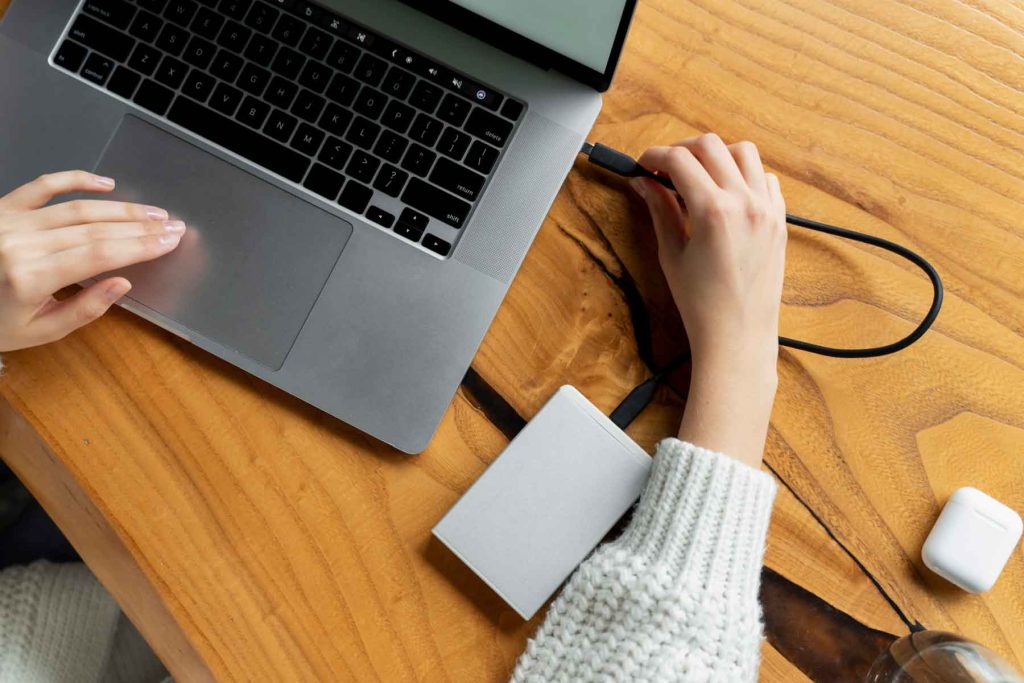
ហេតុផលដើម្បីក្លូនថាសរឹងរបស់អ្នក។
មានស្ថានភាពមួយចំនួនដែលការក្លូនថាសរឹងរបស់អ្នកក្លាយជាការចាំបាច់៖
- ការធ្វើឱ្យប្រសើរឡើងផ្នែករឹង៖ ប្រសិនបើអ្នកមានគម្រោងជំនួសដ្រាយវ៍រឹងរបស់អ្នកជាមួយនឹងសមត្ថភាព ឬល្បឿនខ្ពស់ជាងនេះ ការក្លូនដ្រាយដែលមានស្រាប់នឹងអនុញ្ញាតឱ្យអ្នកផ្ទេរបរិយាកាសការងារទាំងមូលរបស់អ្នកទៅឧបករណ៍ថ្មីដោយមិនចាំបាច់ដំឡើងប្រព័ន្ធប្រតិបត្តិការ និងកម្មវិធីឡើងវិញដោយដៃ។
- ការបម្រុងទុកសុវត្ថិភាព៖ ការបង្កើតច្បាប់ចម្លងនៃដ្រាយវ៍រឹងរបស់អ្នកផ្តល់ឱ្យអ្នកនូវស្រទាប់ការពារបន្ថែមក្នុងករណីមានការបរាជ័យផ្នែករឹង ឬការវាយប្រហារដោយមេរោគ។ អ្នកនឹងអាចស្តារប្រព័ន្ធរបស់អ្នកទៅស្ថានភាពពីមុនដោយមិនបាត់បង់ទិន្នន័យសំខាន់ៗ។
- ការផ្ទេរទៅកុំព្យូទ័រថ្មី៖ ប្រសិនបើអ្នកទិញកុំព្យូទ័រថ្មី ការក្លូនថាសរឹងរបស់អ្នកនឹងអនុញ្ញាតឱ្យអ្នកផ្ទេរបរិយាកាសការងារទាំងមូលរបស់អ្នកទៅកុំព្យូទ័រថ្មីបានយ៉ាងរហ័ស និងងាយស្រួល។
ឧបករណ៍ក្លូនឌីសនៅក្នុង Windows 10
Windows 10 មិនមានឧបករណ៍ក្លូនឌីសដើមទេ ប៉ុន្តែមានកម្មវិធីភាគីទីបីជាច្រើនដែលនឹងអនុញ្ញាតឱ្យអ្នកអនុវត្តការងារនេះប្រកបដោយប្រសិទ្ធភាព។ ជម្រើសល្អបំផុតមួយចំនួនគឺ៖
| កម្មវិធី | លក្ខណៈ |
|---|---|
| ការបម្រុងទុក EaseUS Todo ។ | ចំណុចប្រទាក់វិចារណញាណ ការក្លូនថាស និងភាគថាស ការកំណត់កាលវិភាគកិច្ចការបម្រុងទុក។ |
| AOMEI Backupper | ការក្លូននៃថាស និងភាគថាស ការបង្កើតរូបភាពប្រព័ន្ធ ការបម្រុងទុកបន្ថែម។ |
| Macrium Reflect | ក្លូនឌីស និងភាគថាស បង្កើតរូបភាពថាស ការងើបឡើងវិញលឿន។ |
| អ្នកជំនួយការភាគថាសមីធីធី | ការក្លូនឌីស និងភាគថាស ការផ្លាស់ប្តូរទំហំភាគថាស ការសង្គ្រោះទិន្នន័យ។ |
ឧបករណ៍ទាំងនេះនឹងណែនាំអ្នកជាជំហាន ៗ តាមរយៈដំណើរការក្លូន ដោយផ្តល់ឱ្យអ្នកនូវជម្រើសក្នុងការជ្រើសរើសថាសប្រភព និងទិសដៅ ក៏ដូចជាការកំណត់កម្រិតខ្ពស់តាមតម្រូវការរបស់អ្នក។
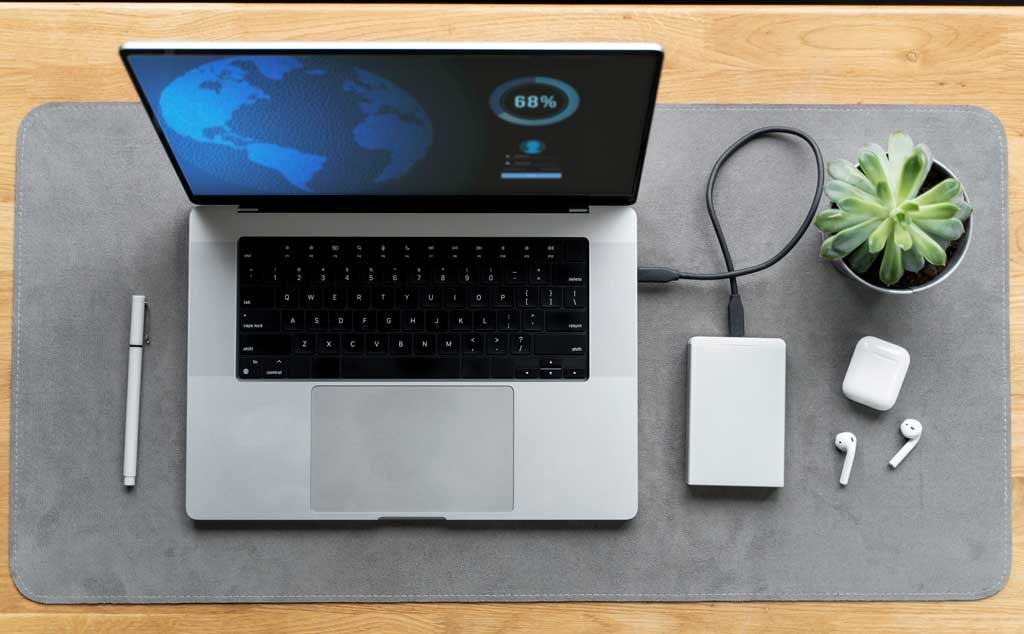
ជំហានដើម្បីក្លូនថាសរឹងរបស់អ្នកនៅក្នុង Windows 10
- រៀបចំថាសទិសដៅ៖ ភ្ជាប់ថាសរឹងថ្មីទៅកុំព្យូទ័ររបស់អ្នក។ ត្រូវប្រាកដថាវាមានសមត្ថភាពគ្រប់គ្រាន់ដើម្បីផ្ទុកទិន្នន័យទាំងអស់នៅលើថាសប្រភព។
- ទាញយក និងដំឡើងកម្មវិធីក្លូន៖ ជ្រើសរើសឧបករណ៍មួយក្នុងចំណោមឧបករណ៍ដែលបានរៀបរាប់ខាងលើ ហើយធ្វើតាមការណែនាំដំឡើងដែលបានផ្តល់ឱ្យ។
- ចាប់ផ្តើមដំណើរការក្លូន៖ បើកកម្មវិធីក្លូន ហើយជ្រើសរើសជម្រើសដើម្បីក្លូនឌីស។ ជ្រើសរើសថាសប្រភព (មួយដែលអ្នកចង់ក្លូន) និងថាសទិសដៅ (ថាសថ្មី)។
- កំណត់ជម្រើសក្លូន៖ កែតម្រូវការកំណត់ទៅតាមចំណូលចិត្តរបស់អ្នក ដូចជាការជ្រើសរើសភាគថាសជាក់លាក់ ឬបង្កើនប្រសិទ្ធភាពសម្រាប់ SSDs ប្រសិនបើអាចអនុវត្តបាន។
- ចាប់ផ្តើមក្លូន៖ ចុចប៊ូតុងចាប់ផ្តើម ដើម្បីចាប់ផ្តើមដំណើរការក្លូន។ អាស្រ័យលើទំហំនៃដ្រាយ និងល្បឿនផ្ទេរ វាអាចចំណាយពេលពីប៉ុន្មាននាទីទៅច្រើនម៉ោង។
- ផ្ទៀងផ្ទាត់ការក្លូន៖ នៅពេលដែលការក្លូនបានបញ្ចប់ សូមចាប់ផ្តើមកុំព្យូទ័ររបស់អ្នកឡើងវិញ ហើយត្រូវប្រាកដថាអ្នកអាចចាប់ផ្ដើមពីឌីសដែលបានក្លូនថ្មី។ ផ្ទៀងផ្ទាត់ថាឯកសារ និងកម្មវិធីទាំងអស់របស់អ្នកមានវត្តមាន និងដំណើរការបានត្រឹមត្រូវ។
វាជាការសំខាន់ក្នុងការកត់សម្គាល់ថាក្នុងអំឡុងពេលដំណើរការក្លូន។ អ្នកមិនគួររំខានការផ្ទេរទិន្នន័យ ឬបិទកុំព្យូទ័រនោះទេ។ ព្រោះវាអាចបណ្តាលឱ្យខូចខាតដល់ថាស និងការបាត់បង់ព័ត៌មាន។
ការពារទិន្នន័យរបស់អ្នក និងធានាប្រព័ន្ធរបស់អ្នក។
- មុននឹងក្លូន hard drive របស់អ្នក បម្រុងទុកឯកសារសំខាន់បំផុតរបស់អ្នក។ នៅលើឧបករណ៍ខាងក្រៅ ឬក្នុងពពកសម្រាប់ស្រទាប់ការពារបន្ថែម។
- ប្រសិនបើដ្រាយគោលដៅរបស់អ្នកគឺជាប្រភេទ SSD ត្រូវប្រាកដថាប្រើកម្មវិធីក្លូនដែលផ្តល់នូវការបង្កើនប្រសិទ្ធភាពជាក់លាក់សម្រាប់ប្រភេទដ្រាយទាំងនេះព្រោះវាមានលក្ខណៈខុសប្លែកពីថាសរឹងធម្មតា។
- បន្ទាប់ពីក្លូនឌីស អ្នកអាចរក្សាទុកថាសចាស់ជាការបម្រុងទុកបន្ថែម ឬប្រើវាឡើងវិញក្នុងគោលបំណងផ្សេងទៀតដូចជាកន្លែងផ្ទុកបន្ទាប់បន្សំ។
ការក្លូនថាសរឹងរបស់អ្នកនៅក្នុង Windows 10 គឺជាកិច្ចការដ៏សាមញ្ញមួយដែលផ្តល់ឱ្យអ្នកនូវសន្តិភាពនៃចិត្ត និងសុវត្ថិភាពក្នុងករណីមានការបរាជ័យផ្នែករឹង ឬតម្រូវការសម្រាប់ការធ្វើចំណាកស្រុក។ ជាមួយនឹងឧបករណ៍ត្រឹមត្រូវ និងធ្វើតាមជំហានបានត្រឹមត្រូវ អ្នកនឹងអាចបង្កើតច្បាប់ចម្លងពិតប្រាកដនៃប្រព័ន្ធប្រតិបត្តិការ និងទិន្នន័យរបស់អ្នកក្នុងពេលឆាប់ៗនេះ។. ធ្វើការបម្រុងទុកជាប្រចាំ ដើម្បីរក្សាទិន្នន័យរបស់អ្នកឱ្យមានសុវត្ថិភាពគ្រប់ពេលវេលា។

ខ្ញុំជា Sebastián Vidal ជាវិស្វករកុំព្យូទ័រដែលស្រលាញ់បច្ចេកវិទ្យា និង DIY ។ លើសពីនេះទៀតខ្ញុំជាអ្នកបង្កើត tecnobits.com ជាកន្លែងដែលខ្ញុំចែករំលែកការបង្រៀនដើម្បីធ្វើឱ្យបច្ចេកវិទ្យាកាន់តែអាចចូលប្រើបាន និងអាចយល់បានសម្រាប់អ្នករាល់គ្នា។