- កំហុស 0x8004def7 ត្រូវបានភ្ជាប់ជាមួយនឹងកូតាលើស គណនីដែលបង្កក ឬកំហុសក្នុងការកំណត់រចនាសម្ព័ន្ធម៉ាស៊ីនភ្ញៀវ។
- តម្រងកំចាត់មេរោគអាចរារាំងឯកសារតាមតម្រូវការ បង្កើតការព្រមានបន្ថែម និងការបរាជ័យក្នុងការចាប់ផ្តើម។
- ការធ្វើបច្ចុប្បន្នភាព Windows/OneDrive ពិនិត្យមើលគណនីនៅលើគេហទំព័រ និងការកំណត់ម៉ាស៊ីនភ្ញៀវឡើងវិញជាធម្មតាដោះសោការចូលប្រើប្រាស់។
- ប្រសិនបើមានការស្ទះចរាចរណ៍ ឬមានការសង្ស័យ ការដោះស្រាយអាស្រ័យទៅលើវិបផតថល និងជំនួយបច្ចេកទេស។
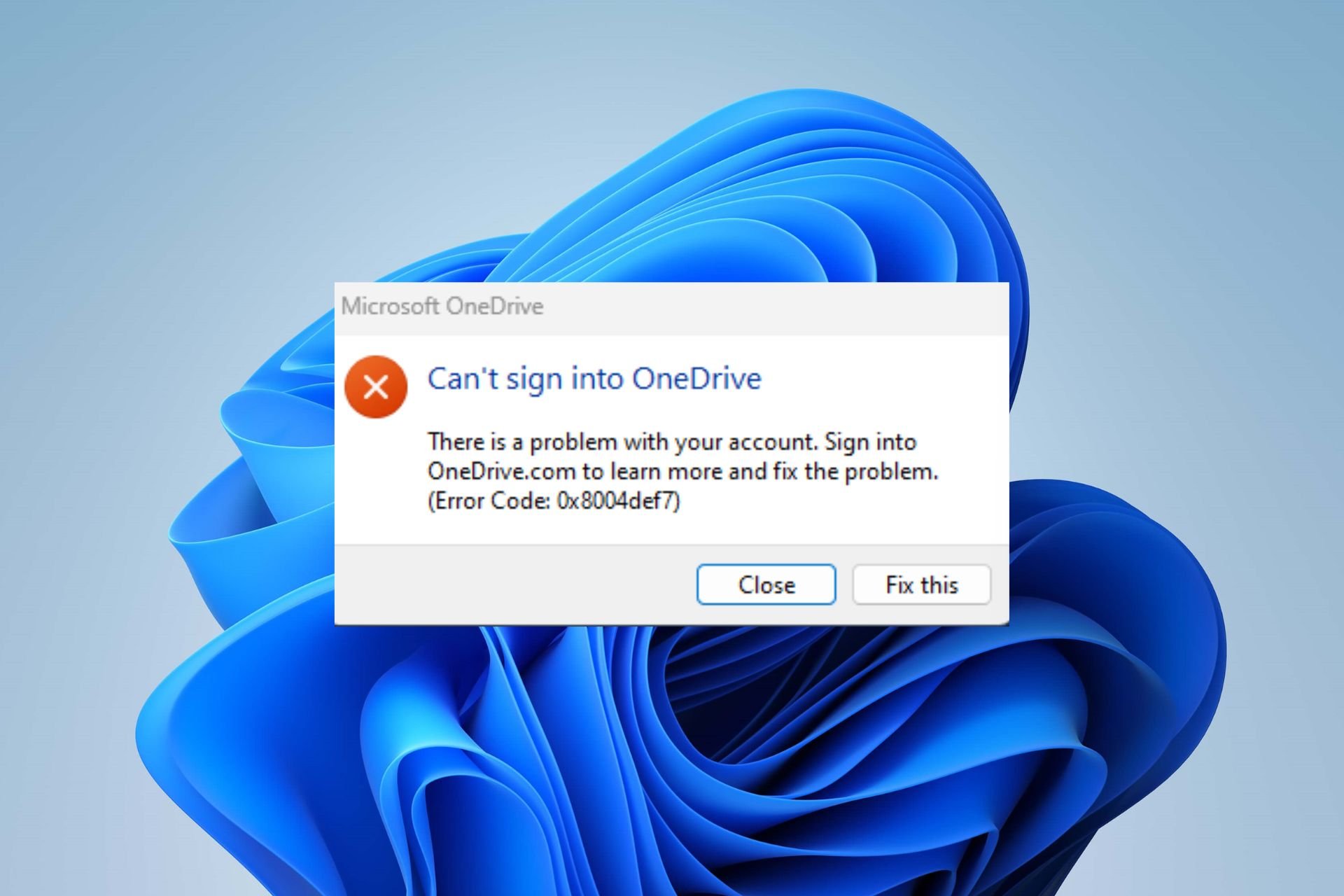
ប្រសិនបើអ្នកបានឆ្លងកាត់លេខកូដ កំហុស 0x8004def7 ពី OneDriveអ្នកប្រហែលជាកំពុងដោះស្រាយជាមួយនឹងការបិទការចូល ការព្រមានបង្កកគណនី ឬបញ្ហាសមកាលកម្មដែលនឹងមិនបាត់ទៅវិញ។ នៅក្នុងមគ្គុទ្ទេសក៍នេះ យើងបានចងក្រងអ្វីគ្រប់យ៉ាងដែលប្រភពដែលមានការវាយតម្លៃខ្ពស់បំផុតត្រូវតែនិយាយអំពីកំហុសនេះ ដោយបន្ថែមបរិបទ និងលំដាប់ ដូច្នេះអ្នកមិនខ្ជះខ្ជាយពេលវេលាក្នុងការស្វែងរកអត្ថបទ និងអត្ថបទនោះទេ។
អ្វីដែលអ្នកនឹងឃើញខាងក្រោមរួមបញ្ចូលគ្នានូវរោគសញ្ញា មូលហេតុដែលទំនងជា និងដំណោះស្រាយដែលត្រូវបានបញ្ជាក់៖ ពីការពិនិត្យមើល ដែនកំណត់ផ្ទុក និងស្ថានភាពគណនី, ដើម្បីជំហានដើម្បីស្តារអតិថិជនឡើងវិញ, ដោះស្រាយការជូនដំណឹងនៃ ឯកសារតាមការស្នើសុំ និងដោះស្រាយការស្ទះបណ្តោះអាសន្ន ដោយសារចរាចរណ៍ ឬសកម្មភាពគួរឱ្យសង្ស័យ។ យើងក៏រួមបញ្ចូលផងដែរនូវការណែនាំអំពីបណ្តាញ ការដោះស្រាយបញ្ហានៅពេលដែលគ្មានអ្វីផ្សេងទៀតដំណើរការ និងជាសញ្ញានៅពេលដែលវាដល់ពេលដែលត្រូវបង្កើនការគាំទ្រ។
តើកំហុស 0x8004def7 មានន័យដូចម្តេច ហើយតើវាបង្ហាញដោយរបៀបណា?
ជាធម្មតា កំហុស 0x8004def7 លេចឡើងនៅពេលដែល OneDrive រារាំងអ្នកពីការចូលទៅម៉ាស៊ីនភ្ញៀវសមកាលកម្ម ដោយបង្ហាញសារដូចជា៖ "ខ្ញុំមិនអាចចូលបានទេ" OneDriveមានបញ្ហាជាមួយគណនីរបស់អ្នក».
នៅក្នុងស្ថានភាពខ្លះ Microsoft ពិពណ៌នាអំពី 0x8004def7 ជាបញ្ហាទាក់ទងនឹង ដោយបានលើសកូតា ឬជាមួយ គណនីបានផ្អាកទោះជាយ៉ាងណាក៏ដោយ នេះមិនតែងតែសមនឹងការពិតក្នុងគ្រប់ករណីនោះទេ៖ មានរបាយការណ៍របស់អ្នកប្រើប្រាស់ដែលមិនបានចូល OneDrive ហើយនៅតែឃើញកំហុសបន្ទាប់ពីដំណើរការអ្នកជំនួយការដំឡើងវីនដូជាក់លាក់។
បន្ថែមពីលើការចាក់សោការចូល មានរោគសញ្ញាផ្សេងទៀតដែលទាក់ទងនឹងប្រព័ន្ធអេកូ OneDrive ។ ឧទាហរណ៍ អ្នកអាចឃើញការព្រមានបន្ថែម៖ "បានបរាជ័យក្នុងការចាប់ផ្តើមឯកសារតាមតម្រូវការ". ជាធម្មតាវាត្រូវបានភ្ជាប់ទៅតម្រងកំចាត់មេរោគចាស់ ដែលរារាំងសេវាកម្ម Files On-Demand មិនឱ្យដំណើរការត្រឹមត្រូវ។
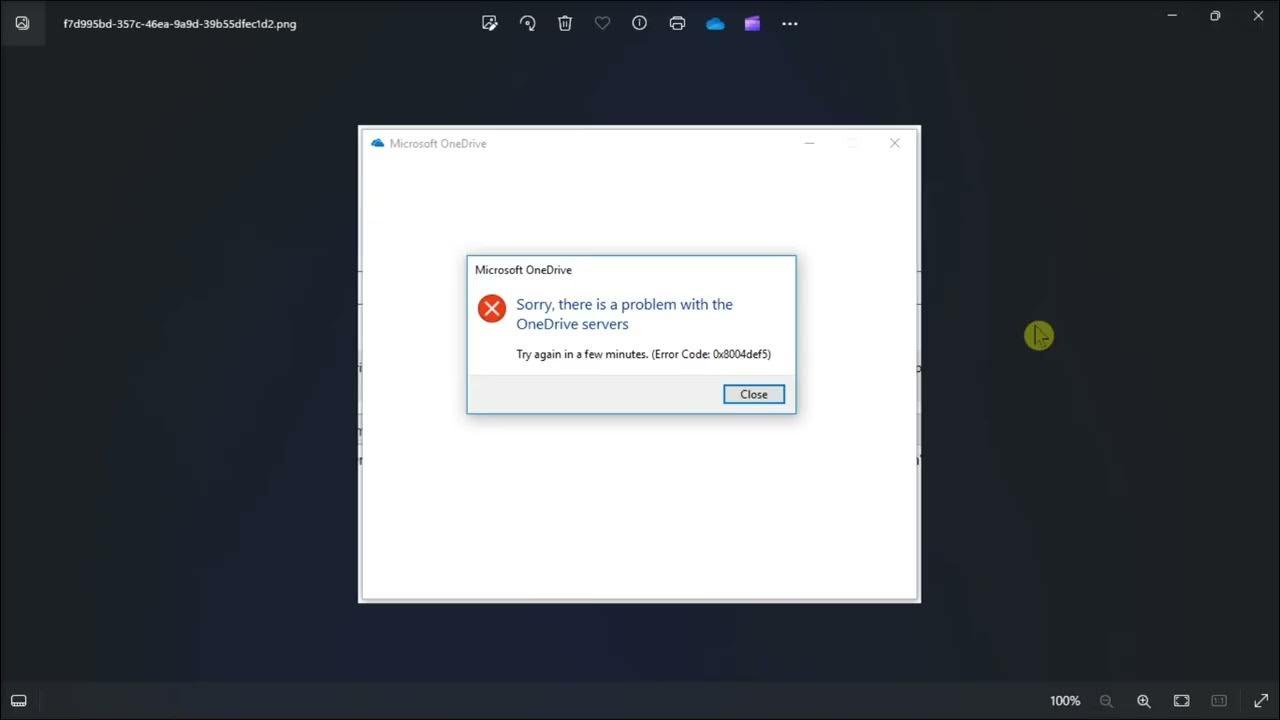
សារបណ្ដាញពាក់ព័ន្ធដែលអ្នកប្រើខ្លះឃើញគឺដូចជារបស់អ្នក។ គណនីមិនអាចប្រើបានជាបណ្តោះអាសន្ន ដោយសារតែបរិមាណចរាចរណ៍មិនធម្មតា សកម្មភាពគួរឱ្យសង្ស័យដែលអាចកើតមាន ឬមានការសង្ស័យថាមានការរំលោភលើកិច្ចព្រមព្រៀងសេវាកម្ម។ ក្នុងករណីទាំងនេះ អ្នកត្រូវបានណែនាំថាប្លុកអាចត្រូវបានលើកក្រោយរយៈពេល 24 ម៉ោង ឬត្រូវការអន្តរាគមន៍ពីជំនួយ។
បរិបទមួយទៀតដែលត្រូវចងចាំគឺថា OneDrive អាចបង្កកគណនីមួយប្រសិនបើ ដែនកំណត់ផ្ទុក ឬប្រសិនបើច្រើនជាង 12 ខែដោយគ្មានការចូលប្រើទោះបីជាអ្នកប្រើសេវាកម្ម Microsoft ផ្សេងទៀតក៏ដោយ វាមិនការពារ OneDrive ពីការបង្កកទេ ប្រសិនបើអ្នកមិនចូលទៅក្នុង OneDrive space របស់អ្នក។
មូលហេតុទូទៅ៖ ការផ្ទុក គណនីបង្កក និងការកំណត់រចនាសម្ព័ន្ធ
ប្រភពយល់ស្របលើប្រភពទំនងជាមួយចំនួន។ ទីមួយ និងច្បាស់បំផុត៖ លើសកូតា. ប្រសិនបើទំហំផ្ទុករបស់អ្នកលើស (ឬជិតដល់កំណត់) សេវាកម្មអាចដាក់កម្រិតការចូលប្រើប្រាស់ រហូតដល់អ្នកបង្កើនទំហំផ្ទុក។ នេះរួមបញ្ចូលទាំងមាតិកាដែលមាននៅលើ OneDrive Recycle Binដែលកាន់កាប់កូតាផងដែរ។
មូលហេតុកើតឡើងដដែលៗមួយទៀតគឺមាន គណនីត្រូវបានផ្អាក ឬជាប់គាំងវាអាចកើតឡើងដោយសារតែភាពអសកម្មយូរ (12 ខែដោយមិនបានចូលប្រើ OneDrive) ការផ្ទុកលើសទម្ងន់ ឬការជូនដំណឹងទាក់ទងនឹងការប្រើប្រាស់ខុស ចរាចរណ៍មិនធម្មតា ឬការរំលោភបំពានដែលអាចកើតមាន។ ការប្រាស្រ័យទាក់ទងខ្លះព្រមានថា ប្រសិនបើមានខ្លឹមសារដែលបំពានគោលការណ៍ នោះមានពេលកំណត់ (ឧទាហរណ៍ ៤៨ ម៉ោង) ដើម្បីលុបវាចេញ។
វាក៏មានសេណារីយ៉ូផងដែរ។ ការកំណត់រចនាសម្ព័ន្ធខុស នៃម៉ាស៊ីនភ្ញៀវធ្វើសមកាលកម្ម។ អតុល្យភាពដែលប្រមូលផ្តុំបន្ទាប់ពីការផ្លាស់ប្តូរកំណែ ជំនួយការដំឡើងវីនដូដែលរំខាន ឬការធ្វើបច្ចុប្បន្នភាពសំខាន់ៗអាចបណ្តាលឱ្យ OneDrive ជាប់គាំង និងបង្ហាញកំហុស។
ប្រសិនបើអ្នកឃើញសារ "បានបរាជ័យក្នុងការចាប់ផ្តើមឯកសារតាមតម្រូវការ"ការពន្យល់គឺជាធម្មតានៅក្នុង តម្រងកំចាត់មេរោគចាស់ដែលរារាំងសមាសធាតុនោះពីការចាប់ផ្ដើម។ ក្នុងករណីបែបនេះ ការអាប់ដេតកំចាត់មេរោគរបស់អ្នក និង OneDrive/Windows ខ្លួនឯងជាញឹកញាប់គឺជាគន្លឹះ។
មានកត្តាបរិស្ថានផងដែរ៖ ក បណ្តាញជាមួយនឹងការរឹតបន្តឹងតំបន់ដែលមានការរឹតបន្តឹងពេលវេលា ឬប្លុកពី ISP របស់អ្នកអាចប៉ះពាល់ដល់ការចូលរបស់អ្នក។ ប្តូរទៅការតភ្ជាប់ផ្សេងទៀត ឬប្រើ a VPN ពេលខ្លះជម្រះផ្លូវ។
ជាចុងក្រោយ ប្រភពបានលើកឡើងពីភាពចម្លែកដែលគួរឱ្យចាប់អារម្មណ៍ជាញឹកញាប់៖ មិនបានចូលថ្មីៗនេះទេ។បន្ទាប់ពីការផ្លាស់ប្តូរដ៏សំខាន់ចំពោះ Windows ឬការដំឡើងឡើងវិញស្អាត ប្រសិនបើអ្នកទុកអ្នកជំនួយការ OneDrive មិនទាន់បញ្ចប់ វាអាចមានសំណល់នៃការកំណត់រចនាសម្ព័ន្ធដែលបន្សល់ទុកដែលអាចបង្កឱ្យមាន 0x8004def7 ។
ដំណោះស្រាយជាជំហាន ៗ និងអនុសាសន៍ជាក់ស្តែង
មុននឹងចូលទៅក្នុងការវះកាត់ត្រូវបានណែនាំឱ្យធ្វើ A ធ្វើបច្ចុប្បន្នភាព និងចាប់ផ្ដើមឡើងវិញដំឡើងកំណែចុងក្រោយបំផុតរបស់ Windows និង Office ហើយចាប់ផ្តើមឡើងវិញ។ វាហាក់ដូចជាជាមូលដ្ឋាន ប៉ុន្តែវាដោះស្រាយបញ្ហាជាច្រើននៅពេលដែលមានកញ្ចប់ដែលមិនទាន់សម្រេចដែលប៉ះពាល់ដល់សមាសធាតុចូល។
សូមពិនិត្យមើលផងដែរថាអ្នកមាន OneDrive នៅក្នុងកំណែចុងក្រោយបំផុត។. បើកការកំណត់អតិថិជន (រូបតំណាងពពកនៅក្នុងតំបន់ជូនដំណឹង> ការកំណត់ & ឧបករណ៍ជំនួយ> ការកំណត់) ចូលទៅកាន់ផ្ទាំង ធ្វើសមកាលកម្ម និងបម្រុងទុក និងពង្រីក ការកំណត់រចនាសម្ព័ន្ធកម្រិតខ្ពស់. ពីទីនោះពិនិត្យមើលការកំណត់ ឯកសារតាមការស្នើសុំ (Files On-Demand): អ្នកអាចជ្រើសរើស "បង្កើនទំហំថាស" ឬ «ទាញយកឯកសារទាំងអស់» ដូចដែលវាសមនឹងអ្នក។
ប្រសិនបើអ្នកឃើញការព្រមាន "បានបរាជ័យក្នុងការចាប់ផ្តើមឯកសារតាមតម្រូវការ"ជឿថាវាអាចបណ្តាលមកពី តម្រងកំចាត់មេរោគចាស់ធ្វើបច្ចុប្បន្នភាពដំណោះស្រាយសុវត្ថិភាពរបស់អ្នកទៅកំណែចុងក្រោយបំផុត ចាប់ផ្តើមឡើងវិញ ហើយព្យាយាមម្តងទៀត។ ប្រភពជាច្រើនបង្ហាញថា បន្ទាប់ពីធ្វើបច្ចុប្បន្នភាពកំចាត់មេរោគ សេវាកម្មចាប់ផ្តើមឡើងវិញជាធម្មតា។
បាទឥឡូវនេះ, យើងមាន ដើម្បីឆ្ពោះទៅមុខជាមួយ ក លំដាប់នៃសកម្មភាពផ្ទុយ ទៅ 0x8004def7:
1) ពិនិត្យមើលទំហំផ្ទុក និងស្ថានភាពគណនីរបស់អ្នក។
ចូលទៅ OneDrive នៅលើគេហទំព័រ ជាមួយគណនី Microsoft របស់អ្នក ហើយមើលថាតើអ្នកបានប្រើទំហំប៉ុនណា។ ប្រសិនបើអ្នកឈានដល់ដែនកំណត់ (ឬលើសពីវា) លុបឯកសារឬថតដែលអ្នកមិនត្រូវការហើយលុបឯកសារ OneDrive Recycle Binដែលគណនាផងដែរ។ បន្ទាប់ពីបង្កើនទំហំទំនេរ សូមរង់ចាំពីរបីនាទី ហើយព្យាយាមចូលប្រើម៉ាស៊ីនភ្ញៀវម្តងទៀត។
ប្រសិនបើគេហទំព័របង្ហាញថាអ្នក។ គណនីត្រូវបានបង្កក ដោយសារភាពអសកម្ម ឬលើសកូតា សូមធ្វើតាមការណែនាំដែលបានបង្ហាញនៅទីនោះ defrost វា។ប្រសិនបើអ្នកទទួលបានការជូនដំណឹងអំពីសកម្មភាពគួរឱ្យសង្ស័យ ឬការរំលោភបំពានដែលអាចកើតមាន អ្នកអាចត្រូវបានស្នើសុំឱ្យពិនិត្យមើលខ្លឹមសារ ហើយប្រសិនបើអាច យកខ្លឹមសារដែលបំពានណាមួយចេញ។
2) ផ្ដាច់ និងភ្ជាប់អតិថិជនឡើងវិញ
នៅលើកុំព្យូទ័ររបស់អ្នក ចុចកណ្ដុរស្ដាំលើរូបតំណាង OneDrive នៅក្នុងតំបន់ជូនដំណឹង សូមចូលទៅកាន់ ការកំណត់> គណនី ហើយចុចលើ ផ្តាច់កុំព្យូទ័រនេះ។. នៅពេលបញ្ចប់សូមបើក OneDrive ពីម៉ឺនុយចាប់ផ្តើម និង ចូលវិញប្រតិបត្តិការនេះកំណត់ទំនាក់ទំនងឡើងវិញ និងកែកំហុសក្នុងការកំណត់រចនាសម្ព័ន្ធម៉ាស៊ីនភ្ញៀវជាច្រើន។
3) កំណត់ OneDrive ឡើងវិញពីកម្មវិធីដែលអាចប្រតិបត្តិបាន។
ប្រសិនបើខាងលើមិនគ្រប់គ្រាន់ទេ សូមធ្វើការកំណត់ម៉ាស៊ីនភ្ញៀវឡើងវិញ។ ចុច Windows + R, សរសេរ cmd ហើយចុច Enter ដើម្បីបើកកុងសូល។ បន្ទាប់មកដំណើរការពាក្យបញ្ជានេះ៖
%localappdata%\Microsoft\OneDrive\onedrive.exe /reset
រង់ចាំដំណើរការបញ្ចប់។ OneDrive គួរ ចាប់ផ្តើមឡើងវិញដោយខ្លួនឯង។; ប្រសិនបើវាមិនដំណើរការទេ សូមបើកវាដោយដៃពីម៉ឺនុយចាប់ផ្តើម។ សូមចងចាំថា បន្ទាប់ពីការកំណត់ឡើងវិញ អតិថិជនអាចអនុវត្ត ក ការធ្វើសមកាលកម្មពេញលេញដែលនឹងចំណាយពេលច្រើន ឬតិចអាស្រ័យលើបណ្ណាល័យរបស់អ្នក។
4) ចូលទៅវិបផតថលហើយរង់ចាំពីរបីនាទី
ប្រភពខ្លះរាយការណ៍ថា ក្រោយមក ចូល OneDrive.com ហើយរង់ចាំមួយរយៈ ហើយអតិថិជននឹងចាប់ផ្តើមធ្វើការម្តងទៀត។ វាអាចហាក់ដូចជាចម្លែក ប៉ុន្តែប្រសិនបើសេវាកម្មត្រូវការដើម្បីធ្វើឱ្យស្ថានភាពគណនីរបស់អ្នកឡើងវិញ សកម្មភាពនេះអាចឈប់ទប់ស្កាត់វាបាន។
5) ផ្លាស់ប្តូរបណ្តាញឬប្រើ VPN
ប្រសិនបើអ្នកសង្ស័យថាអ្នក។ បណ្តាញដាក់កម្រិត (ក្រុមហ៊ុន សាខា អាយអេសភី) សាកល្បងភ្ជាប់ទៅហតស្ពតចល័ត ឬបណ្តាញផ្សេង។ ជម្រើសមួយទៀតគឺប្រើ a VPN ទៅតំបន់ផ្សេងទៀត។ក្នុងករណីមានផ្លូវបណ្តោះអាសន្ន ឬប្លុក CDN ដែលប៉ះពាល់ដល់គណនី ឬទីតាំងរបស់អ្នក។
6) សម្អាតការដំឡើង OneDrive ឡើងវិញ
នៅពេលដែលគ្មានការងារណាមួយខាងលើ។ លុប OneDrive ពី ទំព័រដើម > ការកំណត់ > កម្មវិធី. ចាប់ផ្ដើមកុំព្យូទ័ររបស់អ្នកឡើងវិញ ហើយបន្ទាប់មកដំឡើងវា។ កំណែចុងក្រោយបំផុតរបស់អតិថិជនជំហាននេះលុបបំបាត់ភាពច្របូកច្របល់ ហើយជាធម្មតាជួសជុលស្ទើរតែរាល់បញ្ហាម៉ាស៊ីនភ្ញៀវដែលធ្វើសមកាលកម្មជាប់រហូត។
7) ការពិចារណាលើវិធីសាស្រ្តដែលលែងជួយ
ការបង្រៀនចាស់ៗមួយចំនួនណែនាំ ការបោះពុម្ពបញ្ជីឈ្មោះ, "ដំណោះស្រាយបញ្ហា» ឬជាក់លាក់ ពាក្យបញ្ជាកំណត់ឡើងវិញ ដែលបានឈប់ដំណើរការនៅក្នុងកំណែទំនើប។ ប្រសិនបើអ្នកបានព្យាយាមកំណត់ឡើងវិញជាផ្លូវការនៃប្រតិបត្តិការហើយមិនមានការផ្លាស់ប្តូរទេ កុំខ្ជះខ្ជាយពេលវេលារបស់អ្នកជាមួយការលួចចូលហួសសម័យ។
8) ឯកសារនៅលើតម្រូវការនិងការកំណត់កំចាត់មេរោគ
ប្រសិនបើការស្ទះត្រូវបានភ្ជាប់ទៅ ឯកសារតាមការស្នើសុំត្រឡប់ទៅការកំណត់ OneDrive វិញ៖ ផ្ទាំង "សមកាលកម្ម & ការបម្រុងទុក" > "ការកំណត់កម្រិតខ្ពស់" ។ សូមប្រាកដថាមុខងារនេះត្រូវបានបើក ហើយព្យាយាមម្តងទៀត។ ទំហំទំនេរ នៅក្នុងថតឯកសារមួយចំនួន ឬប្រសិនបើវាសាកសមនឹងអ្នក ដើម្បីជៀសវាងការហៅពីចម្ងាយពេលកំពុងធ្វើការវិនិច្ឆ័យ។
បន្ទាប់មក ធ្វើបច្ចុប្បន្នភាពកំចាត់មេរោគរបស់អ្នក។ ទៅកំណែចុងក្រោយបំផុត។ ករណីជាច្រើននៃការព្រមាននេះត្រូវបានដោះស្រាយនៅពេលដែលអ្នកផ្តល់សេវាបញ្ចេញតម្រងដែលត្រូវគ្នាដែលមិនរារាំងសេវាកម្ម Files On-Demand ។
9) ការត្រួតពិនិត្យបន្ថែម
ប្រសិនបើអ្នកកំពុងប្រើឧបករណ៍ថ្មី ហើយវាគឺជាលើកទីមួយរបស់អ្នកដែលប្រើកម្មវិធីធ្វើសមកាលកម្ម សូមបញ្ជាក់ថាតើឧបករណ៍មួយណា ប្រភេទនៃគណនី អ្នកចូល (ផ្ទាល់ខ្លួន @outlook.com ឬ work/school @yourcompany.com)។ ពេលខ្លះបញ្ហាត្រូវបានកំណត់ចំពោះអ្នកជួលតែមួយ ហើយការផ្ទៀងផ្ទាត់អត្តសញ្ញាណ ឬការអនុញ្ញាតមិនទាន់ត្រូវបានបញ្ចប់នៅឡើយទេ។
បន្ទាប់ពីការផ្លាស់ប្តូរដែលពាក់ព័ន្ធ (ធ្វើបច្ចុប្បន្នភាព លុប/ដំឡើង ការកំណត់កំចាត់មេរោគ) អនុវត្ត ក ចាប់ផ្ដើមកុំព្យូទ័រឡើងវិញវាហាក់ដូចជាជាក់ស្តែង ប៉ុន្តែមានសេវាកម្មដែលគ្រាន់តែភ្ជាប់ឡើងវិញបានត្រឹមត្រូវដោយចាប់ផ្តើមពីដំបូង។
សេចក្តីសង្ខេបនៃការអនុវត្តល្អ។
ដើម្បីជៀសវាងកំហុស OneDrive 0x8004def7 សូមចាប់ផ្តើមជាមួយមូលដ្ឋាន (ធ្វើបច្ចុប្បន្នភាព និងចាប់ផ្តើមឡើងវិញ) បញ្ជាក់ ថ្លៃឈ្នួលនិងសេចក្តីថ្លែងការណ៍ នៅលើបណ្តាញ ផ្តាច់/ភ្ជាប់ ហើយប្រសិនបើចាំបាច់ កំណត់ម៉ាស៊ីនភ្ញៀវឡើងវិញជាមួយនឹងកម្មវិធីដែលអាចប្រតិបត្តិបាន។ ប្រសិនបើការព្រមានលេចឡើង ឯកសារតាមការស្នើសុំធ្វើបច្ចុប្បន្នភាពកំចាត់មេរោគរបស់អ្នក ហើយពិនិត្យមើលការកំណត់ OneDrive របស់អ្នក។ ពិចារណាផ្លាស់ប្តូរបណ្តាញរបស់អ្នក ឬប្រើ VPN ប្រសិនបើអ្នកគិតថាផ្លូវរបស់អ្នកកំពុងត្រូវបានត្រង។
នៅពេលដែលសារចង្អុលទៅ ប្លុកសេវាកម្ម (ចរាចរណ៍មិនប្រក្រតី ការសង្ស័យថាមានការរំលោភបំពាន ភាពអសកម្ម) អនុវត្តតាមជំហាននៅលើវិបផតថល និងសម្របសម្រួលជាមួយជំនួយ។ រក្សាទុកលេខករណី និងលម្អិតអ្វីគ្រប់យ៉ាងដែលបានផ្ទៀងផ្ទាត់រួចហើយ ដើម្បីពន្លឿនការត្រួតពិនិត្យ។
ជាធម្មតាវាត្រូវបានដោះស្រាយដោយការបញ្ចូលគ្នា ការកំណត់រចនាសម្ព័ន្ធអនាម័យ សេវាកម្មអតិថិជន ការផ្ទៀងផ្ទាត់ស្ថានភាពគណនីរបស់អ្នក និងការធ្វើតេស្តការតភ្ជាប់តូច។ ប្រសិនបើការស្ទះនៅតែបន្តបន្ទាប់ពីដោះស្រាយបញ្ហាទាំងនេះ ផ្លូវជំនួយផ្លូវការគឺជាមធ្យោបាយដែលអាចទុកចិត្តបំផុតសម្រាប់សេវាកម្មដើម្បីដំណើរការការចូលរបស់អ្នកឡើងវិញដោយមិនបាត់បង់ទិន្នន័យ។


កម្មវិធីនិពន្ធដែលមានឯកទេសខាងបច្ចេកវិទ្យា និងបញ្ហាអ៊ីនធឺណិតដែលមានបទពិសោធន៍ជាងដប់ឆ្នាំនៅក្នុងប្រព័ន្ធផ្សព្វផ្សាយឌីជីថលផ្សេងៗគ្នា។ ខ្ញុំបានធ្វើការជាអ្នកកែសម្រួល និងអ្នកបង្កើតមាតិកាសម្រាប់ពាណិជ្ជកម្មអេឡិចត្រូនិក ការទំនាក់ទំនង ទីផ្សារអនឡាញ និងក្រុមហ៊ុនផ្សាយពាណិជ្ជកម្ម។ ខ្ញុំក៏បានសរសេរនៅលើគេហទំព័រ សេដ្ឋកិច្ច ហិរញ្ញវត្ថុ និងវិស័យផ្សេងៗទៀត។ ការងាររបស់ខ្ញុំក៏ជាចំណង់ចំណូលចិត្តរបស់ខ្ញុំដែរ។ ឥឡូវនេះតាមរយៈអត្ថបទរបស់ខ្ញុំនៅក្នុង Tecnobitsខ្ញុំព្យាយាមស្វែងរកព័ត៌មាន និងឱកាសថ្មីៗទាំងអស់ ដែលពិភពបច្ចេកវិទ្យាផ្តល់ជូនយើងជារៀងរាល់ថ្ងៃ ដើម្បីកែលម្អជីវិតរបស់យើង។