- Microsoft បានបង្កើត File Search Companion ដើម្បីកែលម្អការស្វែងរកឯកសារនៅក្នុង Windows 11។
- អនុញ្ញាតឱ្យអ្នកកំណត់ទីតាំងឯកសារនៅលើកុំព្យូទ័ររបស់អ្នក និងក្នុងពពកជាមួយនឹងជម្រើសតម្រងកម្រិតខ្ពស់។
- វាផ្តល់នូវការរួមបញ្ចូលជាមួយ Microsoft 365 និងការចូលប្រើរហ័សពីរបារភារកិច្ច។
- មានសម្រាប់តែអ្នកប្រើប្រាស់ដែលមានការជាវអាជីវកម្ម Microsoft 365 ប៉ុណ្ណោះ។
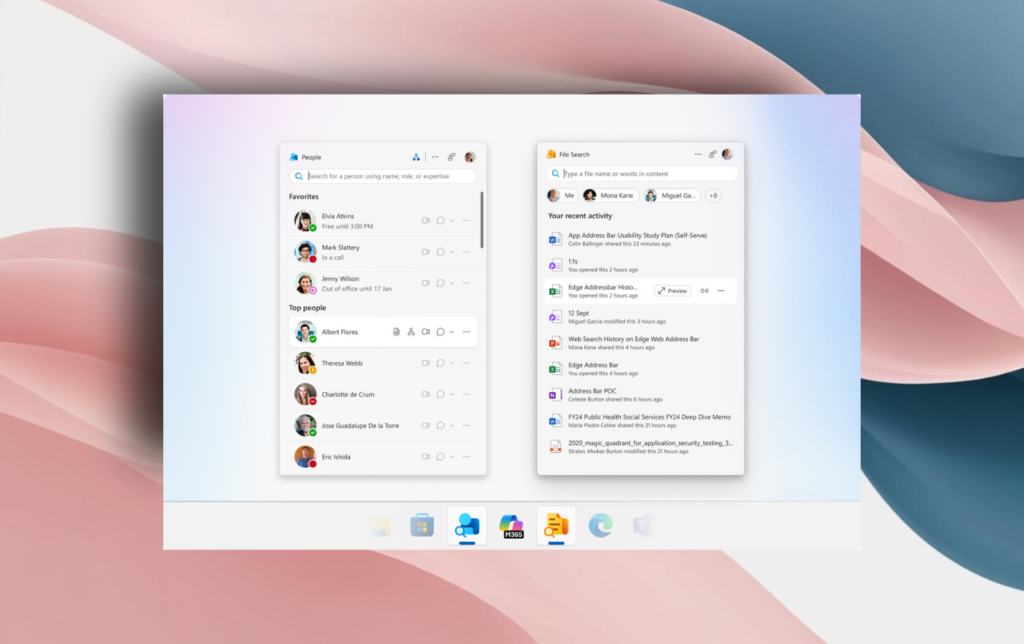
ប្រព័ន្ធប្រតិបត្តិការរបស់ Microsoft បន្តវិវឌ្ឍទាក់ទងនឹងផលិតភាពជាមួយនឹងឧបករណ៍ថ្មីដែលត្រូវបានរចនាឡើងដើម្បីកែលម្អលំហូរការងាររបស់អ្នកប្រើប្រាស់។ មួយក្នុងចំណោមថ្មីៗបំផុតគឺ ដៃគូស្វែងរកឯកសារនៅក្នុង Windows 11ជាកម្មវិធីដែលសន្យាថានឹងធ្វើបដិវត្តវិធីដែលអ្នកប្រើប្រាស់ស្វែងរក និងចូលប្រើឯកសាររបស់ពួកគេនៅក្នុងប្រព័ន្ធអេកូឡូស៊ី Microsoft 365។
ជាមួយនឹងមុខងារនេះ Microsoft ស្វែងរក សម្រួលទីតាំងឯកសារលុបបំបាត់តម្រូវការរុករកតាមថតឯកសារ ឬប្រើកម្មវិធីរុករកតាមអ៊ីនធឺណិតដែលគ្មានប្រសិទ្ធភាព។ ប្រសិនបើអ្នកចង់ដឹងពីរបៀបស្វែងរកឯកសារនៅក្នុង Windows ឱ្យមានប្រសិទ្ធភាពបំផុត អ្នកគួរតែអានអត្ថបទនេះ។
ប្រាកដណាស់អ្នកបានខ្ជះខ្ជាយពេលវេលានៅចំណុចណាមួយ។ ស្វែងរកឯកសារដែលអ្នកដឹងថាមាននៅលើកុំព្យូទ័ររបស់អ្នក ប៉ុន្តែទីតាំងពិតប្រាកដរបស់អ្នកមិនអាចចាំបានទេ។. ឧបករណ៍នេះប្រហែលជាដំណោះស្រាយដ៏ល្អឥតខ្ចោះ។ ហើយវាគឺនោះ។ ដៃគូស្វែងរកឯកសារ នៅក្នុង Windows 11 វាមិនត្រឹមតែអនុញ្ញាតឱ្យអ្នកចូលប្រើឯកសារក្នុងស្រុកប៉ុណ្ណោះទេ ប៉ុន្តែថែមទាំងរួមបញ្ចូលជាមួយ OneDrive, SharePoint, និង Teams ដែលអនុញ្ញាតឱ្យមានការស្វែងរកកាន់តែទូលំទូលាយ និងរៀបចំ។
តើដៃគូស្វែងរកឯកសារគឺជាអ្វី?
File Search Companion គឺជាកម្មវិធីតូចមួយដែលបានបង្កើតឡើងនៅក្នុង Windows 11 នោះ។ ធ្វើឱ្យវាងាយស្រួលក្នុងការស្វែងរកឯកសារនៅលើឧបករណ៍របស់អ្នក និងក្នុងពពក ដោយមិនចាំបាច់បើកកម្មវិធីផ្សេងៗ។ ជាមួយនឹងឧបករណ៍នេះ អ្នកប្រើប្រាស់អាចស្វែងរកឯកសារថ្មីៗ ត្រងឯកសារតាមប្រភេទ អ្នកនិពន្ធ ឬខ្លឹមសារ ហើយចូលប្រើពួកវាដោយគ្រាន់តែចុចពីរបីដងប៉ុណ្ណោះ។ លើសពីនេះ វាផ្តល់នូវជម្រើសដើម្បីកែលម្អការស្វែងរកឯកសារនៅក្នុង Windows 11។
កម្មវិធីនេះគឺជាផ្នែកមួយនៃសំណុំ ដៃគូ Microsoft 365ដែលជាក្រុមឧបករណ៍ដែលត្រូវបានរចនាឡើងដើម្បីសម្រួលផលិតភាពនៅក្នុងបរិយាកាសអាជីវកម្ម និងការិយាល័យ។ ដៃគូស្វែងរកឯកសារនៅក្នុង Windows 11 វារួមបញ្ចូលដោយផ្ទាល់ទៅក្នុងរបារភារកិច្ច ដែលអនុញ្ញាតឱ្យអ្នកអនុវត្តសំណួររហ័សដោយមិនរំខានលំហូរការងាររបស់អ្នក។
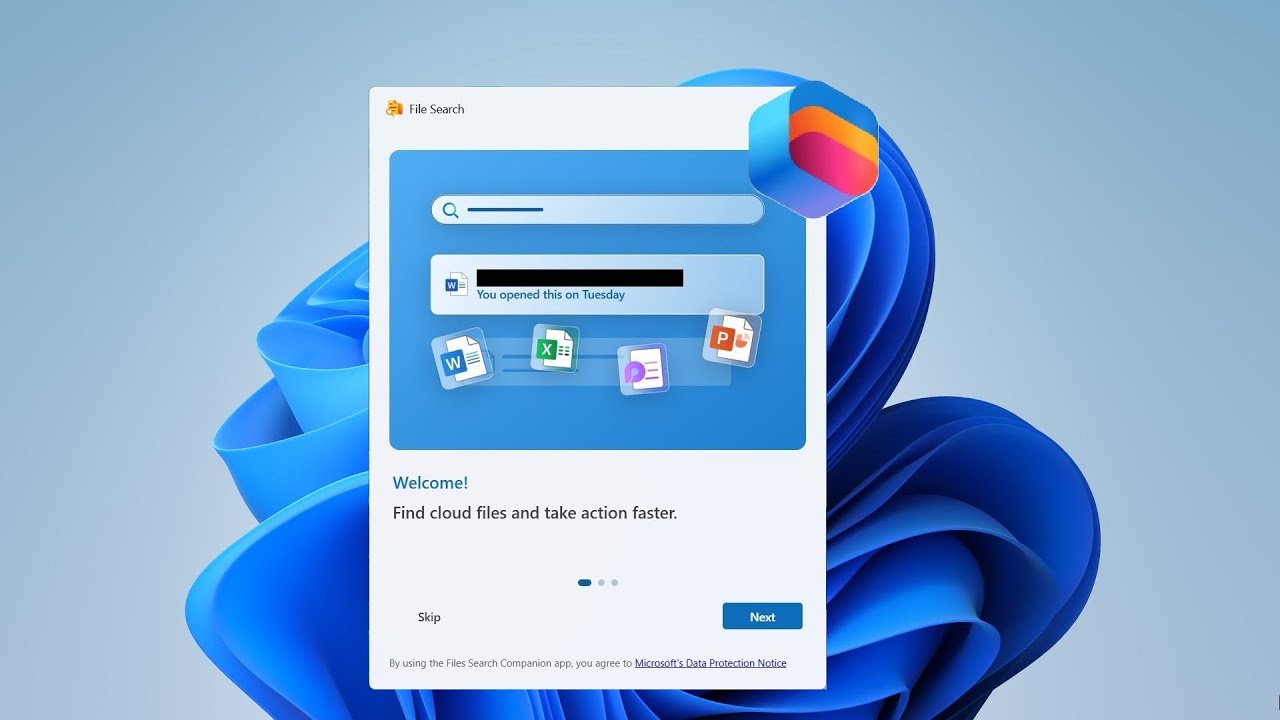
លក្ខណៈសំខាន់នៃដៃគូស្វែងរកឯកសារ
ទាំងនេះគឺជាទិដ្ឋភាពសំខាន់ៗនៃ File Search Companion ដើម្បីសម្រេចបាននូវគោលដៅរបស់អ្នក៖
- ស្វែងរកឯកភាព៖ វាអនុញ្ញាតឱ្យអ្នកកំណត់ទីតាំងឯកសារទាំងនៅលើដ្រាយមូលដ្ឋានរបស់អ្នក និងនៅក្នុងសេវាកម្មពពកដូចជា OneDrive និង SharePoint ។
- តម្រងកម្រិតខ្ពស់៖ អ្នកអាចស្វែងរកឯកសារតាមឈ្មោះ ប្រភេទ អ្នកនិពន្ធ ឬសូម្បីតែដោយពាក្យគន្លឹះនៅក្នុងខ្លឹមសារ។
- ប្រើដោយមិនផ្លាស់ប្តូរបរិបទ៖ វាត្រូវបានធ្វើឱ្យសកម្មពីរបារភារកិច្ច និងអនុញ្ញាតឱ្យអ្នកធ្វើការស្វែងរកដោយមិនចាំបាច់បើក File Explorer ។
- ការមើលឯកសារជាមុន៖ មុនពេលបើកឯកសារ អ្នកអាចមើលមាតិការបស់វាជាមុនពីក្នុងកម្មវិធីខ្លួនឯង។
របៀបប្រើ File Search Companion?
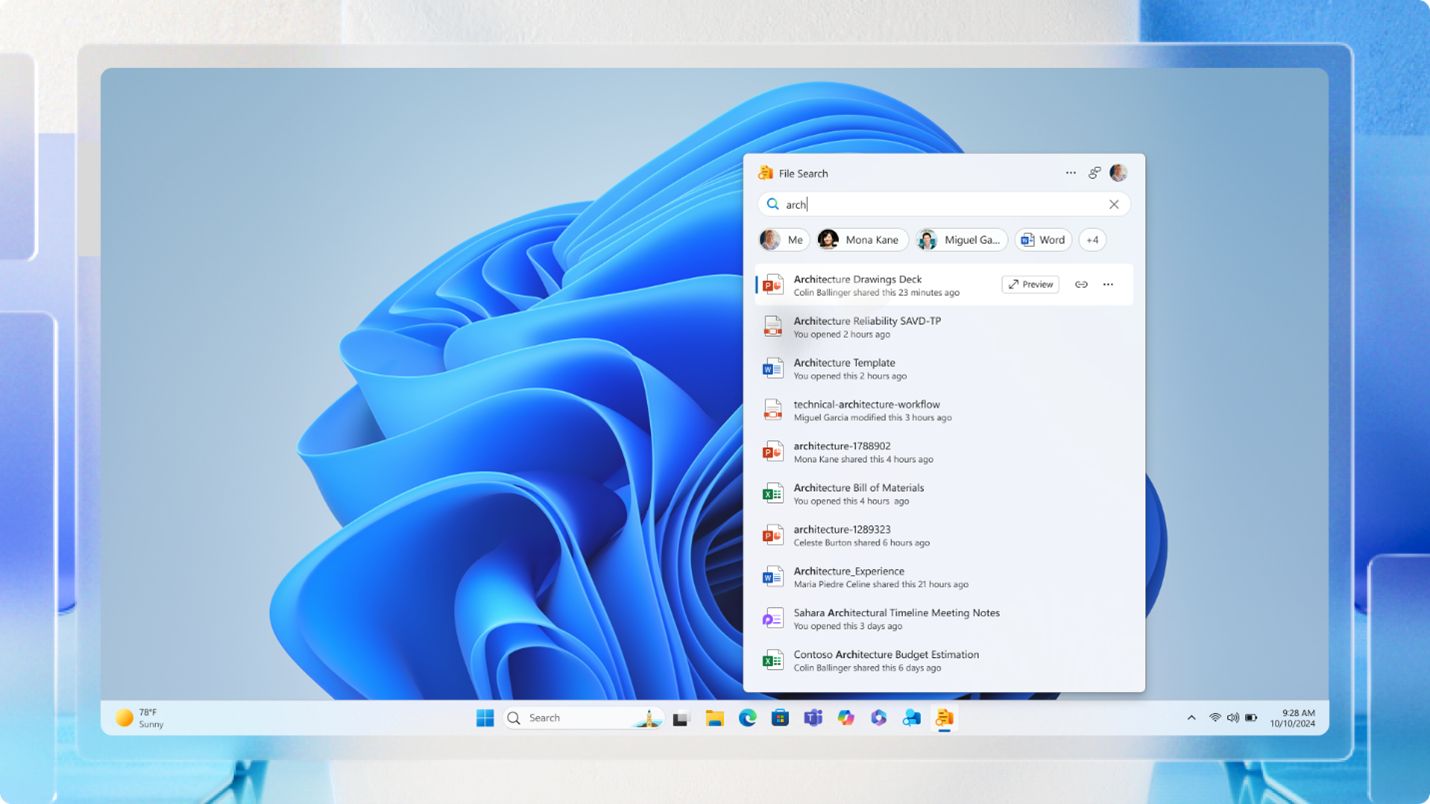
ដើម្បីប្រើ File Search Companion នៅលើ Windows 11 អ្នកគ្រាន់តែត្រូវការ ចុចលើរូបតំណាងរបស់វានៅក្នុងរបារភារកិច្ច. ពីទីនោះ អ្នកអាចវាយឈ្មោះឯកសារ ឬប្រើតម្រងកម្រិតខ្ពស់ អាស្រ័យលើអ្វីដែលអ្នកត្រូវស្វែងរក។ ការស្វែងរកអាចត្រូវបានកែលម្អដោយប្រើលក្ខណៈវិនិច្ឆ័យខាងក្រោម៖
- តាមឈ្មោះ៖ បញ្ចូលឈ្មោះពេញ ឬផ្នែកនៃឯកសារ។
- តាមប្រភេទឯកសារ៖ ត្រងតាមឯកសារ រូបភាព សៀវភៅបញ្ជី បទបង្ហាញ ក្នុងចំណោមអ្នកដទៃទៀត។
- ដោយអ្នកនិពន្ធ៖ ប្រសិនបើអ្នកចាំថាអ្នកណាជាអ្នកបង្កើត ឬកែសម្រួលឯកសារនោះ អ្នកអាចស្វែងរកវាបានយ៉ាងងាយស្រួល។
- តាមខ្លឹមសារ៖ ប្រសិនបើអ្នកមិនចាំឈ្មោះពិតប្រាកដទេ អ្នកអាចស្វែងរកពាក្យគន្លឹះនៅក្នុងឯកសារ។
ដែនកំណត់នៃដៃគូស្វែងរកឯកសារ
ទោះបីជាមានគុណសម្បត្តិរបស់វាក៏ដោយ ដៃគូស្វែងរកឯកសារ មិនមានសម្រាប់អ្នកប្រើប្រាស់ទាំងអស់ទេ។ បច្ចុប្បន្ន មុខងារនេះអាចចូលប្រើបានតែអ្នកដែលមាន Microsoft 365 ជាមួយនឹងការជាវអាជីវកម្ម និងជាផ្នែកមួយនៃកម្មវិធី Microsoft 365 Insider (ប៉ុស្តិ៍បែតា). នេះមានន័យថា ប្រសិនបើអ្នកជាអ្នកប្រើប្រាស់នៅផ្ទះ ឬមានគណនីដោយគ្មានការជាវអាជីវកម្ម នោះអ្នកនឹងមិនអាចប្រើប្រាស់កម្មវិធីបានទេ។
ការកំណត់មួយទៀតគឺថា មិនទាន់មានព័ត៌មានបញ្ជាក់ថាតើ Microsoft នឹងពង្រីកឧបករណ៍នេះដល់អ្នកប្រើប្រាស់ស្តង់ដារក្នុងការអាប់ដេតនាពេលអនាគតឬអត់។ ចូរសង្ឃឹមថាដូច្នេះ!
ដៃគូស្វែងរកឯកសារធៀបនឹងការស្វែងរកឯកសារនៅក្នុងវីនដូ
ការស្វែងរកឯកសារនៅក្នុង Windows តែងតែជាចំណុចនៃការខកចិត្តសម្រាប់អ្នកប្រើប្រាស់ជាច្រើន។ ឧបករណ៍ស្វែងរកប្រពៃណីរបស់អេ Windows Explorer វាមិនតែងតែផ្តល់នូវលទ្ធផលត្រឹមត្រូវបំផុតនោះទេ ហើយជារឿយៗត្រូវចំណាយពេលមួយរយៈដើម្បីធ្វើលិបិក្រមឯកសារថ្មី។ ក្នុងន័យនេះ File Search Companion ផ្តល់នូវជម្រើសលឿន និងមានប្រសិទ្ធភាពជាង។ មិនដូចម៉ាស៊ីនស្វែងរកបែបបុរាណទេ កម្មវិធីនេះផ្តល់នូវអត្ថប្រយោជន៍ទាំងនេះ៖
- វាត្រូវបានធ្វើឱ្យប្រសើរសម្រាប់បរិស្ថានសហគ្រាសជាមួយ Microsoft 365 ។
- វាមិនអាស្រ័យលើការធ្វើលិបិក្រមយឺតរបស់ File Explorer ទេ។
- អនុញ្ញាតឱ្យអ្នកស្វែងរកឯកសារតាមខ្លឹមសារ អ្នកនិពន្ធ និងទីតាំង។
ជាមួយនឹងការរួមបញ្ចូលរបស់វាទៅក្នុង Microsoft 365 និងសមត្ថភាពស្វែងរកកម្រិតខ្ពស់, ដៃគូស្វែងរកឯកសារនៅក្នុង Windows 11 សន្យាថានឹងមាន ជាសម្ព័ន្ធមិត្តយុទ្ធសាស្ត្រសម្រាប់ក្រុមហ៊ុន និងអ្នកជំនាញ ដែលគ្រប់គ្រងឯកសារមួយចំនួនធំ។ ទោះបីជាបច្ចុប្បន្នវាត្រូវបានកម្រិតចំពោះអ្នកប្រើប្រាស់អាជីវកម្មក៏ដោយ ការអនុវត្តរបស់វា និង ភាពងាយស្រួលនៃការប្រើប្រាស់ បង្ហាញថាវាអាចក្លាយជាមុខងារសំខាន់សម្រាប់មនុស្សគ្រប់គ្នានាពេលអនាគត។


កម្មវិធីនិពន្ធដែលមានឯកទេសខាងបច្ចេកវិទ្យា និងបញ្ហាអ៊ីនធឺណិតដែលមានបទពិសោធន៍ជាងដប់ឆ្នាំនៅក្នុងប្រព័ន្ធផ្សព្វផ្សាយឌីជីថលផ្សេងៗគ្នា។ ខ្ញុំបានធ្វើការជាអ្នកកែសម្រួល និងអ្នកបង្កើតមាតិកាសម្រាប់ពាណិជ្ជកម្មអេឡិចត្រូនិក ការទំនាក់ទំនង ទីផ្សារអនឡាញ និងក្រុមហ៊ុនផ្សាយពាណិជ្ជកម្ម។ ខ្ញុំក៏បានសរសេរនៅលើគេហទំព័រ សេដ្ឋកិច្ច ហិរញ្ញវត្ថុ និងវិស័យផ្សេងៗទៀត។ ការងាររបស់ខ្ញុំក៏ជាចំណង់ចំណូលចិត្តរបស់ខ្ញុំដែរ។ ឥឡូវនេះតាមរយៈអត្ថបទរបស់ខ្ញុំនៅក្នុង Tecnobitsខ្ញុំព្យាយាមស្វែងរកព័ត៌មាន និងឱកាសថ្មីៗទាំងអស់ ដែលពិភពបច្ចេកវិទ្យាផ្តល់ជូនយើងជារៀងរាល់ថ្ងៃ ដើម្បីកែលម្អជីវិតរបស់យើង។