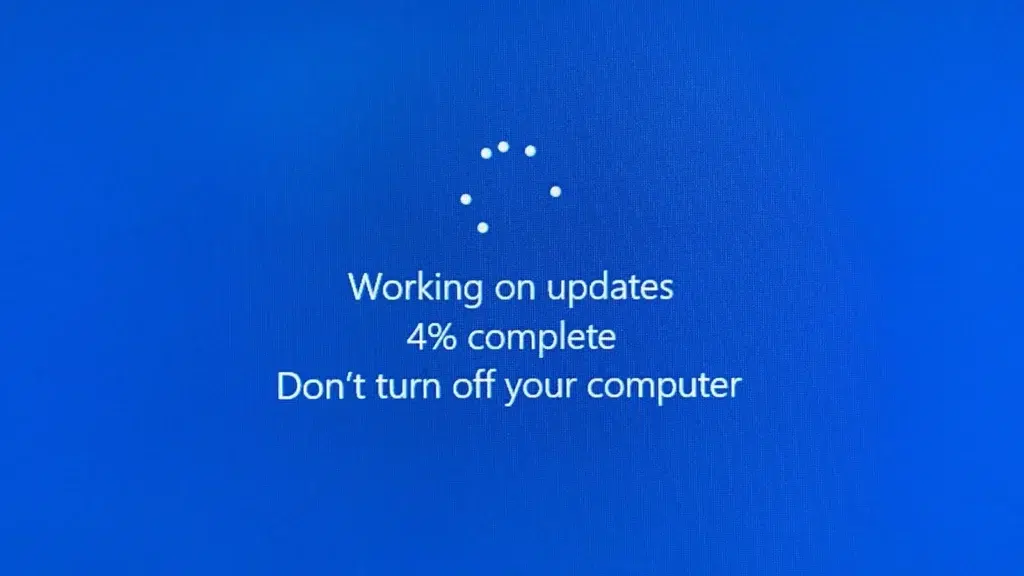
ជាអកុសល វាជារឿងធម្មតាទេក្នុងការជួបប្រទះនូវកំហុស និងការលំបាកនៅពេលធ្វើបច្ចុប្បន្នភាពប្រព័ន្ធប្រតិបត្តិការ Microsoft ។ នៅក្នុងអត្ថបទនេះ យើងនឹងលើកសំណួរខាងក្រោម៖ វិធីដោះស្រាយបញ្ហា Windows Updateរៀនដើម្បីកំណត់អត្តសញ្ញាណពួកវា ដើម្បីអនុវត្តមធ្យោបាយដោះស្រាយសមស្រប។
នេះមិនមែនជាបញ្ហាតូចតាចទេ។ នេះ។ បច្ចុប្បន្នភាព។ ពួកវាមានសារៈសំខាន់ ដោយសារអរគុណចំពោះពួកគេ យើងអាចប្រើប្រាស់ Windows ដោយរលូន និងគ្មានកំហុស ដោយទាញយកអត្ថប្រយោជន៍ពេញលេញពីលទ្ធភាពទាំងអស់របស់វា។ ដូច្នេះហើយ ការដឹងពីរបៀបជំនះការលំបាកនៅពេលធ្វើបច្ចុប្បន្នភាពគឺចាំបាច់ណាស់។
Windows Update វាគឺជាសេវាកម្ម Microsoft ដែលអនុញ្ញាតឱ្យយើង ទាញយក និងដំឡើងកម្មវិធីអាប់ដេតគ្រប់ប្រភេទដោយស្វ័យប្រវត្តិ (ការជួសជុលសុវត្ថិភាព ការកែលម្អការអនុវត្ត ការកែកំហុស។ល។) ប៉ាប្រព័ន្ធប្រតិបត្តិការរបស់អ្នក។
អ្នករារាំងរបស់ Microsoft មិនដែលនឿយហត់ក្នុងការចងចាំ កំហុសជាច្រើន។ នៃសេវាកម្មនេះ ប៉ុន្តែដើម្បីឱ្យមានភាពយុត្តិធម៌ វាត្រូវតែនិយាយថាជីវិតដែលគ្មានវានឹងកាន់តែពិបាកសម្រាប់អ្នកប្រើប្រាស់វីនដូ។ បាទ វាជាការពិត៖ មានកំហុសដែលលេចឡើងនៅពេលអាប់ដេត ហើយវាអាចធ្វើអោយរំខាន ប៉ុន្តែ មានវិធីដោះស្រាយបញ្ហា Windows Update ផងដែរ។
លើសពីនេះ ការលេចចេញនូវកំហុសទាំងនេះ ថែមទាំងអាចមានការអានជាវិជ្ជមានផងដែរ៖ អរគុណចំពោះពួកគេ ជាញឹកញាប់យើងរកឃើញកំហុសនៅក្នុងប្រព័ន្ធ ដែលអាចប៉ះពាល់ដល់សុវត្ថិភាពនៃឧបករណ៍របស់យើង ហើយបើមិនដូច្នេះទេ យើងនឹងមិនបានរកឃើញឡើយ។
របៀបដែល Windows Update ដំណើរការ
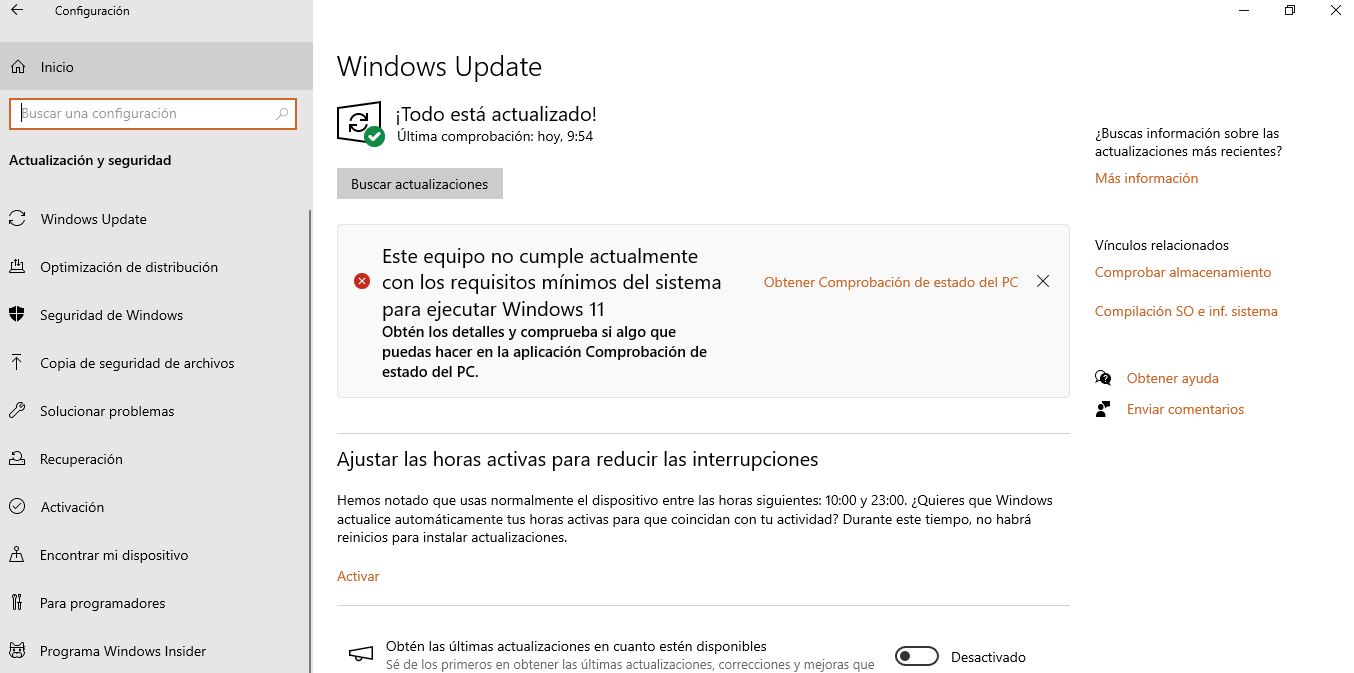
ទោះបីជា Windows Update គឺ កំណត់តាមលំនាំដើម ដើម្បីទាញយក និងដំឡើងបច្ចុប្បន្នភាពដោយស្វ័យប្រវត្តិ អ្នកប្រើប្រាស់ក៏អាចអនុវត្តនីតិវិធីទាំងនេះដោយដៃផងដែរ៖ ជាមុន ឬពន្យារពេលការធ្វើបច្ចុប្បន្នភាព ក៏ដូចជាពិគ្រោះអំពីប្រវត្តិផងដែរ។
para ចូលប្រើ Windows Update ដោយដៃ ធ្វើដូចខាងក្រោមៈ
- ដំបូងយើងបើកម៉ឺនុយ ការកំណត់រចនាសម្ព័ន្ធ.
- បន្ទាប់មកយើងជ្រើសរើស "ធ្វើបច្ចុប្បន្នភាពនិងសុវត្ថិភាព" ។
- ពីទីនោះយើងអាចចូលបាន។ Windows Update ។
Windows Update៖ កំហុសទូទៅបំផុត
មានមូលហេតុជាច្រើនដែលអាចនាំឱ្យមានកំហុស Windows Update ។ ពីឯកសារដែលខូចទៅបញ្ហាការតភ្ជាប់ តាមរយៈការកំណត់មិនត្រឹមត្រូវ និងការប៉ះទង្គិចជាមួយកម្មវិធីផ្សេងទៀត។ នៅទីនោះ បញ្ជីនៃកំហុសទូទៅបំផុត៖
- កំហុស 0x80070057 ។៖ មានប៉ារ៉ាម៉ែត្រដែលបានកំណត់រចនាសម្ព័ន្ធមិនត្រឹមត្រូវ ឬនៅពេលដែលមានឯកសារប្រព័ន្ធដែលត្រូវបានខូច។
- កំហុស 0x80070643៖ កំហុសទាក់ទងនឹងការដំឡើង .NET Framework updates ឬកញ្ចប់។
- កំហុស 0x80070002 ឬ 0x80070003៖ ពួកគេបង្ហាញពីអត្ថិភាពនៃឯកសារមិនពេញលេញ ដើម្បីប្រតិបត្តិការធ្វើបច្ចុប្បន្នភាព។
- កំហុស 0x80242016 ។៖ អាប់ដេតមានបញ្ហារំខានដំណើរការ។
- កំហុស 0x8024402f៖ នេះគឺដោយសារតែកំហុសក្នុងការភ្ជាប់ទៅម៉ាស៊ីនមេ Windows Update។
- កំហុស 0x80070005 ។៖ លេចឡើងនៅពេលដែលអ្នកប្រើមិនមានសិទ្ធិក្នុងការដំណើរការអាប់ដេត។
ទាំងនេះគ្រាន់តែជាឧទាហរណ៍មួយចំនួននៃកំហុសដែលពេលខ្លះយើងត្រូវដោះស្រាយនៅក្នុង Windows Update ។ បញ្ជីពេញលេញគឺវែងជាង។. ពួកគេជាច្រើនអាចត្រូវបានដោះស្រាយជាមួយនឹងដំណោះស្រាយទូទៅ ខណៈពេលដែលអ្នកផ្សេងទៀតទាមទារសកម្មភាពជាក់លាក់បន្ថែមទៀត។ យើងនិយាយអំពីមួយ និងមួយទៀតនៅក្នុងផ្នែកបន្ទាប់។
វិធីសាស្រ្តដោះស្រាយបញ្ហា Windows Update
វាជាការពិតដែលមូលហេតុអាចប្រែប្រួល ប៉ុន្តែក្នុងករណីភាគច្រើន ដើម្បីដោះស្រាយបញ្ហា Windows Update អ្នកត្រូវផ្តោតលើមុខបី៖ ឯកសារខូច កម្មវិធីបញ្ជាហួសសម័យ និងការវាយប្រហារដោយមេរោគ និងមេរោគ។
ទាំងនេះគឺជាដំណោះស្រាយដែលយើងអាចអនុវត្តលើសពីនេះ។ ចាប់ផ្តើមកុំព្យូទ័រឡើងវិញអ្វីមួយដែលយើងទាំងអស់គ្នាធ្វើ ស្ទើរតែដោយសភាវគតិ ហើយដែលជារឿយៗជួយយើងពីស្ថានការណ៍។ យើងក៏សន្មត់ថាយើងបានពិនិត្យរួចហើយថាតើការភ្ជាប់អ៊ីនធឺណិតដំណើរការឬអត់ បោះបង់ទាំងនេះទាំងនេះ ដំណោះស្រាយ ដែលយើងអាចអនុវត្តបាន៖
អ្នកដោះស្រាយបញ្ហា
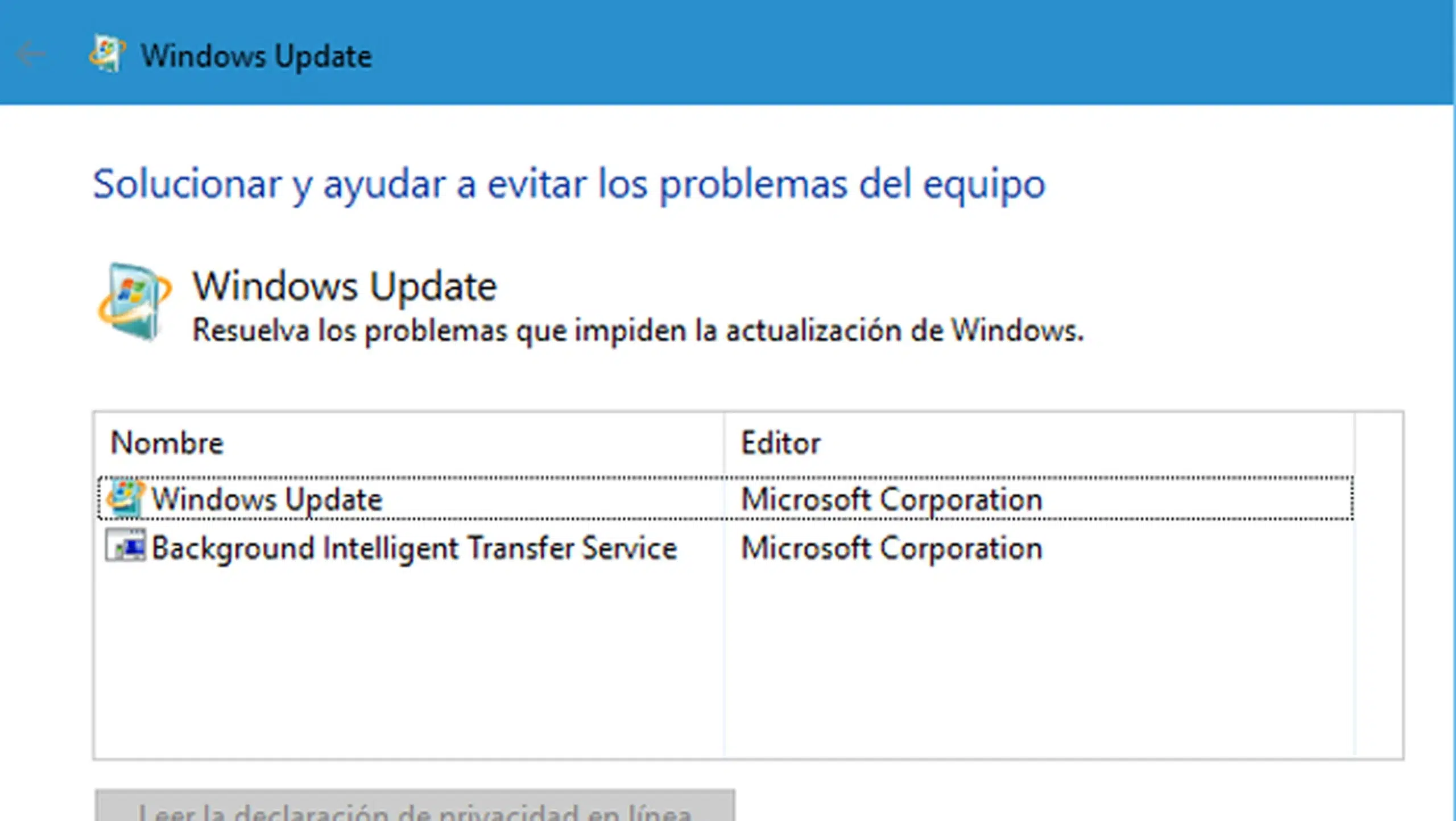
ទោះបីជាអ្នកប្រើប្រាស់ជាច្រើនគិតថាឧបករណ៍នេះស្ទើរតែគ្មានប្រយោជន៍ក៏ដោយ ការពិតគឺថាវាអាចមានប្រយោជន៍ខ្លាំងណាស់នៅពេលដោះស្រាយបញ្ហា Windows Update ។ ដើម្បីចូលប្រើកម្មវិធីដោះស្រាយនេះ អ្នកត្រូវធ្វើដូចខាងក្រោមៈ
- យើងចាប់ផ្តើមដោយចូលទៅកាន់ម៉ឺនុយ ការកំណត់រចនាសម្ព័ន្ធ។
- ពីទីនោះយើងចូលទៅកាន់ផ្នែក "ធ្វើឱ្យទាន់សម័យនិងសុវត្ថិភាព" ។
- បន្ទាប់មកយើងជ្រើសរើស "ដោះស្រាយបញ្ហា"។
- យើងចុចលើ "ឧបករណ៍ដោះស្រាយបញ្ហាបន្ថែម។"
- នៅក្នុងម៉ឺនុយដែលលេចឡើងសូមស្វែងរកនិងជ្រើសរើស "កម្មវិធីដោះស្រាយបញ្ហា Windows Update ។"
អ្នកដោះស្រាយនឹងបើកដំណើរការ ក ស្កេន។ ដើម្បីរកមើលបញ្ហាដែលប៉ះពាល់ដល់យើង។ ក្នុងចំណោមរបស់ផ្សេងទៀត វានឹងពិនិត្យមើលថាតើមានការបិទដំណើរការឡើងវិញដែលមិនទាន់សម្រេច ប្រសិនបើមានការភ្ជាប់អ៊ីនធឺណិត ប្រសិនបើមិនមានការអាប់ដេតដែលកំពុងរង់ចាំការដំឡើង ដែលអាចនឹងបង្កើតការប៉ះទង្គិច។ល។ នៅពេលគាត់បញ្ចប់ការងារ គាត់នឹងផ្តល់ជូនយើងនូវរបាយការណ៍ពេញលេញអំពីអ្វីដែលកំពុងកើតឡើង។
ជួសជុលការខូចខាតដល់ឯកសារប្រព័ន្ធ
ប្រសិនបើឯកសារប្រព័ន្ធត្រូវបានខូចខាត Windows Update នឹងរាយការណ៍សារកំហុសជាច្រើនគ្រប់ប្រភេទ។ ជាសំណាងល្អ ប្រព័ន្ធប្រតិបត្តិការ Microsoft មានឧបករណ៍ដ៏ល្អពីរដើម្បីជួសជុលឯកសារដែលខូច។
រឿងដំបូងដែលយើងត្រូវព្យាយាមគឺ កម្មវិធីពិនិត្យឯកសារប្រព័ន្ធ (SFC). យើងចូលប្រើវាពី Command Prompt វាយពាក្យបញ្ជា sfc / scannow ហើយចុច Enter ។ វានឹងចាប់ផ្តើមការស្កេនដើម្បីរកឃើញកំហុស និងជួសជុលវា។
ប្រសិនបើ SFC មិនផ្តល់លទ្ធផល យើងអាចសាកល្បងបាន។ ឧបករណ៍ DISM យើងត្រលប់ទៅ Command Prompt ហើយនៅក្នុងវាយើងសរសេរពាក្យបញ្ជាដូចខាងក្រោម: ឌីអេសអេម /អនឡាញ /សម្អាតរូបភាព /ស្តារសុខភាព។ បន្ទាប់មកយើងចុច Enter ដើម្បីចាប់ផ្តើមជួសជុលឯកសារដែលខូច។
ស្តារប្រព័ន្ធឡើងវិញទៅចំណុចមុន
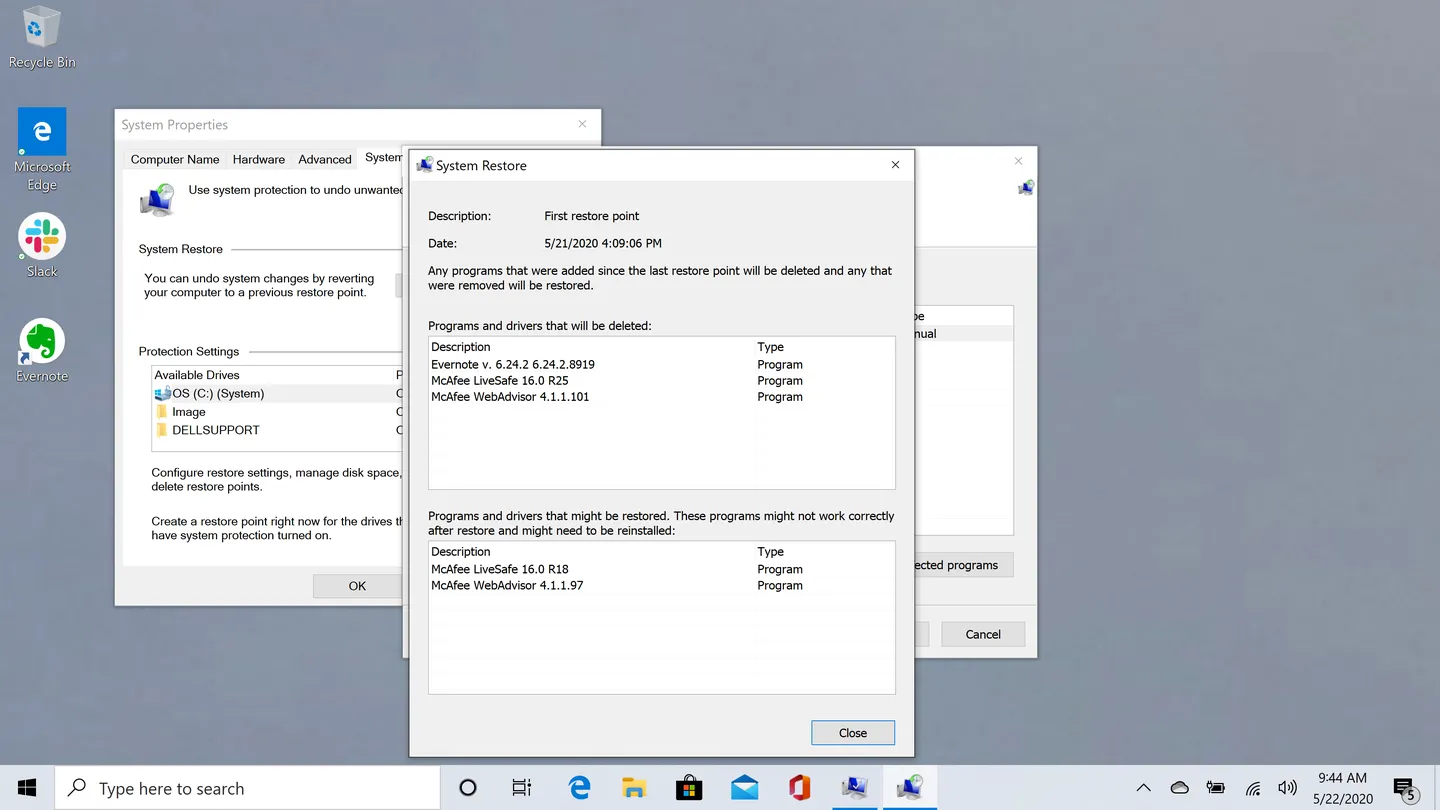
ជាច្រើនដង ដើមកំណើតនៃបញ្ហានៅក្នុងការអាប់ដេត Windows គឺដោយសារតែ វត្តមាននៃកម្មវិធីដែលបានដំឡើងដែលបណ្តាលឱ្យមានជម្លោះមួយចំនួន. នៅពេលវាកើតឡើង ដំណោះស្រាយដ៏មានប្រសិទ្ធភាពបំផុតគឺការស្ដារកុំព្យូទ័ររបស់អ្នកទៅចំណុចមុន* ដែលកម្មវិធីនេះមិនទាន់ត្រូវបានដំឡើងនៅឡើយ។ ជំហានដើម្បីធ្វើដូចនេះគឺ:
- ដើម្បីចាប់ផ្តើមសូមចូលទៅកាន់ម៉ឺនុយ ការកំណត់រចនាសម្ព័ន្ធ។
- បន្ទាប់មកយើងជ្រើសរើស "ប្រព័ន្ធ".
- បន្ទាប់មកយើងចុចលើ "អំពី" ។
- នៅក្នុងម៉ឺនុយនៅខាងឆ្វេងនៃអេក្រង់ចុចលើ "ការការពារប្រព័ន្ធ" ។
- ដើម្បីបញ្ចប់យើងចុចលើ "ស្តារប្រព័ន្ធឡើងវិញ" ហើយយើងជ្រើសរើសចំណុចស្ដារ។
(*) ដើម្បីឱ្យដំណោះស្រាយនេះដំណើរការ ចាំបាច់ត្រូវបង្កើតចំណុចស្ដារឡើងវិញពីមុន។ យើងពន្យល់ពីរបៀបធ្វើវានៅក្នុង តំណនេះ.
សម្អាតឃ្លាំងសម្ងាត់ Windows Update
វិធីសាស្រ្តចុងក្រោយមួយដែលអាចជួយយើងដោះស្រាយបញ្ហា Windows Update គឺសម្អាតឃ្លាំងសម្ងាត់។ វាលុបបំបាត់ឯកសារដែលខូច ឬមិនពេញលេញដែលអាចកើតមាន។ យើងពន្យល់ពីជំហានដែលត្រូវអនុវត្តតាម៖
- យើងបើកឯកសារ ប្រអប់បញ្ចូលពាក្យបញ្ជា ជាអ្នកគ្រប់គ្រង។
- បន្ទាប់មក យើងបញ្ចូលពាក្យបញ្ជាខាងក្រោមចុច Enter បន្ទាប់ពីពួកវានីមួយៗ៖
- net stop wuauserv
- cryptSvc បញ្ឈប់សុទ្ធ។
- ប៊ីតបញ្ឈប់សុទ្ធ
- net stop msiserver
- បន្ទាប់ពីនេះយើងបើក កម្មវិធីរុករកឯកសារ។
- យើងជ្រើសរើស C: \ Windows \ SoftwareDistribution ដើម្បីលុបឯកសារទាំងអស់នៅក្នុងថតនោះ។
- ជាចុងក្រោយ យើងត្រលប់ទៅ Command Prompt និង យើងសរសេរពាក្យបញ្ជាខាងក្រោម:
- net start wuauserv
- cryptSvc ចាប់ផ្តើមសុទ្ធ។
- ប៊ីតចាប់ផ្ដើមសុទ្ធ
- net start msiserver
សេចក្តីសន្និដ្ឋាន
ការដោះស្រាយបញ្ហា Windows Update អាចមានការលំបាកច្រើន ឬតិចអាស្រ័យលើប្រភពនៃកំហុស។ ដូចដែលយើងបានឃើញ មូលហេតុអាចមានច្រើន។ សំណាងល្អ យើងមានឧបករណ៍ល្អៗដើម្បីជោគជ័យក្នុងស្ថានភាពភាគច្រើន និងរក្សាប្រព័ន្ធឱ្យទាន់សម័យ។

កម្មវិធីនិពន្ធដែលមានឯកទេសខាងបច្ចេកវិទ្យា និងបញ្ហាអ៊ីនធឺណិតដែលមានបទពិសោធន៍ជាងដប់ឆ្នាំនៅក្នុងប្រព័ន្ធផ្សព្វផ្សាយឌីជីថលផ្សេងៗគ្នា។ ខ្ញុំបានធ្វើការជាអ្នកកែសម្រួល និងអ្នកបង្កើតមាតិកាសម្រាប់ពាណិជ្ជកម្មអេឡិចត្រូនិក ការទំនាក់ទំនង ទីផ្សារអនឡាញ និងក្រុមហ៊ុនផ្សាយពាណិជ្ជកម្ម។ ខ្ញុំក៏បានសរសេរនៅលើគេហទំព័រ សេដ្ឋកិច្ច ហិរញ្ញវត្ថុ និងវិស័យផ្សេងៗទៀត។ ការងាររបស់ខ្ញុំក៏ជាចំណង់ចំណូលចិត្តរបស់ខ្ញុំដែរ។ ឥឡូវនេះតាមរយៈអត្ថបទរបស់ខ្ញុំនៅក្នុង Tecnobitsខ្ញុំព្យាយាមស្វែងរកព័ត៌មាន និងឱកាសថ្មីៗទាំងអស់ ដែលពិភពបច្ចេកវិទ្យាផ្តល់ជូនយើងជារៀងរាល់ថ្ងៃ ដើម្បីកែលម្អជីវិតរបស់យើង។