- WindowsPackageManagerServer.exe គឺជាផ្នែកមួយនៃ Winget ដែលជាកម្មវិធីគ្រប់គ្រងកញ្ចប់វីនដូ។
- កំហុសអាចបណ្តាលមកពីឯកសារខូច ការអនុញ្ញាតមិនគ្រប់គ្រាន់ ឬបាត់បច្ចុប្បន្នភាព។
- ការជួសជុលវាពាក់ព័ន្ធនឹងការធ្វើបច្ចុប្បន្នភាពវីនដូ ដំណើរការ SFC និង DISM និងដំឡើង Winget ឡើងវិញប្រសិនបើចាំបាច់។
- Malware ក៏អាចបណ្តាលឱ្យមានបញ្ហាផងដែរ ដូច្នេះវាត្រូវបានណែនាំឱ្យស្កេនប្រព័ន្ធរបស់អ្នក។
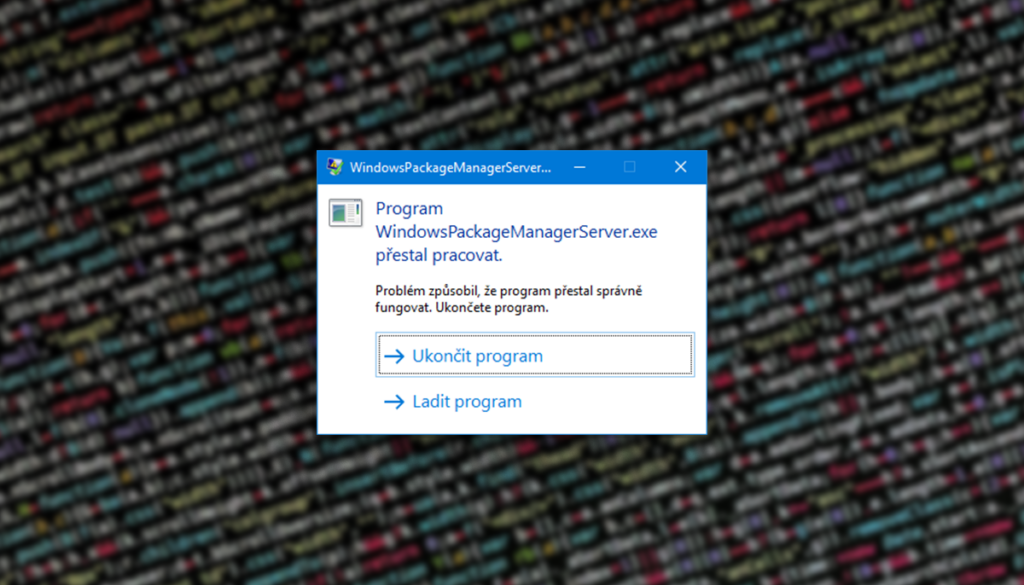
ប្រសិនបើអ្នកធ្លាប់ជួបប្រទះសារកំហុស WindowsPackageManagerServer.exe - កំហុសកម្មវិធី នៅលើកុំព្យូទ័រ Windows 10 ឬ 11 របស់អ្នក អ្នកមិននៅម្នាក់ឯងទេ។ បញ្ហានេះអាចបណ្តាលឱ្យការដំឡើង ធ្វើបច្ចុប្បន្នភាព ឬគ្រប់គ្រងកម្មវិធីតាមរយៈ វីងណែត ក្លាយជាឈឺក្បាល។
នៅទីនេះយើងពន្យល់លម្អិតអំពីអ្វីដែលកំហុសនេះគឺ ហេតុអ្វីបានជាវាកើតឡើង និងជំហានអ្វីខ្លះដែលអ្នកអាចអនុវត្តដើម្បីដោះស្រាយវាឱ្យមានប្រសិទ្ធភាព។
តើ WindowsPackageManagerServer.exe ជាអ្វី ហើយហេតុអ្វីខ្ញុំទទួលបានកំហុសនេះ?

ឯកសារ WindowsPackageManagerServer.exe គឺជាផ្នែកមួយនៃប្រព័ន្ធគ្រប់គ្រងកញ្ចប់វីនដូដែលហៅថា វីងណែត. មុខងាររបស់វាគឺដើម្បីជួយសម្រួលដល់ការដំឡើង ការធ្វើបច្ចុប្បន្នភាព និងការគ្រប់គ្រងកម្មវិធីនៅលើកុំព្យូទ័ររបស់អ្នក។ ទោះយ៉ាងណាក៏ដោយ អ្នកប្រើប្រាស់បានរាយការណ៍ម្តងម្កាលថា កំហុសកម្មវិធីលេចឡើងដែលទាក់ទងនឹងការប្រតិបត្តិនេះ។
មួយចំនួននៃ រោគសញ្ញាទូទៅបំផុត នៃបញ្ហានេះរួមមាន:
- សារកំហុស លេចឡើងនៅពេលដំឡើង ឬធ្វើបច្ចុប្បន្នភាពកម្មវិធីជាមួយ Winget.
- El ប្រព័ន្ធមិនស្ថិតស្ថេរ ឬបង្ហាញពីការគាំងដែលមិនរំពឹងទុក។
- កំហុសលើកឡើង បញ្ហានៃការចងចាំដូចជា "ការណែនាំនៅ 0x00007FF... អង្គចងចាំដែលបានយោងនៅ 0x0000000000000000 ។"
មូលហេតុនៃកំហុស WindowsPackageManagerServer.exe
កំហុសនេះអាចបណ្តាលមកពីកត្តាជាច្រើន រួមមានៈ
- ឯកសារប្រព័ន្ធខូច៖ ប្រសិនបើឯកសារ Windows សំខាន់ៗមួយចំនួនត្រូវបានខូច វាអាចប៉ះពាល់ដល់ដំណើរការរបស់ Winget ។
- កង្វះការអនុញ្ញាតរដ្ឋបាល៖ ដំណើរការខ្លះទាមទារសិទ្ធិខ្ពស់ ដើម្បីដំណើរការបានត្រឹមត្រូវ។
- វត្តមានមេរោគ៖ ក្នុងករណីខ្លះ មេរោគបានក្លែងបន្លំជាដំណើរការប្រព័ន្ធ។
- ការអាប់ដេត Windows ដែលកំពុងរង់ចាំ៖ កំណែហួសសម័យនៃប្រព័ន្ធអាចបណ្តាលឱ្យមានភាពមិនឆបគ្នាជាមួយ Winget ។
ដំណោះស្រាយសម្រាប់ WindowsPackageManagerServer.exe កំហុស

ខាងក្រោមនេះ យើងបង្ហាញពីដំណោះស្រាយដ៏មានប្រសិទ្ធភាពក្នុងការដោះស្រាយបញ្ហានេះ។
ចាប់ផ្តើមកុំព្យូទ័រឡើងវិញ
មុននឹងធ្វើការផ្លាស់ប្តូរណាមួយ សូមព្យាយាម ចាប់ផ្ដើមឡើងវិញ។ កុំព្យូទ័ររបស់អ្នក។ ពេលខ្លះប្រភេទនៃកំហុសទាំងនេះគឺបណ្តាលមកពីភាពមិនប្រក្រតីបណ្តោះអាសន្នដែលអាចត្រូវបានជួសជុលដោយការចាប់ផ្ដើមប្រព័ន្ធឡើងវិញ។
2. ពិនិត្យ និងជួសជុលឯកសារប្រព័ន្ធ
ប្រសិនបើបញ្ហានៅតែបន្តកើតមាន វាត្រូវបានណែនាំឱ្យប្រើ ឧបករណ៍ពិនិត្យឯកសារវីនដូ:
- បើកឯកសារ CMD ជាអ្នកគ្រប់គ្រង.
- វាយពាក្យបញ្ជាខាងក្រោមហើយចុច Enter:
sfc /scannow - រង់ចាំការស្កេនបញ្ចប់ ហើយចាប់ផ្ដើមកុំព្យូទ័ររបស់អ្នកឡើងវិញ។
ប្រសិនបើកំហុសនៅតែបន្ត ដំណើរការពាក្យបញ្ជាខាងក្រោមម្តងមួយៗ៖
DISM /Online /Cleanup-Image /CheckHealthDISM /Online /Cleanup-Image /ScanHealthDISM /Online /Cleanup-Image /RestoreHealth
3. ដំណើរការ WindowsPackageManagerServer.exe ដោយមានការអនុញ្ញាតពីរដ្ឋបាល
កំហុសមួយចំនួនទាក់ទងនឹង កង្វះការអនុញ្ញាត នៅពេលដំណើរការដំណើរការ។ ដើម្បីជួសជុលវា៖
- ស្វែងរក វីងណែត នៅក្នុងរបារស្វែងរកវីនដូ។
- ចុចកណ្ដុរស្ដាំហើយជ្រើសរើស រត់ជាអ្នកគ្រប់គ្រង.
4. ធ្វើបច្ចុប្បន្នភាព Windows និង Winget
វាមានសារៈសំខាន់ណាស់ក្នុងការធានាថា ស ប្រព័ន្ធ និង ឧបករណ៍ ទាន់សម័យ៖
- បើក Windows Update ពីការកំណត់ (ឈ្នះ + ខ្ញុំ).
- ចុចលើ។ ពិនិត្យបច្ចុប្បន្នភាព ហើយដំឡើងឧបករណ៍ដែលអាចប្រើបាន។
ដើម្បីធ្វើបច្ចុប្បន្នភាព Winget សូមអនុវត្តតាមជំហានទាំងនេះ៖
- ចូលទៅកាន់គេហទំព័រផ្លូវការរបស់ Winget នៅ GitHub.
- ទាញយកនិងដំឡើងឯកសារ កំណែចុងក្រោយ.
5. ស្កេនកុំព្យូទ័ររបស់អ្នករកមេរោគ
ដើម្បីប្រាកដថាវាមិនមែនជាមេរោគ៖
- បើក Windows Security (ឈ្នះ + ខ្ញុំ → សុវត្ថិភាពវីនដូ).
- ជ្រើសរើស។ ការការពារប្រឆាំងនឹងមេរោគនិងការគំរាមកំហែង.
- រត់ ក ការស្កេនប្រព័ន្ធពេញលេញ.
6. ដំឡើងកម្មវិធីគ្រប់គ្រងកញ្ចប់វីនដូឡើងវិញ
ប្រសិនបើដំណោះស្រាយខាងលើមិនដំណើរការទេ អ្នកប្រហែលជាត្រូវការ ដំឡើង Winget ឡើងវិញ:
- បើក PowerShell ជាអ្នកគ្រប់គ្រង.
- ដំណើរការពាក្យបញ្ជាខាងក្រោម៖
winget uninstall WindowsPackageManager - បន្ទាប់ពីលុបរួច សូមដំឡើងវាឡើងវិញជាមួយ៖
winget install WindowsPackageManager
ពិនិត្យមើលថាតើបញ្ហាត្រូវបានដោះស្រាយដែរឬទេ បន្ទាប់ពីចាប់ផ្តើមកុំព្យូទ័ររបស់អ្នកឡើងវិញ។
តើខ្ញុំពិតជាត្រូវការកម្មវិធីគ្រប់គ្រងកញ្ចប់វីនដូមែនទេ?
ប្រសិនបើអ្នកឆ្ងល់ថាតើអ្នកពិតជាត្រូវការឧបករណ៍នេះមែនទេ ចម្លើយគឺអាស្រ័យលើរបៀបដែលអ្នកប្រើកុំព្យូទ័ររបស់អ្នក។ Winget មានប្រយោជន៍ជាពិសេសប្រសិនបើអ្នកចូលចិត្ត ដំឡើងនិងគ្រប់គ្រងកម្មវិធី ជាញឹកញាប់ ដោយសារវាធ្វើស្វ័យប្រវត្តិកម្មកិច្ចការជាច្រើន។ ទោះជាយ៉ាងណាក៏ដោយ ប្រសិនបើអ្នកប្រើតែកុំព្យូទ័ររបស់អ្នកសម្រាប់កិច្ចការមូលដ្ឋាន អ្នកអាចធ្វើបានយ៉ាងងាយស្រួលដោយគ្មានវា។
កំហុស WindowsPackageManagerServer.exe វាអាចហាក់ដូចជាស្មុគស្មាញនៅ glance ដំបូង ប៉ុន្តែជាមួយនឹងដំណោះស្រាយលម្អិតទាំងនេះ វាគឺអាចធ្វើទៅបានដើម្បីដោះស្រាយវាប្រកបដោយប្រសិទ្ធភាព។ ការធ្វើតាមជំហានទាំងនេះនឹងអនុញ្ញាតឱ្យអ្នកទទួលបានការគ្រប់គ្រងឡើងវិញលើការដំឡើង និងគ្រប់គ្រងកម្មវិធីនៅក្នុង Windows ដោយគ្មានការជ្រៀតជ្រែក ឬកំហុសដែលមិនបានរំពឹងទុក។

ខ្ញុំជាអ្នកចូលចិត្តបច្ចេកវិទ្យាមួយរូបដែលបានបង្វែរចំណាប់អារម្មណ៍របស់គាត់ទៅជាអាជីព។ ខ្ញុំបានចំណាយពេលជាង 10 ឆ្នាំនៃជីវិតរបស់ខ្ញុំ ដោយប្រើបច្ចេកវិទ្យាទំនើបៗ និងការបញ្ចូលកម្មវិធីគ្រប់ប្រភេទ ដោយការចង់ដឹងចង់ឃើញ។ ឥឡូវនេះខ្ញុំមានជំនាញខាងបច្ចេកវិទ្យាកុំព្យូទ័រ និងវីដេអូហ្គេម។ នេះគឺដោយសារតែអស់រយៈពេលជាង 5 ឆ្នាំមកហើយដែលខ្ញុំបានសរសេរសម្រាប់គេហទំព័រផ្សេងៗអំពីបច្ចេកវិទ្យា និងវីដេអូហ្គេម ដោយបង្កើតអត្ថបទដែលស្វែងរកការផ្តល់ឱ្យអ្នកនូវព័ត៌មានដែលអ្នកត្រូវការជាភាសាដែលអាចយល់បានសម្រាប់មនុស្សគ្រប់គ្នា។
ប្រសិនបើអ្នកមានចម្ងល់ណាមួយ ចំណេះដឹងរបស់ខ្ញុំមានចាប់ពីអ្វីគ្រប់យ៉ាងដែលទាក់ទងនឹងប្រព័ន្ធប្រតិបត្តិការ Windows ក៏ដូចជា Android សម្រាប់ទូរស័ព្ទចល័ត។ ហើយការប្តេជ្ញាចិត្តរបស់ខ្ញុំគឺចំពោះអ្នក ខ្ញុំតែងតែសុខចិត្តចំណាយពេលពីរបីនាទី និងជួយអ្នកដោះស្រាយរាល់ចម្ងល់ដែលអ្នកអាចមាននៅក្នុងពិភពអ៊ីនធឺណិតនេះ។