នៅក្នុងការប្រកាសនេះ យើងនឹងបង្រៀនអ្នកពីរបៀបដំឡើងគេហទំព័រជាកម្មវិធីនៅក្នុង Windows 11។ ជាមួយនឹងជម្រើសនេះ អ្នកអាចធ្វើបាន ចូលប្រើមាតិកានៃគេហទំព័រដោយមិនចាំបាច់បើកកម្មវិធីរុករក. បន្ទាប់មក យើងនឹងឃើញថាតើកម្មវិធីបណ្ដាញជាអ្វី និងរបៀបដំឡើងពួកវានៅក្នុង Windows 11 មិនថាអ្នកប្រើ Microsoft Edge ឬ Google Chrome ទេ។
ការដំឡើងគេហទំព័រជាកម្មវិធីគឺមានប្រយោជន៍ជាពិសេស ប្រសិនបើវាជាទំព័រដែលអ្នកចូលមើលញឹកញាប់។ ដោយសារតែ? ដោយសារតែការដំឡើងគេហទំព័រជាកម្មវិធី អ្នកនឹងអាច បញ្ចូលដោយផ្ទាល់ពីផ្ទៃតុ ឬរបារឧបករណ៍នៃកុំព្យូទ័ររបស់អ្នក។. ជាការពិត គេហទំព័រទាំងនេះមួយចំនួនអនុញ្ញាតឱ្យអ្នករុករកក្រៅបណ្តាញ ដែលពិតជាល្អណាស់។ ចូរនិយាយបន្តិចអំពីប្រធានបទ។
តើគេហទំព័រអ្វីខ្លះជាកម្មវិធី?
មុននឹងឃើញពីរបៀបដំឡើងគេហទំព័រជាកម្មវិធីនៅក្នុង Windows 11 វាជាការសមរម្យដើម្បីដឹងពីអ្វីដែលយើងមានន័យដោយកន្សោម "គេហទំព័រជាកម្មវិធី" ។ តើគេហទំព័រអ្វីជាកម្មវិធី ឬកម្មវិធីបណ្ដាញ? កម្មវិធីបណ្តាញ វាគឺជាកម្មវិធីដែលបង្កើតឡើងសម្រាប់គេហទំព័រមួយដែលអ្នកអាចចូលប្រើបានពីគ្រប់ឧបករណ៍៖ កុំព្យូទ័រ ឬទូរស័ព្ទ Android ឬ iPhone ។
នៅក្នុងភាសាអង់គ្លេស កម្មវិធីគេហទំព័រត្រូវបានគេស្គាល់ដោយអក្សរកាត់៖ PWA ដែលមានន័យថា កម្មវិធីគេហទំព័ររីកចម្រើន. ជាទូទៅ PWAs ពួកគេធ្វើឱ្យគេហទំព័រធ្វើការដូចកម្មវិធីនៅលើកុំព្យូទ័ររបស់អ្នក។. នេះមានន័យថាអ្នកអាចចូលប្រើគេហទំព័រពីកម្មវិធី Windows របស់អ្នក របារឧបករណ៍ ឬផ្ទៃតុ។
ម្យ៉ាងវិញទៀត អាស្រ័យលើអ្នកបង្កើតកម្មវិធីគេហទំព័រ អាចមានមុខងារបន្ថែមដូចជា:
- ការជូនដំណឹង។
- រូបតំណាងផ្លាកសញ្ញា
- ការចូលប្រើប្រព័ន្ធឯកសារ
- ការធ្វើបច្ចុប្បន្នភាពផ្ទៃខាងក្រោយ
- ប្រតិបត្តិការក្រៅបណ្តាញ
តើធ្វើដូចម្តេចដើម្បីដំឡើងគេហទំព័រជាកម្មវិធីនៅក្នុង Windows 11?
រហូតមកដល់ពេលនេះយើងឃើញថាការដំឡើងគេហទំព័រជាកម្មវិធីគឺអាចធ្វើទៅបាន។ តាមពិតទៅ នីតិវិធីគឺងាយស្រួលណាស់។ប៉ុន្តែវាមានប្រយោជន៍ណាស់។ ឥឡូវនេះ មធ្យោបាយងាយស្រួលបំផុតក្នុងការដំឡើងកម្មវិធីបណ្តាញនៅក្នុង Windows 11 គឺមកពីកម្មវិធីរុករក Microsoft Edge ។ ជាមួយ Google Chrome អ្នកក៏អាចធ្វើវាបានដែរ មានតែទំព័រដំឡើងជាជម្រើសកម្មវិធីមិនទាន់មាននៅក្នុងតំបន់មួយចំនួន។
ជាមួយ Microsoft Edge
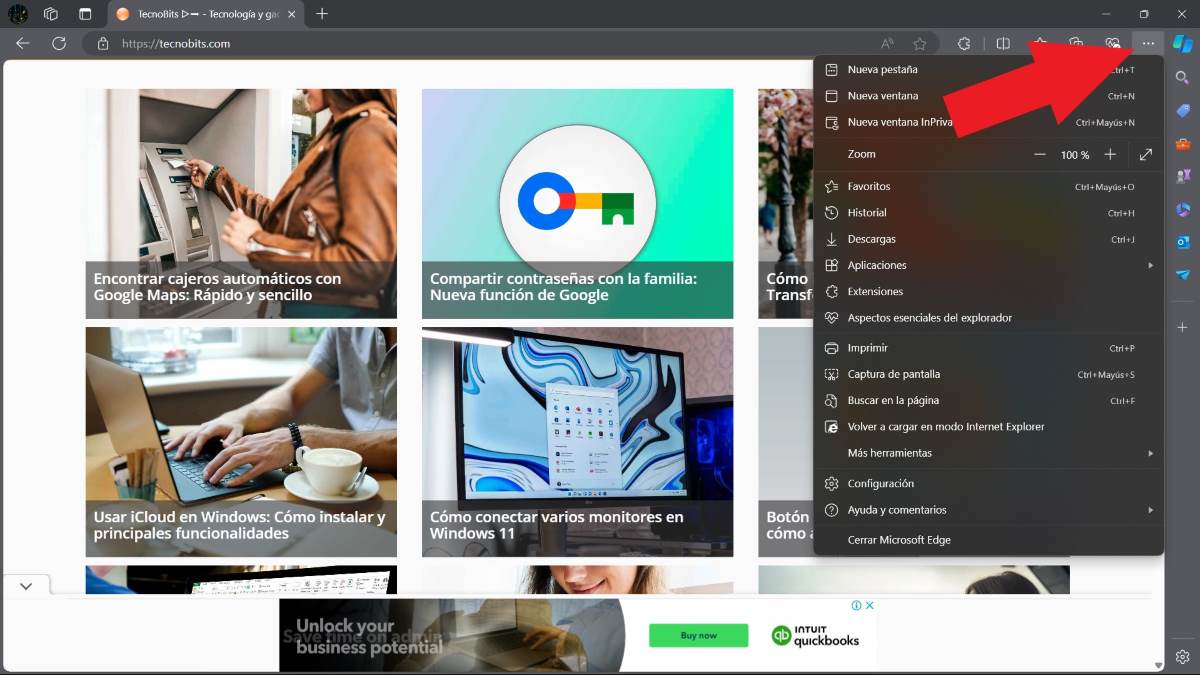
ដំបូងយើងមើលរបៀបដំឡើងគេហទំព័រជាកម្មវិធីក្នុង Windows 11 ដោយប្រើកម្មវិធីរុករក Microsoft Edge. ដើម្បីសម្រេចបាននូវចំណុចនេះ សូមអនុវត្តតាមជំហានខាងក្រោម៖
- បើកកម្មវិធីរុករក Microsoft Edge ។
- បើកគេហទំព័រដែលអ្នកចង់ដំឡើង។
- ប៉ះចំណុចបីនៅជ្រុងកំពូលស្ដាំដើម្បីទៅកាន់ More (ដូចឃើញក្នុងរូបភាពខាងលើ)។
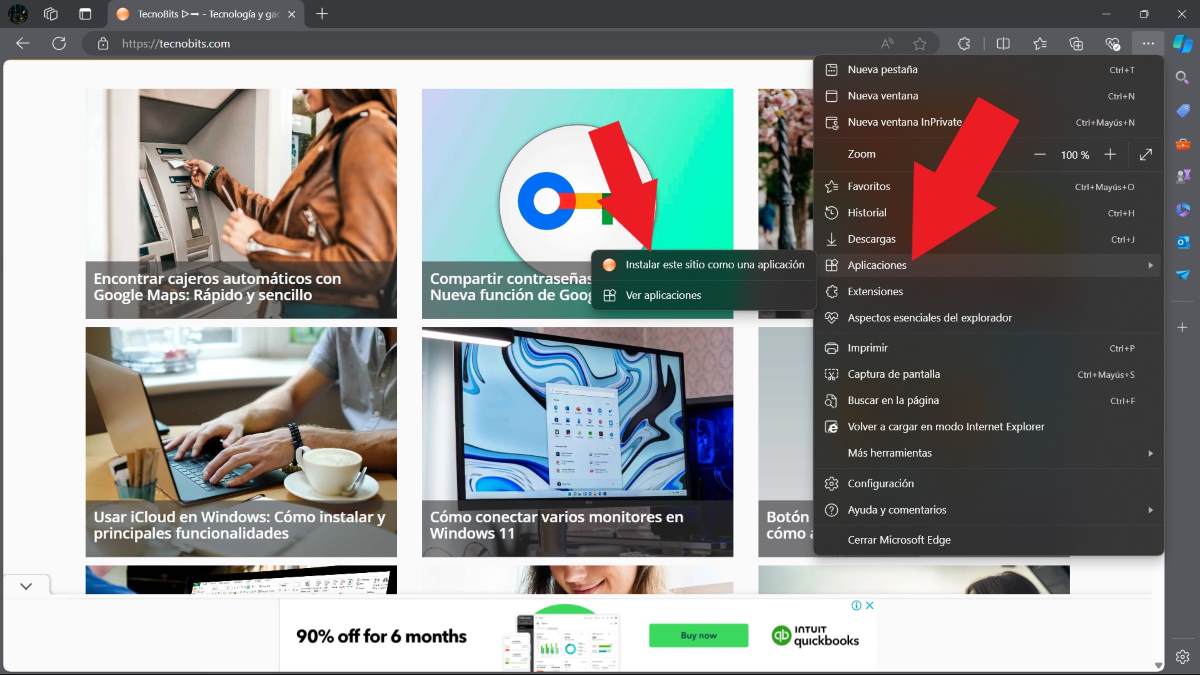
- ជ្រើសរើសកម្មវិធី - ដំឡើងគេហទំព័រនេះជាកម្មវិធី។

- បញ្ចូលឈ្មោះដែលអ្នកចង់កំណត់ទៅកម្មវិធី។
- ចុចដំឡើង។
- រង់ចាំពីរបីវិនាទី ធីកប្រអប់ដែលអ្នកចង់បន្ថែម នោះហើយជាវា។
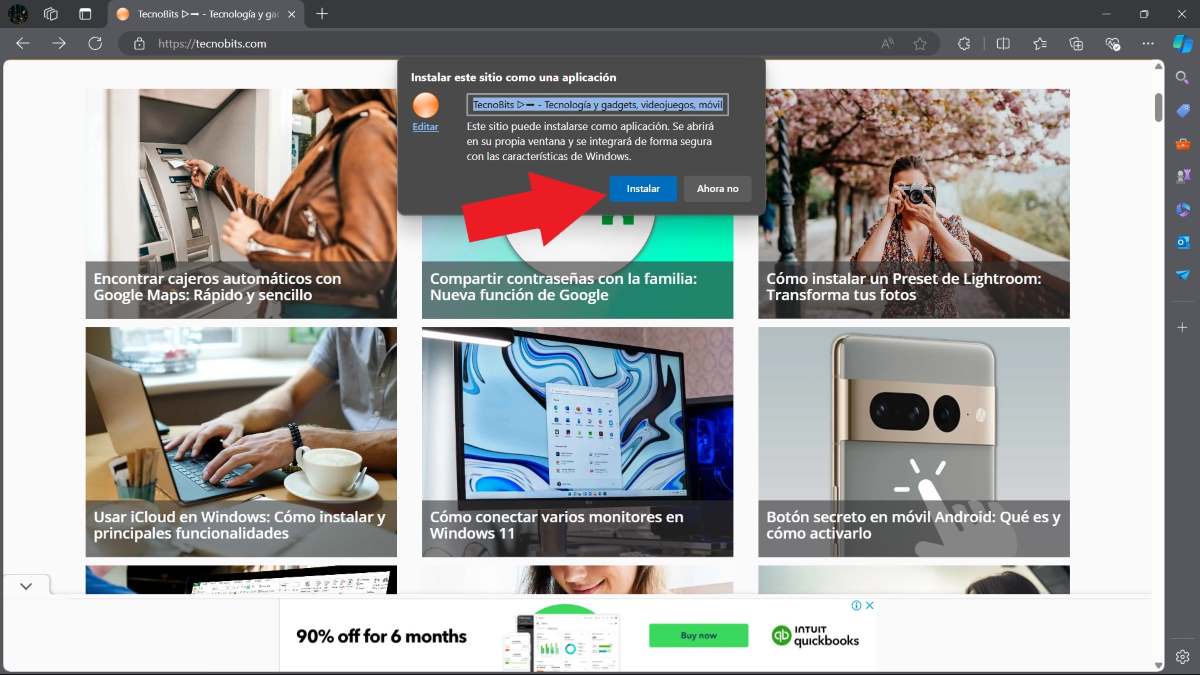
បន្ទាប់ពីដំឡើងគេហទំព័រជាកម្មវិធីនៅលើកុំព្យូទ័ររបស់អ្នក អ្នកអាចចូលប្រើវាពីប៊ូតុងចាប់ផ្តើមវីនដូ។ លើសពីនេះ ពេលនៅក្នុងកម្មវិធី អ្នកមានឱកាសបន្ថែមវាទៅរបារភារកិច្ច ឬបង្កើតផ្លូវកាត់ ពីផ្ទៃតុ។ ជាធម្មតា កម្មវិធីទាំងនេះអាចប្រើបានតែជាមួយការភ្ជាប់អ៊ីនធឺណិត លុះត្រាតែអ្នកអភិវឌ្ឍន៍បានបន្ថែមមុខងារពិសេសនេះ។
ជាមួយ Google Chrome
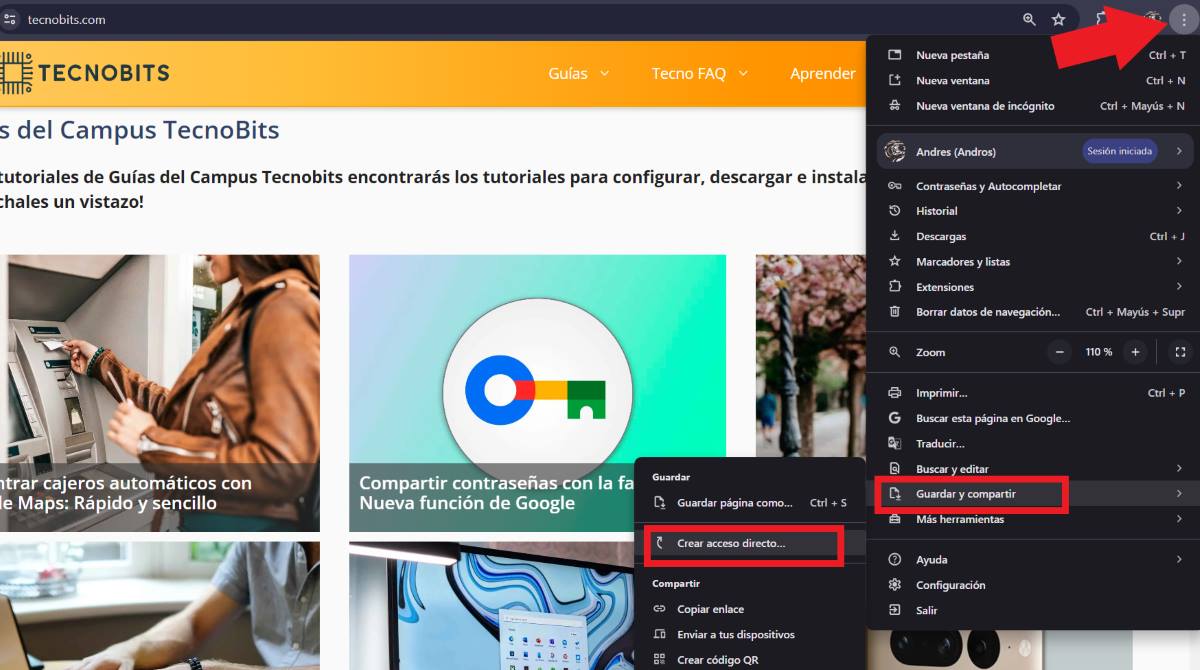
នេះបើយោងតាមអ្នកប្រើប្រាស់មួយចំនួន Google Chrome បេតា (ហើយជាការពិតទំព័រជំនួយ Google Chrome ដូចគ្នា) ឥឡូវនេះវាអាចទៅរួច ដំឡើងគេហទំព័រជាកម្មវិធីពីម៉ាស៊ីនស្វែងរក Google Chrome. ដើម្បីធ្វើដូចនេះអ្នកត្រូវអនុវត្តតាមជំហានខាងក្រោម:
- ពីកុំព្យូទ័ររបស់អ្នក បញ្ចូល Google Chrome ។
- ចូលទៅកាន់គេហទំព័រដែលអ្នកចង់ដំឡើង។
- នៅជ្រុងខាងស្តាំខាងលើ ជ្រើសរើស More ដោយចុចលើចំនុចទាំងបី។
- ឥឡូវនេះ កំណត់ទីតាំងជម្រើស រក្សាទុក និងចែករំលែក – ដំឡើងទំព័រជាកម្មវិធី។
- ធ្វើតាមការណែនាំនៅលើអេក្រង់ ហើយអ្នករួចរាល់ហើយ។
ឥឡូវនេះ វាអាចទៅរួចដែលថានៅពេលអនុវត្តនីតិវិធី អ្នកនឹងមិនឃើញជម្រើស "ដំឡើងទំព័រជាកម្មវិធី" គ្រប់ទីកន្លែង។ ប្រសិនបើវាកើតឡើងចំពោះអ្នក, អ្នកអាចប្រើជម្រើស "បង្កើតផ្លូវកាត់"ជ្រើសរើសឈ្មោះហើយចុចលើប្រអប់ "បើកជាបង្អួច" ។ វិធីនេះ អ្នកនឹងសម្រេចបាននូវការអនុវត្តដូចគ្នានឹងការដំឡើងគេហទំព័រជាកម្មវិធីដែរ។ វិធីនេះអ្នកអាចចូលកម្មវិធីបានដោយមិនចាំបាច់ចូលក្នុង browser។
តើធ្វើដូចម្តេចដើម្បីលុបគេហទំព័រជាកម្មវិធី?

ម្យ៉ាងវិញទៀត, តើអ្នកត្រូវធ្វើដូចម្តេចដើម្បីលុបគេហទំព័រដែលអ្នកបានដំឡើងជាកម្មវិធី? មិនថាដោយសារតែអ្នកឈប់ប្រើវាទេ ព្រោះវាមិនមែនជាការអនុវត្តដូចពីមុន ឬប្រសិនបើអ្នកគ្រាន់តែចង់ដឹងពីរបៀបលុបវា ដំណើរការគឺសាមញ្ញ ហើយអ្នកក៏អាចធ្វើវាបានពី Microsoft Edge និង Google Chrome ផងដែរ។
នៅទីនេះយើងទុកឱ្យអ្នក។ ជំហានដើម្បីលុបកម្មវិធីបណ្តាញពី Microsoft Edge:
- ម្តងទៀត បញ្ចូលកម្មវិធីរុករក Microsoft Edge ។
- ចុចលើចំនុចទាំងបីនៅជ្រុងខាងស្តាំខាងលើ។
- ជ្រើសរើសកម្មវិធី - មើលកម្មវិធី។
- ផ្ទាំងដែលហៅថាកម្មវិធីនឹងបើក ហើយចុចលើចំណុចបីនៅផ្នែកខាងលើដែលនិយាយថា 'ជម្រើសច្រើនទៀត'។
- ឥឡូវចុចលើជម្រើស "គ្រប់គ្រងកម្មវិធី" ។
- កំណត់ទីតាំងកម្មវិធីដែលអ្នកចង់លុប ហើយចុចលើព័ត៌មានលម្អិត។
- រមូរចុះក្រោម អ្នកនឹងឃើញជម្រើសចុងក្រោយដែលនិយាយថា "Uninstall" ចុចលើវា។
- រួចរាល់។ វានឹងលុបកម្មវិធីចេញពីគេហទំព័រ។
para លុបកម្មវិធីបណ្តាញពី Google Chromeធ្វើដូចខាងក្រោមៈ
- បើកកម្មវិធីរុករក Chrome ។
- បើកកម្មវិធីដែលអ្នកចង់លុប។
- នៅជ្រុងខាងស្តាំខាងលើ ចុចលើចំនុចទាំងបី។
- ឥឡូវជ្រើសរើសលុប (ឈ្មោះកម្មវិធី) - លុប។
- រួចរាល់ហើយ។
ឥឡូវនេះក្នុងករណី អ្នកបានដំឡើងកម្មវិធីដោយបង្កើតផ្លូវកាត់អ្នកត្រូវតែធ្វើដូចខាងក្រោមដើម្បីលុបវា៖
- បើកកម្មវិធីដែលបានដំឡើង។
- ចុចលើចំណុចបីនៅខាងស្តាំខាងលើ។
- ចុច Uninstall (ឈ្មោះកម្មវិធី)។
- ជាចុងក្រោយ សូមចុច Remove ហើយនោះជាវា។
ការដំឡើងគេហទំព័រជាកម្មវិធីនៅលើ Windows 11 មានអត្ថប្រយោជន៍ជាច្រើន។
និយាយការពិត ការដំឡើងគេហទំព័រជាកម្មវិធីនៅលើ Windows មានអត្ថប្រយោជន៍ជាច្រើន។ ម្យ៉ាងវិញទៀត, ពួកគេប្រើប្រាស់កន្លែងទំនេរតិច និងប្រើប្រាស់ធនធានកុំព្យូទ័រតិច។. ម្យ៉ាងវិញទៀត វាមិនត្រឹមតែអាចប្រើកម្មវិធីទាំងនេះនៅលើ Windows PC ប៉ុណ្ណោះទេ ប៉ុន្តែក៏អាចប្រើជាមួយនឹង Mac ផងដែរ។
លក្ខណៈពិសេសដ៏គួរឱ្យចាប់អារម្មណ៍មួយទៀតនៃកម្មវិធីទាំងនេះគឺថា អ្នកមិនចាំបាច់ធ្វើបច្ចុប្បន្នភាពពួកវាដោយដៃទេ។. នេះគឺដោយសារតែកម្មវិធីគឺជាផ្នែកមួយនៃសេវាកម្មគេហទំព័រ ដូច្នេះវានឹងចាប់ផ្តើមនៅក្នុងកំណែចុងក្រោយបំផុតរបស់វា។ សរុបមក ប្រសិនបើអ្នកកំពុងគិតក្នុងការដំឡើងគេហទំព័រជាកម្មវិធីនៅលើកុំព្យូទ័ររបស់អ្នក វិធីសាស្ត្រដែលយើងវិភាគក្នុងអត្ថបទនេះអាចជួយអ្នកបានច្រើន។

តាំងពីខ្ញុំនៅក្មេងមក ខ្ញុំមានការចង់ដឹងចង់ឃើញយ៉ាងខ្លាំងអំពីអ្វីគ្រប់យ៉ាងដែលទាក់ទងនឹងភាពជឿនលឿនផ្នែកវិទ្យាសាស្ត្រ និងបច្ចេកវិទ្យា ជាពិសេសអ្វីដែលធ្វើឱ្យជីវិតរបស់យើងកាន់តែងាយស្រួល និងកម្សាន្ត។ ខ្ញុំចូលចិត្តធ្វើបច្ចុប្បន្នភាពជាមួយនឹងព័ត៌មាន និងនិន្នាការចុងក្រោយបំផុត ហើយចែករំលែកបទពិសោធន៍ យោបល់ និងដំបូន្មានរបស់ខ្ញុំអំពីឧបករណ៍ និងឧបករណ៍ដែលខ្ញុំប្រើ។ នេះនាំឱ្យខ្ញុំក្លាយជាអ្នកសរសេរគេហទំព័រកាលពីជាង 5 ឆ្នាំមុន ដោយផ្តោតជាចម្បងលើឧបករណ៍ Android និងប្រព័ន្ធប្រតិបត្តិការ Windows ។ ខ្ញុំបានរៀនពន្យល់ដោយពាក្យសាមញ្ញនូវអ្វីដែលស្មុគស្មាញ ដើម្បីឱ្យអ្នកអានយល់បានយ៉ាងងាយ។