- PowerToys Run គឺជាកម្មវិធីបើកដំណើរការលឿនដើម្បីបង្កើនផលិតភាពនៅក្នុង Windows 11។
- វាអាចត្រូវបានដំឡើងតាមរយៈ Microsoft Store, GitHub ឬ Winget ។
- អនុញ្ញាតឱ្យអ្នកស្វែងរកឯកសារ កម្មវិធី និងប្រតិបត្តិពាក្យបញ្ជាប្រព័ន្ធ។
- វាមានកម្មវិធីជំនួយបន្ថែមដើម្បីពង្រីកមុខងាររបស់វា។

ប្រសិនបើអ្នកជាអ្នកប្រើប្រាស់ថាមពល Windows 11 ដែលកំពុងស្វែងរកការកែលម្អផលិតភាពរបស់អ្នក អ្នកប្រហែលជាធ្លាប់បានឮអំពី យូធីធី. ឈុតឧបករណ៍នេះអនុញ្ញាតឱ្យអ្នកប្ដូរតាមបំណង និងបង្កើនប្រសិទ្ធភាពបទពិសោធន៍របស់អ្នកជាមួយប្រព័ន្ធប្រតិបត្តិការ Microsoft ។ នៅក្នុងអត្ថបទនេះយើងនឹងពន្យល់អ្នក។ របៀបដំឡើង និងកំណត់រចនាសម្ព័ន្ធ PowerToys Run នៅលើ Windows 11ដែលជាកម្មវិធីបើកដំណើរការរហ័សដែលធ្វើឱ្យវាងាយស្រួលក្នុងការចូលប្រើឯកសារ កម្មវិធី និងពាក្យបញ្ជាប្រព័ន្ធ។
តើយើងកំពុងនិយាយអំពីអ្វី? ជាទូទៅ PowerToys គឺជា សំណុំឧបករណ៍ប្រើប្រាស់ប្រភពបើកចំហ បង្កើតឡើងដោយ Microsoft ដើម្បីបង្កើនផលិតភាពនៅក្នុង Windows ។ វារួមបញ្ចូលឧបករណ៍ដែលអនុញ្ញាតឱ្យអ្នកអនុវត្តកិច្ចការកម្រិតខ្ពស់កាន់តែមានប្រសិទ្ធភាព ដូចជាការប្តូរទំហំរូបភាព ការកែលម្អការគ្រប់គ្រងក្តារចុច និងការប្រើប្រាស់កម្មវិធីបើកដំណើរការកម្មវិធីដែលមានអនុភាពជាងមុន។
ប្រតិបត្តិការរបស់វាគឺស្រដៀងទៅនឹង Spotlight នៅលើ macOS ។ វាអនុញ្ញាតឱ្យអ្នកស្វែងរកកម្មវិធី ឯកសារ និងប្រតិបត្តិពាក្យបញ្ជាដោយគ្រាន់តែចុចគ្រាប់ចុចតែមួយ ធ្វើឱ្យវាកាន់តែងាយស្រួលក្នុងការរុករក និងចូលដំណើរការមុខងារប្រព័ន្ធផ្សេងៗដោយមិនចាំបាច់បើកបង្អួចច្រើន។ នៅក្នុងរយៈពេលខ្លី, វិធីគួរឱ្យចាប់អារម្មណ៍ខ្លាំងណាស់ដើម្បី បន្ថែមប្រព័ន្ធរបស់អ្នកតាមបំណង.
តម្រូវការសម្រាប់ការដំឡើង PowerToys Run នៅលើ Windows 11
មុនពេលដំឡើង PowerToys Run នៅលើ Windows 11 វាមានសារៈសំខាន់ណាស់ក្នុងការធ្វើឱ្យប្រាកដថាកុំព្យូទ័ររបស់អ្នកបំពេញតាមតម្រូវការអប្បបរមា៖
- ស្ថាបត្យកម្មប្រព័ន្ធ៖ ទាំងប្រព័ន្ធដំណើរការ x64 និង ARM64 ត្រូវបានគាំទ្រ។
- ភាពឆបគ្នារបស់វីនដូ៖ PowerToys ដំណើរការលើ Windows 11 និង Windows 10 កំណែ 2004 ឬថ្មីជាងនេះ។
- ការអនុញ្ញាតពីអ្នកគ្រប់គ្រង៖ វាចាំបាច់ក្នុងការដំណើរការការដំឡើងដោយមានសិទ្ធិជាអ្នកគ្រប់គ្រង។

វិធីសាស្រ្តដំឡើង PowerToys
មានវិធីជាច្រើនក្នុងការដំឡើង PowerToys Run នៅលើ Windows 11។ ខាងក្រោមនេះ យើងពន្យល់អំពីពួកវានីមួយៗ៖
ពី Microsoft Store
មធ្យោបាយងាយស្រួលបំផុតក្នុងការដំឡើង PowerToys គឺតាមរយៈ ក្រុមហ៊ុន Microsoft Store. គ្រាន់តែចូលទៅកាន់ហាង ស្វែងរក "PowerToys" ហើយចុច "Install"។
ការដំឡើងពី GitHub
អ្នកក៏អាចទាញយកកម្មវិធីដំឡើងផ្លូវការពី ទំព័រចេញផ្សាយ GitHub។ ទាំងនេះជាជំហាន ៗ ៖
- ទស្សនា PowerToys ចេញផ្សាយទំព័រនៅលើ GitHub.
- ទាញយកឯកសារ
PowerToysSetup-0.##.#-x64.exeសម្រាប់ប្រព័ន្ធ x64 ឬ xXNUMXPowerToysSetup-0.##.#-arm64.exeសម្រាប់ ARM64 ។ - ដំណើរការកម្មវិធីដំឡើង ហើយធ្វើតាមការណែនាំនៅលើអេក្រង់។
ការដំឡើងជាមួយកម្មវិធីគ្រប់គ្រងកញ្ចប់វីនដូ (Winget)
ប្រសិនបើអ្នកចូលចិត្តបន្ទាត់ពាក្យបញ្ជា អ្នកអាចដំឡើង PowerToys ជាមួយ Winget ដោយដំណើរការពាក្យបញ្ជាខាងក្រោមនៅក្នុង Windows Terminal៖
winget install --id Microsoft.PowerToys --source winget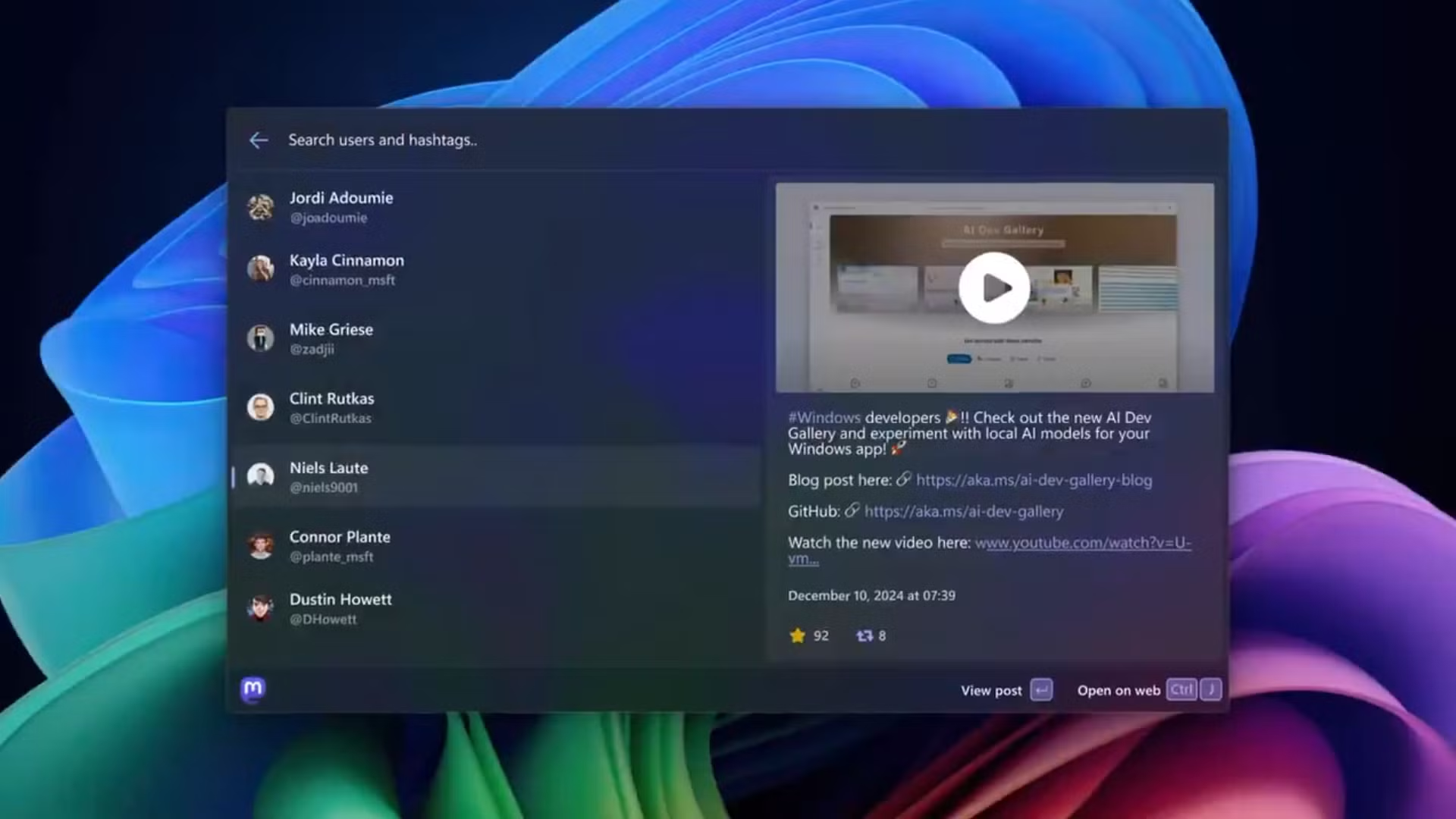
ការដំឡើង និងប្រើប្រាស់ PowerToys Run
នៅពេលដែល PowerToys ត្រូវបានដំឡើងដល់ពេលកំណត់ និងប្រើ PowerToys Run នៅលើ Windows 11 ដើម្បីរីករាយជាមួយអត្ថប្រយោជន៍ទាំងអស់របស់វា។ អនុវត្តតាមជំហានទាំងនេះ ដើម្បីបើក និងកំណត់រចនាសម្ព័ន្ធវាបានត្រឹមត្រូវ។
ធ្វើឱ្យសកម្ម និងកំណត់ការរត់ PowerToys តាមបំណង
ដើម្បីចូលទៅកាន់ការកំណត់ សូមបើក PowerToys ហើយជ្រើសរើសជម្រើស “PowerToys Run”។ ពីទីនេះអ្នកអាច៖
- ធ្វើឱ្យសកម្មឬអសកម្មវា។.
- ផ្លាស់ប្តូរបន្សំគ្រាប់ចុច (លំនាំដើមគឺ alt + កន្លែងទំនេរ។).
- កំណត់រចនាសម្ព័ន្ធកម្មវិធីជំនួយដែលអ្នកចង់ប្រើ.
មុខងារសំខាន់ៗរបស់ PowerToys Run
PowerToys Run មិនត្រឹមតែអនុញ្ញាតឱ្យអ្នកបើកកម្មវិធីបានលឿនប៉ុណ្ណោះទេ ប៉ុន្តែថែមទាំងរួមបញ្ចូលមុខងារកម្រិតខ្ពស់ផ្សេងទៀតផងដែរ៖
- ស្វែងរករហ័សសម្រាប់ឯកសារ ថតឯកសារ និងកម្មវិធី.
- ប្រតិបត្តិពាក្យបញ្ជាប្រព័ន្ធ ដូចជាបិទកុំព្យូទ័រ ចាប់ផ្ដើមឡើងវិញ ឬចេញពីប្រព័ន្ធ។
- ម៉ាស៊ីនគិតលេខដែលភ្ជាប់មកជាមួយ ដើម្បីអនុវត្តប្រតិបត្តិការគណិតវិទ្យាជាមូលដ្ឋាន។
- ការបម្លែងឯកតា (ម៉ែត្រទៅជើង ប្រាក់ដុល្លារទៅអឺរ៉ូ ។ល។)
- ស្វែងរកគេហទំព័រ ដោយសរសេរសំណួរដោយផ្ទាល់។
គន្លឹះដើម្បីទទួលបានអត្ថប្រយោជន៍ច្រើនបំផុតពី PowerToys Run
ដើម្បីបង្កើនប្រសិទ្ធភាពការប្រើប្រាស់ PowerToys Run អ្នកអាចធ្វើតាមការណែនាំទាំងនេះ៖
- ប្រើពាក្យបញ្ជាផ្ទាល់៖ អ្នកអាចដំណើរការពាក្យបញ្ជាដូចជា
shutdownដើម្បីបិទកុំព្យូទ័រដោយមិនបើកម៉ឺនុយចាប់ផ្តើម។ - ដំឡើងផ្លូវកាត់ផ្ទាល់ខ្លួន៖ ពីការកំណត់ PowerToys អ្នកអាចកែប្រែផ្លូវកាត់តាមការចូលចិត្តរបស់អ្នក។
- រុករកកម្មវិធីជំនួយ៖ PowerToys Run អនុញ្ញាតឱ្យអ្នកបន្ថែមមុខងារបន្ថែមដូចជាការស្វែងរក Windows Registry ឬផ្លូវកាត់ទៅកាន់ការកំណត់ជាក់លាក់។
PowerToys Run គឺជាឧបករណ៍ដ៏មានប្រយោជន៍បំផុតមួយនៅក្នុង PowerToys ហើយជាតម្រូវការចាំបាច់សម្រាប់អ្នកដែលកំពុងស្វែងរកការកែលម្អដំណើរការការងាររបស់ពួកគេនៅក្នុង Windows 11។ សមត្ថភាពរបស់វាក្នុងការស្វែងរកឯកសារ បើកដំណើរការកម្មវិធី និងដំណើរការពាក្យបញ្ជាភ្លាមៗធ្វើឱ្យវាក្លាយជា សម្ព័ន្ធមិត្តដ៏ល្អឥតខ្ចោះសម្រាប់អ្នកប្រើប្រាស់កម្រិតខ្ពស់.

កម្មវិធីនិពន្ធដែលមានឯកទេសខាងបច្ចេកវិទ្យា និងបញ្ហាអ៊ីនធឺណិតដែលមានបទពិសោធន៍ជាងដប់ឆ្នាំនៅក្នុងប្រព័ន្ធផ្សព្វផ្សាយឌីជីថលផ្សេងៗគ្នា។ ខ្ញុំបានធ្វើការជាអ្នកកែសម្រួល និងអ្នកបង្កើតមាតិកាសម្រាប់ពាណិជ្ជកម្មអេឡិចត្រូនិក ការទំនាក់ទំនង ទីផ្សារអនឡាញ និងក្រុមហ៊ុនផ្សាយពាណិជ្ជកម្ម។ ខ្ញុំក៏បានសរសេរនៅលើគេហទំព័រ សេដ្ឋកិច្ច ហិរញ្ញវត្ថុ និងវិស័យផ្សេងៗទៀត។ ការងាររបស់ខ្ញុំក៏ជាចំណង់ចំណូលចិត្តរបស់ខ្ញុំដែរ។ ឥឡូវនេះតាមរយៈអត្ថបទរបស់ខ្ញុំនៅក្នុង Tecnobitsខ្ញុំព្យាយាមស្វែងរកព័ត៌មាន និងឱកាសថ្មីៗទាំងអស់ ដែលពិភពបច្ចេកវិទ្យាផ្តល់ជូនយើងជារៀងរាល់ថ្ងៃ ដើម្បីកែលម្អជីវិតរបស់យើង។