តើធ្វើដូចម្តេច ដឹងថាពេលណាជាពេលល្អបំផុតដើម្បីទិញផលិតផល នៅក្នុងហាងអនឡាញ? "តើនេះជាកិច្ចព្រមព្រៀងដ៏ល្អបំផុតទេ? តើខ្ញុំអាចបង់ប្រាក់តិចជាងនេះប្រសិនបើខ្ញុំរង់ចាំបន្តិច?" នៅក្នុងការប្រកាសនេះ យើងនឹងបង្ហាញអ្នកពីរបៀបតាមដានតម្លៃរបស់ទំនិញនៅលើ Amazon ជាមួយ Keepa ដែលជាឧបករណ៍ដែលគេស្គាល់តិចតួច ប៉ុន្តែមានថាមពលខ្លាំង។
តើ Keepa គឺជាអ្វី ហើយតើវាដំណើរការយ៉ាងដូចម្តេច?
ហាងអនឡាញដូចជា Amazon តែងតែមាន៖ 24/7, 365 ថ្ងៃក្នុងមួយឆ្នាំ។ ផលិតផលដែលផ្តល់ជូននៅទីនោះ វាមិនដូចគ្នាទេ៖ ពេលខ្លះវាអាចរកបាន ពេលខ្លះវាមិនមាន។ ដូចគ្នានេះដែរ តម្លៃនៅលើវេទិកាអាចប្រែប្រួលពីមួយថ្ងៃទៅមួយថ្ងៃ ពីម៉ោងទៅមួយម៉ោង និងសូម្បីតែមួយនាទីទៅនាទី។តើអ្នកដឹងពីពេលវេលាល្អបំផុតក្នុងការទិញផលិតផលដោយរបៀបណា? មធ្យោបាយដ៏សាមញ្ញ និងមានប្រសិទ្ធភាពគឺដើម្បីតាមដានតម្លៃរបស់ទំនិញនៅលើ Amazon ជាមួយ Keepa។
តើ Keepa ជាអ្វី? និយាយឱ្យសាមញ្ញ វាជាឧបករណ៍ដែលអនុញ្ញាតឱ្យអ្នកតាមដានតម្លៃនៅលើ Amazon ជានិច្ច។ Keepa អាចតាមដានប្រវត្តិតម្លៃ នៃផលិតផលរាប់លានដែលផ្តល់ជូននៅលើ Amazon ហើយយើងនឹងជូនដំណឹងដល់អ្នកនៅពេលតម្លៃធ្លាក់ចុះ។ វិធីនេះ អ្នកអាចដឹងពីពេលវេលាដ៏ល្អបំផុតដើម្បីចូលទៅកាន់វេទិកា និងទិញទំនិញដែលអ្នកចង់បានក្នុងតម្លៃដ៏ល្អបំផុត។
ការតាមដានតម្លៃរបស់ទំនិញនៅលើ Amazon ជាមួយ Keepa គឺងាយស្រួលសម្រាប់អ្នកប្រើប្រាស់គ្រប់ប្រភេទ។ នេះគឺដោយសារតែឧបករណ៍នេះអាចប្រើបានជា ផ្នែកបន្ថែមកម្មវិធីរុករកតាមអ៊ីនធឺណិត កម្មវិធីទូរស័ព្ទ និងវេទិកាគេហទំព័រអ្នកអាចយកវាទៅជាមួយអ្នកនៅលើទូរសព្ទរបស់អ្នក ឬខ្ទាស់វាទៅក្នុង browser ដែលអ្នកប្រើញឹកញាប់សម្រាប់ការងារ ឬសាលា។ បន្ទាប់ពីកំណត់ការដាស់តឿនតម្លៃហើយ គ្រាន់តែរង់ចាំ Keepa ជូនដំណឹងដល់អ្នក។
អត្ថប្រយោជន៍នៃការប្រើប្រាស់ Keepa
មានគុណសម្បត្តិជាច្រើនក្នុងការត្រួតពិនិត្យតម្លៃរបស់ទំនិញនៅលើ Amazon ជាមួយ Keepa ។ ក្នុងចំណោម ប្រាក់ចំណេញ ដែលអ្នកអាចទទួលបានជាមួយឧបករណ៍នេះរួមមាន:
- សូមមើលក ប្រវត្តិតម្លៃលម្អិត (រហូតដល់ប៉ុន្មានឆ្នាំមុន) ។
- ទទួល។ ការជូនដំណឹងផ្ទាល់ខ្លួន នៅពេលដែលតម្លៃធ្លាក់ចុះ។
- ការតាមដានភាគហ៊ុន ដើម្បីដឹងថាពេលណាទំនិញចូលស្តុកវិញ
- ឧបករណ៍គឺឆបគ្នាជាមួយ កំណែជាច្រើនរបស់ Amazon (អេស្ប៉ាញ បារាំង ព័រទុយហ្គាល់ សហរដ្ឋអាមេរិក ម៉ិកស៊ិក ។ល។)
- ការរួមបញ្ចូលដោយផ្ទាល់ជាមួយទំព័រ Amazon តាមរយៈ ផ្នែកបន្ថែម។
របៀបតាមដានតម្លៃរបស់ទំនិញនៅលើ Amazon ជាមួយ Keepa
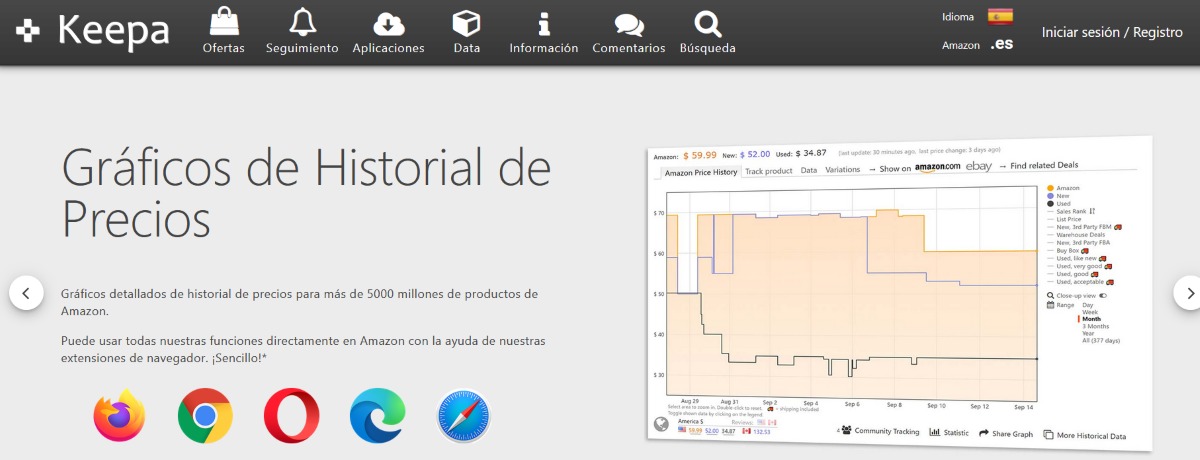
ដើម្បីតាមដានតម្លៃផលិតផលនៅលើ Amazon ជាមួយ Keepa ដំបូងអ្នកត្រូវធ្វើ ដំឡើងឧបករណ៍ នៅលើទូរស័ព្ទ ឬកុំព្យូទ័ររបស់អ្នក។ បន្ទាប់មក, អ្នកត្រូវការ កំណត់ការជូនដំណឹងអំពីតម្លៃ សម្រាប់ធាតុជាក់លាក់មួយ។ វាក៏ជាគំនិតល្អផងដែរក្នុងការរៀនពីរបៀបបកស្រាយតារាងប្រវត្តិសាស្រ្តតម្លៃ ដើម្បីទទួលបានការជូនដំណឹងផ្ទាល់ខ្លួន។ យើងនឹងពន្យល់ពីរបៀបធ្វើជំហាននីមួយៗ។
របៀបដំឡើង Keepa
ដូចដែលយើងបានលើកឡើង អ្នកអាចតាមដានតម្លៃរបស់ទំនិញនៅលើ Amazon ជាមួយ Keepa ដោយប្រើផ្នែកបន្ថែមរបស់វា ឬកម្មវិធីទូរស័ព្ទ។ ផ្នែកបន្ថែមកម្មវិធីរុករកតាមអ៊ីនធឺណិតមាននៅ Chrome Firefox, Opera, Edge និង Safari. ប៉ុន្តែអ្នកអាចប្រើផ្នែកបន្ថែម Keepa នៅលើកំណែចល័តរបស់ Firefox និង Edge ប៉ុណ្ណោះ។ សម្រាប់ ដំឡើងផ្នែកបន្ថែម អនុវត្តតាមជំហានទាំងនេះ៖
- ទស្សនា គេហទំព័រផ្លូវការរបស់ Keepa.
- ចុចលើ។ កម្មវិធី
- អ្នកនឹងឃើញរូបតំណាងកម្មវិធីរុករក។ ជ្រើសរើសកម្មវិធីរុករកដែលអ្នកប្រើដើម្បីចូលទៅកាន់ហាងផ្នែកបន្ថែម ហើយដំឡើង Keepa ពីទីនោះ។
- អនុវត្តតាមការណែនាំដើម្បីបន្ថែមផ្នែកបន្ថែម។
- នៅពេលដំឡើងរួច អ្នកនឹងឃើញរូបតំណាង Keepa នៅក្នុងរបារឧបករណ៍។
ម្យ៉ាងវិញទៀត Keepa មានសម្រាប់ឧបករណ៍ចល័តជាកម្មវិធីមួយ។ អ្នកអាចធ្វើបាន ដំឡើងវានៅលើទូរស័ព្ទ iOS ឬ Android របស់អ្នក។ ពីហាងកម្មវិធីរៀងៗខ្លួន ស្វែងរក Keepa - Amazon Price Tracker ។ ក្នុងគ្រប់ករណីទាំងអស់ ការចុះឈ្មោះមិនត្រូវបានទាមទារទេ ប៉ុន្តែអ្នកអាចធ្វើដូច្នេះដោយប្រើអ៊ីមែល គណនី Google ឬគណនី Amazon របស់អ្នកសម្រាប់បទពិសោធន៍ផ្ទាល់ខ្លួនបន្ថែមទៀត។
របៀបតាមដានតម្លៃរបស់ទំនិញនៅលើ Amazon ជាមួយ Keepa
តើអ្នកត្រូវធ្វើអ្វីខ្លះ ដើម្បីចាប់ផ្តើមត្រួតពិនិត្យតម្លៃទំនិញនៅលើ Amazon ជាមួយ Keepa? រឿងដំបូងដែលអ្នកត្រូវធ្វើគឺចូលទៅកាន់ Amazon.com (ឬ Amazon.es អាស្រ័យលើទីតាំងរបស់អ្នក) ហើយស្វែងរកផលិតផលដែលអ្នកចង់ត្រួតពិនិត្យ។ ជំនួសឱ្យការទិញភ្លាមៗ ប្រើ Keepa ដើម្បីរកមើលថាតើតម្លៃបច្ចុប្បន្នរបស់អ្នកគឺល្អបំផុត ឬប្រសិនបើវាមានតម្លៃថោកជាងកាលពីអតីតកាល។។ ដោយរបៀបណា?
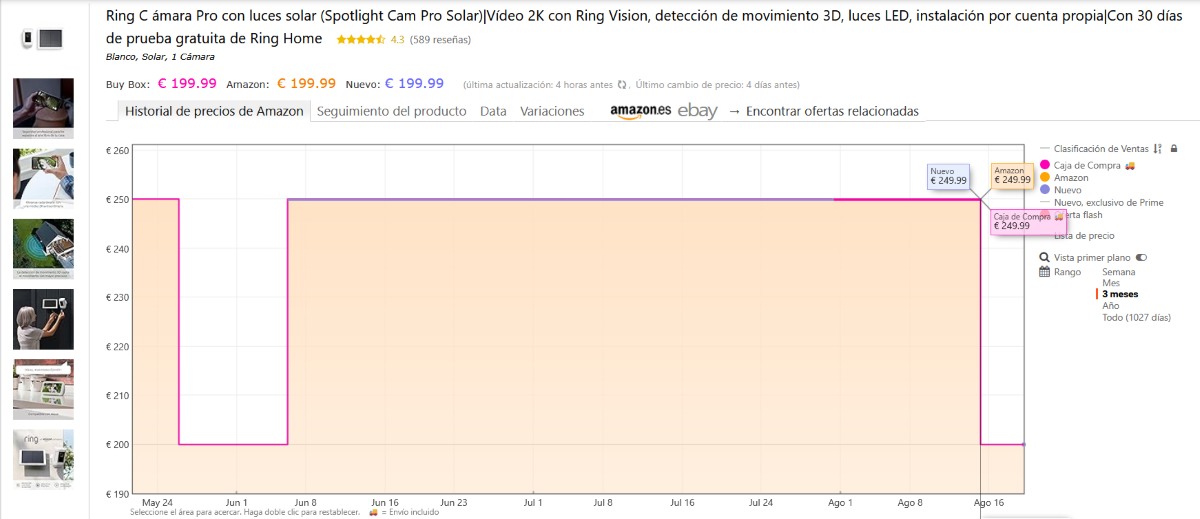
សាមញ្ញណាស់។ អត្ថប្រយោជន៍មួយនៃការត្រួតពិនិត្យតម្លៃទំនិញនៅលើ Amazon ជាមួយ Keepa គឺថាឧបករណ៍នេះរួមបញ្ចូលដោយផ្ទាល់ទៅក្នុងគេហទំព័រ Amazon ។ អ្នកមិនចាំបាច់ចាកចេញពីគេហទំព័រដើម្បីចូលប្រើប្រវត្តិតម្លៃរបស់អ្នក ឬរៀបចំការតាមដានផលិតផលនោះទេ។ នៅក្រោមការពិពណ៌នាធាតុ អ្នកអាចឃើញប្លុកដែលមានព័ត៌មានទាំងអស់នោះ រួមទាំងក្រាហ្វដែលមានធាតុដូចខាងក្រោម៖
- បន្ទាត់ពណ៌ទឹកក្រូច៖ តម្លៃ Amazon ជាអ្នកលក់ផ្ទាល់។
- បន្ទាត់ពណ៌ខៀវ៖ តម្លៃពីអ្នកលក់ខាងក្រៅ (ទីផ្សារ)។
- បន្ទាត់ខ្មៅ៖ តម្លៃផលិតផលប្រើប្រាស់។
- បន្ទាត់ពណ៌បៃតង៖ ពន្លឺ ឬតម្លៃផ្តល់ជូនពិសេស។
ខាងក្រោមតារាងប្រវត្តិសាស្រ្តតម្លៃ អ្នកអាចឃើញជម្រើសមួយហៅថា ស្ថិតិ។ ប្រសិនបើអ្នកដាក់ពីលើវា តារាងមួយនឹងបើកបង្ហាញពីការប្រែប្រួលតម្លៃផលិតផល៖ ទាបបំផុត តម្លៃបច្ចុប្បន្ន ខ្ពស់បំផុត និងតម្លៃមធ្យម។ តារាងក៏បង្ហាញផងដែរ។ ចំនួនមធ្យមនៃការផ្តល់ជូនប្រចាំខែ ដែលផលិតផលមាន និងតម្លៃរបស់វា ប្រសិនបើទិញដោយផ្ទាល់ពី Amazon នៅលើទីផ្សារ ឬប្រើប្រាស់។
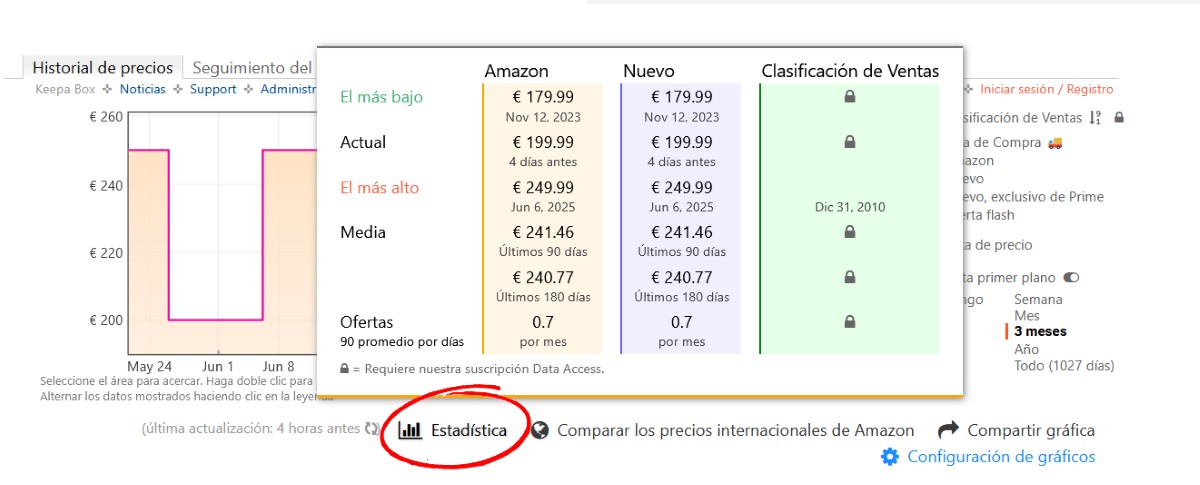
តើព័ត៌មានទាំងអស់នេះជួយអ្នកយ៉ាងដូចម្តេច? ឧបមាថាអ្នកចាប់អារម្មណ៍លើកាមេរ៉ាខាងក្រៅដែលមានបន្ទះសូឡាដែលបច្ចុប្បន្នមានតម្លៃ €199,99 ។ ក្រឡេកមើលតារាងស្ថិតិរបស់ Keepa អ្នកដឹងថាតម្លៃទាបបំផុតរបស់វាគឺ €179,99 ហើយខ្ពស់បំផុតរបស់វាគឺ €249.99 ។ នេះមានន័យថា, ប្រសិនបើអ្នកសម្រេចចិត្តទិញវាឥឡូវនេះ អ្នកអាចសន្សំបាន €50ប៉ុន្តែប្រសិនបើអ្នករង់ចាំបន្តិច ផលិតផលអាចនឹងធ្លាក់ចុះ ហើយអ្នកអាចទិញវាបានក្នុងតម្លៃទាប។ ប្រសិនបើអ្នកចូលចិត្តអ្វីដែលក្រោយមក វាជាគំនិតល្អក្នុងការរៀបចំការជូនដំណឹងតាមដាន។ យ៉ាងម៉េច?
តើខ្ញុំធ្វើឱ្យការដាស់តឿនតាមដាននៅក្នុង Keepa ដំណើរការដោយរបៀបណា?
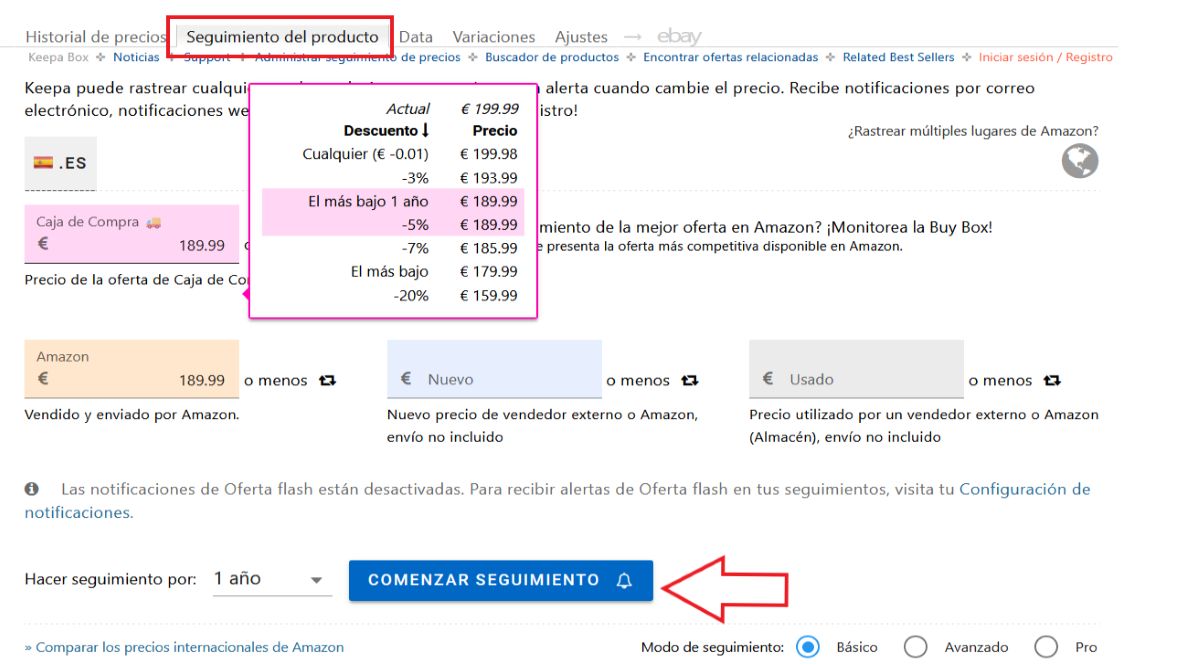
ការជូនដំណឹងអំពីការតាមដានអនុញ្ញាតឱ្យអ្នកត្រួតពិនិត្យតម្លៃទំនិញនៅលើ Amazon ជាមួយ Keepa និងទទួលបានការជូនដំណឹងនៅពេលតម្លៃផ្លាស់ប្តូរ។ តើខ្ញុំបើកវាដោយរបៀបណា? នៅក្នុង ផ្ទាំងតាមដានផលិតផលអ្នកអាចជ្រើសរើសតម្លៃទាបបំផុត និងរយៈពេលដែលអ្នកចង់ឱ្យ Keepa តាមដាន។ ពេលអ្នកបានធ្វើវាហើយ គ្រាន់តែចុច Start Tracking នោះជាការស្រេច។ នៅពេលដែលផលិតផលឈានដល់តម្លៃដែលបានជ្រើសរើស ឬទាបជាងនេះ អ្នកនឹងទទួលបានការជូនដំណឹងតាមរយៈអ៊ីមែល ឬដោយផ្ទាល់នៅក្នុងកម្មវិធីរុករករបស់អ្នក។
ល្អបំផុតគឺថា មុខងារឥតគិតថ្លៃរបស់ Keepa គឺគ្រប់គ្រាន់សម្រាប់អ្នកប្រើប្រាស់ភាគច្រើន។ប៉ុន្តែប្រសិនបើអ្នកមិនចង់ខកខានព័ត៌មានលម្អិតអំពីផលិតផល និងកិច្ចព្រមព្រៀងនៅលើ Amazon អ្នកអាចដំឡើងកំណែទៅកំណែបង់ប្រាក់។ ក្នុងករណីណាក៏ដោយ ការត្រួតពិនិត្យតម្លៃទំនិញនៅលើ Amazon ជាមួយ Keepa គឺជាវិធីដ៏ល្អមួយដើម្បីទាញយកអត្ថប្រយោជន៍ពីតម្លៃទាបរបស់ក្រុមហ៊ុនលក់រាយតាមអ៊ីនធឺណិត។

តាំងពីខ្ញុំនៅក្មេងមក ខ្ញុំមានការចង់ដឹងចង់ឃើញយ៉ាងខ្លាំងអំពីអ្វីគ្រប់យ៉ាងដែលទាក់ទងនឹងភាពជឿនលឿនផ្នែកវិទ្យាសាស្ត្រ និងបច្ចេកវិទ្យា ជាពិសេសអ្វីដែលធ្វើឱ្យជីវិតរបស់យើងកាន់តែងាយស្រួល និងកម្សាន្ត។ ខ្ញុំចូលចិត្តធ្វើបច្ចុប្បន្នភាពជាមួយនឹងព័ត៌មាន និងនិន្នាការចុងក្រោយបំផុត ហើយចែករំលែកបទពិសោធន៍ យោបល់ និងដំបូន្មានរបស់ខ្ញុំអំពីឧបករណ៍ និងឧបករណ៍ដែលខ្ញុំប្រើ។ នេះនាំឱ្យខ្ញុំក្លាយជាអ្នកសរសេរគេហទំព័រកាលពីជាង 5 ឆ្នាំមុន ដោយផ្តោតជាចម្បងលើឧបករណ៍ Android និងប្រព័ន្ធប្រតិបត្តិការ Windows ។ ខ្ញុំបានរៀនពន្យល់ដោយពាក្យសាមញ្ញនូវអ្វីដែលស្មុគស្មាញ ដើម្បីឱ្យអ្នកអានយល់បានយ៉ាងងាយ។