ចំណត CPU គឺ ក បច្ចេកទេសសន្សំសំចៃថាមពលដែលបិទដំណើរការស្នូល CPU ដែលមិនប្រើប្រាស់ជាបណ្តោះអាសន្ន ដើម្បីកាត់បន្ថយការប្រើប្រាស់ និងកំដៅ។ ឧបករណ៍នេះអាចធ្វើឱ្យប្រសើរឡើងនូវប្រសិទ្ធភាពថាមពល ប៉ុន្តែក្នុងពេលតែមួយកាត់បន្ថយការអនុវត្តក្នុងកិច្ចការដែលត្រូវការ ដូចជាការលេងហ្គេមជាដើម។ សូមក្រឡេកមើលរឿងនេះឱ្យបានលំអិត។
តើ CPU Parking មានន័យដូចម្តេច?

CPU Parking ឬ Core Parking គឺជាមុខងារគ្រប់គ្រងថាមពលនៅក្នុង Windows ដែលអនុញ្ញាតឱ្យប្រព័ន្ធប្រតិបត្តិការ "ចត" ឬបិទដំណើរការស្នូលខួរក្បាលមួយចំនួននៅពេលដែលពួកគេមិនប្រើ។ វាគឺជាលក្ខណៈពិសេសមួយនៃប្រព័ន្ធប្រតិបត្តិការទំនើប និងត្រូវបានចងភ្ជាប់ទៅនឹងទម្រង់ថាមពល។.
គោលដៅចម្បងនៃការចត CPU គឺដើម្បីបង្កើនប្រសិទ្ធភាពថាមពលដោយការពារស្នូលពីការស៊ីថាមពលនៅពេលដែលពួកគេមិនដំណើរការភារកិច្ច។ លើសពីនេះទៀតវាផងដែរ។ គ្រប់គ្រងដើម្បីបន្ថយសីតុណ្ហភាពប្រព័ន្ធក៏ដូចជាការពង្រីកអាយុកាលថ្មនៅក្នុងកុំព្យូទ័រយួរដៃ។ វីនដូខ្លួនវាសម្រេចចិត្តថាតើស្នូលមួយណាដែលត្រូវ "ចត" ដោយផ្អែកលើផែនការថាមពលសកម្មនិងការផ្ទុកប្រព័ន្ធ។
ជាឧទាហរណ៍ ឧបមាថាអ្នកមានកុំព្យូទ័រដែលមានប្រព័ន្ធដំណើរការ 8-core។ ប្រសិនបើស្នូលទាំងបួនមិនប្រើប្រាស់ទេនោះ Windows "ចត" ពួកវារហូតដល់ពួកគេត្រូវការម្តងទៀត។ វាអាចធ្វើដូចគ្នាជាមួយនឹងស្នូលមួយឬពីរ។ ប៉ុន្តែ តើវាប៉ះពាល់ដល់ដំណើរការកុំព្យូទ័ររបស់អ្នកយ៉ាងដូចម្តេច? សូមមើលវាបន្ទាប់។
របៀបដែលការចត CPU ប៉ះពាល់ដល់ដំណើរការ
ចំណត CPU ខណៈពេលដែលមានប្រយោជន៍សម្រាប់ការសន្សំថាមពល អាចមានឥទ្ធិពលអវិជ្ជមានលើដំណើរការ ពោលគឺ វាអាចបណ្តាលឱ្យមានភាពយឺតយ៉ាវនៅពេលដំណើរការស្នូលឡើងវិញ "ចត" នៅពេលត្រូវការការងារបន្ថែម។ នេះកាត់បន្ថយការអនុវត្តក្នុងកិច្ចការដែលតម្រូវឱ្យប្រើស្នូលច្រើនក្នុងពេលដំណាលគ្នា និងរហ័ស។ ការងារមួយចំនួនដែលអាចរងផលប៉ះពាល់គឺ៖
- កិច្ចការច្រើន៖ អ្នកអាចសម្គាល់ឃើញការផ្ទុកមិនឈប់ឈរ ឬផ្ទុះឡើងនៅពេលបើកកម្មវិធីច្រើន ឬប្តូររវាងកិច្ចការ។ ដោយសារស្នូលចតត្រូវការពេលដើម្បីដំណើរការឡើងវិញ នេះអាចបង្កឱ្យមានភាពយឺតយ៉ាវឬការនិយាយច្របូកច្របល់។
- ហ្គេម ឬការកែសម្រួលពហុមេឌៀកិច្ចការទាំងនេះទាមទារការឆ្លើយតបភ្លាមៗ និងការប្រើប្រាស់ស្នូលដែលពឹងផ្អែកខ្លាំង ដូច្នេះ CPU Parking អាចកំណត់ដំណើរការបាន។
- ស្វ័យប្រវត្តិកម្ម៖ ប្រសិនបើអ្នកប្រើទម្លាប់ដែលពឹងផ្អែកលើខ្សែស្រឡាយច្រើន កន្លែងចតរថយន្តអាចបន្ថយល្បឿននៃការប្រតិបត្តិរបស់ពួកគេ។
តើវាអាចធ្វើឱ្យវាបិទបានទេ? យ៉ាងម៉េច?
En pocas palabras, បាទ/ចាស វាអាច "បិទ" CPU Parking នៅលើកុំព្យូទ័ររបស់អ្នក។ទោះយ៉ាងណាក៏ដោយ អ្នកនឹងមិនអាចរកឃើញជម្រើសពិសេសមួយហៅថា "បិទ CPU Parking" នោះទេ ប៉ុន្តែអ្នកអាចសម្រេចវាបានដោយប្រើកម្មវិធីភាគីទីបីដូចជា ParkControl ឬដោយការដំណើរការពាក្យបញ្ជា PowerCfg នៅក្នុង Windows PowerShell ។ ចូរយើងស្វែងយល់ពីរបៀបដែលអ្នកអាចទាញយកអត្ថប្រយោជន៍ពីជម្រើសនីមួយៗនៃជម្រើសទាំងនេះ។
តាមរយៈឧបករណ៍ភាគីទីបី
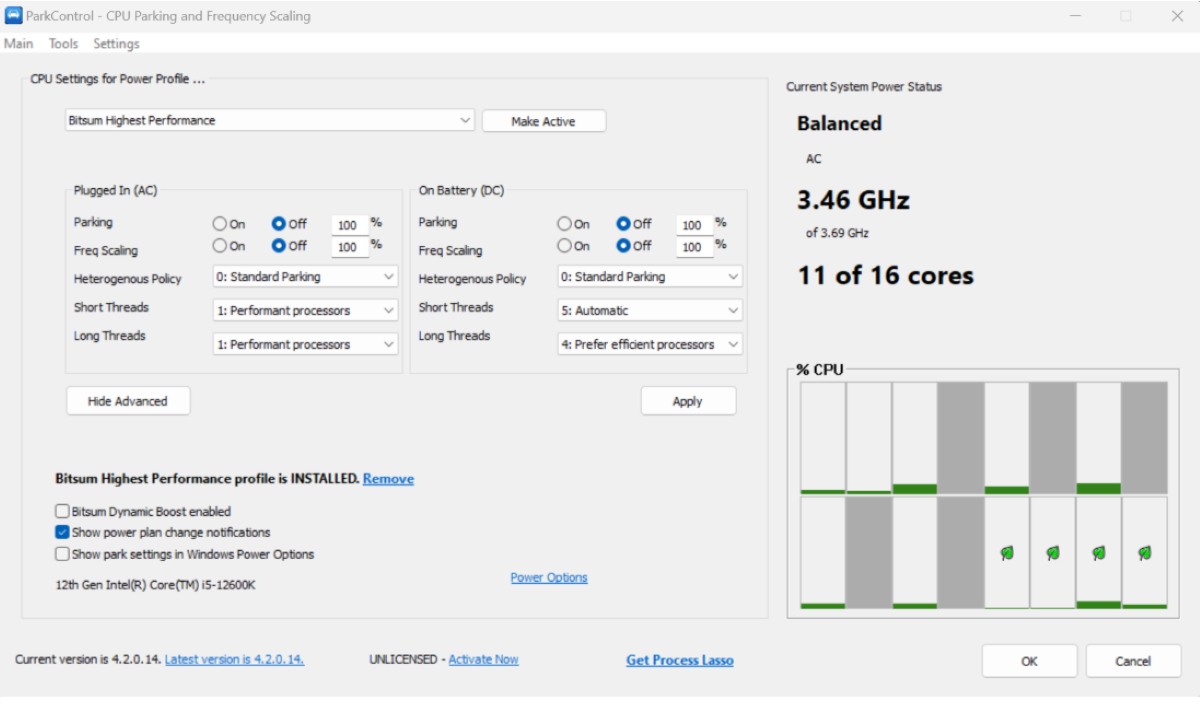
ParkControl គឺជាឧបករណ៍ឥតគិតថ្លៃដែលអនុញ្ញាតឱ្យអ្នកកែប្រែឥរិយាបថប្រព័ន្ធចតរថយន្តដោយផែនការថាមពល (AC/DC) ធ្វើឱ្យរបៀបដំណើរការខ្ពស់ និងអនុវត្តការផ្លាស់ប្តូរដោយមិនចាំបាច់ចាប់ផ្តើមកុំព្យូទ័ររបស់អ្នកឡើងវិញ។ ខាងក្រោមនេះ យើងបានដាក់បញ្ចូល... ជំហានដើម្បីប្រើ ParkControl និងបិទ CPU Parking:
- ឆក់ ឧទ្យានត្រួតពិនិត្យ ពីគេហទំព័រផ្លូវការរបស់ Bitsum ហើយដំឡើងកម្មវិធីដូចកម្មវិធី Windows ផ្សេងទៀតដែរ។
- បើក ParkControl និង ជ្រើសរើសគម្រោងថាមពលដែលឧបករណ៍របស់អ្នកមាន។ដើម្បីដឹងថាមួយណាដែលវាប្រើជាមួយថាមពល AC ឬថ្ម សូមចូលទៅកាន់ការកំណត់ - ប្រព័ន្ធ - ថាមពល និងថ្ម - របៀបថាមពល។
- លៃតម្រូវចំណតស្នូល។ អ្នកនឹងឃើញគ្រាប់រំកិលពីរ៖ AC (នៅពេលដែលឧបករណ៍ត្រូវបានដោត) និង DC (នៅពេលដែលវាដំណើរការដោយថាមពលថ្ម)។ ដើម្បីបិទដំណើរការវា ផ្លាស់ទីវត្ថុបញ្ជាទាំងពីរទៅ 100% ។ដែលនឹងរក្សាស្នូលទាំងអស់ឱ្យសកម្ម។
- ជាចុងក្រោយ ចុច "អនុវត្ត" ដើម្បីរក្សាទុកការកំណត់ដែលអ្នកទើបតែបង្កើត។ មិនចាំបាច់ចាប់ផ្តើមប្រព័ន្ធរបស់អ្នកឡើងវិញទេ។ ការផ្លាស់ប្តូរមានប្រសិទ្ធិភាពភ្លាមៗ។
កម្មវិធីនេះ វាមានមុខងារជាក់ស្តែងផ្សេងទៀត។ឧទាហរណ៍ អ្នកអាចដំណើរការគម្រោងថាមពលផ្ទាល់ខ្លួន ដើម្បីបង្កើនប្រសិទ្ធភាព ប្តូររវាងផែនការដោយផ្អែកលើការផ្ទុកប្រព័ន្ធ និងឱ្យផែនការបង្ហាញនៅក្នុងការកំណត់ថាមពលរបស់វីនដូ។ អ្នកថែមទាំងអាចទទួលបានម៉ូនីទ័រពេលវេលាពិត ដើម្បីមើលថាតើស្នូលមួយណាដែលបច្ចុប្បន្នសកម្ម ឬទំនេរ។
ដោយប្រើកុងសូលវីនដូ
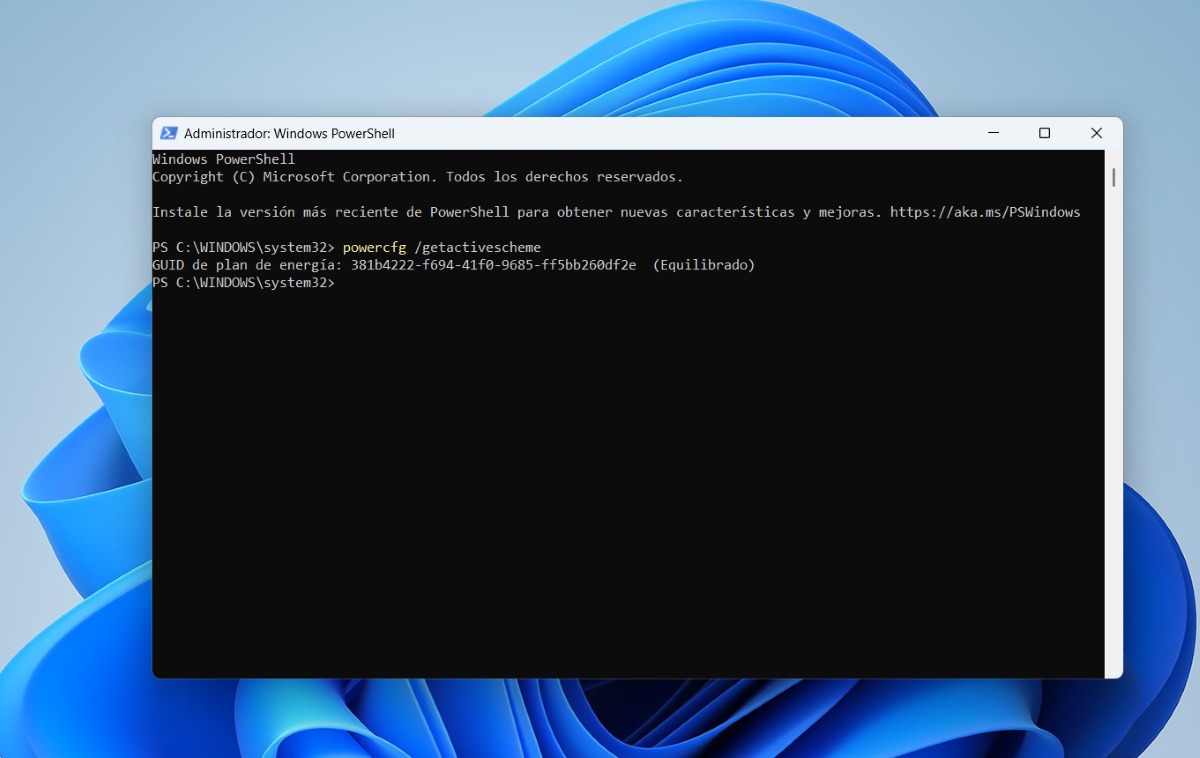
ពី Windows PowerShell អ្នកអាចធ្វើបាន ដំណើរការពាក្យបញ្ជាកម្រិតខ្ពស់ ដើម្បីកែតម្រូវចំនួនស្នូលសកម្មអប្បបរមា និងពិនិត្យមើលស្ថានភាពចតរថយន្ត។ ដើម្បីប្រើវា សូមអនុវត្តតាមជំហានខាងក្រោម៖
- ចូលទៅកាន់ម៉ឺនុយចាប់ផ្តើមរបស់ Windows វាយ PowerShell ហើយបញ្ចូលជាអ្នកគ្រប់គ្រង។
- ដើម្បីដឹងថាគម្រោងថាមពលណាមួយដែលអ្នកកំពុងប្រើ សូមចម្លងពាក្យបញ្ជាខាងក្រោម៖ powercfg /getactivescheme ហើយចុច Enter ។ វានឹងផ្តល់ឱ្យអ្នកនូវ GUID (ដែលអ្នកនឹងត្រូវការក្នុងជំហានខាងក្រោម) ។
- កែតម្រូវចំនួនស្នូលសកម្មអប្បបរមាដោយចម្លងពាក្យបញ្ជាខាងក្រោម៖ powercfg -setacvalueindex SUB_PROCESSOR CPMINCORES 100 (នៅពេលដែលឧបករណ៍ត្រូវបានភ្ជាប់ទៅការផ្គត់ផ្គង់ថាមពល) និង powercfg -setdcvalueindex SUB_PROCESSOR CPMINCORES 100 (នៅពេលឧបករណ៍ប្រើថាមពលថ្ម)។ អ្នកគួរតែជំនួសជានិច្ច សម្រាប់អ្វីដែលអ្នកទទួលបានពីមុន។
- អនុវត្តការផ្លាស់ប្តូរដោយប្រើពាក្យបញ្ជា powercfg / setactive.
- ផ្ទៀងផ្ទាត់ថាការផ្លាស់ប្តូរត្រូវបានប្រតិបត្តិត្រឹមត្រូវដោយប្រើពាក្យបញ្ជា៖ powercfg / សំណួរ SUB_PROCESSOR CPMINCOREប្រសិនបើតម្លៃភាគរយបច្ចុប្បន្នគឺ 100 វាមានន័យថាការផ្លាស់ប្តូរបានជោគជ័យ។
តើពេលណាទើបគួរបិទ CPU Parking?
សូមចងចាំថា CPU Parking ត្រូវបានរចនាឡើងដើម្បីបង្កើនប្រសិទ្ធភាពការសន្សំថាមពលកុំព្យូទ័ររបស់អ្នក ជាពិសេសនៅពេលដំណើរការថាមពលថ្ម។ ដូច្នេះហើយ ប្រសិនបើអ្នកប្រើកុំព្យូទ័រយួរដៃ ហើយផ្តល់អាទិភាពដល់អាយុកាលថ្ម ហើយចូលចិត្តរក្សាសីតុណ្ហភាពកុំព្យូទ័ររបស់អ្នកឱ្យស្ថិតក្រោមការគ្រប់គ្រង ការរក្សា CPU Parking ឱ្យដំណើរការគឺជាជម្រើសដ៏ល្អបំផុត។ ទោះយ៉ាងណាក៏ដោយ អ្នកប្រហែលជាចង់បិទវាក្នុងស្ថានភាព ឬកិច្ចការខាងក្រោម:
- នៅពេលដែលកុំព្យូទ័ររបស់អ្នកមានអារម្មណ៍យឺតពេលបើកកម្មវិធី ឬប្តូរកិច្ចការ។
- ប្រសិនបើអ្នកប្រើកម្មវិធីដែលទាមទារខ្សែស្រឡាយជាច្រើន ដូចជាការកែសម្រួល និម្មិត ស្វ័យប្រវត្តិកម្មជាដើម។
- នៅក្នុងការលេងហ្គេម ការបិទមុខងារនេះមានប្រយោជន៍ជាពិសេស ប្រសិនបើអ្នកចង់បង្កើនប្រសិទ្ធភាព និងសម្រេចបាននូវបទពិសោធន៍ដ៏រលូនបំផុតនៅក្នុងហ្គេម ឬកិច្ចការផ្សេងទៀត។ យើងក៏សូមផ្តល់អនុសាសន៍ឱ្យពិនិត្យមើលគំនិតទាំងនេះសម្រាប់ បង្កើតផែនការលេងហ្គេមដោយមិនធ្វើឱ្យកុំព្យូទ័រយួរដៃរបស់អ្នកឡើងកំដៅខ្លាំង.
កន្លែងចតរថយន្ត CPU វាជាមុខងារដ៏មានប្រយោជន៍សម្រាប់ការសន្សំថាមពល។, ប៉ុន្តែវាអាចប៉ះពាល់ដល់ការអនុវត្តលើកិច្ចការដែលទាមទារការបិទវាធ្វើឱ្យមានស្នូលទាំងអស់ ធ្វើអោយប្រសើរឡើងនូវការលេងហ្គេម ស្វ័យប្រវត្តិកម្ម និងកិច្ចការច្រើន។ អ្នកអាចប្រើឧបករណ៍ដូចជា ParkControl និង PowerCfg ដើម្បីកែតម្រូវការកំណត់នេះទៅតាមតម្រូវការរបស់អ្នក។
សរុបមក ប្រសិនបើល្បឿន និងការឆ្លើយតបរហ័សគឺជាអាទិភាពចម្បងរបស់អ្នក ការបិទកន្លែងចតអាចជាគំនិតដ៏ល្អ។ ទោះជាយ៉ាងណាក៏ដោយ ប្រសិនបើអ្នកកំពុងស្វែងរកប្រសិទ្ធភាពថាមពល និងដើម្បីពង្រីកអាយុកាលថ្មរបស់អ្នក ការរក្សាវាឱ្យសកម្មគឺត្រូវបានណែនាំ។ ប្រសិនបើអ្នកដឹងពីឧបករណ៍របស់អ្នក និងតម្រូវការជាក់ស្តែងរបស់អ្នក អ្នកអាចប្តូរមុខងារនេះតាមតម្រូវការរបស់អ្នកបាន។ ការសម្រេចបាននូវតុល្យភាពរវាងការអនុវត្ត និងការប្រើប្រាស់.

តាំងពីខ្ញុំនៅក្មេងមក ខ្ញុំមានការចង់ដឹងចង់ឃើញយ៉ាងខ្លាំងអំពីអ្វីគ្រប់យ៉ាងដែលទាក់ទងនឹងភាពជឿនលឿនផ្នែកវិទ្យាសាស្ត្រ និងបច្ចេកវិទ្យា ជាពិសេសអ្វីដែលធ្វើឱ្យជីវិតរបស់យើងកាន់តែងាយស្រួល និងកម្សាន្ត។ ខ្ញុំចូលចិត្តធ្វើបច្ចុប្បន្នភាពជាមួយនឹងព័ត៌មាន និងនិន្នាការចុងក្រោយបំផុត ហើយចែករំលែកបទពិសោធន៍ យោបល់ និងដំបូន្មានរបស់ខ្ញុំអំពីឧបករណ៍ និងឧបករណ៍ដែលខ្ញុំប្រើ។ នេះនាំឱ្យខ្ញុំក្លាយជាអ្នកសរសេរគេហទំព័រកាលពីជាង 5 ឆ្នាំមុន ដោយផ្តោតជាចម្បងលើឧបករណ៍ Android និងប្រព័ន្ធប្រតិបត្តិការ Windows ។ ខ្ញុំបានរៀនពន្យល់ដោយពាក្យសាមញ្ញនូវអ្វីដែលស្មុគស្មាញ ដើម្បីឱ្យអ្នកអានយល់បានយ៉ាងងាយ។