- GameBarPresenceWriter.exe គ្រប់គ្រងវត្តមានហ្គេម និងរួមបញ្ចូល Xbox Game Bar ។
- មានកំណែជាច្រើននិងសញ្ញាសម្គាល់; ឯកសារស្របច្បាប់ស្ថិតនៅក្នុង System32 ។
- វាអាចបណ្តាលឱ្យមានការប្រើប្រាស់ធនធាន និងការនិយាយរអាក់រអួល ប្រសិនបើអ្នកមិនប្រើការចាប់យក។
- មានវិធីសុវត្ថិភាពក្នុងការបិទវា៖ ការកំណត់ សេវាកម្ម និងការចុះឈ្មោះ។
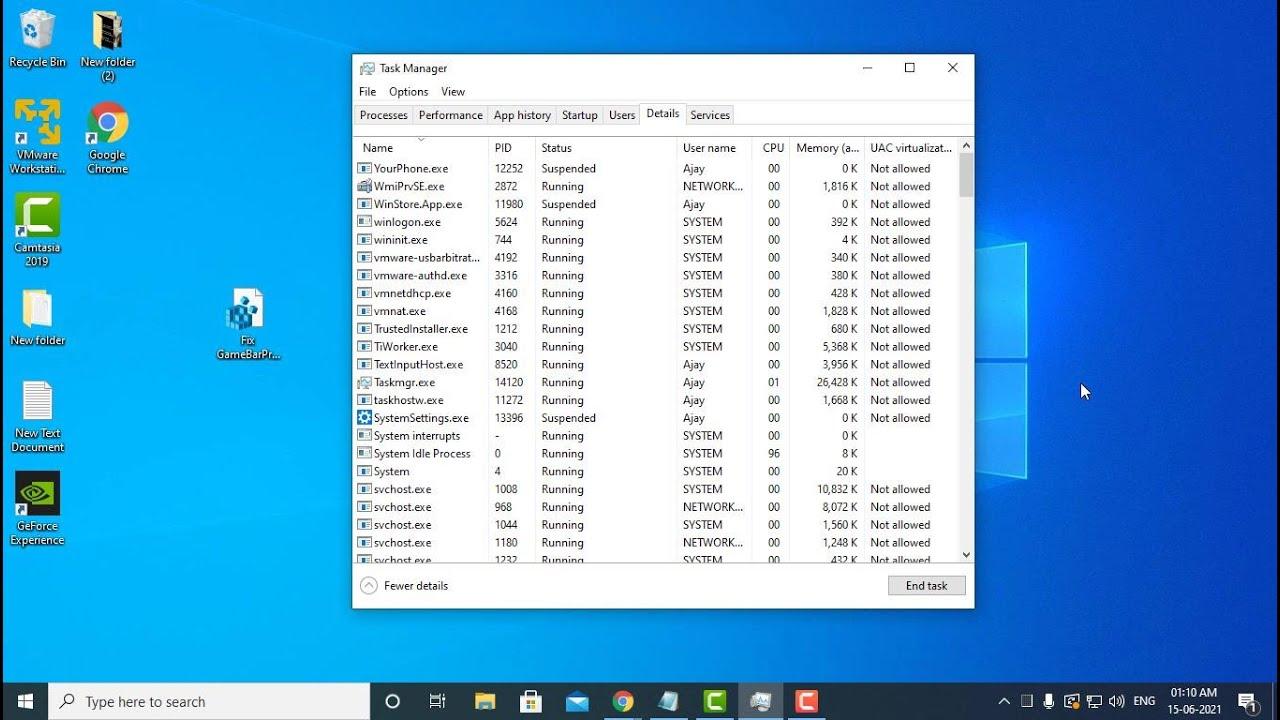
ប្រសិនបើអ្នកកំពុងលេងនៅលើ Windows PC អ្នកប្រហែលជាបានឃើញដំណើរការ GameBarPresenceWriter.exe នៅក្នុង Task Manager ឬទទួលបានការជូនដំណឹងដែលរំខានមួយចំនួន។ សមាសភាគនេះគឺជាផ្នែកមួយនៃប្រព័ន្ធអេកូឡូស៊ីហ្គេម Xbox និងការចាប់យកហ្គេមហើយទោះបីជាវាមានប្រយោជន៍សម្រាប់អ្នកដែល កត់ត្រាឬបញ្ជូនអាចក្លាយជាភាពរំខាន ប្រសិនបើអ្នកមិនប្រើមុខងារទាំងនោះ។
នៅក្នុងមគ្គុទ្ទេសក៍ពេញលេញនេះ យើងនឹងបំបែកថាតើ Game Bar Presence Writer ជាអ្វី របៀបដែលវាដំណើរការលើ Windows 10 និងក្រោយៗទៀត បញ្ហាអ្វីដែលអ្នកប្រើរាយការណ៍ និងខាងលើទាំងអស់ របៀបបិទវាដោយសុវត្ថិភាពដោយប្រើវិធីសាស្ត្រផ្សេងៗ (ពីការកែប្រែ Windows ទៅការផ្លាស់ប្តូរបញ្ជីឈ្មោះ, សេវា, និងច្រើនទៀត) ។ យើងនឹងពន្យល់លម្អិត រួមទាំងផ្លូវ សោ និងជម្រើសទាំងអស់ដែលពាក់ព័ន្ធ។
តើ GameBarPresenceWriter.exe ជាអ្វី ហើយប្រើសម្រាប់អ្វី?
GameBarPresenceWriter.exe គឺជា Win32 EXE ដែលអាចប្រតិបត្តិបានរួមបញ្ចូលក្នុង Windows 10 និងកំណែក្រោយទៀត ដែលភ្ជាប់ជាមួយការកំណត់ការលេងហ្គេមរបស់ Windows និងបទពិសោធន៍ Xbox Game Bar ។ គោលបំណងចម្បងរបស់វាគឺដើម្បីគ្រប់គ្រងស្ថានភាពវត្តមានរបស់ហ្គេម (ប្រសិនបើហ្គេមសកម្មនៅផ្ទៃខាងមុខ ប្រសិនបើបង្អួចបាត់បង់ការផ្តោតអារម្មណ៍ ឬប្រសិនបើវាបិទ) ហើយទាក់ទងវាទៅប្រព័ន្ធអេកូ Xbox នៅពេលសមស្រប។
តាមលំនាំដើម ប្រសិនបើអ្នកប្រើបានដំឡើងកម្មវិធី Xbox ត្រូវបានចូលគណនីរបស់ពួកគេ ហើយបានអនុញ្ញាតឱ្យកំណត់វត្តមាន។ ប្រើប្រាស់សេវាកម្ម Xbox Live ពេលលេងនៅលើកុំព្យូទ័រ, សមាសភាគនេះធ្វើបច្ចុប្បន្នភាពថារដ្ឋដោយស្វ័យប្រវត្តិវិធីនេះ ទំនាក់ទំនងរបស់អ្នកអាចមើលឃើញថាអ្នកស្ថិតនៅក្នុងវគ្គហ្គេម។ អ្នកអភិវឌ្ឍន៍កម្មវិធីអាចបដិសេធឥរិយាបថដែលផ្តល់ដោយ Windows នេះជាមួយនឹងការអនុវត្តផ្ទាល់របស់ពួកគេ។
យោងតាមឯកសារបច្ចេកទេសរបស់ Microsoft ហ្គេម Bar Presence Writer មាននៅក្នុង Windows 10 និងក្រោយ ហើយពឹងផ្អែកលើម៉ាស៊ីនមេ COM ដែលមិនដំណើរការ។ នេះមានន័យថា Windows អាចហៅការអនុវត្តជាក់លាក់នៃវត្តមានអ្នកនិពន្ធ។ ដើម្បីទំនាក់ទំនងព្រឹត្តិការណ៍នៅពេលហ្គេមត្រូវបានរកឃើញ។
របៀបដែលវាដំណើរការនៅក្រោម៖ ចំណុចប្រទាក់ ព្រឹត្តិការណ៍ និងការកត់ត្រា
ការអនុវត្តដែលផ្តល់ដោយ Windows បង្ហាញចំណុចប្រទាក់ដែលហៅថា IPresenceWriter និងថ្នាក់ដំណើរការហៅថា PresenceWriter ។ ចំណុចប្រទាក់គន្លឹះផ្តល់នូវវិធីសាស្ត្រ UpdatePresence ជាមួយនឹងប៉ារ៉ាម៉ែត្រចាំបាច់ដើម្បីពិពណ៌នាអំពីបរិបទហ្គេម និងការផ្លាស់ប្តូរការផ្តោតអារម្មណ៍៖
- ចំណុចទាញបង្អួច នៃហ្គេម (ចំណុចទាញទៅកាន់បង្អួចសកម្ម; នៅក្នុងនិយមន័យបច្ចេកទេស វាត្រូវបានវាយបញ្ចូលជា WindowId ដែលមានមូលដ្ឋានលើ UINT64)។
- ព្រឹត្តិការណ៍ជូនដំណឹង ពីហ្គេម៖ តម្លៃដែលអាចធ្វើបាន គ្មាន, GotFocus (ទទួលបានការផ្តោតអារម្មណ៍), LostFocus (បាត់បង់ការផ្តោតអារម្មណ៍) ឬ AppClose (បិទ)។
- កម្មវិធីកំណត់អត្តសញ្ញាណ នៃហ្គេម (appId): នេះអាចជា AUMID (លេខសម្គាល់អ្នកប្រើប្រាស់កម្មវិធី) ឬ Xbox Live TitleId ។
- ប្រភេទអត្តសញ្ញាណ (appIdType): Aumid ឬ TitleId ដើម្បីបង្ហាញពីអ្វីដែលវាលពីមុនត្រូវគ្នា។
នៅពេលអ្នកបើកដំណើរការហ្គេម Windows ហៅការ UpdatePresence ជាមួយនឹងទិន្នន័យនេះ ដូច្នេះការអនុវត្តអាចកំណត់វត្តមាន ឬធ្វើអ្វីៗដែលសមស្រប។ ប្រសិនបើអ្នកអភិវឌ្ឍន៍ចង់ផ្តល់ Presence Writer របស់ពួកគេ។អ្នកត្រូវតែផ្តល់ម៉ាស៊ីនមេ COM ក្រៅប្រព័ន្ធដែលអនុវត្តចំណុចប្រទាក់នោះ។
សម្រាប់ការដាក់ពង្រាយផ្ទាល់ខ្លួនដើម្បីដំណើរការ ប្រព័ន្ធទាមទារតម្លៃចុះបញ្ជីដែលចង្អុលទៅផ្លូវរបស់ម៉ាស៊ីនមេដែលអាចប្រតិបត្តិបាន។ ជាពិសេសគន្លឹះគឺ៖ HKEY_LOCAL_MACHINE\SOFTWARE\Microsoft\WindowsRuntime\Server\Windows.Gaming.GameBar.Internal.PresenceWriterServer\ExePath. ប្រភេទទិន្នន័យគឺ REG_SZ ហើយមាតិការបស់វាត្រូវតែជាផ្លូវពេញលេញទៅកាន់កម្មវិធីដែលអាចប្រតិបត្តិបាន។ ដែលដើរតួជា Server សម្រាប់ Presence Writer។
លើសពីនេះ នៅក្នុងសេណារីយ៉ូកម្រិតខ្ពស់ ថ្នាក់មួយត្រូវបានចងក្រងជាឯកសារ ដែលអាចត្រូវបានធ្វើឱ្យសកម្មនៅក្នុងបញ្ជីឈ្មោះក្រោម Windows.Gaming.GameBar.PresenceServer.Internal.PresenceWriterដែលជាកន្លែងដែលអ្នកប្រើប្រាស់មួយចំនួនបានរៀបចំតម្លៃ ActivationType ។ ខាងក្រោមនេះអ្នកនឹងឃើញពីរបៀបដែលវាត្រូវបានគេប្រើនៅក្នុងវិធីសាស្រ្តមួយដើម្បីបញ្ឈប់ការវាស់ស្ទង់វត្តមាន។.
ទីតាំង កំណែ និងការត្រួតពិនិត្យភាពត្រឹមត្រូវ
នៅលើការដំឡើងវីនដូស្តង់ដារប្រព័ន្ធគោលពីរមានទីតាំងនៅ C:\Windows\System32\GameBarPresenceWriter.exe. មានការស្ថាបនា ទំហំ និងមូលប្បទានប័ត្រជាច្រើន។ អាស្រ័យលើកំណែ និងកំណែនៃប្រព័ន្ធ៖
- Tamaño aproximado 83 KB, MD5 d040264ba57bb72554c345f64ec635db, SHA1 50c3677a29cc809e3aa2c373c3df11eb14b99614, CRC32 ec32d073. ជាទូទៅនៅក្នុង Windows 10 1607 ទាំង x86 និង x64 ហើយមាននៅក្នុង Education, Enterprise និង N វ៉ារ្យ៉ង់។
- Tamaño aproximado 110 KB, MD5 f12fea49547eef195c422fcbca7ef575, SHA1 f87082cf430ddffff57f3aae53cc16d9175202a8, CRC32 fcaa6d1d. ទូទៅនៅក្នុង Windows 10 Enterprise 2016 LTSB x64.
- Tamaño aproximado 205 KB, MD5 0c0f21df984fbfb430679f8120c12341, SHA1 e9af59525554c3690ce187175b28c4d15112b356, CRC32 604c0840. ភ្ជាប់ជាមួយ Windows 10 1703 នៅលើ x86 និង x64 រួមទាំងការអប់រំ សហគ្រាស និងការបោះពុម្ព N ។
- Tamaño aproximado 282 KB, MD5 6ae8f6709012bcbf6a92ac574b589d70, SHA1 a32f43636f59353ad6eed2d41f359ec6f9926e8c, CRC32 09cea85c. បានឃើញនៅក្នុង Windows 10 1703 x64 builds.
តម្លៃទាំងនេះត្រូវបានធ្វើម្តងទៀតនៅក្នុងបញ្ជីឯកសារសម្រាប់រូបភាព Windows និង SKUs ផ្សេងៗគ្នា (Home, Pro, Education, Enterprise, N) ជួយអ្នកក្នុងការផ្ទៀងផ្ទាត់ភាពត្រឹមត្រូវ ប្រសិនបើអ្នកសង្ស័យថាមានវ៉ារ្យ៉ង់ព្យាបាទ។ ពិនិត្យមើលថាឯកសារស្ថិតនៅលើ System32 ហើយត្រូវគ្នានឹងទំហំ និងសញ្ញាដែលស្គាល់ ដើម្បីកំចាត់មេរោគដែលក្លែងបន្លំជាធាតុផ្សំនេះ។
បញ្ហាទូទៅដែលត្រូវបានរាយការណ៍ដោយអ្នកប្រើប្រាស់
ទោះបីជាវាបម្រើគោលបំណងច្បាស់លាស់នៅកម្រិតប្រព័ន្ធក៏ដោយ អ្នកលេងជាច្រើនរាយការណ៍ថាសេវាកម្មនេះដំណើរការដោយគ្មានសំណើរបស់ពួកគេ ហើយបង្ហាញការជូនដំណឹងនៅពេលពួកគេបើកហ្គេម។ រោគសញ្ញាដដែលៗបំផុតនៅពេលនិយាយអំពី Game Bar Presence Writer រួមមាន:
- ការប្រើប្រាស់កម្រិតបញ្ជូន មិនចាំបាច់នៅក្នុងផ្ទៃខាងក្រោយ។
- ការប្រើប្រាស់ស៊ីភីយូខ្ពស់។ នៅក្នុងបរិក្ខារល្មមៗ ឬអំឡុងពេលវគ្គវែង។
- ការចងចាំត្រូវបានកាន់កាប់ នៅពេលដែលគ្មានអ្វីត្រូវបានកត់ត្រា។
- FPS ធ្លាក់ចុះ ឬនិយាយលេង គួរឱ្យកត់សម្គាល់នៅក្នុងចំណងជើងជាក់លាក់។
- ភាពយឺតយ៉ាវ ការកំណត់ហ្គេមទូទៅនៅពេលប្តូរបង្អួច។
ប្រសិនបើអ្នកមិនដែលថត ឈុត ឬស្ទ្រីមទេ ស្រទាប់ទាំងមូលនេះអាចក្លាយជាមិនចាំបាច់ និងរំខាន។ ដំណឹងល្អគឺថាវាអាចត្រូវបានបិទតាមវិធីជាច្រើន។ពីគ្មានការបង្កគ្រោះថ្នាក់ដល់កម្រិតខ្ពស់បំផុត។ យើងសូមណែនាំឱ្យចាប់ផ្តើមជាមួយការកំណត់ប្រព័ន្ធជានិច្ច មុនពេលប៉ះការអនុញ្ញាតចុះបញ្ជី ឬឯកសារ។
របៀបបិទ Game Bar Presence Writer: ដំណោះស្រាយ 11 Proven
មុនពេលយើងចូលទៅក្នុងវា គន្លឹះសំខាន់ពីរ: ផ្លាស់ប្តូរអ្វីដែលអ្នកដឹង និងបង្កើតចំណុចស្ដារ ឬច្បាប់ចម្លងនៃបញ្ជីឈ្មោះ។ ការកែសម្រួលការចុះបញ្ជី ឬបិទសេវាកម្មដោយមិនយកចិត្តទុកដាក់អាចបណ្តាលឱ្យមានផលប៉ះពាល់ដែលមិនចង់បាន។ប្រសិនបើអ្នកពឹងផ្អែកលើមុខងារថត ឬការផ្សាយ សូមចងចាំថាការបិទ Game Bar មានន័យថាអ្នកបាត់បង់ភាពងាយស្រួលនោះ (ទោះបីជាហ្គេមរបស់អ្នកនៅតែដំណើរការក៏ដោយ)។
1) បិទ Game DVR និង Game Bar ពី Registry
វិធីសាស្រ្តនេះកាត់ចេញមុខងារដែលទាក់ទងនឹងការចាប់យកជាច្រើននៅឫស។ បម្រុងទុកការចុះឈ្មោះពីឯកសារ> នាំចេញនៅក្នុងកម្មវិធីនិពន្ធចុះបញ្ជី មុនពេលប៉ះអ្វីទាំងអស់។
- បើកប្រអប់រត់ ជាមួយ Windows + R វាយ regedit ហើយបញ្ជាក់។
- ទៅ។
HKEY_CURRENT_USER\Software\Microsoft\Windows\CurrentVersion\GameDVRនិងស្វែងរកតម្លៃ AppCaptureEnabled. ផ្លាស់ប្តូរវាទៅ 0 ។ - ឥឡូវនេះរុករកទៅ
HKEY_CURRENT_USER\System\GameConfigStoreហើយដាក់ GameDVR_បានបើកដំណើរការ ក្នុង 0 ។ - En
HKEY_LOCAL_MACHINE\SOFTWARE\Policies\Microsoft\Windows\GameDVRបង្កើត អនុញ្ញាតហ្គេមDVR ទៅ 0 ។ - En
HKEY_CURRENT_USER\Software\Microsoft\GameBarលៃតម្រូវ AutoGameModeEnabled ទៅ 0 ។ - ចាប់ផ្ដើមកុំព្យូទ័រឡើងវិញ ដើម្បីអនុវត្តការផ្លាស់ប្តូរ។ បន្ទាប់ពីការចាប់ផ្តើមឡើងវិញ ការថតផ្ទៃខាងក្រោយគួរតែត្រូវបានបិទ។.
2) បិទការត្រួតពិនិត្យហ្គេម Xbox (xbgm)
Windows រួមបញ្ចូលសេវាកម្មត្រួតពិនិត្យសម្រាប់ Xbox ដែលអ្នកអាចបិទដោយប្រើ Registry ។ នេះរារាំងការត្រួតពិនិត្យមួយចំនួនដែលទាក់ទងនឹងហ្គេម។.
- បើកកម្មវិធីនិពន្ធចុះបញ្ជី។
- ទៅ។
HKEY_LOCAL_MACHINE\SYSTEM\CurrentControlSet\Services\xbgm. - នៅក្នុងតម្លៃ Start (REG_DWORD) ផ្លាស់ប្តូរទិន្នន័យពី 3 ទៅ 4 ។
- ជាមួយនឹង 4 សេវាកម្មត្រូវបានបិទ។ បើអ្នកចង់ត្រឡប់វាទៅវិញទៅមក ៣.
3) គ្រប់គ្រងឯកសារហើយលុបវា (មិនត្រូវបានណែនាំ)
អ្នកប្រើមួយចំនួនជ្រើសយកភាពជាម្ចាស់នៃការប្រតិបត្តិនិងលុបវាដើម្បីកុំឱ្យវាត្រូវបានផ្ទុកម្តងទៀត។ យើងមិនណែនាំវាទេ លុះត្រាតែអ្នកច្បាស់អំពីអ្វីដែលអ្នកកំពុងធ្វើ។ដោយសារតែវាជាឯកសារប្រព័ន្ធ ហើយអ្នកអាចបំបែកភាពអាស្រ័យបាន។
- ទីតាំង
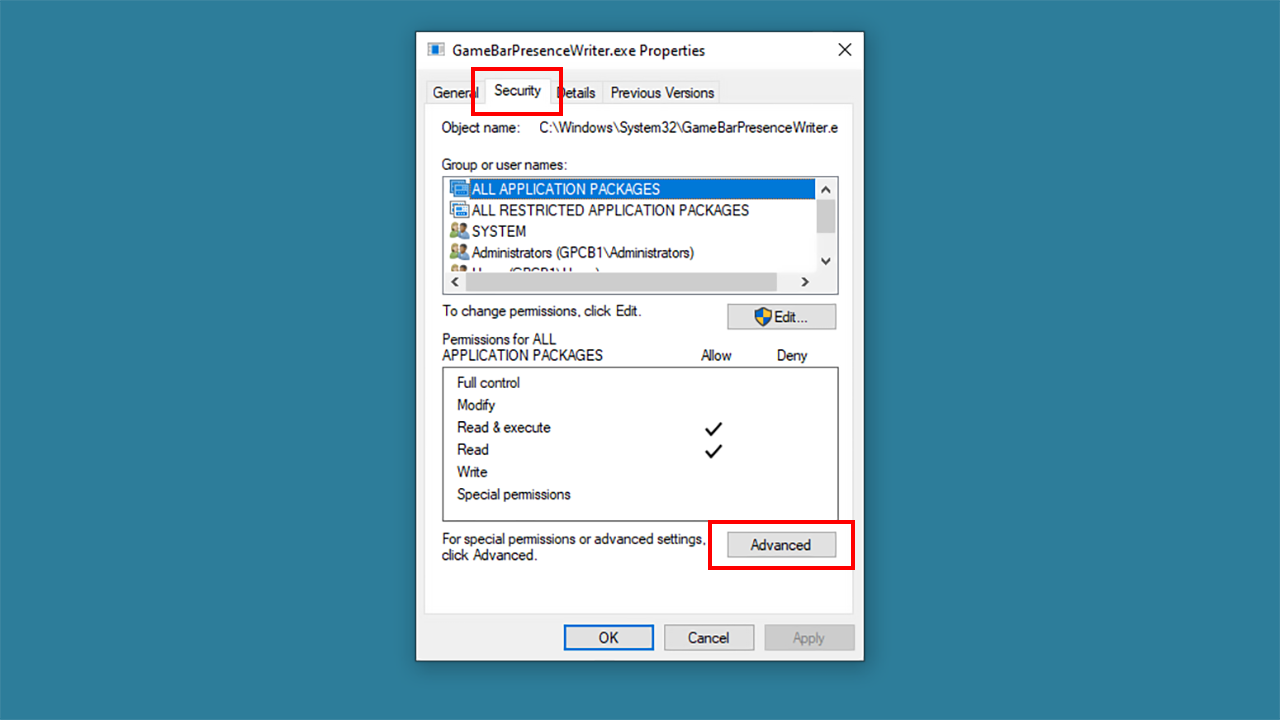
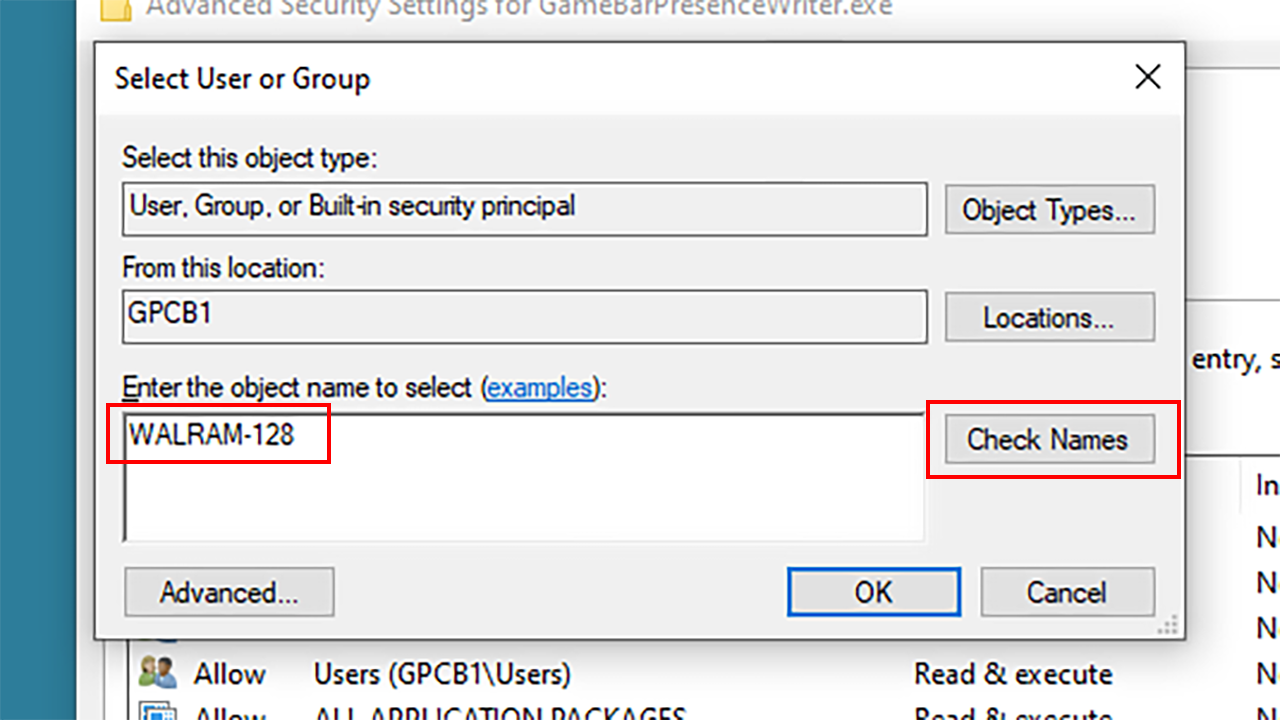
C:\Windows\System32\GameBarPresenceWriter.exeពីម៉ាស៊ីនស្វែងរក។ - បើក Properties > Security tab > Advanced ប្តូរម្ចាស់ (TrustedInstaller) ទៅជា Admin របស់អ្នក ហើយអនុវត្ត។
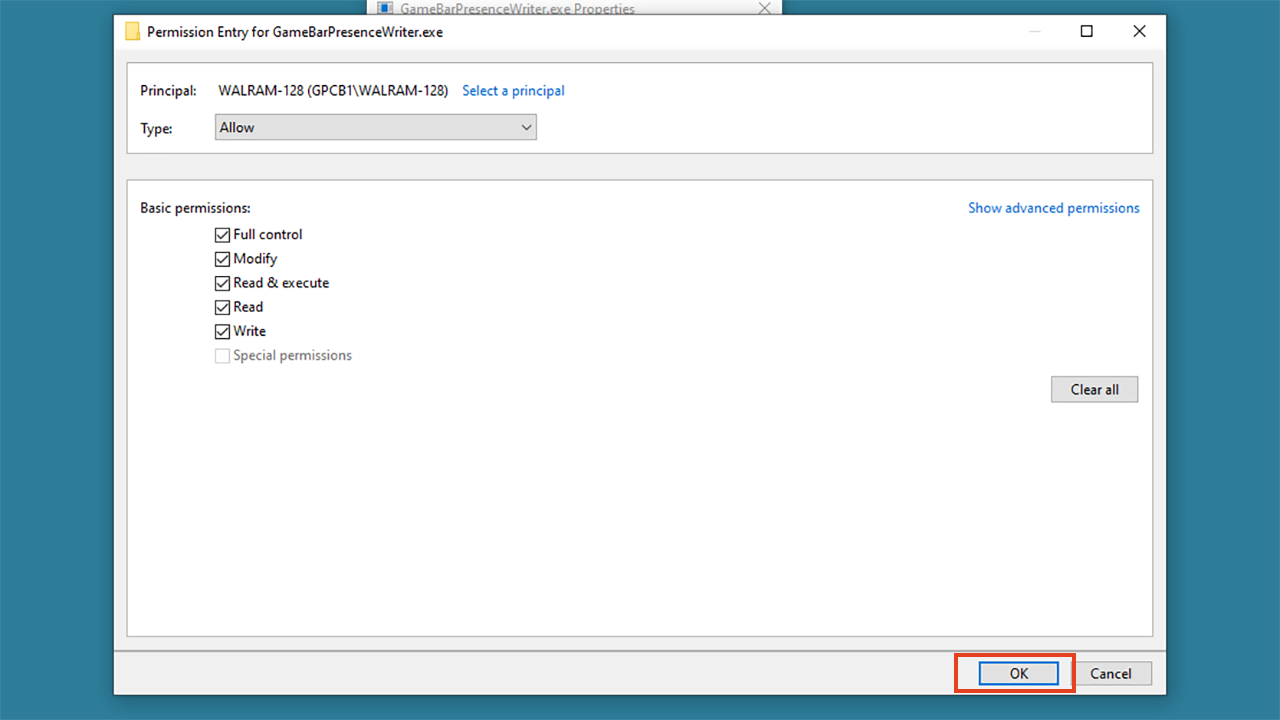
- នៅក្រោមការអនុញ្ញាត បន្ថែមអ្នកប្រើប្រាស់របស់អ្នក ហើយជ្រើសរើសការគ្រប់គ្រងពេញលេញ។ ទទួលយកការជូនដំណឹង.
- នៅពេលដែលអ្នកបានផ្តល់ការគ្រប់គ្រងរួចហើយ សូមលុបកម្មវិធីដែលមានបញ្ហា។ ចំណាំ៖ ការបង្រៀនខ្លះក៏និយាយអំពីការលុប gamebar.exe ផងដែរ។ ពិចារណាថាតើវាមានតម្លៃវាឬប្រសិនបើអ្នកចូលចិត្តវិធីសាស្ត្រដែលអាចបញ្ច្រាសបាន។
4) បិទការធ្វើឱ្យសកម្មនៃថ្នាក់ telemetry វត្តមាន
វិធីសាស្រ្តនេះពឹងផ្អែកលើការផ្លាស់ប្តូរថ្នាក់ដែលអាចធ្វើសកម្មភាពបានទាក់ទងនឹង PresenceWriter ដើម្បីការពារវាពីការផ្ទុក។ ប្រើវាប្រសិនបើការកំណត់ខាងលើមិនដំណើរការ។.
- ទៅ។
HKEY_LOCAL_MACHINE\SOFTWARE\Microsoft\WindowsRuntime\ActivatableClassId\Windows.Gaming.GameBar.PresenceServer.Internal.PresenceWriter. - នៅក្នុងការអនុញ្ញាត > កម្រិតខ្ពស់ ផ្លាស់ប្តូរម្ចាស់ទៅអ្នកប្រើប្រាស់របស់អ្នក ហើយផ្តល់ឱ្យខ្លួនអ្នកនូវការគ្រប់គ្រងពេញលេញ (ដូចគ្នានឹងជំហានទី 3) ។
- កែប្រែតម្លៃ ប្រភេទការធ្វើឱ្យសកម្ម ទៅ 0 ។ វារារាំងការធ្វើឱ្យសកម្មដោយស្វ័យប្រវត្តិនៃថ្នាក់។.
5) បញ្ឈប់សេវាកម្មអ្នកប្រើប្រាស់ GameDVR និង Broadcast
ពីកុងសូលសេវាកម្ម អ្នកអាចបញ្ឈប់ផ្នែកអ្នកប្រើប្រាស់ដែលគ្រប់គ្រងការចាប់យក និងការបញ្ជូនសារឡើងវិញ។ វាជាវិធីសាស្រ្ដលឿននិងអាចបញ្ច្រាសបាន។.
- បើកដំណើរការវាយបញ្ចូល
services.mscហើយចុច OK ។ - ស្វែងរក GameDVR និងសេវាកម្មអ្នកប្រើប្រាស់ផ្សាយចុចកណ្ដុរស្ដាំហើយជ្រើសរើសបញ្ឈប់។
6) បិទដំណើរការពី Task Manager
ប្រសិនបើអ្នកចង់បញ្ឈប់វគ្គបច្ចុប្បន្ន គ្រាន់តែបញ្ចប់ដំណើរការ។ វាមិនស្ថិតស្ថេរទេ ប៉ុន្តែវាកាត់បន្ថយបញ្ហាភ្លាមៗ។.
- ចុចកណ្ដុរស្ដាំលើរបារភារកិច្ចហើយជ្រើសរើសកម្មវិធីគ្រប់គ្រងភារកិច្ច។
- នៅក្នុងផ្ទាំងដំណើរការ កំណត់ទីតាំង Game Bar Presence Writer ហើយចុច End Task។
7) បិទពីការលាបលើរបារហ្គេម Xbox
Game Bar ខ្លួនវាអនុញ្ញាតឱ្យអ្នកបិទជម្រើសដែលបង្ហាញវត្តមាន និងការចាប់យក។ វាជាវិធីដែលរួសរាយបំផុត។.
- បើកល្បែងមួយ; ប្រសិនបើរបារហ្គេមមិនត្រូវបានបង្ហាញសូមចុច Windows + G ។
- ចូលទៅក្នុងឧបករណ៍របស់ ការកំណត់.
- ដោះធីកយ៉ាងហោចណាស់៖ 'កត់ត្រាក្នុងផ្ទៃខាងក្រោយ', 'បើករបារហ្គេមជាមួយឧបករណ៍បញ្ជា', 'បង្ហាញរបារហ្គេមនៅក្នុងហ្គេមពេញអេក្រង់ដែលបានផ្ទៀងផ្ទាត់' និង 'ចងចាំវាជាហ្គេម'។ ជម្រើសសកម្មតិច វានឹងជ្រៀតជ្រែកតិច.
8) បិទ Game Bar ពីកម្មវិធី Xbox
កម្មវិធី Xbox ក៏ភ្ជាប់ទៅការកំណត់ថតផងដែរ។ ពីទីនោះអ្នកអាចចូលទៅកាន់ការកំណត់ប្រព័ន្ធ និងបិទការកត់ត្រាផ្ទៃខាងក្រោយ។.
- បើកកម្មវិធី Xbox ហើយចូលទៅកាន់ការកំណត់។
- En ការចាប់ចូលទៅកាន់តំណ ការកំណត់វីនដូ ហើយបិទការថតផ្ទៃខាងក្រោយ។
- ចាប់ផ្ដើមកុំព្យូទ័ររបស់អ្នកឡើងវិញ ដើម្បីបង្រួបបង្រួមការផ្លាស់ប្តូរ។ បន្ទាប់ពីការចាប់ផ្តើមឡើងវិញ សកម្មភាពវត្តមានគួរតែឈប់។.
9) បិទរបារហ្គេមពីការកំណត់វីនដូ
Windows 10 រួមបញ្ចូលផ្នែក 'ហ្គេម' នៅក្នុងការកំណត់។ បិទជម្រើសទូទៅនៃរបារហ្គេម ហើយនោះហើយជាវា។
- បើកការកំណត់ > ហ្គេម។
- នៅលើផ្ទាំងរបារហ្គេម សូមបិទ 'ថតឃ្លីបហ្គេម រូបថតអេក្រង់ និងការចាក់ផ្សាយជាមួយរបារហ្គេម'។ នេះរារាំងការផ្ទុកនិងជាន់គ្នា។.
10) កំណត់ការថត៖ គ្មានការថតផ្ទៃខាងក្រោយ ឬសំឡេងទេ។
ចំណុចសំខាន់មួយទៀតគឺនៅក្នុងរូបថតអេក្រង់នៅក្នុងការកំណត់ហ្គេម។ បិទការថតផ្ទៃខាងក្រោយ និងសំឡេងពីការថត.
- នៅក្នុងហ្គេម > ការថត សូមបិទ 'ថតនៅផ្ទៃខាងក្រោយពេលខ្ញុំលេង' និង 'ថតសំឡេងពេលខ្ញុំថតការលេងហ្គេម'។ វិធីនេះអ្នកកាត់បន្ថយសកម្មភាព និងការប្រើប្រាស់.
11) បិទរបៀបលេងហ្គេម
កុំព្យូទ័រមួយចំនួនមានប្រតិកម្មប្រសើរជាងមុនដោយបិទមុខងារហ្គេម ជាពិសេសប្រសិនបើមានការប៉ះទង្គិចជាមួយការបង្កើនប្រសិទ្ធភាពដោយស្វ័យប្រវត្តិ។ សាកល្បងវា ប្រសិនបើការកន្ត្រាក់ ឬការផ្លាស់ប្តូរការផ្តោតអារម្មណ៍នៅតែបន្ត។.
- នៅក្នុងហ្គេម > របៀបលេងហ្គេម សូមបិទវា។
កំណត់ចំណាំសំខាន់ៗ និងជម្រើសផ្សេងៗ
នៅក្នុងវេទិកាជាច្រើនវាត្រូវបានស្នើឱ្យលុប Xbox Game Bar ។ វាអាចទៅរួច ហើយជាក្បួនទូទៅ ហ្គេមនឹងបន្តដំណើរការដោយមិនមានការជាន់លើ ឬរូបថតអេក្រង់ទោះយ៉ាងណាក៏ដោយ អ្នកនឹងបាត់បង់មុខងារទាំងនោះ។ មុនពេលចាត់វិធានការយ៉ាងខ្លាំង វាត្រូវបានណែនាំឱ្យបង្កើតការបម្រុងទុកប្រព័ន្ធពេញលេញ សាកល្បងការកែតម្រូវដែលអាចត្រឡប់វិញបានជាមុនសិន ហើយរក្សា Windows ឱ្យទាន់សម័យ។
បន្ថែមពីលើវិធីសាស្រ្តទាំង 11 មានគំនិតផ្សេងទៀតដែលអ្នកប្រើប្រាស់មួយចំនួនបានអនុវត្ត៖ កំណត់ការប្រើប្រាស់បណ្តាញនៃវត្តមានរបារហ្គេម ជាមួយនឹងច្បាប់ជញ្ជាំងភ្លើង សូមងាកទៅរកឧបករណ៍ប្រើប្រាស់ភាគីទីបី ដើម្បីការពារវាពីការចាប់ផ្ដើម ឬលុបសេវាកម្ម ឬលុបកម្មវិធី Xbox ដោយខ្លួនឯង ប្រសិនបើអ្នកមិនប្រើវា។ ចងចាំថាវាល្អជាង ចាក់សោ និងបិទ និងលុបឯកសារប្រព័ន្ធ ដើម្បីជៀសវាងផលប៉ះពាល់នៅក្នុងការអាប់ដេតនាពេលអនាគត។
សម្រាប់ក្រុមដែលត្រូវការការត្រួតពិនិត្យលម្អិតបន្ថែមទៀត វាជាគំនិតល្អក្នុងការពិនិត្យមើលចំណុចបច្ចេកទេសសំខាន់ៗដែលបង្ហាញដោយ Microsoft៖ ម៉ាស៊ីនមេ COM ដែលមិនដំណើរការដែលអនុវត្ត IPresenceWriterជាមួយនឹងថ្នាក់ប្រតិបត្តិ PresenceWriter ការរាប់បញ្ចូលព្រឹត្តិការណ៍ជូនដំណឹងហ្គេម (None, GotFocus, LostFocus, AppClose) និងប្រភេទឧបករណ៍កំណត់អត្តសញ្ញាណ (Aumid, TitleId) និងវិធីសាស្ត្រ UpdatePresence ជាមួយនឹងប៉ារ៉ាម៉ែត្របួន៖ បង្អួច ព្រឹត្តិការណ៍ ការកំណត់អត្តសញ្ញាណ និងប្រភេទ។
ប្រសិនបើអ្នកដាក់ពង្រាយការអនុវត្តផ្ទាល់ខ្លួនរបស់អ្នក ត្រូវប្រាកដថាចុះឈ្មោះឱ្យបានត្រឹមត្រូវនូវផ្លូវដែលអាចប្រតិបត្តិបាន។ HKEY_LOCAL_MACHINE\SOFTWARE\Microsoft\WindowsRuntime\Server\Windows.Gaming.GameBar.Internal.PresenceWriterServer\ExePath ជា REG_SZ ។ បើគ្មានតម្លៃនោះ Windows នឹងមិនអាចកំណត់ទីតាំងម៉ាស៊ីនមេវត្តមានផ្ទាល់ខ្លួនរបស់អ្នកបានទេ។នៅក្នុងបរិស្ថានដែលចាក់សោរ តម្លៃ ActivationType នៃថ្នាក់ដែលអាចធ្វើសកម្មភាពបានក៏ត្រូវបានគេប្រើដើម្បីការពារការចាប់ផ្តើមដោយស្វ័យប្រវត្តិរបស់វា។
សម្រាប់កំណែ មានឯកសារយោងទៅលើការស្ថាបនាដែលមានកាលបរិច្ឆេទត្រឡប់ទៅ Windows 10 1507/1607 ជាមួយនឹងវត្តមានរួមនៅក្នុងឆ្នាំ 2015 នៅពេលចាប់ផ្តើម Windows 10 និង ធាតុកំណែដូចជា 10.0.16299.1004 (WinBuild.160101.0800) ដកស្រង់នៅក្នុងឯកសារមូលដ្ឋានទិន្នន័យ។ ក្នុងករណីណាក៏ដោយ មុខងារនេះមាននៅលើ Windows 10 និងក្រោយ ហើយរួមបញ្ចូលជាមួយបទពិសោធន៍ Xbox Live ប្រសិនបើអ្នកប្រើអនុញ្ញាត។
តារាងយោងរបស់អ ការចុះឈ្មោះ សម្រាប់ម៉ាស៊ីនមេផ្ទាល់ខ្លួន (យោងតាមឯកសារ)៖
| ឈ្មោះតម្លៃ | Tipo | មាតិកា |
|---|---|---|
| ExePath | REG_SZ | ផ្លូវពេញលេញទៅកាន់ម៉ាស៊ីនមេ Presence Writer អាចប្រតិបត្តិបាន។ |
ជាចុងក្រោយ ប្រសិនបើអ្នកគ្រប់គ្រងឧបករណ៍ជាច្រើន សូមពិចារណាអនុវត្តគោលការណ៍ដើម្បីបិទការចាប់យក និងរបារហ្គេមនៅកន្លែងដែលមិនចាំបាច់ ហើយកត់ត្រាការផ្លាស់ប្តូរ។ ការវាស់វែងដែលបញ្ច្រាសកាន់តែច្រើន វានឹងកាន់តែងាយស្រួលសម្រាប់អ្នកក្នុងការថែរក្សា និងធ្វើបច្ចុប្បន្នភាពប្រព័ន្ធ។.
ជាមួយនឹងការទាំងអស់ខាងលើ ឥឡូវនេះអ្នកដឹងពីអ្វីដែល GameBarPresenceWriter.exe ធ្វើ ហេតុអ្វីបានជាពេលខ្លះវាបណ្តាលឱ្យមានការប្រើប្រាស់ និងការរអាក់រអួល និងអ្វីដែលអ្នកអាចចុចដើម្បីបញ្ឈប់វាដោយមិនឈឺក្បាល។ ចាប់ផ្តើមជាមួយការកំណត់វីនដូ បន្ទាប់មកបម្រុងទុកសេវាកម្ម និងចុះបញ្ជី ដោយរក្សាទុកវិធានការបំផ្លិចបំផ្លាញជាមធ្យោបាយចុងក្រោយ។; វិធីនេះអ្នកនឹងមានការគ្រប់គ្រងដោយមិនលះបង់ស្ថេរភាពក្រុម។

កម្មវិធីនិពន្ធដែលមានឯកទេសខាងបច្ចេកវិទ្យា និងបញ្ហាអ៊ីនធឺណិតដែលមានបទពិសោធន៍ជាងដប់ឆ្នាំនៅក្នុងប្រព័ន្ធផ្សព្វផ្សាយឌីជីថលផ្សេងៗគ្នា។ ខ្ញុំបានធ្វើការជាអ្នកកែសម្រួល និងអ្នកបង្កើតមាតិកាសម្រាប់ពាណិជ្ជកម្មអេឡិចត្រូនិក ការទំនាក់ទំនង ទីផ្សារអនឡាញ និងក្រុមហ៊ុនផ្សាយពាណិជ្ជកម្ម។ ខ្ញុំក៏បានសរសេរនៅលើគេហទំព័រ សេដ្ឋកិច្ច ហិរញ្ញវត្ថុ និងវិស័យផ្សេងៗទៀត។ ការងាររបស់ខ្ញុំក៏ជាចំណង់ចំណូលចិត្តរបស់ខ្ញុំដែរ។ ឥឡូវនេះតាមរយៈអត្ថបទរបស់ខ្ញុំនៅក្នុង Tecnobitsខ្ញុំព្យាយាមស្វែងរកព័ត៌មាន និងឱកាសថ្មីៗទាំងអស់ ដែលពិភពបច្ចេកវិទ្យាផ្តល់ជូនយើងជារៀងរាល់ថ្ងៃ ដើម្បីកែលម្អជីវិតរបស់យើង។