- Windows អនុញ្ញាតឱ្យអ្នកផ្លាស់ទីថតឯកសារអ្នកប្រើប្រាស់ (ផ្ទៃតុ ឯកសារ ការទាញយក។ល។) ដោយសុវត្ថិភាពដោយប្រើផ្ទាំងទីតាំង និងការកំណត់ការផ្ទុក។
- ថតឯកសារសំខាន់ៗដូចជា AppData ថតឯកសារកម្មវិធីទាំងមូល ឬថតប្រព័ន្ធមិនគួរត្រូវបានផ្លាស់ទីស្រាលៗទេ ដើម្បីជៀសវាងការបរាជ័យ និងបញ្ហាការអនុញ្ញាត។
- ការកែតម្រូវថតឯកសារទាញយករបស់កម្មវិធីរុករកតាមអ៊ីនធឺណិត និងការប្រើប្រាស់ឧបករណ៍ធ្វើចំណាកស្រុកដែលអាចទុកចិត្តបាន ប្រសិនបើចាំបាច់ ក៏ជួយបង្កើនទំហំផ្ទុកនៅលើ C ដោយមិនធ្វើឱ្យប្រព័ន្ធមិនមានស្ថេរភាពផងដែរ។

ពេលខ្លះវាចាំបាច់ ផ្លាស់ទីថតប្រព័ន្ធវីនដូទៅដ្រាយប្រព័ន្ធផ្សេងទៀត ដើម្បីបង្កើនទំហំផ្ទុក សូមរៀបចំឯកសាររបស់អ្នកឲ្យបានល្អប្រសើរ ឬសម្រាប់ហេតុផលផ្សេងទៀត។ បញ្ហាគឺថាមិនមែនថតឯកសារទាំងអស់សុទ្ធតែអាចប៉ះពាល់បានស្រាលៗនោះទេ៖ ខ្លះមានសារៈសំខាន់ ហើយខ្លះទៀតគួរតែត្រូវបានផ្លាស់ទីដោយប្រើវិធីសាស្ត្រសមស្របប៉ុណ្ណោះ។
នៅក្នុងអត្ថបទនេះអ្នកនឹងឃើញ តើថតប្រព័ន្ធណាខ្លះដែលអាចផ្លាស់ទីបានដោយមិនបង្កបញ្ហា?តើមួយណាដែលល្អបំផុតដែលត្រូវទុកចោលដោយមិនប៉ះពាល់ (ដូចជា AppData ឬថតកម្មវិធីជាក់លាក់) និងវិធីសាស្រ្តសុវត្ថិភាពទាំងអស់សម្រាប់ការផ្លាស់ប្តូរផ្លូវនៅក្នុង Windows៖ ពីលក្ខណសម្បត្តិថតឯកសារ ពីការកំណត់ តាមរយៈ Registry និងសូម្បីតែជាមួយតំណភ្ជាប់និមិត្តសញ្ញា និងឧបករណ៍ភាគីទីបី ឬសម្រាប់ ផ្លាស់ទីទិន្នន័យរបស់អ្នក រវាងទីតាំងនានា។ គំនិតនេះគឺថាអ្នកអាចរៀបចំកុំព្យូទ័ររបស់អ្នកឡើងវិញបានដោយសមហេតុផល និងដោយមិនធ្វើឱ្យខូចអ្វីទាំងអស់។
តើថតឯកសារប្រព័ន្ធណាខ្លះដែលអាចផ្លាស់ទីបាន (និងថតឯកសារណាខ្លះដែលមិនគួរប៉ះ)
នៅក្នុងការដំឡើង Windows 10 ឬ 11 ធម្មតា ទិន្នន័យផ្ទាល់ខ្លួនរបស់អ្នកត្រូវបានរក្សាទុកនៅក្នុង C:\អ្នកប្រើប្រាស់\ឈ្មោះរបស់អ្នកជាកន្លែងដែលអ្នកនឹងឃើញថតឯកសាររងដូចជា Desktop, Downloads, Documents, Pictures, Music និង Videos។ ថតឯកសារទាំងនេះត្រូវបានរចនាឡើងដើម្បីជួយអ្នកប្រើប្រាស់រៀបចំឯកសាររបស់ពួកគេ។ រក្សាទុកមាតិកាផ្ទាល់ខ្លួនរបស់អ្នកស្ទើរតែទាំងអស់នៅទីនោះ។.
ដំណឹងល្អគឺថា Windows អនុញ្ញាតឱ្យអ្នកផ្លាស់ប្តូរទីតាំងនៃថតឯកសារអ្នកប្រើប្រាស់ជាច្រើនទាំងនោះ។ ជាផ្លូវការ និងមានសុវត្ថិភាព។ យើងកំពុងនិយាយអំពីកុំព្យូទ័រលើតុ ឯកសារ រូបភាព តន្ត្រី វីដេអូ និងការទាញយកជាដើម។ ប្រព័ន្ធខ្លួនវារួមបញ្ចូលផ្ទាំង "ទីតាំង" នៅក្នុងលក្ខណសម្បត្តិរបស់វា ដើម្បីធ្វើដូច្នេះបានយ៉ាងងាយស្រួល។
ទោះយ៉ាងណាក៏ដោយ មានផ្នែកផ្សេងទៀតនៃប្រព័ន្ធដូចជា C:\Windows, C:\Program Files, C:\Program Files (x86) ឬថត AppData នៅក្នុងប្រវត្តិរូបឯកសារទាំងនេះគឺជាផ្នែកមួយនៃស្នូលនៃប្រព័ន្ធ និងកម្មវិធីជាច្រើន។ ការផ្លាស់ទីពួកវាដោយចៃដន្យ ឬការប្រើប្រាស់ពាក្យបញ្ជាដូចជា mklink / robocopy / rmdir ដោយមិនយល់ច្បាស់ពីអ្វីដែលអ្នកកំពុងធ្វើ អាចបណ្តាលឱ្យមានកំហុសធ្ងន់ធ្ងរ និងបញ្ហាការអនុញ្ញាត។ ការអាប់ដេតដែលបរាជ័យ ឬកម្មវិធីមិនអាចចាប់ផ្តើមបាន។
ជាពិសេស ថតឯកសារ ទិន្នន័យកម្មវិធី (នៅក្នុង C:\Users\YourName) មានទិន្នន័យកំណត់រចនាសម្ព័ន្ធសំខាន់ៗ ឃ្លាំងសម្ងាត់ និងទម្រង់កម្មវិធី។ ទោះបីជាខ្លឹមសារមួយចំនួនរបស់វាអាចត្រូវបានបញ្ជូនបន្តតាមបច្ចេកទេសក៏ដោយ វាមិនត្រូវបានណែនាំឱ្យផ្លាស់ទីដ្រាយទាំងមូលទៅអង្គភាពផ្សេងទៀតទេ។ អ្នកក៏មិនអាចលុបវាចេញពីថាសប្រព័ន្ធបានដែរ៖ Windows នឹងមិនអនុញ្ញាតឱ្យអ្នកលុបវាទេ ព្រោះវាចាំបាច់ ហើយការបង្ខំឱ្យមានតំណភ្ជាប់និមិត្តសញ្ញាដែលកំណត់រចនាសម្ព័ន្ធមិនបានល្អអាចបណ្តាលឱ្យកម្មវិធីដែលមិនអានទិន្នន័យរបស់ពួកគេបានត្រឹមត្រូវ ឬការអាប់ដេតដែលខូច។
ការព្រមានសំខាន់មួយទៀត៖ ប្រសិនបើអ្នកសម្រេចចិត្តផ្លាស់ទីថតឯកសារប្រព័ន្ធទៅ ដ្រាយវ៍រឹងខាងក្រៅ ឬដ្រាយវ៍ដែលមិនតែងតែភ្ជាប់នៅពេលអ្នកចាប់ផ្តើមកុំព្យូទ័ររបស់អ្នកដោយមិនបានភ្ជាប់ដ្រាយនោះ អ្នកអាចនឹងជួបប្រទះផ្ទៃតុទទេ កំហុសផ្លូវ សារប្រព័ន្ធ និងប្រព័ន្ធ Windows មិនស្ថិតស្ថេរ។ វិធានការដែលមានសុវត្ថិភាពបំផុតគឺ តែងតែប្រើដ្រាយខាងក្នុង (SSD/HDD) ដែលមានវត្តមាននៅរាល់ពេលចាប់ផ្ដើមប្រព័ន្ធ.
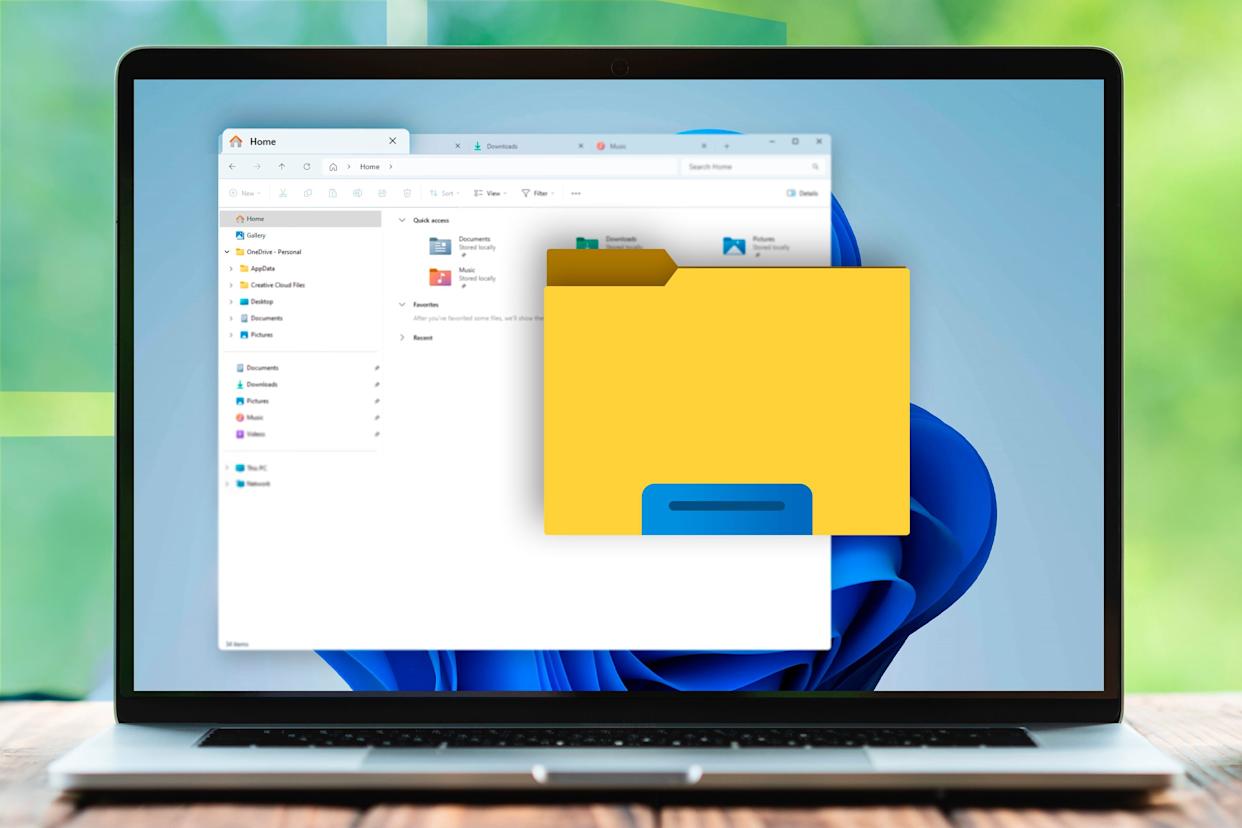
គុណសម្បត្តិនៃការផ្លាស់ទីថតប្រព័ន្ធទៅដ្រាយផ្សេងទៀត
នៅពេលអ្នកដំឡើងវីនដូនៅលើកុំព្យូទ័រ SSD សមត្ថភាពទាប (ឧទាហរណ៍ 120 ឬ 250 GB) ហើយអ្នកមាន HDD ទំហំ 1 ឬ 2 TB សម្រាប់ទិន្នន័យ វាជារឿងធម្មតាទេដែលដ្រាយ C: ពេញយ៉ាងលឿនជាមួយនឹងឯកសារ ការទាញយក ឬឯកសារដែលប្រមូលផ្តុំនៅលើផ្ទៃតុ។ នោះហើយជាកន្លែងដែលលទ្ធភាពនៃ ផ្លាស់ទីថតឯកសារអ្នកប្រើប្រាស់ទៅថាសផ្សេងទៀត.
នៅពេលផ្លាស់ទីថតឯកសារដូចជា Desktop, Documents, Pictures ឬ Downloads ទៅកាន់ HDD ធំមួយ អ្នកបង្កើនទំហំផ្ទុកនៅលើដ្រាយប្រព័ន្ធការទុក SSD សម្រាប់អ្វីដែលពិតជាទទួលបានអត្ថប្រយោជន៍ពីល្បឿនរបស់វា៖ Windows ខ្លួនវា និងកម្មវិធី ឬហ្គេមដែលទាមទារច្រើនបំផុត (ឧទាហរណ៍ ការផ្ទុកជាមុនរបស់ Explorerនេះមិនត្រឹមតែជួយរក្សាដំណើរការប៉ុណ្ណោះទេ ប៉ុន្តែវាថែមទាំងធ្វើឱ្យប្រព័ន្ធមានស្ថេរភាពជាងមុនដោយការពារ C: ពីការអស់ទំហំផ្ទុក។
លើសពីនេះ តាមរយៈការប្ដូរទីតាំងតាមបំណង អ្នកអាចសម្រេចចិត្តថា ឯកសារប្រភេទនីមួយៗទៅកាន់ថតឯកសារជាក់លាក់មួយ (ឧទាហរណ៍ ឯកសារការងារនៅលើដ្រាយមួយ ពហុមេឌានៅលើដ្រាយមួយទៀត។ល។)។ វិធីនេះ អ្នកជៀសវាងការដេញតាមឯកសារទាញយកដែលបាត់បង់នៅលើដ្រាយវ៍រឹងរបស់អ្នក និងធ្វើអោយប្រសើរឡើងយ៉ាងខ្លាំងនូវការរៀបចំកុំព្យូទ័ររបស់អ្នក។
គុណសម្បត្តិមួយទៀតគឺថា ប្រសិនបើអ្នករក្សាទុកឯកសាររបស់អ្នកដោយដៃទៅកាន់ដ្រាយមួយផ្សេងទៀតរួចហើយ កំណត់រចនាសម្ព័ន្ធថតឯកសារលំនាំដើម វាជួយសន្សំសំចៃជំហានរបស់អ្នក៖ គ្រាន់តែរក្សាទុកអ្វីៗគ្រប់យ៉ាង "ដូចរាល់ដង" នៅក្នុងឯកសារ រូបភាព ឬការទាញយក ដោយដឹងថាពួកវាពិតជាស្ថិតនៅក្នុង D: ឬ E: ទោះបីជា Windows គិតថាកម្មវិធីទាំងនោះនៅតែ "នៅកន្លែងដដែល" ក៏ដោយ។
ផ្លាស់ប្តូរទីតាំងថតឯកសារអ្នកប្រើប្រាស់ពី Properties
មធ្យោបាយផ្ទាល់ និងសុវត្ថិភាពបំផុត ដើម្បីផ្លាស់ទីថតឯកសារអ្នកប្រើប្រាស់ (ផ្ទៃតុ ឯកសារ រូបភាព តន្ត្រី វីដេអូ ឯកសារទាញយក…) គឺត្រូវប្រើ ផ្ទាំងទីតាំងនៅក្នុងលក្ខណសម្បត្តិនៃថតឯកសារនីមួយៗវិធីសាស្ត្រនេះត្រូវបានរួមបញ្ចូលទៅក្នុង Windows ហើយត្រូវបានណែនាំសម្រាប់អ្នកប្រើប្រាស់ភាគច្រើន។
មុនពេលយើងចាប់ផ្តើម វាជាគំនិតល្អមួយ បង្កើតថតឯកសារគោលដៅនៅក្នុងដ្រាយថ្មី ជាមួយឈ្មោះណាមួយដែលអ្នកចូលចិត្ត (ឧទាហរណ៍ D:\Desktop, D:\Documents ជាដើម)។ នេះធានាថា Windows មិនបម្លែងថតឯកសារ root របស់ដ្រាយទៅជាថតឯកសារដោយខ្លួនឯងទេ ដែលអាចកើតឡើងប្រសិនបើអ្នកជ្រើសរើសដ្រាយដោយផ្ទាល់ដោយមិនចាំបាច់បង្កើតថតឯកសាររង។
ដើម្បីផ្លាស់ប្តូរទីតាំង ពី File Explorer សូមធ្វើដូចខាងក្រោម៖
- បើក កម្មវិធីរុករកឯកសារ ពីរបារភារកិច្ច ឬម៉ឺនុយចាប់ផ្តើម។
- នៅក្នុងបន្ទះខាងឆ្វេង សូមកំណត់ទីតាំងថតឯកសារដែលអ្នកចង់ផ្លាស់ទី (ឧទាហរណ៍ ផ្ទៃតុ ឯកសារ ឬ ឯកសារទាញយក) នៅក្រោម "កុំព្យូទ័រនេះ" ឬនៅក្រោមឈ្មោះអ្នកប្រើប្រាស់របស់អ្នក។
- ចុចកណ្ដុរស្ដាំលើថតឯកសារ ហើយជ្រើសរើស លក្ខណៈសម្បត្តិ.
- នៅក្នុងបង្អួចដែលបើកសូមចូលទៅកាន់ផ្ទាំង ទីតាំង.
- ចុចប៊ូតុង ផ្លាស់ទី ហើយរុករកទៅកាន់ថតឯកសារគោលដៅដែលអ្នកបានបង្កើតនៅលើដ្រាយផ្សេងទៀត (ឧទាហរណ៍ D:\Desktop)។
- ជ្រើសរើសថតឯកសារ ហើយចុចលើ ជ្រើសរើសថតឯកសារហើយបន្ទាប់មកនៅក្នុង ដាក់ពាក្យ.
- Windows នឹងសួរអ្នកថាតើអ្នកចង់ឬអត់ ផ្លាស់ទីឯកសារទាំងអស់ពីទីតាំងចាស់ទៅទីតាំងថ្មី។ចម្លើយដែលសមហេតុផលបំផុតគឺបាទ/ចាស៎ ដើម្បីកុំឲ្យទិន្នន័យណាមួយត្រូវបានទុកឲ្យនៅរលុងក្នុងផ្លូវចាស់។
បន្ទាប់ពីទទួលយក អ្នកនឹងឃើញពីរបៀបដែល Windows ផ្ទេរខ្លឹមសារ (ពេលខ្លះវាត្រូវការពេលយូរប្រសិនបើមានឯកសារច្រើន។ ប្រសិនបើ Explorer យឺត សូមពិគ្រោះជាមួយ ហេតុអ្វីបានជាវាចំណាយពេលយូរម្ល៉េះ?ពេលបញ្ចប់ សូមចុច OK ហើយថតឯកសារនោះនឹងត្រូវបានផ្លាស់ទីតាំងទៅកាន់ដ្រាយថ្មី ទោះបីជាសម្រាប់អ្នក និងកម្មវិធីនានាវានឹងនៅតែបង្ហាញជា "Desktop", "Documents" ជាដើម។
វាជាការសំខាន់ណាស់ក្នុងការធ្វើដំណើរការម្តងទៀត សម្រាប់ថតឯកសារនីមួយៗដែលអ្នកចង់ផ្លាស់ទីគ្មានជម្រើសដើម្បីជំនួសពួកវាទាំងអស់ក្នុងពេលតែមួយទេ។ ប្រសិនបើដ្រាយប្រព័ន្ធរបស់អ្នកជិតដល់ដែនកំណត់ទំហំផ្ទុករបស់វារួចហើយ អ្នកនឹងសម្គាល់ឃើញភាពប្រសើរឡើងគួរឱ្យកត់សម្គាល់បន្ទាប់ពីផ្លាស់ទីឯកសារធ្ងន់បំផុត។
ប្រសិនបើអ្នកផ្លាស់ប្ដូរចិត្ត អ្នកអាចប្រើប៊ូតុងនៅលើផ្ទាំងទីតាំងដូចគ្នា។ "ស្ដារលំនាំដើមឡើងវិញ" ដើម្បីត្រឡប់ថតឯកសារទៅផ្លូវប្រវត្តិរូបដើមរបស់វាវិញ Windows នឹងសួរអ្នកម្តងទៀតថាតើអ្នកចង់ផ្លាស់ទីឯកសារត្រឡប់មកវិញឬអត់ ហើយបន្ទាប់មកអ្នកអាចស្ដារអ្វីៗគ្រប់យ៉ាងទៅសភាពដើមរបស់វា។
ផ្លាស់ប្តូរដ្រាយលំនាំដើមពីការកំណត់ Windows
បន្ថែមពីលើវិធីសាស្ត្រដែលបានពិពណ៌នាខាងលើ Windows 10 និង 11 ផ្តល់ជូននូវវិធីមួយផ្សេងទៀតដើម្បីគ្រប់គ្រង ដែលមាតិកាថ្មីប្រភេទជាក់លាក់ត្រូវបានរក្សាទុកតាមលំនាំដើម (ឯកសារ តន្ត្រី រូបថត វីដេអូ កម្មវិធី...)។ ក្នុងករណីនេះ អ្នកមិនកំណត់ឈ្មោះថតឯកសារតាមបំណងទេ ប៉ុន្តែអ្នកកំណត់ដ្រាយដែលពួកវានឹងត្រូវបានរក្សាទុក។
វិធីសាស្រ្តនេះមានប្រយោជន៍ប្រសិនបើអ្នកគ្រាន់តែចង់ឱ្យប្រព័ន្ធឈប់ប្រើដ្រាយ C: ជាគោលដៅសម្រាប់ឯកសារថ្មី ប៉ុន្តែអ្នកមិនបារម្ភពេកអំពីឈ្មោះថតឯកសារពិតប្រាកដនោះទេ។ ជាទូទៅ អ្នកកំពុងប្រាប់ Windows ថា រក្សាទុកមាតិកាថ្មីទៅដ្រាយមួយផ្សេងទៀត.
ជំហាននានាមានដូចខាងក្រោម៖
- បើក ការកំណត់រចនាសម្ព័ន្ធ ពី Windows ដោយចុចលើរូបតំណាងស្ពឺនៅក្នុងម៉ឺនុយ Start ឬជាមួយបន្សំ Win + I។
- បញ្ចូលផ្នែក ប្រព័ន្ធ.
- នៅក្នុងម៉ឺនុយខាងឆ្វេង សូមជ្រើសរើស ការផ្ទុក.
- រកមើលផ្នែកដែលមានឈ្មោះថាអ្វីមួយដូចជា ការកំណត់រចនាសម្ព័ន្ធផ្ទុកបន្ថែម ហើយចុចលើ ផ្លាស់ប្តូរទីតាំងផ្ទុកសម្រាប់ខ្លឹមសារថ្មី.
- អ្នកនឹងឃើញបញ្ជីទម្លាក់ចុះជាច្រើនសម្រាប់កម្មវិធី ឯកសារ តន្ត្រី រូបភាព វីដេអូ និងផែនទី។ នៅក្នុងបញ្ជីនីមួយៗ អ្នកអាចជ្រើសរើស អង្គភាពគោលដៅ (គ:, ឃ:, ង:, ល។)។
- ជ្រើសរើសឯកតាដែលអ្នកចាប់អារម្មណ៍សម្រាប់ប្រភេទខ្លឹមសារនីមួយៗ ហើយចុចលើ ដាក់ពាក្យ ដើម្បីឱ្យការផ្លាស់ប្តូរមានប្រសិទ្ធភាព។
ចាប់ពីពេលនោះមក ស. អ្វីគ្រប់យ៉ាងដែលអ្នកបង្កើត ឬទាញយកជាខ្លឹមសារថ្មីនឹងចូលទៅក្នុងដ្រាយដែលអ្នកបានជ្រើសរើសដោយស្វ័យប្រវត្តិ។វាត្រូវបានណែនាំឱ្យចាប់ផ្តើមកុំព្យូទ័ររបស់អ្នកឡើងវិញបន្ទាប់ពីកែតម្រូវប៉ារ៉ាម៉ែត្រទាំងនេះ ដើម្បីធានាថាអ្វីៗគ្រប់យ៉ាងត្រូវបានអនុវត្តយ៉ាងត្រឹមត្រូវ។
សូមចងចាំថាវិធីសាស្ត្រនេះមិនអនុញ្ញាតឱ្យអ្នកផ្លាស់ប្តូរឈ្មោះថតឯកសារ ឬផ្លូវពិតប្រាកដនោះទេ។ វាគ្រាន់តែប្តូរទិសគោលដៅនៃឯកសារថ្មី។ ប្រសិនបើអ្នកចង់គ្រប់គ្រងពេញលេញលើថតឯកសារជាក់លាក់ណាមួយ ផ្ទាំងទីតាំងនៅក្នុងលក្ខណសម្បត្តិរបស់ថតឯកសារនីមួយៗនៅតែអាចបត់បែនបានច្រើនជាងមុន។
ការប្រើប្រាស់កម្រិតខ្ពស់៖ ការផ្លាស់ប្តូរផ្លូវពី Registry Editor
សម្រាប់អ្នកប្រើប្រាស់កម្រិតខ្ពស់ដែលត្រូវការការគ្រប់គ្រងដ៏ល្អិតល្អន់ វាអាចធ្វើទៅបាន កែប្រែផ្លូវនៃថតឯកសារពិសេសមួយចំនួន ដោយផ្ទាល់ពី បញ្ជីឈ្មោះវីនដូវាត្រូវបានធ្វើឡើងតាមរយៈគ្រាប់ចុចដែលប្រព័ន្ធរក្សាទុកផ្លូវទៅកាន់ថតឯកសារអ្នកប្រើប្រាស់ (ដូចជា Desktop, Pictures ជាដើម)។
បញ្ហាគឺថាការធ្វើការនៅក្នុង Registry មានហានិភ័យរបស់វា៖ ការកែប្រែមិនត្រឹមត្រូវអាច ធ្វើឱ្យខូចប្រព័ន្ធប្រតិបត្តិការយ៉ាងធ្ងន់ធ្ងរវាអាចបណ្តាលឱ្យ Windows មិនអាចស្វែងរកថតឯកសារជាក់លាក់ ឬបង្កើតឥរិយាបថមិនស្ថិតស្ថេរ។ ប្រសិនបើមានការបរាជ័យធ្ងន់ធ្ងរកើតឡើង អ្នកប្រហែលជាត្រូវ ជួសជុលវីនដូដែលមិនចាប់ផ្តើមដូច្នេះវាត្រូវបានណែនាំលុះត្រាតែអ្នកមានបទពិសោធន៍ និងដឹងច្បាស់ពីអ្វីដែលអ្នកកំពុងលេង។
មុននឹងធ្វើអ្វីមួយនៅក្នុង Registry វាជាការប្រសើរក្នុងការចាត់វិធានការបង្ការជាមូលដ្ឋានពីរយ៉ាង៖
- បង្កើតចំណុចស្តារប្រព័ន្ធឡើងវិញដូច្នេះយើងអាចត្រលប់មកវិញបាន ប្រសិនបើមានអ្វីមួយខុសប្រក្រតី។
- នាំចេញការបម្រុងទុកពេញលេញនៃបញ្ជីឈ្មោះ (ឯកសារ > នាំចេញ ក្នុង Registry Editor) ហើយរក្សាទុកវានៅកន្លែងដែលមានសុវត្ថិភាព។
ប្រសិនបើអ្នកនៅតែចង់បន្តដំណើរលើផ្លូវនេះ សូមបន្តដំណើរទៅមុខទៀត នីតិវិធីទូទៅ ដើម្បីផ្លាស់ប្តូរផ្លូវថតឯកសារអ្នកប្រើប្រាស់ អ្នកត្រូវធ្វើដូចខាងក្រោម៖
- បើកប្រអប់ Run ជាមួយ ឈ្នះ + R ហើយសរសេរ កែសម្រួលបន្ទាប់មកចុច យល់ព្រម។
- ពេលវាបើក កម្មវិធីនិពន្ធចុះបញ្ជីរុករកក្នុងបន្ទះខាងឆ្វេងទៅកាន់សោ៖
HKEY_CURRENT_USER\Software\Microsoft\Windows\CurrentVersion\Explorer\User ថតឯកសារសែល - នៅក្នុងបញ្ជីនោះ អ្នកនឹងឃើញធាតុដែលមានឈ្មោះដូចជា ផ្ទៃតុ, រូបភាពរបស់ខ្ញុំ, ផ្ទាល់ខ្លួន, ជាដើម។ដែលត្រូវគ្នានឹង Desktop, My Pictures, Documents ជាដើម។
- ចុចពីរដងលើធាតុដែលអ្នកចង់កែប្រែ ហើយ សរសេរផ្លូវថ្មីពេញលេញ តើអ្នកចង់ឱ្យថតឯកសារនោះស្ថិតនៅកន្លែងណា?
តាមរយៈការផ្លាស់ប្តូរផ្លូវទាំងនេះ Windows នឹងចាប់ផ្តើមចាត់ទុកទីតាំងថ្មីទាំងនេះជាទីតាំង "ផ្លូវការ" សម្រាប់ថតឯកសារពិសេសនីមួយៗ។ ទោះជាយ៉ាងណាក៏ដោយ វាត្រូវបានណែនាំថា ដំបូងបង្កើតថតឯកសាររូបវន្ត នៅក្នុងដ្រាយថ្មី (ដូចជា D:\Desktop, D:\Pictures…) ហើយអ្នកប្រើប្រាស់ផ្លូវដែលមានសុពលភាព។
ជាថ្មីម្តងទៀត អនុសាសន៍សម្រាប់អ្នកប្រើប្រាស់ភាគច្រើនគឺត្រូវប្រើផ្ទាំង Location ឬ Settings ហើយទុក Registry Editor សម្រាប់តែករណីជាក់លាក់ណាមួយ ឬនៅពេលកែកំហុសពីមុនប៉ុណ្ណោះ។
ការផ្លាស់ទី Desktop ទៅ Drive ផ្សេងទៀតនៅក្នុង Windows
ជាធម្មតា ផ្ទៃតុ គឺជាថតឯកសារមួយក្នុងចំណោមថតឯកសារដែលប្រើប្រាស់ទំហំផ្ទុកច្រើនបំផុត ពីព្រោះមនុស្សជាច្រើន វាប្រមូលផ្តុំឯកសារគ្រប់ប្រភេទនៅទីនោះ។កម្មវិធីដំឡើង រូបថត ឯកសារ គម្រោងបណ្ដោះអាសន្ន... ប្រសិនបើអ្នកមាន SSD តូចមួយ ការផ្លាស់ទីកុំព្យូទ័រលើតុរបស់អ្នកទៅ HDD អាចបង្កើនទំហំផ្ទុកទិន្នន័យបានច្រើនជីហ្គាបៃ។
នៅលើ Windows វិធីសាស្ត្រដែលបានណែនាំគឺដូចគ្នាបេះបិទ៖ ប្រើផ្ទាំងទីតាំងនៅក្នុងលក្ខណសម្បត្តិថតឯកសារ Desktopទោះយ៉ាងណាក៏ដោយ អ្នកត្រូវតែជៀសវាងការធ្វើកំហុសទូទៅមួយ៖ ការជ្រើសរើស root នៃ drive ដោយផ្ទាល់ជាគោលដៅ (ឧទាហរណ៍ ការជ្រើសរើស X: ជំនួសឱ្យ X:\Desktop)។
ប្រសិនបើអ្នកជ្រើសរើស root នៃ drive នោះ Windows នឹងចាត់ទុក drive ទាំងមូលនោះដូចជាវាជា folder Desktop ដែរ ដែលមានប្រសិទ្ធភាពថា អ្វីគ្រប់យ៉ាងដែលអ្នកចម្លងទៅផ្ទៃតុនឹងលេចឡើងដោយសេរីនៅក្នុងថតឯកសារដើមរបស់ X៖ហើយថតឯកសារណាមួយដែលអ្នកបង្កើតនៅក្នុង X: នឹងលេចឡើងដូចជាវានៅលើ Desktop។ នេះជាការរអាក់រអួលខ្លាំង ហើយក៏អាចបង្កបញ្ហាផងដែរ នៅពេលព្យាយាមមិនធ្វើវិញនូវការផ្លាស់ប្តូរ។
ប្រសិនបើអ្នកជួបប្រទះរឿងស្រដៀងគ្នានេះ ដំណោះស្រាយដែលអាចធ្វើទៅបានមួយគឺប្រើផ្ទាំងទីតាំងដូចគ្នា ហើយចុចលើ "ស្ដារតម្លៃលំនាំដើមឡើងវិញ"ពេលខ្លះពេលឆ្លើយសំណួរ "ទេ" នៅពេលដែល Windows សួរអ្នកថាតើអ្នកចង់ផ្លាស់ទីឯកសារដែរឬទេ វានឹងស្ដារផ្លូវ Desktop ដើមទៅ C: ហើយអ្នកអាចផ្លាស់ទីវាម្តងទៀតបានត្រឹមត្រូវ លើកនេះទៅកាន់ថតឯកសារជាក់លាក់មួយនៅក្នុងដ្រាយផ្សេងទៀត (ឧទាហរណ៍ X:\NewDesktop)។
ផ្លាស់ទីថតឯកសារកម្មវិធីទៅដ្រាយផ្សេងទៀត
មនុស្សជាច្រើនឆ្ងល់ថាតើវាអាចទៅរួចទេ ផ្លាស់ទីថតឯកសារ "ឯកសារកម្មវិធី" ទៅកាន់ដ្រាយមួយផ្សេងទៀតដើម្បីសន្សំសំចៃទំហំផ្ទុកនៅលើ C:។ ចម្លើយខ្លីគឺថាវាអាចធ្វើបាន ប៉ុន្តែវាពិបាក ហើយមិនតែងតែត្រូវបានណែនាំទេ ពីព្រោះអ្នកដំឡើងជាច្រើនសន្មតថា C:\Program Files គឺជាទីតាំង "ធម្មតា"។ ប្រសិនបើអ្នកត្រូវការឧបករណ៍ដើម្បីធ្វើសវនកម្មអ្វីដែលកំពុងប្រើប្រាស់ទំហំផ្ទុក ឬកំណត់ដំណើរការ សូមពិគ្រោះជាមួយបញ្ជីនៃ ឧបករណ៍ NirSoft.
ប្រសិនបើអ្នកនៅតែចាប់អារម្មណ៍ក្នុងការបង្កើនទំហំផ្ទុក មាន វិធីសាស្រ្តសំខាន់ៗចំនួនបី ដែលត្រូវបានគេប្រើជាទូទៅ៖
១. ប្រើប្រាស់ឧបករណ៍ធ្វើចំណាកស្រុកដោយស្វ័យប្រវត្តិ
កម្មវិធីឯកទេសមួយចំនួនអនុញ្ញាតឱ្យ ផ្លាស់ទីកម្មវិធីដែលបានដំឡើង និងថតកម្មវិធីរបស់វា ទៅកាន់ដ្រាយមួយផ្សេងទៀតដោយស្វ័យប្រវត្តិ។ ឧទាហរណ៍ធម្មតាមួយគឺ EaseUS Todo PCTrans ដែលផ្តល់ជូននូវរបៀប "ការផ្លាស់ទីកម្មវិធី" ឬ "ផ្លាស់ទីថតឯកសារធំ"។
គំនិតនៅពីក្រោយឧបករណ៍ទាំងនេះគឺថាអ្នកជ្រើសរើសកម្មវិធីណាដែលអ្នកចង់ធ្វើចំណាកស្រុក។ កំណត់ឯកតាថ្មី ហើយអនុញ្ញាតឱ្យកម្មវិធីដោះស្រាយការចម្លងឯកសារ ការកែតម្រូវផ្លូវ និងការដោះស្រាយតំណភ្ជាប់ខាងក្នុង។ ជាធម្មតាពួកវារួមបញ្ចូលលក្ខណៈពិសេសដូចជា៖
- ផ្ទេរកម្មវិធី និងទិន្នន័យរវាងដ្រាយ ឬរវាងកុំព្យូទ័រ។
- ផ្លាស់ទីហ្គេមកុំព្យូទ័រដោយមិនចាំបាច់ដំឡើងវាឡើងវិញ។
- សម្អាតឯកសារធំៗ ឬឯកសារបណ្ដោះអាសន្ន ដើម្បីបង្កើនទំហំផ្ទុក។
- ការគាំទ្រសម្រាប់កំណែជាច្រើននៃវីនដូ។
ដំណោះស្រាយប្រភេទនេះងាយស្រួលប្រើណាស់ ប្រសិនបើអ្នកមិនចង់ ការប្រយុទ្ធជាមួយតំណភ្ជាប់និមិត្តសញ្ញា ឬបញ្ជីឈ្មោះទោះយ៉ាងណាក៏ដោយ វាជាការប្រសើរក្នុងការប្រើប្រាស់ពួកវាដោយឈ្លាសវៃ ដោយពិនិត្យមើលថាតើកម្មវិធីណាដែលរងផលប៉ះពាល់ និងធានាថាពួកវាបន្តដំណើរការបានត្រឹមត្រូវបន្ទាប់ពីការផ្លាស់ប្តូរ។
2. ផ្លាស់ទីឯកសារកម្មវិធីដោយដៃដោយប្រើការបញ្ចូលគ្នានៃថតឯកសារ
ជម្រើសបច្ចេកទេសមួយទៀតពាក់ព័ន្ធនឹង ចម្លងថតឯកសារកម្មវិធីទៅដ្រាយផ្សេងទៀត ហើយបន្ទាប់មកបង្កើតតំណភ្ជាប់ទៅកាន់ថតឯកសារ ដើម្បីឱ្យ Windows បន្តជឿថាវាស្ថិតនៅក្នុង C: ទោះបីជាវាស្ថិតនៅកន្លែងផ្សេងក៏ដោយ។
គ្រោងទូទៅមួយ វិធីសាស្ត្រនេះនឹងរួមមាន៖
- នៅលើដ្រាយគោលដៅ សូមបង្កើតថតឯកសារមួយដែលអ្នកចង់រក្សាទុកកម្មវិធី (ឧទាហរណ៍ D:\Programs)។
- ពី Explorer សូមចម្លងមាតិកានៃ C:\ឯកសារកម្មវិធី ឬពីថតកម្មវិធីជាក់លាក់ដែលអ្នកចង់ផ្លាស់ទី ហើយបិទភ្ជាប់វាទៅក្នុងថត D: ថ្មីនោះ។
- បន្ទាប់មក លុប ឬប្តូរឈ្មោះថតឯកសារដើម (ឬផ្នែកខ្លះរបស់វា) នៅលើ C: ដោយប្រយ័ត្នកុំឱ្យប៉ះអ្វីដែលសំខាន់ដែលកំពុងប្រើ។
- បើកបង្អួចប្រអប់បញ្ចូលពាក្យបញ្ជាជាអ្នកគ្រប់គ្រង ហើយប្រើពាក្យបញ្ជា mklink /J ដើម្បីបង្កើតតំណភ្ជាប់រវាងផ្លូវចាស់ និងផ្លូវថ្មី។
ប្រសិនបើធ្វើបានត្រឹមត្រូវ អ្វីគ្រប់យ៉ាងដែលចង្អុលទៅ C:\Program Files\YourApp នឹងបញ្ចប់នៅក្នុង D:\Programs\YourApp។ ប៉ុន្តែប្រសិនបើអ្នកធ្វើខុសជាមួយផ្លូវ ឬលុបអ្វីមួយដែលអ្នកមិនគួរលុប អ្នកអាចទុកប្រព័ន្ធឱ្យស្ថិតក្នុងស្ថានភាពងាយរងគ្រោះ ដូច្នេះវាមានសារៈសំខាន់ណាស់ក្នុងការប្រុងប្រយ័ត្ន។ មានការបម្រុងទុក ហើយដឹងច្បាស់ពីអ្វីដែលអ្នកកំពុងធ្វើ.
៣. ប្រើជម្រើស “ផ្លាស់ទី” នៅក្នុងកម្មវិធី និងមុខងារ
នៅក្នុង Windows 10 និង 11 កម្មវិធីមួយចំនួនដែលបានដំឡើងពី Microsoft Store ឬវេចខ្ចប់ជាកម្មវិធីទំនើបអនុញ្ញាតឱ្យ ផ្លាស់ប្តូរដ្រាយពីការកំណត់ > កម្មវិធី និងលក្ខណៈពិសេសវាមិនស័ក្តិសមសម្រាប់អ្វីៗទាំងអស់ទេ ប៉ុន្តែវាអាចមានប្រយោជន៍សម្រាប់កម្មវិធីដែលប្រើប្រាស់ធនធានច្រើនមួយចំនួន។
ប្រសិនបើកម្មវិធីអនុញ្ញាត អ្នកនឹងឃើញប៊ូតុងមួយ។ "ផ្លាស់ទី" នៅក្នុងធាតុរបស់វានៅក្នុងបញ្ជីកម្មវិធី។ ដំណើរការនឹងមានដូចខាងក្រោម៖
- បើកការកំណត់ > ប្រព័ន្ធ > កម្មវិធី និងលក្ខណៈពិសេស។
- ស្វែងរកកម្មវិធីនៅក្នុងបញ្ជីហើយជ្រើសរើសវា។
- ប្រសិនបើជម្រើសលេចឡើង សូមចុច ផ្លាស់ទី ហើយជ្រើសរើសឯកតាថ្មី។
- ធ្វើម្តងទៀតជាមួយកម្មវិធីផ្សេងទៀតដែលគាំទ្រមុខងារនេះ។
ដូច្នេះ, កុំផ្លាស់ទីថតឯកសារកម្មវិធីទាំងមូលប៉ុន្តែផ្ទុយទៅវិញ កម្មវិធីជាក់លាក់ដែលគាំទ្រការផ្លាស់ប្តូរទីតាំងជាផ្លូវការ។ វាជាវិធីសុវត្ថិភាពជាងក្នុងការទទួលបានទំហំទំនេរខ្លះដោយមិនចាំបាច់កំណត់រចនាសម្ព័ន្ធប្រព័ន្ធឡើងវិញទាំងស្រុង។

អ្វីដែលមិនត្រូវប៉ះ៖ AppData និងថតឯកសាររសើបផ្សេងទៀត
ការល្បួងឱ្យ "សម្អាត" C: ដោយការផ្លាស់ប្តូរអ្វីៗគ្រប់យ៉ាងគឺអស្ចារ្យណាស់ ប៉ុន្តែមាន ថតឯកសារដែលមិនគួរប៉ះ លើកលែងតែក្នុងករណីជាក់លាក់ខ្លាំង និងការដឹងច្បាស់ពីរបៀបត្រឡប់ការផ្លាស់ប្តូរវិញ។ ក្នុងចំណោមឯកសារពីរដែលងាយរងគ្រោះបំផុតគឺ AppData និងថតឯកសារមួយចំនួនដែលភ្ជាប់ទៅប្រព័ន្ធ និងការធ្វើបច្ចុប្បន្នភាព។
នៅក្នុង C:\Users\YourName ថតឯកសារ ទិន្នន័យកម្មវិធី វារក្សាទុកការកំណត់ ឃ្លាំងសម្ងាត់ ទម្រង់កម្មវិធី និងឯកសារមួយចំនួនដែលកម្មវិធីត្រូវការដើម្បីដំណើរការ។ Windows មិនអនុញ្ញាតឱ្យអ្នក លុបវាចោល ឬប្តូរឈ្មោះវាដោយរីករាយ ពីព្រោះវាចាំបាច់សម្រាប់ប្រព័ន្ធ។
ព្យាយាមផ្លាស់ទី AppData ទាំងស្រុងទៅដ្រាយមួយផ្សេងទៀតដោយប្រើបន្សំនៃ mklink, robocopy ឬ rmdir វាអាចបង្កបញ្ហាធ្ងន់ធ្ងរ៖ ការអនុញ្ញាតក្នុងស្រុកមិនស៊ីសង្វាក់គ្នា កម្មវិធីដែលមិនអាចអានការកំណត់របស់អ្នក កំហុសនៅពេលធ្វើបច្ចុប្បន្នភាព Windows ឬសូម្បីតែសារចម្លែកៗដូចជាថតឯកសារជា "ចំណុចវិភាគឡើងវិញ" ដែលមិនត្រូវបានបម្រុងទុកនៅក្នុងការបម្រុងទុក។
មានករណីដែលបានកត់ត្រាទុកផងដែរ ដែលការអាប់ដេត Windows សំខាន់ៗ (ដូចជាការអាប់ដេត Fall Creators) ណែនាំ ការបញ្ជូនបន្តខាងក្នុង និងតំណភ្ជាប់ស៊ីមនៅក្នុងឯកសារកម្មវិធី (x86)ដែលធ្វើឱ្យរឿងកាន់តែស្មុគស្មាញប្រសិនបើអ្នកបានផ្លាស់ប្តូរផ្លូវតាមរបៀបដែលមិនមានការគាំទ្រ។
ប្រសិនបើអ្នកបានជួបបញ្ហាជាមួយតំណភ្ជាប់និមិត្តសញ្ញា ឬចលនាថតឯកសារប្រព័ន្ធចម្លែកៗ ដំណោះស្រាយច្រើនតែពាក់ព័ន្ធនឹង លុប ឬបញ្ច្រាសតំណភ្ជាប់ទាំងនោះសូមអនុវត្តតាមការណែនាំជាក់លាក់ (ឧទាហរណ៍ ពីវេទិកា Microsoft) ហើយប្រសិនបើការផ្ទុកទិន្នន័យជាបញ្ហាដដែលៗ សូមពិចារណា ការពង្រីកឯកតាប្រព័ន្ធ ជំនួសឱ្យការបង្ខំឱ្យមានការផ្លាស់ប្តូរយ៉ាងខ្លាំងចំពោះរចនាសម្ព័ន្ធ Windows។
គន្លឹះចុងក្រោយ និងការអនុវត្តល្អបំផុតនៅពេលផ្លាស់ទីថតឯកសារប្រព័ន្ធ
នៅពេលរៀបចំកុំព្យូទ័ររបស់អ្នកឡើងវិញ វាជាការល្អបំផុតក្នុងការផ្សំបច្ចេកទេសទាំងអស់នេះជាមួយនឹងសុភវិនិច្ឆ័យបន្តិចបន្តួច៖ មិនមែនអ្វីៗទាំងអស់ដែលអាចផ្លាស់ទីបានគួរតែផ្លាស់ទីនោះទេហើយវាតែងតែល្អប្រសើរជាងក្នុងការធ្វើជំហានៗជាជាងធ្វើការផ្លាស់ប្តូរយ៉ាងខ្លាំងក្នុងពេលតែមួយ។
ជាទូទៅ វាមានសុវត្ថិភាពក្នុងការប្រើប្រាស់ជម្រើស Windows ដែលភ្ជាប់មកជាមួយ (ផ្ទាំងទីតាំង ការកំណត់ការផ្ទុក ប៊ូតុងផ្លាស់ទីនៅក្នុងកម្មវិធី និងមុខងារ) ដើម្បី ផ្លាស់ទីថតឯកសារអ្នកប្រើប្រាស់ និងកម្មវិធីដែលឆបគ្នាមុខងារទាំងនេះត្រូវបានរចនាឡើងយ៉ាងជាក់លាក់សម្រាប់គោលបំណងនោះ ហើយកាត់បន្ថយហានិភ័យនៃការខូចប្រព័ន្ធយ៉ាងខ្លាំង។
ទោះយ៉ាងណាក៏ដោយ អ្នកគួរតែប្រុងប្រយ័ត្នបំផុតជាមួយ AppData ថតឯកសារកម្មវិធីទាំងមូល ថតឯកសារ Windows និងផ្លូវណាមួយដែលប្រព័ន្ធមិនផ្តល់ជូនចំណុចប្រទាក់ក្រាហ្វិកសម្រាប់ផ្លាស់ប្តូរទីតាំងរបស់វា។ ប្រសិនបើអ្នកធ្លាប់ត្រូវការផ្លាស់ប្តូររបស់ទាំងនេះ អ្នកប្រហែលជាចាប់អារម្មណ៍ច្រើនជាង... ធ្វើឱ្យប្រសើរឡើងនូវ SSD ឬដំឡើងមួយដែលមានសមត្ថភាពខ្ពស់ជាង ជាជាងការចំណាយម៉ោងលើការលួចចូលប្រព័ន្ធដែលអាចមានបញ្ហា។
ប្រសិនបើអ្នករៀបចំផែនការដោយប្រុងប្រយ័ត្នថាតើថតឯកសារណាដែលអ្នកចង់ផ្លាស់ទី បង្កើតផ្លូវថ្មីនៅលើដ្រាយសមស្រប ប្រើយន្តការ Windows ផ្លូវការ និងពិនិត្យមើលការកំណត់កម្មវិធីរុករករបស់អ្នក អ្នកនឹងអាច បង្កើនទំហំផ្ទុកច្រើននៅលើដ្រាយ C រក្សាកុំព្យូទ័ររបស់អ្នកឱ្យមានសណ្តាប់ធ្នាប់ និងជៀសវាងកំហុស។ទាំងអស់នេះដោយមិនបាត់បង់ស្ថេរភាព ឬដំណើរការឡើយ។


កម្មវិធីនិពន្ធដែលមានឯកទេសខាងបច្ចេកវិទ្យា និងបញ្ហាអ៊ីនធឺណិតដែលមានបទពិសោធន៍ជាងដប់ឆ្នាំនៅក្នុងប្រព័ន្ធផ្សព្វផ្សាយឌីជីថលផ្សេងៗគ្នា។ ខ្ញុំបានធ្វើការជាអ្នកកែសម្រួល និងអ្នកបង្កើតមាតិកាសម្រាប់ពាណិជ្ជកម្មអេឡិចត្រូនិក ការទំនាក់ទំនង ទីផ្សារអនឡាញ និងក្រុមហ៊ុនផ្សាយពាណិជ្ជកម្ម។ ខ្ញុំក៏បានសរសេរនៅលើគេហទំព័រ សេដ្ឋកិច្ច ហិរញ្ញវត្ថុ និងវិស័យផ្សេងៗទៀត។ ការងាររបស់ខ្ញុំក៏ជាចំណង់ចំណូលចិត្តរបស់ខ្ញុំដែរ។ ឥឡូវនេះតាមរយៈអត្ថបទរបស់ខ្ញុំនៅក្នុង Tecnobitsខ្ញុំព្យាយាមស្វែងរកព័ត៌មាន និងឱកាសថ្មីៗទាំងអស់ ដែលពិភពបច្ចេកវិទ្យាផ្តល់ជូនយើងជារៀងរាល់ថ្ងៃ ដើម្បីកែលម្អជីវិតរបស់យើង។