- ប្រវត្តិរូបសង្ខេបអនុញ្ញាតឱ្យអ្នកបន្តធ្វើការលើឯកសារថ្មីៗរវាងកុំព្យូទ័រ និងទូរស័ព្ទ។
- ធ្វើការជាមួយកម្មវិធី OneDrive និង Office ដូចជា Word, Excel និង PowerPoint ។
- ទាមទារគណនី Microsoft និងការតភ្ជាប់អ៊ីនធឺណិតសម្រាប់ការធ្វើសមកាលកម្ម។
- ផ្តល់នូវផលិតភាព និងការចល័តកាន់តែច្រើនសម្រាប់អ្នកប្រើប្រាស់ Windows 11។
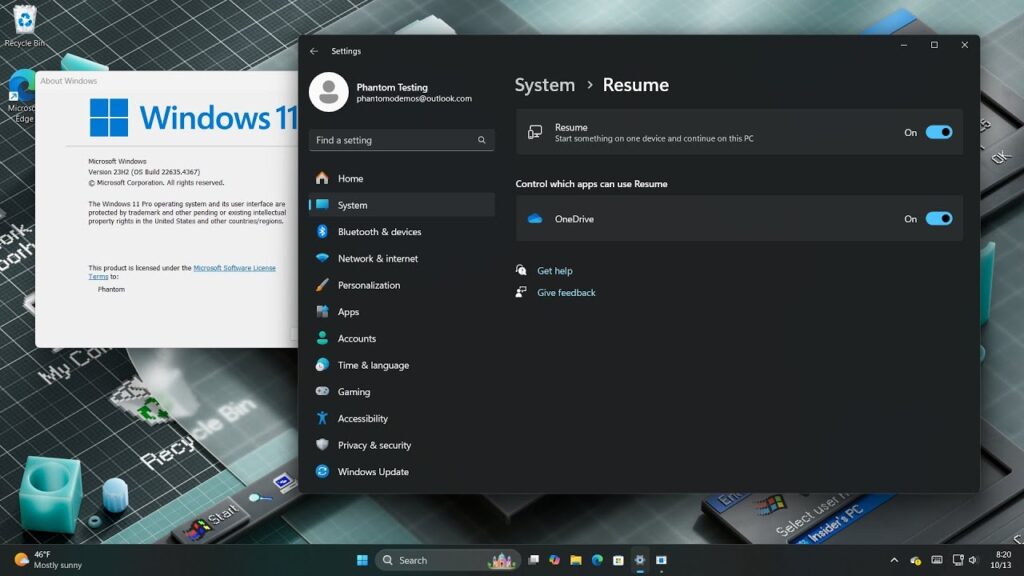
Windows 11 បន្តវិវឌ្ឍជាមួយនឹងមុខងារថ្មីៗដែលត្រូវបានរចនាឡើងដើម្បីកែលម្អបទពិសោធន៍អ្នកប្រើប្រាស់។ លក្ខណៈពិសេសមួយក្នុងចំណោមលក្ខណៈពិសេសថ្មីបំផុតនិងគួរឱ្យចាប់អារម្មណ៍គឺ បន្តនៅក្នុង Windows 11លក្ខណៈពិសេសដែលមានគោលបំណងជួយសម្រួលដល់ការបន្តការងាររវាងឧបករណ៍ជាមួយនឹងប្រព័ន្ធអេកូឡូស៊ី Microsoft។
ត្រូវបានបំផុសគំនិតដោយឧបករណ៍ស្រដៀងគ្នាពីប្រព័ន្ធប្រតិបត្តិការផ្សេងទៀត លក្ខណៈពិសេសនេះអនុញ្ញាតឱ្យអ្នកប្រើប្រាស់បន្តការងាររបស់ពួកគេឡើងវិញនៅក្នុង ឯកសារ Word, Excel និង PowerPoint ពីទូរស័ព្ទរបស់អ្នកដោយមិនមានការរំខាន។ នៅក្នុងអត្ថបទនេះ យើងនឹងពន្យល់ពីអ្វីដែល Resume នៅក្នុង Windows 11 របៀបដែលវាដំណើរការ ឧបករណ៍ណាដែលត្រូវគ្នា និងរបៀបដើម្បីទទួលបានអត្ថប្រយោជន៍ច្រើនបំផុតពីវា។
អត្ថប្រយោជន៍ដ៏អស្ចារ្យនៃ Resume គឺថាវាជួយយើង បង្កើនប្រសិទ្ធភាពលំហូរការងារ និងកែលម្អការរួមបញ្ចូលរវាងកុំព្យូទ័រ និងឧបករណ៍ចល័តអនុញ្ញាតឱ្យអ្នកបន្តកែសម្រួល និងប្រឹក្សាឯកសារនៅពេលផ្សេងគ្នានៃថ្ងៃ។
តើ Resume នៅក្នុង Windows 11 ជាអ្វី?
Resume គឺជាមុខងារថ្មីមួយនៅក្នុង Windows 11 ដែលអនុញ្ញាតឱ្យអ្នកប្រើប្រាស់បន្តធ្វើការលើឯកសារថ្មីៗពីឧបករណ៍ចល័តរបស់ពួកគេ។ វាដំណើរការដោយមធ្យោបាយ ការរួមបញ្ចូល OneDrive និងកម្មវិធី Microsoft ដូចជា Word, Excel និង PowerPoint ដែលធ្វើឱ្យវាងាយស្រួលក្នុងការចូលប្រើ និងកែសម្រួលឯកសារមិនថាអ្នកកំពុងប្រើឧបករណ៍អ្វីនោះទេ។
គោលបំណងនៃមុខងារនេះគឺដើម្បីផ្តល់នូវបទពិសោធន៍គ្មានថ្នេរសម្រាប់អ្នកដែលធ្វើការលើឧបករណ៍ជាច្រើន។ ប្រសិនបើអ្នកបានកែសម្រួលឯកសារនៅលើកុំព្យូទ័ររបស់អ្នក ហើយត្រូវការផ្លាស់ប្តូររហ័សពីទូរស័ព្ទរបស់អ្នក ប្រវត្តិរូបសង្ខេបនឹងអនុញ្ញាតឱ្យអ្នកបើកវាក្នុងរយៈពេលប៉ុន្មានវិនាទីនៅក្នុងទីតាំងចុងក្រោយដែលអ្នកកំពុងធ្វើការ។
របៀបដែល Resume ដំណើរការនៅក្នុង Windows 11
មុខងារ វាផ្អែកលើការផ្ទុកពពក OneDrive និងក្នុងការធ្វើសមកាលកម្មរវាងឧបករណ៍។ នៅពេលអ្នកធ្វើការលើឯកសារនៅលើ Windows 11 PC របស់អ្នក ឯកសារត្រូវបានរក្សាទុកដោយស្វ័យប្រវត្តិទៅក្នុងពពក ហើយសកម្មភាពចុងក្រោយរបស់អ្នកត្រូវបានកត់ត្រាទុក។ នៅពេលអ្នកបើកឯកសារដូចគ្នានៅលើទូរសព្ទរបស់អ្នក កម្មវិធី Office រកឃើញថាវាត្រូវបានកែសម្រួលថ្មីៗនេះ ហើយស្នើឱ្យបន្តកន្លែងដែលអ្នកចាកចេញ។
ដើម្បីឱ្យមុខងារបន្តនៅក្នុង Windows 11 ដំណើរការបានត្រឹមត្រូវ វាជាការសំខាន់ដែល ឧបករណ៍ ជួបដូចខាងក្រោម តម្រូវការ:
- ប្រើគណនី Microsoft មួយនៅលើឧបករណ៍ទាំងពីរ។
- បើកដំណើរការ និងកំណត់រចនាសម្ព័ន្ធ OneDrive នៅក្នុង Windows 11។
- ដើម្បីឲ្យមាន កម្មវិធីការិយាល័យ បានដំឡើងនៅលើប្រព័ន្ធប្រតិបត្តិការ Android ឬ iOS ។
ម្យ៉ាងវិញទៀត វាគួរតែត្រូវបានកត់សម្គាល់ថា ការបន្តនៅក្នុង Windows 11 មិនមាននៅលើគ្រប់ឧបករណ៍នោះទេ។ ដើម្បីប្រើមុខងារនេះ អ្នកប្រើប្រាស់ត្រូវតែមាន៖
- Un កុំព្យូទ័រដែលមាន Windows 11 បានធ្វើបច្ចុប្បន្នភាពទៅកំណែចុងក្រោយបំផុត។
- Un ឧបករណ៍ចល័តជាមួយប្រព័ន្ធប្រតិបត្តិការ Android ឬ iOSជាមួយនឹងកម្មវិធី Microsoft 365 (ពាក្យ, អ៊ិចសែល y PowerPoint).
- ក គណនី Microsoft ធ្វើសមកាលកម្មលើឧបករណ៍ទាំងអស់។
- ការតភ្ជាប់ទៅ ការតភ្ជាប់អ៊ីនធឺណិតដែលមានស្ថេរភាព ដើម្បីធានាបាននូវការធ្វើសមកាលកម្មគ្រប់ពេលវេលា។
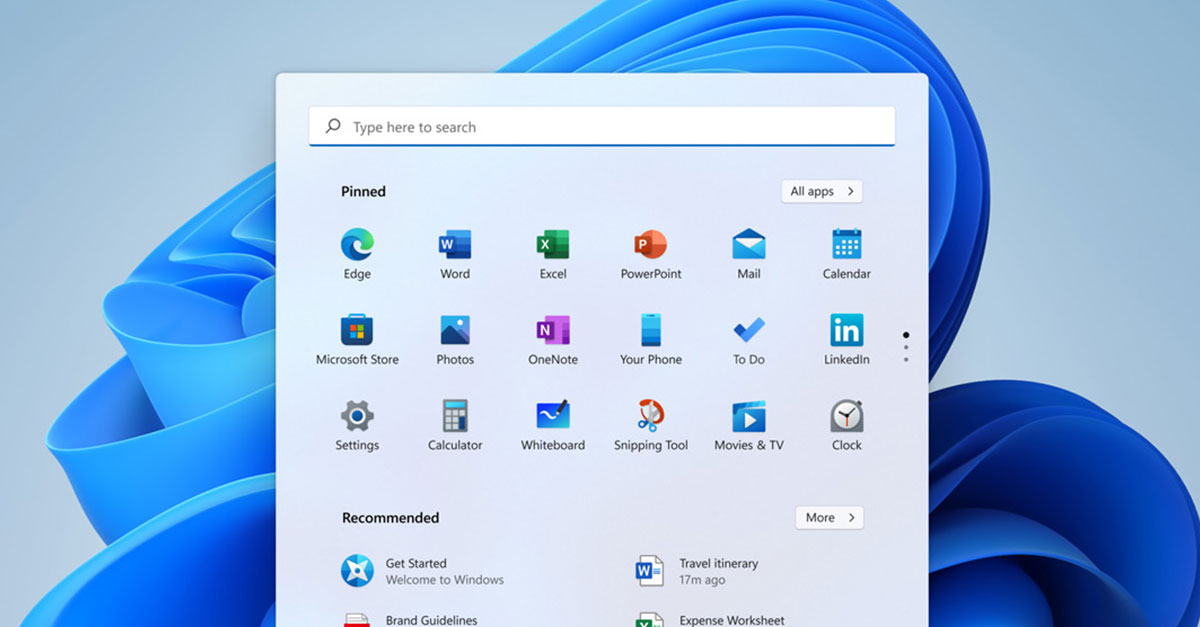
របៀបបើក និងប្រើប្រាស់ Resume នៅក្នុង Windows 11
ប្រសិនបើតម្រូវការដែលបានរាយក្នុងផ្នែកមុនត្រូវបានបំពេញ នោះវាអាចទៅរួចក្នុងការធ្វើឱ្យដំណើរការបន្តនៅក្នុង Windows 11 និងរីករាយជាមួយអត្ថប្រយោជន៍របស់វា។ គ្រាន់តែធ្វើតាមជំហានទាំងនេះ៖
- ជាបឋមវាចាំបាច់ណាស់ ធ្វើបច្ចុប្បន្នភាពវីនដូ ១១នោះគឺត្រូវប្រាកដថាយើងមានកំណែចុងក្រោយបំផុតនៃប្រព័ន្ធ។
- បន្ទាប់មកអ្នកត្រូវ ដំឡើង OneDrive, ដោយការចូលដោយប្រើគណនី Microsoft របស់យើងនៅលើឧបករណ៍ទាំងពីរ។
- បន្ទាប់, យើងបើកឯកសារនៅលើកុំព្យូទ័ររបស់យើង។ យើងអាចប្រើ Word, Excel ឬ PowerPoint ហើយកែសម្រួលឯកសារដែលរក្សាទុកក្នុង OneDrive ។
- បន្ទាប់មក យើងចូលប្រើឯកសារដូចគ្នាពីទូរស័ព្ទ។
- បន្ទាប់ពីនេះ កម្មវិធីនឹងរកឃើញឯកសារដោយស្វ័យប្រវត្តិ និងអនុញ្ញាតឱ្យអ្នកបន្តការងារដោយគ្មានភាពស្មុគស្មាញ។
អត្ថប្រយោជន៍នៃការប្រើប្រាស់ប្រវត្តិរូបសង្ខេប
មុខងារបន្តផ្តល់អត្ថប្រយោជន៍ជាច្រើនសម្រាប់អ្នកប្រើប្រាស់ដែលត្រូវការការចល័ត និងការបន្តនៅក្នុងការងាររបស់ពួកគេ។ អត្ថប្រយោជន៍ចម្បងរបស់វាមានដូចជា៖
- សន្សំសំចៃពេលវេលា៖ អនុញ្ញាតឱ្យអ្នកបន្តនៅកន្លែងដែលអ្នកបានចាកចេញ ដោយមិនចាំបាច់ស្វែងរកឯកសារដោយដៃ។
- ភាពឆបគ្នាជាមួយប្រព័ន្ធផ្សេងៗគ្នា៖ មានទាំងលើ Android និង iOS។
- ធ្វើសមកាលកម្មដោយស្វ័យប្រវត្តិ៖ ការផ្លាស់ប្តូរដែលបានធ្វើឡើងត្រូវបានរក្សាទុកក្នុងពពកក្នុងពេលជាក់ស្តែង។
- ការផ្លាស់ប្តូរគ្មានថ្នេររវាងឧបករណ៍៖ មិនចាំបាច់ផ្ញើឯកសារតាមអ៊ីមែល ឬទាញយកឯកសារដោយដៃទេ។
ដែនកំណត់ដែលអាចកើតមាន និងទិដ្ឋភាពដើម្បីកែលម្អ
ថ្វីបើជាឧបករណ៍ដ៏មានប្រយោជន៍ក៏ដោយ ប៉ុន្តែការបន្តនៅក្នុង Windows 11 ក៏មានដែនកំណត់មួយចំនួនដែលប្រហែលជាត្រូវបានកែលម្អនៅក្នុងការអាប់ដេតនាពេលអនាគត។ ទាំងនេះគឺជាពួកគេមួយចំនួន។
- ភាពឆបគ្នាមានកំណត់៖ សម្រាប់ពេលនេះ វាដំណើរការតែជាមួយឯកសារ Office ដែលផ្ទុកនៅលើ OneDrive ប៉ុណ្ណោះ។
- ការពឹងផ្អែកនៃការតភ្ជាប់អ៊ីនធឺណិត៖ មិនអនុញ្ញាតឱ្យកែសម្រួលឯកសារក្រៅបណ្តាញទេ។
សរុបមក Resume នៅក្នុង Windows 11 កំពុងតែមានរូបរាងឡើង មុខងារសំខាន់ ដើម្បីបង្កើនផលិតភាពជាពិសេសសម្រាប់អ្នកដែលធ្វើការលើឧបករណ៍ផ្សេងៗ។ ដោយអនុញ្ញាតឱ្យឯកសារបន្តដោយស្វ័យប្រវត្តិរវាងកុំព្យូទ័រ និងឧបករណ៍ចល័ត វាជួយសម្រួលដំណើរការការងារ និងផ្តល់នូវដំណោះស្រាយជាក់ស្តែងសម្រាប់អ្នកប្រើប្រាស់ Microsoft 365 ។
ទោះបីជាវានៅតែមាន កន្លែងសម្រាប់កែលម្អការរួមបញ្ចូលរបស់វាជាមួយកម្មវិធី OneDrive និង Office ធ្វើឱ្យវាក្លាយជាឧបករណ៍ដ៏មានតម្លៃសម្រាប់អ្នកដែលកំពុងស្វែងរក បទពិសោធន៍ការងារកាន់តែមានប្រសិទ្ធភាព និងភ្ជាប់ទំនាក់ទំនង។

កម្មវិធីនិពន្ធដែលមានឯកទេសខាងបច្ចេកវិទ្យា និងបញ្ហាអ៊ីនធឺណិតដែលមានបទពិសោធន៍ជាងដប់ឆ្នាំនៅក្នុងប្រព័ន្ធផ្សព្វផ្សាយឌីជីថលផ្សេងៗគ្នា។ ខ្ញុំបានធ្វើការជាអ្នកកែសម្រួល និងអ្នកបង្កើតមាតិកាសម្រាប់ពាណិជ្ជកម្មអេឡិចត្រូនិក ការទំនាក់ទំនង ទីផ្សារអនឡាញ និងក្រុមហ៊ុនផ្សាយពាណិជ្ជកម្ម។ ខ្ញុំក៏បានសរសេរនៅលើគេហទំព័រ សេដ្ឋកិច្ច ហិរញ្ញវត្ថុ និងវិស័យផ្សេងៗទៀត។ ការងាររបស់ខ្ញុំក៏ជាចំណង់ចំណូលចិត្តរបស់ខ្ញុំដែរ។ ឥឡូវនេះតាមរយៈអត្ថបទរបស់ខ្ញុំនៅក្នុង Tecnobitsខ្ញុំព្យាយាមស្វែងរកព័ត៌មាន និងឱកាសថ្មីៗទាំងអស់ ដែលពិភពបច្ចេកវិទ្យាផ្តល់ជូនយើងជារៀងរាល់ថ្ងៃ ដើម្បីកែលម្អជីវិតរបស់យើង។