តើអ្នកចង់ប្រើ Windows Copilot នៅលើ Mac ទេ? ខាងក្រោមនេះ យើងពន្យល់លម្អិតអំពីរបៀបដែលអ្នកអាចប្រើ Microsoft AI នៅលើកុំព្យូទ័រយួរដៃ Apple របស់អ្នក។ សរុបមក, យើងនឹងឃើញវិធីពីរយ៉ាងក្នុងការចូលទៅកាន់ chatbot ហើយទាញយកអត្ថប្រយោជន៍ពីសមត្ថភាពរបស់វាក្នុងការសរសេរ និងបង្កើតរូបភាព.
សូមចំណាំថា រហូតមកដល់ពេលនេះ វាមិនអាចសម្រេចបាននូវការរួមបញ្ចូលពេញលេញនៃ Copilot នៅក្នុងបរិស្ថាន macOS នោះទេ។ ឥឡូវនេះ នេះមិនមានន័យថាវាមិនអាចទៅរួចទេក្នុងការសាកល្បង Microsoft AI ពី Mac នោះទេ។ ពីកម្មវិធីរុករក Safari ហើយមួយទៀតគឺទាញយកកម្មវិធី Windows Copilot.
របៀបប្រើ Windows Copilot នៅលើ Mac
ប្រសិនបើអ្នកចាប់អារម្មណ៍ក្នុងការដឹងពីរបៀបប្រើ Windows Copilot នៅលើ Mac អ្នកមិនមែនជាមនុស្សតែម្នាក់នោះទេ។ អ្នកប្រើប្រាស់ជាច្រើននៃកុំព្យូទ័រយួរដៃទាំងនេះចង់ដឹងចង់សាកល្បង Microsoft AI និងទាញយកអត្ថប្រយោជន៍ពីមុខងារទាំងអស់របស់វា។ ហើយមិនតិចជាងនេះទេ៖ ប្រព័ន្ធប្រតិបត្តិការ Windows Copilot បានកើតឡើងជាយូរមកហើយចាប់តាំងពីការចាប់ផ្តើមរបស់ខ្លួនជា Bing Chat ក្នុងខែកញ្ញា 2023។
រហូតមកដល់បច្ចុប្បន្ន Copilot គឺជាឧបករណ៍ឆ្លាតវៃសិប្បនិម្មិតកម្រិតខ្ពស់បំផុតដែលបង្កើតឡើងដោយ Microsoft សម្រាប់បរិស្ថានវីនដូ។ តាមពិតទៅ ថ្មីៗនេះក្រុមហ៊ុនបានប្រកាសពីការមកដល់នៃ Copilot+សំណុំនៃមុខងារថ្មីសម្រាប់ Windows 11 ផ្អែកលើ AI ។ ពួកវាមានថាមពលខ្លាំង ដែលទាមទារផ្នែករឹងជាក់លាក់ និងតម្រូវការអប្បបរមាជាក់លាក់ ដើម្បីអាចដំណើរការបានពេញលេញទៅក្នុងប្រព័ន្ធប្រតិបត្តិការ។
ឥឡូវនេះនៅពេលដែលយើងនិយាយអំពីការប្រើប្រាស់ Windows Copilot នៅលើ Mac យើងកំពុងសំដៅទៅលើ ប្រើ chatbot ដើម្បីបង្កើតអត្ថបទ និងបង្កើតរូបភាព. ទាំងនេះគឺជាមុខងារជាមូលដ្ឋានបំផុតរបស់ Microsoft AI ដែលអ្នកអាចចូលប្រើបានពីកម្មវិធីរុករកណាមួយ ឬដោយការដំឡើងកម្មវិធី Copilot ។ ទោះបីជាមុខងារទាំងនេះជាមុខងារជាមូលដ្ឋានក៏ដោយ ពួកវាពិតជាដំណើរការបានយ៉ាងល្អ ជាពិសេសសម្រាប់ការសង្ខេប ការសរសេរ ការឆ្លើយសំណួរ និងការផ្តល់នូវគំនិត។
អញ្ចឹងតោះមើលថាមានជំហានអ្វីខ្លះ ប្រើ Copilot នៅលើ Mac តាមរយៈកម្មវិធីរុករក Safari. បន្ទាប់មកយើងនឹងឃើញពីរបៀប ដំឡើងកម្មវិធី Windows Copilot នៅលើ Mac របស់អ្នក។ ដើម្បីដំណើរការវានៅខាងក្រៅកម្មវិធីរុករក។ នៅចុងបញ្ចប់ យើងរាយបញ្ជីកិច្ចការមួយចំនួនដែលអាចត្រូវបានសម្រួលយ៉ាងខ្លាំងដោយប្រើ AI ជំនាន់ថ្មីរបស់ Microsoft ។
ប្រើ Windows Copilot នៅលើ Mac ពីកម្មវិធីរុករក Safari
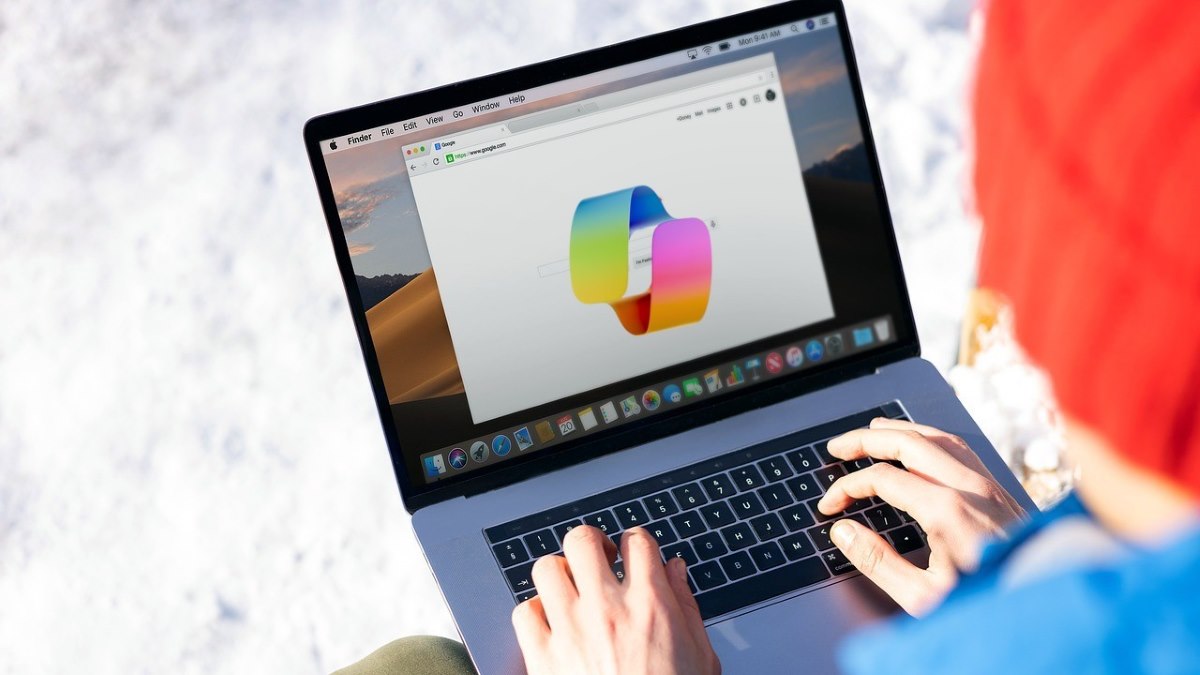
មធ្យោបាយងាយស្រួលបំផុតក្នុងការប្រើ Windows Copilot នៅលើ Mac គឺត្រូវបើកកម្មវិធីបណ្តាញពីកម្មវិធីរុករក Safari ។ ទំព័រនេះផ្តល់ឱ្យអ្នកនូវការចូលទៅកាន់មុខងារសំខាន់ៗរបស់ Copilot ដូចជា chatbot និងម៉ាស៊ីនបង្កើតរូបភាពរបស់វា។ នេះ។ ជំហានដើម្បីប្រើ Copilot នៅលើ Mac ពី Safari ពួកគេមាន:
- បើកកម្មវិធីរុករក Safari ។
- នៅក្នុងរបារអត្ថបទរបស់កម្មវិធីរុករក សូមវាយអាសយដ្ឋាន copilot.microsoft.com.
- ចូលដោយប្រើគណនី Microsoft របស់អ្នក ឬសាកល្បងកំណែដែលមានកំណត់ដោយមិនចាំបាច់ចុះឈ្មោះ។
ដូចជាសាមញ្ញ! គ្រាន់តែបើកកម្មវិធីបណ្តាញ Copilot ដើម្បីចាប់ផ្តើមសាកល្បងមុខងាររបស់វាពីកុំព្យូទ័រ Mac របស់អ្នក។ អ្នកអាចបន្ថែមវាទៅរបារសំណព្វរបស់កម្មវិធីរុករក. ដើម្បីធ្វើដូច្នេះ សូមចុច File > Add to Dock នៅក្នុង Safari ហើយរូបតំណាង Copilot នឹងបង្ហាញនៅក្នុងរបារ ដែលអ្នកអាចបើកវាបានដោយចុចតែម្តង ហាក់ដូចជាវាជាផ្នែកមួយនៃ ផ្នែកបន្ថែម Safari ល្អបំផុត.
កំពុងទាញយកកម្មវិធី Copilot Windows សម្រាប់ iPad
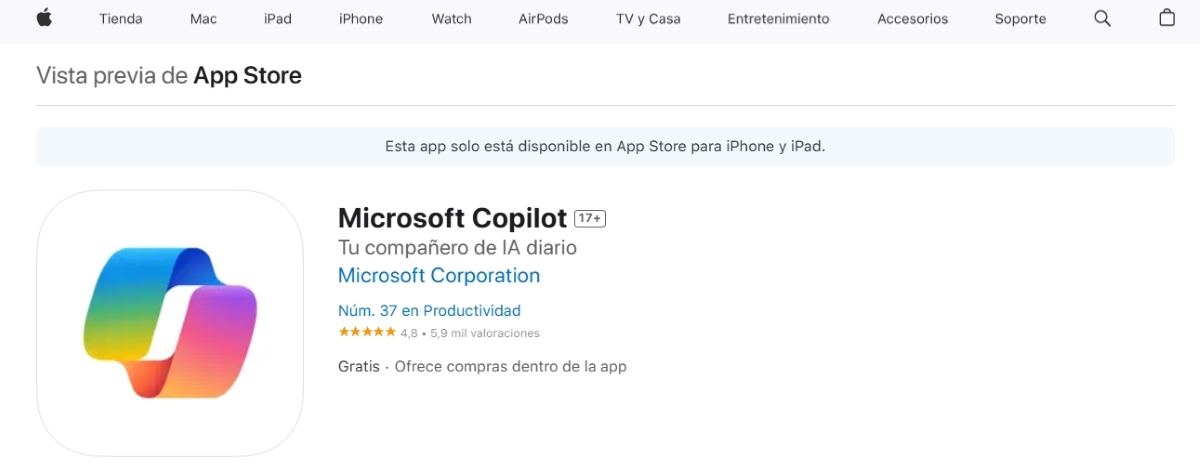
វិធីទីពីរដើម្បីប្រើ Windows Copilot នៅលើ Mac គឺដើម្បី ទាញយកកម្មវិធី AI នេះដែលមានសម្រាប់ iPad. រហូតមកដល់ពេលនេះ Mac មិនមានកម្មវិធី Copilot ផ្លូវការទេ ប៉ុន្តែមានកម្មវិធីមួយសម្រាប់ Tablet Apple ។ ពី Mac App Store អ្នកអាចស្វែងរកវា ហើយដំឡើងវានៅលើកុំព្យូទ័រយួរដៃរបស់អ្នកដោយធ្វើតាមជំហានទាំងនេះ៖
- បើកហាងកម្មវិធីនៅលើ Mac របស់អ្នក។
- វាយ 'Copilot' នៅក្នុងវាលអត្ថបទ ហើយទាញយកឯកសារ កម្មវិធីមានសម្រាប់ iPad.
- ដំណើរការកម្មវិធីដើម្បីដំឡើងវានៅលើប្រព័ន្ធប្រតិបត្តិការ។
- នៅពេលដំឡើងរួច កម្មវិធី Windows Copilot អនុញ្ញាតឱ្យអ្នកសាកល្បងមុខងាររបស់វាដោយមិនចាំបាច់ចូល។
- នៅជ្រុងខាងឆ្វេងខាងលើគឺជាជម្រើសក្នុងការចូលដោយប្រើគណនី Microsoft របស់អ្នក ហើយដូច្នេះរីករាយនឹងលក្ខណៈពិសេសទាំងអស់របស់ Windows Copilot ។
ជាមួយនឹងកម្មវិធី Copilot ត្រូវបានដំឡើង។ អ្នកមានសិទ្ធិចូលប្រើមុខងារកម្រិតខ្ពស់បន្ថែមទៀតរបៀបប្រើភាសា GPT-4 ដើម្បីបង្កើតការឆ្លើយតប។ អ្នកក៏អាចជ្រើសរើសពីរចនាប័ទ្មការសន្ទនាជាច្រើន៖ ច្នៃប្រឌិត តុល្យភាព និងច្បាស់លាស់។ សូមចងចាំថា ដើម្បីរីករាយជាមួយមុខងារទាំងអស់នៃ AI នេះ វាត្រូវបានណែនាំឱ្យចូលកម្មវិធីដោយប្រើគណនី Microsoft របស់អ្នក។
តើ Windows Copilot អាចធ្វើអ្វីនៅលើ Mac?

ឥឡូវយើងមើល អ្វីដែលអ្នកអាចធ្វើបានប្រសិនបើអ្នកប្រើ Windows Copilot នៅលើ Mac. ប្រសិនបើអ្នកបានប្រើ ChatGPT ឬ AI ជំនាន់ផ្សេងទៀត វាងាយស្រួលរៀនពីរបៀបធ្វើអន្តរកម្មជាមួយ Microsoft AI។ ការប្រើប្រាស់ទូទៅមួយចំនួនមានដូចខាងក្រោម៖
បង្កើតមាតិកាពីដំបូង
ការប្រើប្រាស់មួយដែល Copilot ទទួលបាននៅលើ Mac គឺការសរសេរអត្ថបទសម្រាប់គោលបំណងផ្សេងៗ។ អ្នកអាចសុំឱ្យគាត់សរសេរ ស្គ្រីបសម្រាប់ YouTube លើប្រធានបទជាក់លាក់មួយ ក អត្ថបទប្លុក ឬធ្វើឱ្យក ការពិពណ៌នាអំពីផលិតផលមួយ។. លទ្ធផលគឺពិតជាអាចទទួលយកបាន ទោះបីជាពាក្យត្រូវតែចម្រាញ់ និងបញ្ជាក់ឱ្យឃើញថា សេចក្តីថ្លែងការណ៍ពិតទាំងស្រុងក៏ដោយ។
បង្កើតរូបភាពពីអត្ថបទ
អ្នកក៏អាចប្រើ Windows Copilot នៅលើ Mac ដើម្បី បង្កើតរូបភាពពីអត្ថបទ. វាជាការសំខាន់ណាស់ដែលអ្នកសរសេរសំណើឱ្យបានលម្អិតតាមដែលអាចធ្វើទៅបាន ដើម្បីឱ្យលទ្ធផលកាន់តែត្រឹមត្រូវ។
ផ្តល់គំនិត និងយោបល់
Si អ្នកត្រូវការការបំផុសគំនិតខ្លះសម្រាប់គម្រោងមួយ។គ្រាន់តែសួរ Copilot សម្រាប់គំនិត។ វានឹងបង្កើតការផ្ដល់យោបល់ផ្សេងៗភ្លាមៗដែលអាចមានប្រយោជន៍ក្នុងការដឹងពីកន្លែងដែលត្រូវចាប់ផ្តើម។
ឆ្លើយសំណួរ និងផ្តល់ការពន្យល់
តើអ្នកត្រូវស្រាយចម្ងល់ ឬយល់ពីប្រធានបទពិបាកខ្លះដែរឬទេ? សួរ Copilot ទៅ ពន្យល់វាតាមរបៀបសាមញ្ញ ឬជាមួយឧទាហរណ៍ហើយចម្លើយអាចធ្វើឲ្យអ្នកភ្ញាក់ផ្អើល។ AI របស់ Microsoft មានភាពប៉ិនប្រសប់ក្នុងការឆ្លើយសំណួរ និងផ្តល់ការពន្យល់ ប៉ុន្តែត្រូវប្រយ័ត្ន៖ ប្រសិនបើវាមិនដឹងអ្វីមួយ វាអាចនឹងបង្កើតវាឡើង។
រៀបចំគម្រោង និងរៀបចំកិច្ចការ
វាងាយស្រួលប្រើ Windows Copilot នៅលើ Mac ដើម្បីរៀបចំគម្រោង និងរៀបចំកិច្ចការ។ AI មានសមត្ថភាព កំណត់ការរំលឹក បង្កើតកាលវិភាគ បែងចែកគម្រោងទៅជាដំណាក់កាល និងកែលម្អផែនការដើម្បីបង្កើនប្រសិទ្ធភាពលទ្ធផល។
ប្រើ Windows Copilot នៅលើ Mac ដើម្បីបកប្រែ
ជាការពិតណាស់ Copilot មានសមត្ថភាព បកប្រែអត្ថបទទៅជាភាសាផ្សេងៗហើយអ្នកអាចទាញយកអត្ថប្រយោជន៍ពីសមត្ថភាពនេះពីកុំព្យូទ័រ Mac របស់អ្នក ទោះបីជាមានកន្លែងសម្រាប់កែលម្អក៏ដោយ ជំនួយការ AI ធ្វើការបកប្រែដែលអាចទុកចិត្តបានតាមវិធីធម្មជាតិ។
ប្រមូលប្រភពព័ត៌មាន
ជាចុងក្រោយ វាគឺអាចប្រើ Windows Copilot នៅលើ Mac ទៅ ប្រមូលប្រភពព័ត៌មាន. វាមានប្រយោជន៍ណាស់ ប្រសិនបើអ្នកត្រូវការបម្រុងទុកការទាមទារ ឬនិយាយអំពីប្រភពនៃការស្រាវជ្រាវជាក់លាក់។

តាំងពីខ្ញុំនៅក្មេងមក ខ្ញុំមានការចង់ដឹងចង់ឃើញយ៉ាងខ្លាំងអំពីអ្វីគ្រប់យ៉ាងដែលទាក់ទងនឹងភាពជឿនលឿនផ្នែកវិទ្យាសាស្ត្រ និងបច្ចេកវិទ្យា ជាពិសេសអ្វីដែលធ្វើឱ្យជីវិតរបស់យើងកាន់តែងាយស្រួល និងកម្សាន្ត។ ខ្ញុំចូលចិត្តធ្វើបច្ចុប្បន្នភាពជាមួយនឹងព័ត៌មាន និងនិន្នាការចុងក្រោយបំផុត ហើយចែករំលែកបទពិសោធន៍ យោបល់ និងដំបូន្មានរបស់ខ្ញុំអំពីឧបករណ៍ និងឧបករណ៍ដែលខ្ញុំប្រើ។ នេះនាំឱ្យខ្ញុំក្លាយជាអ្នកសរសេរគេហទំព័រកាលពីជាង 5 ឆ្នាំមុន ដោយផ្តោតជាចម្បងលើឧបករណ៍ Android និងប្រព័ន្ធប្រតិបត្តិការ Windows ។ ខ្ញុំបានរៀនពន្យល់ដោយពាក្យសាមញ្ញនូវអ្វីដែលស្មុគស្មាញ ដើម្បីឱ្យអ្នកអានយល់បានយ៉ាងងាយ។