
ថ្ងៃនេះយើងនឹងបង្រៀនអ្នក វិធីទាំងអស់ដើម្បីផ្លាស់ប្តូរពន្លឺអេក្រង់ Windows 10. ហើយការកែតម្រូវកម្រិតពន្លឺនៃអេក្រង់កុំព្យូទ័ររបស់អ្នកគឺជាបញ្ហាដែលមិនគួរត្រូវបានគិតស្រាលនោះទេ។ ការរក្សាកម្រិតពន្លឺត្រឹមត្រូវនៅលើអេក្រង់របស់អ្នកអាចការពារការឈឺក្បាល ឈឺភ្នែក និងអនុញ្ញាតឱ្យអ្នករីករាយជាមួយខ្លឹមសារដែលអ្នកមើលបន្ថែមទៀត។
ឥឡូវនេះការផ្លាស់ប្តូរពន្លឺនៃអេក្រង់ Windows 10 ជាមូលដ្ឋានអាស្រ័យលើប្រភេទកុំព្យូទ័រដែលអ្នកប្រើ។ ឧ. នៅលើកុំព្យូទ័រលើតុ អ្នកត្រូវប្រើប៊ូតុងរូបវ័ន្តនៅលើម៉ូនីទ័រ. ម្យ៉ាងវិញទៀត ប្រសិនបើអ្នកមានកុំព្យូទ័រយួរដៃ អ្នកអាចធ្វើការកែតម្រូវពន្លឺ ជាមួយក្តារចុច ការកំណត់ មជ្ឈមណ្ឌលព័ត៌មានល។ បន្ទាប់មកយើងនឹងឃើញពីរបៀបដែលវាត្រូវបានធ្វើនៅលើក្រុមនីមួយៗ។
ហេតុអ្វីបានជាផ្លាស់ប្តូរពន្លឺអេក្រង់ Windows 10

ការដឹងពីរបៀបផ្លាស់ប្តូរពន្លឺនៃអេក្រង់ Windows 10 ក៏ដូចជានៅលើឧបករណ៍ផ្សេងទៀតមានអត្ថប្រយោជន៍ជាច្រើន។ ដូចដែលគ្រប់គ្នាបានដឹងហើយថា ពន្លឺខ្លាំងពេកអាចបណ្តាលឱ្យឈឺក្បាលអស់កម្លាំងនៅក្នុងភ្នែករបស់អ្នក និងសូម្បីតែបញ្ហានៃការគេង។ នេះមានសារៈសំខាន់ជាពិសេសប្រសិនបើអ្នកធ្វើការលើកុំព្យូទ័រ ឬចំណាយពេលច្រើនថ្ងៃដើម្បីមើលអេក្រង់។
ម្យ៉ាងវិញទៀត កម្រិតពន្លឺអេក្រង់ទាប ស៊ីថ្មតិចដែលនៅក្នុងវេនរួមចំណែកដល់ការពន្យារជីវិតដ៏មានប្រយោជន៍របស់វា។ ប៉ុន្តែជាការពិតណាស់ វាត្រូវតែបញ្ជាក់ឱ្យច្បាស់ថា បរិយាកាសដែលមានពន្លឺច្រើនទាមទារកម្រិតពន្លឺខ្ពស់ជាង។ ដូច្នេះសូមផ្លាស់ប្តូរពន្លឺអេក្រង់ Windows 10 ផងដែរ។ វានឹងអាស្រ័យលើបរិមាណពន្លឺដែលនៅជុំវិញអ្នក។.
យើងអាចនិយាយបានថាការសម្រេចបាននូវការកែតម្រូវត្រឹមត្រូវក្នុងកម្រិតពន្លឺមានដូចខាងក្រោម beneficios:
- Protección visual
- ការបញ្ចាំងរូបភាពកាន់តែប្រសើរ
- ការសន្សំថ្ម និងការបន្ថែម
- Mejor visibilidad
តើធ្វើដូចម្តេចដើម្បីផ្លាស់ប្តូរពន្លឺអេក្រង់ Windows 10?

En otras ocasiones hemos visto ហេតុអ្វី និងរបៀបកែតម្រូវពន្លឺក្នុង Windows 11, ប៉ុន្តែក៏ មានវិធីជាច្រើនដើម្បីផ្លាស់ប្តូរពន្លឺនៃអេក្រង់ Windows 10. បន្ទាប់មកយើងមើលរបៀបធ្វើវានៅលើកុំព្យូទ័រលើតុនិងកុំព្យូទ័រយួរដៃ។
នៅលើកុំព្យូទ័រលើតុ
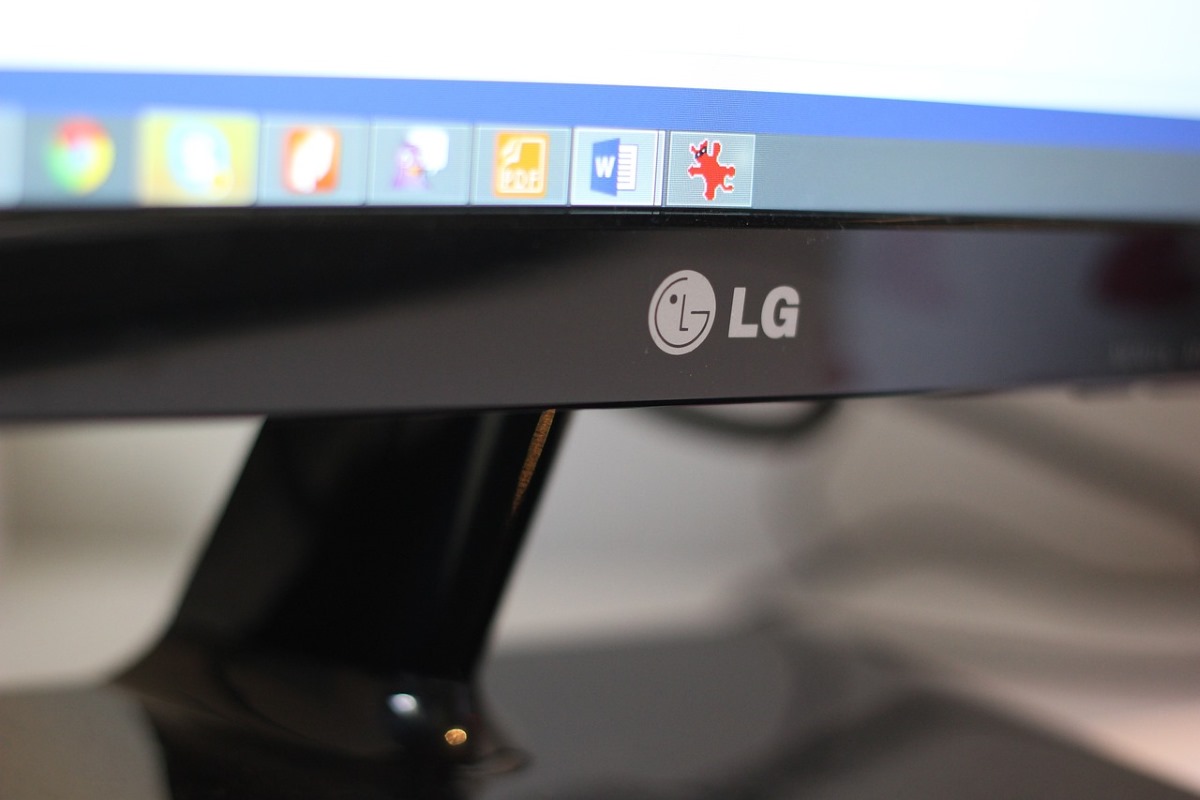
ដើម្បីកែតម្រូវពន្លឺអេក្រង់នៅលើកុំព្យូទ័រលើតុ Windows 10, ជម្រើសតែមួយគត់គឺត្រូវប្រើប៊ូតុងរូបវ័ន្តនៅលើម៉ូនីទ័រខាងក្រៅ. អាស្រ័យលើអាយុនៃអេក្រង់ ប៊ូតុងទាំងនេះអាចប៉ះ ឬចុច។ ជាធម្មតាវាមានប៊ូតុងសម្រាប់ពន្លឺចុះក្រោម (-) និងប៊ូតុងសម្រាប់ពន្លឺឡើង (+) ទាំងពីរដែលមាននិមិត្តសញ្ញាព្រះអាទិត្យ។
ឥឡូវនេះ អ្វីដែលអ្នកអាចធ្វើបាននៅក្នុង Windows 10 ជាមួយកុំព្យូទ័រលើតុគឺ ដាក់អេក្រង់នៅលើពន្លឺពេលយប់. របៀបនេះបញ្ចេញពណ៌ដែលក្តៅជាង ជំនួសឱ្យពណ៌ ពន្លឺពណ៌ខៀវ ដែលជារឿយៗបណ្តាលឱ្យមានបញ្ហាដំណេកនៅពេលយប់។
ដើម្បីធ្វើឱ្យសកម្ម ពន្លឺពេលយប់នៅក្នុងបង្អួច 10អ្នកត្រូវតែចុចលើមជ្ឈមណ្ឌលសកម្មភាព (ខាងស្តាំខាងក្រោម) ចុចលើជម្រើស “ភ្លើងពេលយប់” y listo.
វិធីផ្លាស់ប្តូរពន្លឺអេក្រង់ Windows 10 នៅលើកុំព្យូទ័រយួរដៃ
ប្រសិនបើអ្នកមានកុំព្យូទ័រយួរដៃ, អ្នកមានវិធីច្រើនយ៉ាងក្នុងការប្ដូរពន្លឺអេក្រង់ Windows 10. ខាងក្រោមនេះ យើងទុកឱ្យអ្នកនូវជំហានមួយជំហាននៃវិធីសាស្ត្រទាំងបួននេះ។ យើងនឹងចាប់ផ្តើមជាមួយនឹងអ្វីដែលសាមញ្ញបំផុតពីរ ហើយក្នុងករណីដែលពួកគេមិនធ្វើការឱ្យអ្នកដោយហេតុផលមួយឬមួយផ្សេងទៀត យើងនឹងទុកអ្នកពីរបន្ថែមទៀត។ តោះមើល។
ជាមួយក្តារចុច

វិធីដំបូង និងងាយស្រួលបំផុតដើម្បីកែតម្រូវកម្រិតពន្លឺនៅលើកុំព្យូទ័រយួរដៃ Windows 10 គឺដោយប្រើក្តារចុច។ កុំព្យូទ័រយួរដៃរួមបញ្ចូលនៅផ្នែកខាងឆ្វេងខាងក្រោម a គ្រាប់ចុចហៅថាមុខងារ (Fn) ដែលត្រូវបានប្រើមួយផ្នែកដើម្បីធ្វើឲ្យគ្រាប់ចុចផ្សេងទៀតនៅខាងលើហៅថា F1, F2, F3 ។ល។
ដូច្នេះតើអ្វីជាគន្លឹះដែលអ្នកគួរប៉ះដើម្បីផ្លាស់ប្តូរកម្រិតពន្លឺ? នៅក្នុងម៉ូដែលមួយចំនួន, F5 ត្រូវបានប្រើដើម្បីបន្ថយពន្លឺ និង F6 ដើម្បីបង្កើនវា។. នៅលើកុំព្យូទ័រយួរដៃផ្សេងទៀត សោទាំងនេះផ្លាស់ប្តូរ។ ដែលមានន័យថា អ្នកនឹងត្រូវមើលក្តារចុចរបស់អ្នក ដើម្បីមើលកន្លែងដែលជម្រើសទាំងនេះត្រូវបានដាក់បញ្ចូល។
ដោយចងចាំថាគ្រាប់ចុចអាចប្រែប្រួល ដើម្បីកែតម្រូវពន្លឺនៃអេក្រង់ Windows 10 ចុចគ្រាប់ចុច Fn ហើយដោយមិនបញ្ចេញវា សូមចុច F5 ដើម្បីបន្ថយពន្លឺ ឬ F6 ដើម្បីបង្កើនវា។ (ឬគ្រាប់ចុចដែលត្រូវគ្នា) ។
Desde el Centro de Actividades

ជម្រើសទីពីរដើម្បីបង្កើន ឬបន្ថយពន្លឺនៃអេក្រង់របស់អ្នកគឺ ទៅមជ្ឈមណ្ឌលសកម្មភាពកុំព្យូទ័ររបស់អ្នក។ដែលមានទីតាំងនៅខាងស្តាំខាងក្រោមនៃរបារភារកិច្ច។ នៅពេលអ្នកបើកវាអ្នកនឹងឃើញរូបតំណាងព្រះអាទិត្យ។
ដើម្បីធ្វើការកែតម្រូវពន្លឺណាមួយ គ្រាន់តែចុចលើប្រអប់តូចមួយនេះរហូតដល់អ្នកមានកម្រិតដែលចង់បាន. អាំងតង់ស៊ីតេពន្លឺចាប់ផ្តើមពី 0% និងបន្តជាមួយ 25%, 50%, 75% រហូតដល់ឈានដល់ 100% ។
ពីការកំណត់ ឬការកំណត់រចនាសម្ព័ន្ធ
វិធីសាស្ត្រទីបីត្រូវចុចពីរបីដងទៀត ប៉ុន្តែអ្នកនឹងមានគ្រាប់រំកិលពន្លឺដែលអាចប្រើបាន។ តើអ្វីជាភាពខុសគ្នាជាមួយជម្រើសមុន? ដែលអ្នកអាចធ្វើការកែតម្រូវកាន់តែច្បាស់លាស់ និងមានលក្ខណៈផ្ទាល់ខ្លួន។ ទាំងនេះគឺជា ជំហានដើម្បីផ្លាស់ប្តូរពន្លឺអេក្រង់ Windows 10 នៅលើកុំព្យូទ័រយួរដៃកុំព្យូទ័រពីការកំណត់:
- ចូលផ្ទះ។
- ប៉ះរូបតំណាងស្ពឺ ដើម្បីចូលទៅកាន់ការកំណត់។
- ជ្រើសរើសប្រព័ន្ធ។
- ប្រើគ្រាប់រំកិលទៅខាងឆ្វេងដើម្បីបន្ថយពន្លឺ ហើយទៅខាងស្តាំដើម្បីបង្កើនវា។
- រួចរាល់។ វិធីនេះអ្នកនឹងទទួលបានអាំងតង់ស៊ីតេដែលអ្នកពិតជាត្រូវការ។
Usando el Panel de control
វិធីសាស្រ្តទីបួន និងចុងក្រោយដែលយើងនឹងនិយាយអំពីគឺការផ្លាស់ប្តូរពន្លឺអេក្រង់ Windows 10 ដោយប្រើផ្ទាំងបញ្ជា។ ជម្រើសនេះគឺជាផ្នែកមួយនៃ "ផែនការថាមពល" ដែលកុំព្យូទ័រមាន ដែលអនុញ្ញាតឱ្យវាសន្សំថ្ម. តើអ្នកចូលប្រើជម្រើសនេះដោយរបៀបណា? អនុវត្តតាមជំហានទាំងនេះ៖
- កំណត់ទីតាំង icono de batería នៅផ្នែកខាងស្តាំខាងក្រោមនៃអេក្រង់។
- ធ្នឹម ចុចកណ្ដុរស្ដាំ នៅលើរូបតំណាងនេះហើយជ្រើសរើស លៃតម្រូវពន្លឺអេក្រង់.
- នៅពេលដែលផ្ទាំងបញ្ជាបើក, usa la barra deslizante ដើម្បីកែប្រែកម្រិតពន្លឺទៅតាមការចូលចិត្តរបស់អ្នក ហើយនោះជាវា។
សរុបសេចក្តីមក យើងបានឃើញគ្រប់មធ្យោបាយដែលអាចធ្វើទៅបានដើម្បីផ្លាស់ប្តូរពន្លឺនៃអេក្រង់ Windows 10 សូមចងចាំថាអ្វីគ្រប់យ៉ាងនឹងអាស្រ័យលើប្រភេទកុំព្យូទ័រដែលអ្នកមាន៖ កុំព្យូទ័រយួរដៃ ឬកុំព្យូទ័រលើតុ។ លើសពីនេះទៀត ក្នុងករណីកុំព្យូទ័រយួរដៃ អ្នកអាចកែតម្រូវពន្លឺអេក្រង់ដោយប្រើក្តារចុច ពីមជ្ឈមណ្ឌលសកម្មភាព ការកំណត់ ឬផ្ទាំងបញ្ជា។ ត្រូវតាមដែលវាអាច ត្រូវប្រាកដថាកែតម្រូវពន្លឺនៃអេក្រង់របស់អ្នក ដើម្បីការពារការរងរបួសភ្នែក និងកាត់បន្ថយភាពតានតឹងភ្នែក.

តាំងពីក្មេងមក ខ្ញុំចាប់អារម្មណ៍យ៉ាងខ្លាំងចំពោះរឿងវិទ្យាសាស្ត្រ និងបច្ចេកវិទ្យាទាំងអស់ ជាពិសេសការរីកចម្រើនទាំងនោះដែលធ្វើឱ្យជីវិតរបស់យើងកាន់តែងាយស្រួល និងរីករាយជាងមុន។ ខ្ញុំចូលចិត្តតាមដានព័ត៌មាន និងនិន្នាការថ្មីៗបំផុត ព្រមទាំងចែករំលែកបទពិសោធន៍ គំនិត និងគន្លឹះរបស់ខ្ញុំអំពីឧបករណ៍ និងឧបករណ៍អេឡិចត្រូនិចដែលខ្ញុំប្រើ។ នេះបាននាំឱ្យខ្ញុំក្លាយជាអ្នកសរសេរគេហទំព័រកាលពីជាងប្រាំឆ្នាំមុន ដោយផ្តោតជាចម្បងលើឧបករណ៍ Android និងប្រព័ន្ធប្រតិបត្តិការ Windows។ ខ្ញុំបានរៀនពន្យល់ពីគោលគំនិតស្មុគស្មាញដោយប្រើពាក្យសាមញ្ញៗ ដើម្បីឱ្យអ្នកអានរបស់ខ្ញុំអាចយល់បានយ៉ាងងាយស្រួល។