- ភាគថាសដែលលាក់មានទិន្នន័យ boot, WinRE និង OEM; កុំលុបពួកវាដោយមិនផ្ទៀងផ្ទាត់។
- ដើម្បីមិនលាក់ពួកវា សូមផ្តល់សំបុត្រក្នុងការគ្រប់គ្រងថាស ឬប្រើអ្នកគ្រប់គ្រងដូចជា EaseUS/AOMEI ។
- ប្រសិនបើកម្រិតសំឡេងមិនត្រូវបានបែងចែក ឬ RAW សូមសង្គ្រោះទិន្នន័យជាមុនដោយប្រើកម្មវិធីបានតែអាន។
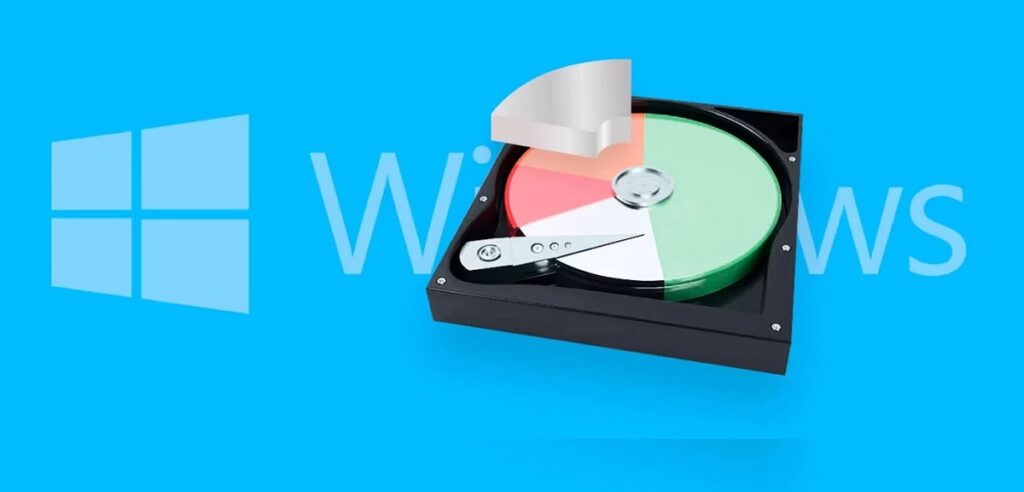
នេះ ភាគថាសវីនដូដែលលាក់ ពួកគេបង្កើតការសង្ស័យជាច្រើន ដោយសារពួកគេមិនអាចមើលឃើញនៅក្នុង Explorer ប៉ុន្តែពួកគេនៅទីនោះកំពុងបំពេញការងារសំខាន់ៗនៅក្នុងផ្ទៃខាងក្រោយ។ យល់ តើពួកគេជាអ្វី របៀបមើលពួកគេ និងពេលណាត្រូវលេងពួកគេ។ វាអាចជួយសង្រ្គោះអ្នកពីបញ្ហាជាច្រើន និងធ្វើឱ្យជីវិតរបស់អ្នកកាន់តែងាយស្រួលនៅពេលមានអ្វីមួយខុសប្រក្រតី។
នៅក្នុងការណែនាំនេះ អ្នកនឹងឃើញចំណុចសំខាន់ៗទាំងអស់ និងព័ត៌មានលម្អិត "ល្អ" ផងដែរ៖ ប្រភេទនៃភាគថាសដែលលាក់ របៀបបង្ហាញពួកវាពី Windows ជម្រើសជាមួយកម្មវិធីភាគីទីបី អ្វីដែលត្រូវធ្វើប្រសិនបើ drive លេចចេញដោយមិនបានបែងចែក ឬ RAW ។ ដើម្បីជៀសវាងការបាត់បង់ទិន្នន័យ.
តើភាគថាសវីនដូលាក់អ្វីខ្លះ ហើយប្រើសម្រាប់អ្វី?
ភាគថាសដែលលាក់គឺជាផ្ទៃនៃថាសដែលមិនត្រូវបានបង្ហាញនៅក្នុង File Explorer ហើយតាមការរចនាមិនអាចចូលប្រើបានសម្រាប់អ្នកប្រើប្រាស់មធ្យម។ ជាធម្មតាពួកគេត្រូវបានកំណត់ថាជា សមាសភាពនៃការប្រមូល, ស្តារភាគថាស, ភាគថាសប្រព័ន្ធ EFI (ESP) o ភាគថាស OEMខ្លះមានទំហំប្រហែល 100-200 MB ទោះបីជាទំហំខុសគ្នាអាស្រ័យលើកំណែប្រព័ន្ធ និងរបៀបដំឡើងក៏ដោយ។
ភាគថាសវីនដូទាំងនេះរក្សាទុកព័ត៌មានសំខាន់ៗដូចជាឯកសារចាប់ផ្ដើម វិស័យចាប់ផ្ដើមថាស ឬបរិស្ថានការស្ដារវីនដូ (WinRE) ។ ដោយការលាក់ពួកវា Windows ការពារការក្លែងបន្លំដោយចៃដន្យ។ ដែលអាចធ្វើឱ្យកុំព្យូទ័ររបស់អ្នកមិនអាចប្រើបាន។ ពេលខ្លះ កន្លែងលាក់ទុកអាចជាតំបន់ដែលមិនមានការបែងចែក ទម្រង់ដែលប្រព័ន្ធមិនស្គាល់ ឬភាគថាសបម្រុងទុកមិនឲ្យមើលឃើញ។
ពី Windows 7 (ដែលបង្កើតភាគថាសបម្រុងទុកប្រហែល 100 MB) ទៅ Windows 10 ដែលអាចបង្កើតបានជាច្រើន ប្រព័ន្ធបានវិវត្ត។ នៅលើកុំព្យូទ័រដែលមាន UEFI Windows 10 ជាធម្មតាបង្កើតភាគដែលទាក់ទងចំនួនបី (ប្រហាក់ប្រហែល។ 450 MB + 100 MB + 16 MB); ប្រសិនបើកុំព្យូទ័ររបស់អ្នកមិនគាំទ្រ UEFI ឬកំពុងដំណើរការក្នុងរបៀប CSM/Legacy អ្នកអាចបង្កើតភាគថាសដែលបានបម្រុងទុកតែមួយ 500 មេកាបៃ. អង្គការនេះក៏បើកមុខងារដូចជាការអ៊ិនគ្រីបជាមួយ BitLocker u ឧបករណ៍ផ្សេងទៀត។.

ហេតុអ្វីបានជាអ្នកប្រហែលជាចាប់អារម្មណ៍ក្នុងការមើល ឬចូលប្រើភាគថាសវីនដូដែលលាក់
ម៉ាកជាច្រើនរក្សាទុកឧបករណ៍បម្រុងទុក និងសង្គ្រោះនៅក្នុងភាគថាសទាំងនេះដែលអាចចូលប្រើបានជាមួយ ក បន្សំគន្លឹះនៅពេលចាប់ផ្តើម ឬជាមួយកម្មវិធីដែលបានដំឡើងជាមុន។ ពេលខ្លះអ្នកអាចកំណត់អត្តសញ្ញាណពួកវាពីការគ្រប់គ្រងថាស ទោះបីជាអ្នកមិនមានសិទ្ធិចូលទៅមាតិការបស់ពួកគេដោយផ្ទាល់ក៏ដោយ។
ប្រសិនបើកុំព្យូទ័ររបស់អ្នកមិនមានភាគថាសសង្គ្រោះ ឬអ្នកលុបវាទេ ការស្ដារប្រព័ន្ធរបស់អ្នកទាមទារដោយប្រើប្រព័ន្ធផ្សព្វផ្សាយដំឡើងវីនដូ (USB/DVD) ។ នេះដំឡើងប្រព័ន្ធឡើងវិញ ប៉ុន្តែ មិនរួមបញ្ចូលកម្មវិធីបញ្ជា ឬកម្មវិធី OEM ទេ។ បន្ថែម។ ដូច្នេះ វាជាការល្អក្នុងការពិនិត្យមើលថាតើអ្នកមានភាគថាសសង្គ្រោះមុននឹងប៉ះអ្វី ឬលុបកន្លែងទំនេរ "គ្រាន់តែដោយសារតែ"។
ក្នុងឱកាសផ្សេងទៀត អ្នកនឹងត្រូវចូលប្រើភាគថាសដែលលាក់ ដើម្បីសង្គ្រោះទិន្នន័យ ឬផ្ទៀងផ្ទាត់ថាវានៅដដែល។ ហើយជាការពិត អ្នកក៏អាចចាប់អារម្មណ៍ក្នុងការលាក់ដ្រាយវ៍ធម្មតាទៅ ការពារព័ត៌មានរសើប និងការពារការលុបដោយចៃដន្យនៅលើកុំព្យូទ័រដែលបានចែករំលែក។
របៀបមើល និងបង្ហាញភាគថាសវីនដូដែលលាក់
មានវិធីជាច្រើនដើម្បីចូលប្រើភាគថាសវីនដូដែលលាក់ ពីឧបករណ៍ដើម (ការគ្រប់គ្រងថាស/អ្នករុករក) ទៅដំណោះស្រាយភាគីទីបីដែលមានមុខងារកម្រិតខ្ពស់។ ជ្រើសរើសវិធីសាស្រ្តតាមកម្រិត និងតម្រូវការរបស់អ្នក។ បេតុង។
វិធីសាស្រ្តទី 1: ការគ្រប់គ្រងថាស (វិធីផ្ទាល់នៅក្នុង Windows)
ប្រសិនបើភាគថាសមាន ប៉ុន្តែមិនមានអក្សរទេ គ្រាន់តែកំណត់លេខមួយ។ វាជាប្រតិបត្តិការដ៏សាមញ្ញមួយ ទោះបីជាអ្នកគួរតែប្រយ័ត្នកុំឱ្យប៉ះសំឡេងខុសក៏ដោយ។ អនុវត្តតាមជំហានទាំងនេះ:
- ចុច Windows + R វាយ "diskmgmt.msc» ហើយចុច Enter ដើម្បីបើកការគ្រប់គ្រងថាស។ កំណត់ទីតាំងភាគថាស ដែលអ្នកបានលាក់ពីមុន ឬដែលលេចឡើងដោយគ្មានអក្សរ។
- ចុចកណ្ដុរស្ដាំលើកម្រិតសំឡេង ហើយជ្រើសរើស «ផ្លាស់ប្តូរអក្សរ និងផ្លូវ...«។ នៅក្នុងប្រអប់លេចឡើងសូមចុច "បន្ថែម។» ហើយជ្រើសរើសសំបុត្រឥតគិតថ្លៃ។
- បញ្ជាក់ជាមួយ «ទទួលយក«។ បន្ទាប់ពីផ្តល់លិខិតនោះ ភាគថាសគួរតែបង្ហាញនៅក្នុង Explorer និង ធ្វើខ្លួនដូចជាអង្គភាពធម្មតា។ ដើម្បីរក្សាទុក ឬអានទិន្នន័យ។
ដើម្បីលាក់វាម្តងទៀតដោយប្រើឧបករណ៍ដូចគ្នានេះ សូមដំណើរការឡើងវិញ ប៉ុន្តែជ្រើសរើស "យកចេញ» លិខិតដ្រាយ។ វាធ្វើឱ្យវាមើលមិនឃើញនៅក្នុង Explorer ទោះបីជាវានឹងនៅតែបង្ហាញនៅក្នុងការគ្រប់គ្រងថាសជាកម្រិតសំឡេងដោយគ្មានអក្សរក៏ដោយ។ ប្រយ័ត្ន៖ កុំលុបកម្រិតសំឡេងដោយច្រឡំ។.
វិធីសាស្រ្តទី 2: File Explorer (បង្ហាញធាតុដែលលាក់)
វិធីសាស្ត្រនេះបង្ហាញឯកសារ និងថតដែលលាក់ ហើយជួយបានលុះត្រាតែភាគថាសមានអក្សររួចហើយ។ បើមិនដូច្នោះទេវានឹងនៅតែមើលមិនឃើញ។ ទោះយ៉ាងណាក៏ដោយ វាមានតម្លៃក្នុងការដឹង ពីព្រោះជាញឹកញាប់យើងចាប់បាននៅក្នុងភាពងងឹតអំពីព័ត៌មានលម្អិតនេះ។ ធ្វើដូចខាងក្រោម:
- ចុច Windows + E ដើម្បីបើក File Explorer ។ នៅក្នុងរបារបញ្ចូល "ជម្រើស"ហើយក្រោយមក"ផ្លាស់ប្តូរថតនិងជម្រើសស្វែងរក"។
- ក្នុង "ទិដ្ឋភាព", ម៉ាក"បង្ហាញឯកសារថតនិងដ្រាយដែលលាក់» ហើយបញ្ជាក់ដោយពាក្យ «យល់ព្រម»។ ប្រសិនបើភាគថាសមានលិខិតរួចហើយ អ្នកនឹងឃើញខ្លឹមសាររបស់វា បើមិនដូច្នោះទេអ្នកនឹងត្រូវ ប្រគល់សំបុត្រទៅវា។ ជាមួយការគ្រប់គ្រងថាស។
វិធីទី 3៖ ជំនួយការភាគថាស AOMEI (លាក់/មិនលាក់)
ប្រសិនបើអ្នកចូលចិត្តចំណុចប្រទាក់ច្បាស់លាស់ជាមួយនឹងប្រតិបត្តិការដែលបានដាក់ជាជួរ និងផ្លាស់ប្តូរការមើលជាមុន។ ជំនួយការភាគថាស AOMEI ផ្តល់នូវមុខងារ "បង្ហាញ/មិនលាក់ភាគថាស«។ វាអាចប្រើបានជាមួយ Windows 11/10/8/7 (រួមទាំង Vista/XP) ហើយងាយស្រួលណាស់សម្រាប់អ្នកដែលមិនចង់ធ្វើឱ្យរឿងស្មុគស្មាញ។
- បើកដំណើរការជំនួយការភាគថាស AOMEI ចុចកណ្ដុរស្ដាំលើភាគថាសដែលលាក់ហើយជ្រើសរើស "បង្ហាញភាគថាស"។ បញ្ជាក់ក្នុងប្រអប់ លេចឡើងជាមួយ "យល់ព្រម" ។
- ពិនិត្យមើលប្រតិបត្តិការនៅក្នុងចំណុចប្រទាក់មេ ហើយចុច «អនុវត្ត»> «បន្ត«។ នៅពេលបញ្ចប់ ភាគថាសនឹងអាចមើលឃើញនៅក្នុងប្រព័ន្ធជាមួយនឹងលិខិតដែលត្រូវគ្នារបស់វា ដែលជួយសម្រួលដល់ការចូលទៅកាន់ ទិន្នន័យដែលបានរក្សាទុក.

របៀបលាក់ភាគថាសនៅក្នុងវីនដូ (វិធីពីរយ៉ាង)
ភាពផ្ទុយគ្នានៃការលាក់បាំងគឺការលាក់បាំង ដែលមានប្រយោជន៍ក្នុងការកាត់បន្ថយហានិភ័យនៃការលុបដោយចៃដន្យ ឬការពារព័ត៌មានរសើប។ អ្នកអាចធ្វើវាដោយឥតគិតថ្លៃ ជាមួយឧបករណ៍ដើម ឬជាមួយកម្មវិធីគ្រប់គ្រងភាគថាស។
ជាមួយនឹងការគ្រប់គ្រងថាសវាត្រូវបានធ្វើដូចនេះ:
- ចុចកណ្ដុរស្ដាំលើ«ក្រុមនេះ"។
- ការចូលប្រើ «គ្រប់គ្រង"។
- ទៅ "ការគ្រប់គ្រងថាស"។
- ចុចកណ្ដុរស្ដាំលើភាគថាស។
- ជ្រើសរើស "ប្តូរអក្សរ និងផ្លូវ...«
- ជ្រើសជម្រើស«យកចេញ"។
- ជាចុងក្រោយចុចលើ "យល់ព្រម" ។ នេះនឹងចាកចេញពីភាគថាសដោយគ្មានអក្សរនិង បាត់ពី Explorer.
សូមចងចាំថាកំហុសនៅក្នុងបង្អួចទាំងនេះអាចបណ្តាលឱ្យមានការលុបដោយអចេតនា។ មុនពេលបញ្ជាក់ សូមពិនិត្យពីរដងលើអក្សរដ្រាយវ៍ និងកម្រិតសំឡេងដែលបានជ្រើសរើស និង មិនដែលធ្វើទ្រង់ទ្រាយដោយគ្មានការចម្លង សុវត្ថិភាពប្រសិនបើមានទិន្នន័យដែលសំខាន់សម្រាប់អ្នក។
សំណួរគេសួរញឹកញាប់រហ័ស
ដើម្បីសន្និដ្ឋាន ការណែនាំរហ័សក្នុងការដោះស្រាយជាមួយភាគថាសវីនដូដែលលាក់៖
- តើខ្ញុំស្វែងរកភាគថាសដែលលាក់នៅលើថាសរបស់ខ្ញុំដោយរបៀបណា? អ្នកអាចប្រើការគ្រប់គ្រងថាស (ផ្ដល់សំបុត្រមួយប្រសិនបើវាមិនមាន)។
- តើខ្ញុំលាក់ភាគថាសនៅក្នុង Windows 10/8/7 យ៉ាងដូចម្តេច? ដោយប្រើ Disk Management យក Drive Letter ចេញ។
- តើខ្ញុំត្រូវដោះដ្រាយដែលលាក់ដោយរបៀបណា? ចូលទៅកាន់ Disk Management ចុចកណ្ដុរស្ដាំលើកម្រិតសំឡេង “Change letter and paths…”> “Add”> កំណត់អក្សរឥតគិតថ្លៃ និង “OK”។
- ចុះបើ drive លេចចេញដោយមិនបានបែងចែក ឬ RAW? កុំធ្វើទ្រង់ទ្រាយវានៅឡើយ។ ប្រើកម្មវិធីសង្គ្រោះ (ឧ. Yodot Hard Drive Recovery) ដើម្បីសង្គ្រោះទិន្នន័យក្នុងរបៀបបានតែអាន។ បន្ទាប់មកអ្នកអាចធ្វើបាន ជួសជុលឬទម្រង់ ដោយសុវត្ថិភាព។
ជាមួយនឹងការទាំងអស់ខាងលើ អ្នកគួរតែអាចកំណត់អត្តសញ្ញាណភាគថាសវីនដូដែលលាក់ដែលអ្នកមាន នៅពេលដែលវាមានសុវត្ថិភាពក្នុងការបង្ហាញ ឬលាក់ពួកវា និងអ្វីដែលត្រូវធ្វើប្រសិនបើមានអ្វីមួយមិនត្រឹមត្រូវ។ សូមចងចាំថាភាគថាសទាំងនេះជាច្រើនគឺចាំបាច់សម្រាប់ការចាប់ផ្ដើមប្រព័ន្ធប្រតិបត្តិការ Windows ឬស្ដារប្រព័ន្ធរបស់អ្នក ដូច្នេះមុនពេលលុប ឬធ្វើទ្រង់ទ្រាយ ពិនិត្យពីរដងហើយធ្វើច្បាប់ចម្លងនៅពេលដែលអ្នកត្រូវការចូលប្រើក្នុងទម្រង់មួយ ផ្តល់សំបុត្រពីការគ្រប់គ្រងថាស ឬប្រើឧបករណ៍ដែលអាចទុកចិត្តបាន។ ប្រសិនបើគោលដៅគឺដើម្បីការពារទិន្នន័យ ការលាក់ drive ដោយមិនចាំបាច់លុបវាជាធម្មតាជាជម្រើសដ៏ល្អបំផុត។


កម្មវិធីនិពន្ធដែលមានឯកទេសខាងបច្ចេកវិទ្យា និងបញ្ហាអ៊ីនធឺណិតដែលមានបទពិសោធន៍ជាងដប់ឆ្នាំនៅក្នុងប្រព័ន្ធផ្សព្វផ្សាយឌីជីថលផ្សេងៗគ្នា។ ខ្ញុំបានធ្វើការជាអ្នកកែសម្រួល និងអ្នកបង្កើតមាតិកាសម្រាប់ពាណិជ្ជកម្មអេឡិចត្រូនិក ការទំនាក់ទំនង ទីផ្សារអនឡាញ និងក្រុមហ៊ុនផ្សាយពាណិជ្ជកម្ម។ ខ្ញុំក៏បានសរសេរនៅលើគេហទំព័រ សេដ្ឋកិច្ច ហិរញ្ញវត្ថុ និងវិស័យផ្សេងៗទៀត។ ការងាររបស់ខ្ញុំក៏ជាចំណង់ចំណូលចិត្តរបស់ខ្ញុំដែរ។ ឥឡូវនេះតាមរយៈអត្ថបទរបស់ខ្ញុំនៅក្នុង Tecnobitsខ្ញុំព្យាយាមស្វែងរកព័ត៌មាន និងឱកាសថ្មីៗទាំងអស់ ដែលពិភពបច្ចេកវិទ្យាផ្តល់ជូនយើងជារៀងរាល់ថ្ងៃ ដើម្បីកែលម្អជីវិតរបស់យើង។