
ដូចដែលវាកើតឡើងនៅក្នុង WhatsApp ផងដែរ។ Telegram យើងជួបប្រទះបញ្ហាដែលជៀសមិនរួចលេចឡើងបន្ទាប់ពីប្រើវាមួយរយៈ៖ ទំហំផ្ទុករបស់ទូរសព្ទបញ្ចប់ដោយការបំពេញរូបភាព វីដេអូ និងឯកសារផ្សេងទៀតដែលយើងចែករំលែកនៅក្នុងសាររបស់យើង។ ដើម្បីជៀសវាងបញ្ហានេះនៅក្នុងអត្ថបទនេះយើងនឹងមើល របៀបសន្សំទំហំផ្ទុកនៅលើ Telegram.
នេះគឺជាទិដ្ឋភាពមួយយ៉ាងជាក់លាក់ដែល Telegram សម្គាល់ខ្លួនវាពី WhatsApp និងកម្មវិធីស្រដៀងគ្នាផ្សេងទៀត។ វេទិកានេះមានមុខងារផ្ទាល់ខ្លួនដែលទទួលខុសត្រូវចំពោះ "ការសម្អាត" ជាប្រចាំ ដូច្នេះការពារអង្គចងចាំពីការបំពេញ។
El វិធីសាស្រ្ត "ប្រពៃណី" ដើម្បីសម្អាតអង្គចងចាំទូរស័ព្ទចល័តគឺ យឺតពេក និងពិបាក។ វាមានដូចដែលមនុស្សគ្រប់គ្នាដឹងអំពីការចូលប្រើវិចិត្រសាល និងការលុបរូបថត និងវីដេអូដែលយើងមិនចង់រក្សាទុកដោយដៃ។ ជាសំណាងល្អ Telegram រួមបញ្ចូលនៅក្នុងការអាប់ដេតឆ្នាំ 2022 របស់ខ្លួន។ មុខងារថ្មីដែលធ្វើឱ្យដំណើរការទាំងមូលនេះកាន់តែងាយស្រួល។
ការសម្អាត Telegram ដោយខ្លួនឯង។
ចាប់តាំងពីការចាប់ផ្តើមរបស់ខ្លួន អ្នកអភិវឌ្ឍន៍ Telegram បានយកចិត្តទុកដាក់ជាពិសេសចំពោះបញ្ហានៃការគ្រប់គ្រងការផ្ទុក។ តាមពិតទៅ កម្មវិធីនេះមានផ្នែកមួយដែលឧទ្ទិសជាពិសេសចំពោះបញ្ហានេះ៖ "ការប្រើប្រាស់ទំហំផ្ទុក". នៅទីនោះយើងរកឃើញជម្រើសគួរឱ្យចាប់អារម្មណ៍មួយចំនួន ដូចជាការសម្អាតឯកសារពហុមេឌៀដែលលាក់ទុកដោយខ្លួនឯង។
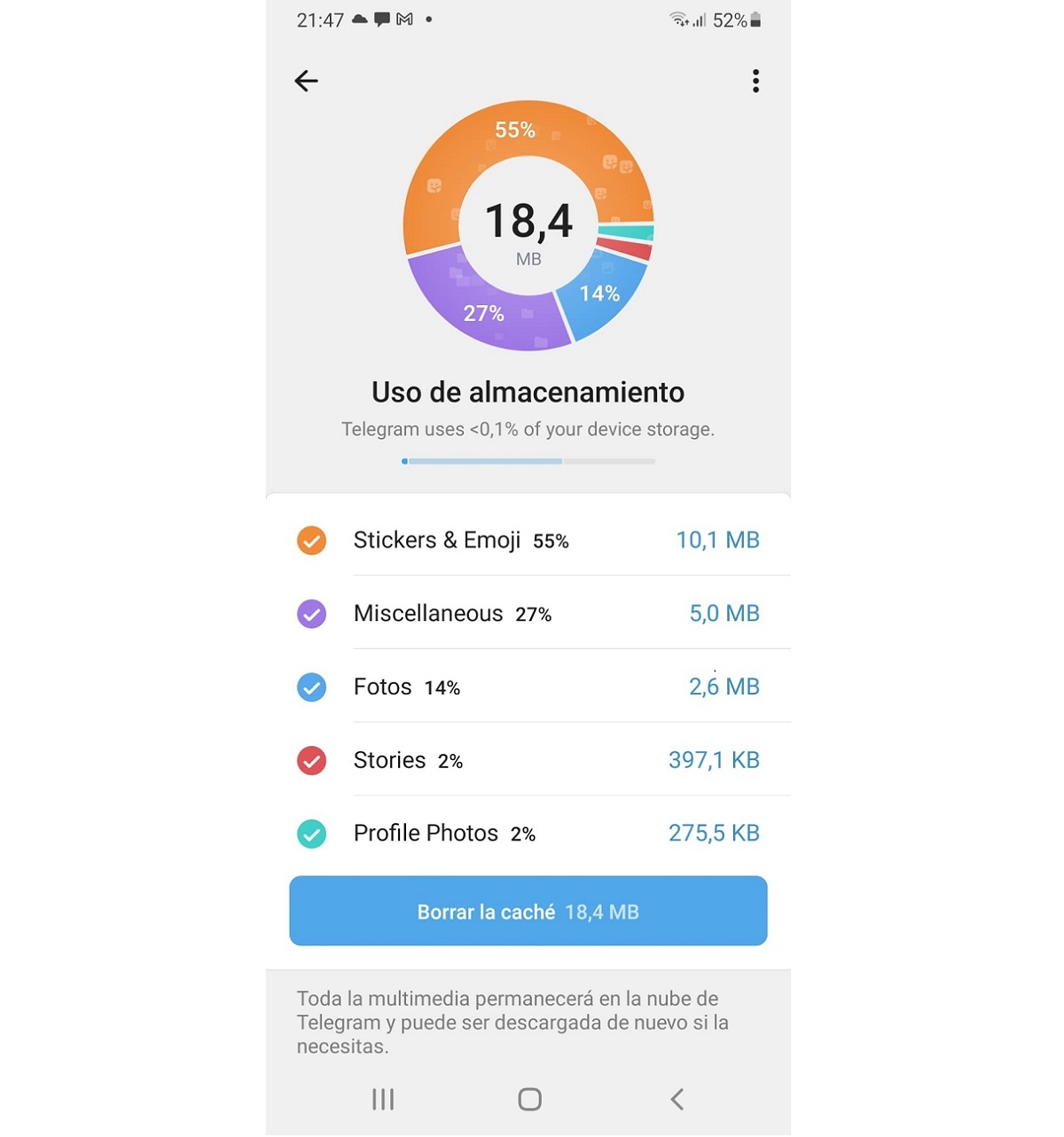
ដោយការធ្វើឱ្យមុខងារនេះសកម្ម Telegram លុបរូបថត វីដេអូ និងឯកសារមេឌៀផ្សេងទៀតទាំងអស់ដោយស្វ័យប្រវត្តិ ដែលមិនត្រូវបានគេមើល ឬបញ្ជូនបន្តក្នុងរយៈពេលជាក់លាក់ណាមួយ។ អ្វីដែលល្អបំផុតនោះគឺថាវាជាអ្នកប្រើខ្លួនឯងដែលអាចជ្រើសរើសថាតើរយៈពេលនោះជាអ្វី (ជម្រើសគឺ: មួយថ្ងៃ មួយសប្តាហ៍ មួយខែ ឬមិនដែល)។
លើសពីនេះទៀត អ្នកអាចកែសម្រួលសកម្មភាពនេះដោយជ្រើសរើសកន្លែងដែលវាគួរតែត្រូវបានប្រតិបត្តិ៖ នៅក្នុងការជជែកឯកជន ក្នុងក្រុមមួយចំនួន ក្នុងបណ្តាញមួយចំនួន... ទាំងនេះគឺជា ជំហានដើម្បីអនុវត្តតាម ដើម្បីប្រើឧបករណ៍ Telegram នេះ៖
-
- ដើម្បីចាប់ផ្តើមជាមួយ Telegram ហើយយើងបើកម៉ឺនុយខាងឆ្វេង។
- បន្ទាប់មកយើងនឹង «ការកំណត់»។
- បន្ទាប់មកយើងជ្រើសរើស "ទិន្នន័យនិងការផ្ទុក" ។
- នៅក្នុងម៉ឺនុយខាងក្រោមយើងចូលប្រើ "ការប្រើប្រាស់ឧបករណ៍ផ្ទុក" ។
- បន្ទាប់យើងទៅផ្នែក "សម្អាតប្រព័ន្ធផ្សព្វផ្សាយដែលបានរក្សាទុកដោយស្វ័យប្រវត្តិ". ជម្រើសទាំងបួនគឺ៖
- ជជែកឯកជន។
- ការជជែកជាក្រុម។
- ឆានែល។
- រឿង។
នៅក្នុងប្រភេទនីមួយៗនៃប្រភេទទាំងនេះយើងអាចធ្វើបាន ជ្រើសរើសរយៈពេល បន្ទាប់ពីនោះឯកសារនឹងត្រូវបានលុបដោយចុចលើប៊ូតុងនៅខាងស្តាំ។
ម៉្យាងទៀតវាក៏អាចប្រើមុខងារបានដែរ។ "ទំហំឃ្លាំងសម្ងាត់អតិបរមា" ។ នេះគឺជាធនធានដ៏ល្អមួយ ដែលតាមរយៈការលុបឯកសារពហុមេឌៀចាស់បំផុត យើងនឹងធានាថាទំហំដែលកាន់កាប់ដោយ Telegram មិនដែលលើសពីដែនកំណត់ដែលយើងខ្លួនឯងបានបង្កើតនោះទេ។
ប្រើ Telegram ជាកន្លែងផ្ទុកគ្មានដែនកំណត់
លើសពីការសន្សំទំហំផ្ទុកនៅលើ Telegram លក្ខណៈពិសេសមួយទៀតរបស់វាគឺថាវាផ្តល់ជូនអ្នកប្រើប្រាស់របស់ខ្លួនផងដែរ។ ប្រព័ន្ធផ្ទុកពពក. មុខងារនេះដែលយើងរកមិនឃើញនៅក្នុង WhatsApp និងកម្មវិធីផ្សេងទៀតនឹងអនុញ្ញាតឱ្យយើងប្រើកម្មវិធីដូច ធនធានផ្ទុកលើអ៊ីនធឺណិតជាក់ស្តែង គ្មានដែនកំណត់ និងឥតគិតថ្លៃ។
ដោយមានម៉ាស៊ីនភ្ញៀវដ៏ល្អសម្រាប់កុំព្យូទ័រ អ្វីគ្រប់យ៉ាងដែលយើងបង្ហោះជាមួយទូរសព្ទដៃរបស់យើងពេលក្រោយអាចមើលបាននៅលើកុំព្យូទ័រ ហើយអាចទាញយកជាជម្រើស។ សម្រាប់ហេតុផលនោះ មនុស្សជាច្រើនប្រើ Telegram ជា ជម្រើសឥតគិតថ្លៃសម្រាប់ Google រូបថត។ ប្រភេទនៃ "ពពកឯកជន" ដែលយើងនឹងអាចចូលប្រើបានដោយមិនចាំបាច់ដំឡើងអ្វីនៅលើកុំព្យូទ័រ។
នៅទីនោះ យើងនឹងអាចរក្សាទុករូបថត និងឯកសាររបស់យើង។ បច្ចុប្បន្ននេះ Telegram អនុញ្ញាតឱ្យអ្នកផ្ទុកឯកសារគ្រប់ប្រភេទរហូតដល់ 2 GB ក្នុងទំហំ។ នេះជារបៀបដែលយើងអាចប្រើលទ្ធភាពនេះ៖
- ដំបូងយើងបើក Telegram ហើយរកមើលការជជែក សារដែលបានរក្សាទុក។
- បន្ទាប់មក។ ចុចលើរូបតំណាងឃ្លីប (នៅខាងស្ដាំផ្នែកខាងក្រោម)។
- យើងជ្រើសរើសប្រភេទឯកសារដែលយើងចង់ផ្ញើ។
នេះជាវិធីល្អក្នុងការប្រើ Telegram ជាកន្លែងផ្ទុកឯកសារ។ ប៉ុន្តែប្រសិនបើអ្វីដែលយើងចង់បាន ចែករំលែកឯកសារមានវិធីសាមញ្ញបំផុតដើម្បីធ្វើវា៖ បង្កើតបណ្តាញមួយ ឬច្រើនដែលឧទ្ទិសជាពិសេសចំពោះកិច្ចការនេះ។
ក្នុងន័យនេះ យើងត្រូវចាំថា វេទិកាអនុញ្ញាតឱ្យយើងបង្កើតប៉ុស្តិ៍សាធារណៈ និងឯកជន។ ទៅដល់ បង្កើតឆានែលឯកជនដែលជាកន្លែងដែលមានតែអ្នកប្រើប្រាស់ដែលយើងអញ្ជើញខ្លួនយើងប៉ុណ្ណោះដែលនឹងចូលរួម យើងនឹងអាចបង្កើតកន្លែងរួមមួយដើម្បីចែករំលែកឯកសារគ្រប់ប្រភេទ។ នេះជារបៀបធ្វើវា៖
- ដើម្បីចាប់ផ្តើម។ យើងបើក Telegram នៅលើកុំព្យូទ័រ (វាមានផាសុកភាពជាងនៅលើទូរស័ព្ទ) ។
- បន្ទាប់ពី ចុចលើរូបតំណាងបីបន្ទាត់នៅខាងស្តាំខាងលើ ដែលផ្តល់សិទ្ធិចូលទៅកាន់ម៉ឺនុយជម្រើស។
- យើងជ្រើសរើស ប៉ុស្តិ៍ថ្មី (ជាជម្រើស យើងអាចកំណត់ឈ្មោះវា)។
- យើងជ្រើសរើសប្រភេទឆានែលដែលយើងចង់បាន៖ សាធារណៈ ឬឯកជន។
- ជាចុងក្រោយ, យើងជ្រើសរើសឆានែលហើយផ្ទុកឡើងឯកសារដែលយើងចង់បាននៅទីនោះដោយប្រើប៊ូតុងឈុត ឬដោយវិធីសាស្ត្រអូស និងទម្លាក់បែបបុរាណ។
ការសន្និដ្ឋាន
នៅពេលវាមកដល់ សន្សំទំហំផ្ទុក នៅក្នុង Telegram កម្មវិធីផ្ញើសារបន្ទាន់នេះត្រូវបានដាក់នៅពីលើគូប្រជែងរបស់ខ្លួន ដោយសារជម្រើសជាច្រើនដែលបានរចនាឡើងជាពិសេសសម្រាប់គោលបំណងនេះ។ លើសពីនេះ វាផ្តល់ឱ្យយើងនូវឱកាសដើម្បី មានបណ្ណសារពិតនៅក្នុងពពកដែលមានសមត្ថភាពគ្មានដែនកំណត់។ ដោយគ្មានការសង្ស័យ ហេតុផលគួរឱ្យទាក់ទាញដើម្បីចាប់ផ្តើមប្រើប្រាស់ Telegram ប្រសិនបើអ្នកមិនទាន់ធ្វើដូច្នេះទេ។

កម្មវិធីនិពន្ធដែលមានឯកទេសខាងបច្ចេកវិទ្យា និងបញ្ហាអ៊ីនធឺណិតដែលមានបទពិសោធន៍ជាងដប់ឆ្នាំនៅក្នុងប្រព័ន្ធផ្សព្វផ្សាយឌីជីថលផ្សេងៗគ្នា។ ខ្ញុំបានធ្វើការជាអ្នកកែសម្រួល និងអ្នកបង្កើតមាតិកាសម្រាប់ពាណិជ្ជកម្មអេឡិចត្រូនិក ការទំនាក់ទំនង ទីផ្សារអនឡាញ និងក្រុមហ៊ុនផ្សាយពាណិជ្ជកម្ម។ ខ្ញុំក៏បានសរសេរនៅលើគេហទំព័រ សេដ្ឋកិច្ច ហិរញ្ញវត្ថុ និងវិស័យផ្សេងៗទៀត។ ការងាររបស់ខ្ញុំក៏ជាចំណង់ចំណូលចិត្តរបស់ខ្ញុំដែរ។ ឥឡូវនេះតាមរយៈអត្ថបទរបស់ខ្ញុំនៅក្នុង Tecnobitsខ្ញុំព្យាយាមស្វែងរកព័ត៌មាន និងឱកាសថ្មីៗទាំងអស់ ដែលពិភពបច្ចេកវិទ្យាផ្តល់ជូនយើងជារៀងរាល់ថ្ងៃ ដើម្បីកែលម្អជីវិតរបស់យើង។