- របៀបនៅលើយន្តហោះនឹងផ្តាច់ការភ្ជាប់ឥតខ្សែទាំងអស់នៅលើឧបករណ៍របស់អ្នកភ្លាមៗ។
- ការបើក ឬបិទវាងាយស្រួល និងមានវិធីចូលរហ័សច្រើន។
- មានដំណោះស្រាយជាក់លាក់សម្រាប់ករណីដែលរបៀបនៅលើយន្តហោះជាប់គាំង ឬមិនឆ្លើយតប។

តើអ្នកធ្លាប់ឆ្ងល់ទេ? តើមានអ្វីកើតឡើងនៅពេលអ្នកបើកមុខងារនៅលើយន្តហោះនៅក្នុង Windows 11? ឬហេតុអ្វីបានជាវាអាចមានប្រយោជន៍ក្នុងជីវិតប្រចាំថ្ងៃរបស់អ្នក? មុខងារនេះអាចជាការសង្គ្រោះជីវិត ប្រសិនបើអ្នកត្រូវការផ្តាច់ទំនាក់ទំនងឥតខ្សែទាំងអស់ចេញពីកុំព្យូទ័ររបស់អ្នកយ៉ាងឆាប់រហ័ស ឬប្រសិនបើអ្នកកំពុងជួបប្រទះបញ្ហាក្នុងការតភ្ជាប់។
នេះជាអ្វីដែលអ្នកត្រូវដឹង អ្វីគ្រប់យ៉ាងដែលអ្នកត្រូវដឹងអំពីមុខងារនៅលើយន្តហោះនៅក្នុង Windows 11របៀបធ្វើឱ្យសកម្ម ឬអសកម្មវា ផលប៉ះពាល់អ្វីដែលវាមាននៅលើកុំព្យូទ័ររបស់អ្នក អ្វីដែលត្រូវធ្វើប្រសិនបើវាជាប់គាំង និងគន្លឹះមួយចំនួនដើម្បីទទួលបានអត្ថប្រយោជន៍ច្រើនបំផុតពីវា។
តើមុខងារនៅលើយន្តហោះនៅក្នុង Windows 11 គឺជាអ្វី ហើយតើវាធ្វើអ្វី?
El របៀបជិះយន្តហោះ នៅក្នុង Windows 11 ដូចនៅក្នុងឧបករណ៍អេឡិចត្រូនិចបច្ចុប្បន្នភាគច្រើន វាគឺជាការកំណត់រចនាសម្ព័ន្ធនោះ។ ក្នុងពេលដំណាលគ្នាបិទការភ្ជាប់ឥតខ្សែទាំងអស់។ នៃឧបករណ៍។ នេះរួមបញ្ចូលទាំង Wi-Fi, Bluetooth, ការតភ្ជាប់ចល័ត (ប្រសិនបើកុំព្យូទ័រយួរដៃរបស់អ្នកមាន) និងសូម្បីតែការទំនាក់ទំនងតាមរយៈ NFC (ការទំនាក់ទំនងនៅជិតកន្លែង ដែលជារឿងធម្មតានៅក្នុងឧបករណ៍មួយចំនួន)។ មុខងារចម្បងរបស់វាគឺ ធានាការផ្តាច់ឧបករណ៍ទាំងស្រុងពីខាងក្រៅជៀសវាងការបញ្ជូនទិន្នន័យ ឬការទទួលណាមួយដែលអាចជ្រៀតជ្រែកក្នុងបរិបទមួយចំនួន ដូចជាជើងហោះហើរពាណិជ្ជកម្មជាដើម។
ឥឡូវនេះ, ការបើកដំណើរការមុខងារនៅលើយន្តហោះមិនបិទកុំព្យូទ័រទេ។វាគ្រាន់តែញែកវានៅកម្រិតនៃការតភ្ជាប់ប៉ុណ្ណោះ។ ប្រព័ន្ធប្រតិបត្តិការនឹងបន្តដំណើរការជាធម្មតា ហើយអ្នកនឹងអាចប្រើកម្មវិធី កម្មវិធី ឬហ្គេមណាមួយដែលមិនត្រូវការការតភ្ជាប់អ៊ីនធឺណិត។ ទោះជាយ៉ាងណាក៏ដោយ សេវាកម្មដែលទាមទារការចូលប្រើអ៊ីនធឺណិត ការផ្ទុកលើពពក ឬការធ្វើបច្ចុប្បន្នភាពដោយស្វ័យប្រវត្តិនឹងមិនអាចដំណើរការបានទេ រហូតដល់អ្នកបិទមុខងារនៅលើយន្តហោះម្តងទៀត។
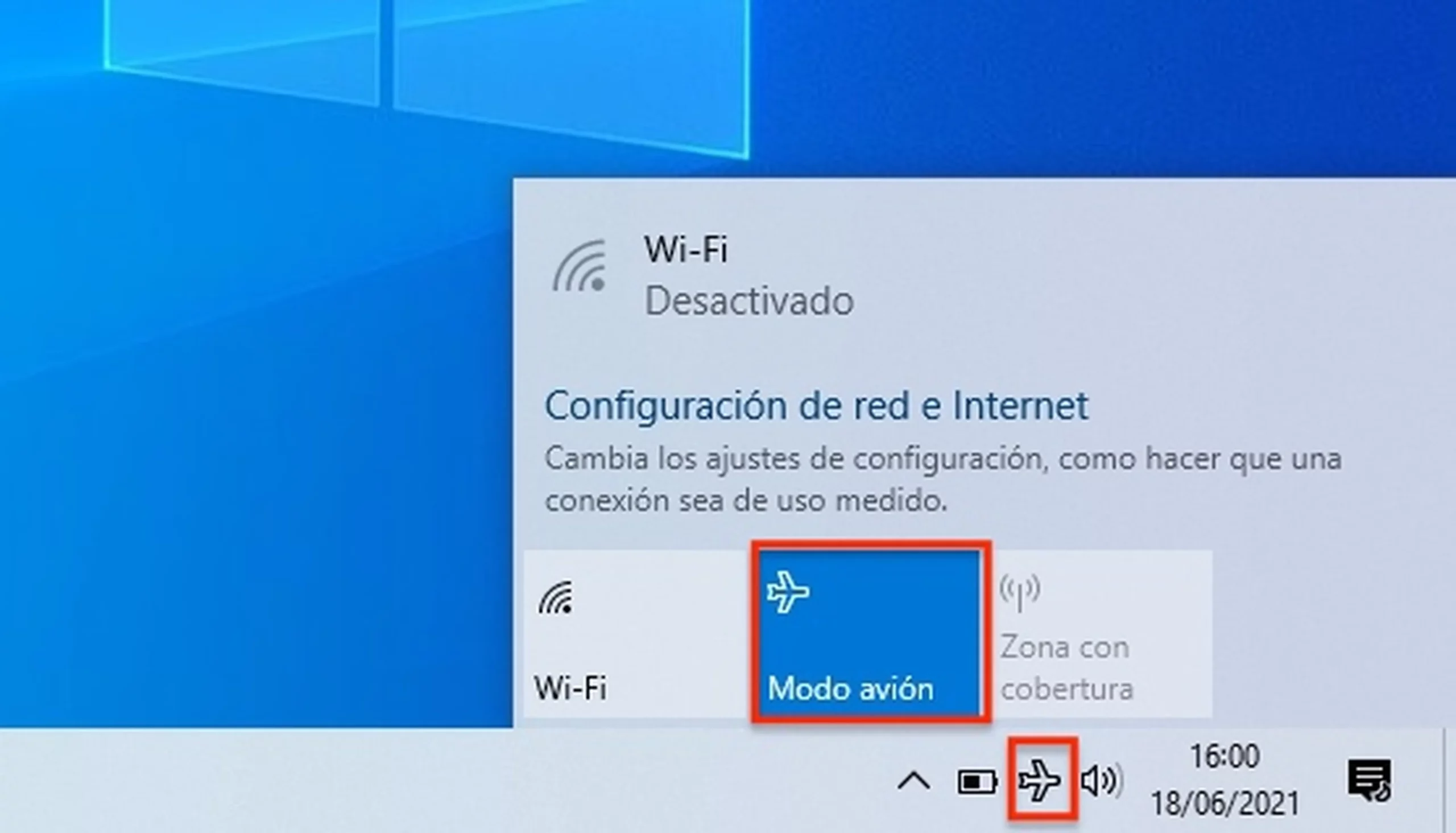
តើមានអ្វីកើតឡើងនៅពេលអ្នកបើកមុខងារនៅលើយន្តហោះនៅក្នុង Windows 11?
នៅពេលអ្នកបើកដំណើរការមុខងារនៅលើយន្តហោះ ឧបករណ៍របស់អ្នក។ បិទដោយស្វ័យប្រវត្តិនូវបច្ចេកវិទ្យាឥតខ្សែទាំងអស់។នេះបង្កប់ន័យថា៖
- ការភ្ជាប់ Wi-Fi ត្រូវបានបិទទាំងស្រុង៖ អ្នកនឹងមិនមានការចូលប្រើអ៊ីនធឺណិត ឬមិនអាចតភ្ជាប់ទៅបណ្ដាញក្នុងស្រុកបានទេ។
- ប៊្លូធូសបិទ៖ គ្រឿងកុំព្យូទ័រ ឬឧបករណ៍ដែលភ្ជាប់តាមរយៈផ្លូវនេះ ដូចជាកណ្តុរ កាស ឬទូរសព្ទដៃ ឈប់ដំណើរការ។
- ការភ្ជាប់ NFC ក៏ត្រូវបានបិទផងដែរ។ប្រសិនបើឧបករណ៍របស់អ្នករួមបញ្ចូលវា។
- ប្រសិនបើកុំព្យូទ័រយួរដៃរបស់អ្នកមានម៉ូឌឹមចល័ត 4G/5G (កម្រ ប៉ុន្តែអាចធ្វើទៅបាន) អ្នកក៏នឹងបាត់បង់ការតភ្ជាប់ទិន្នន័យចល័តផងដែរ។
ខណៈពេលដែលមុខងារនៅលើយន្តហោះត្រូវបានបើក អ្នកអាចធ្វើការដោយគ្មានការព្រួយបារម្ភនៅក្នុងកម្មវិធី និងឯកសារទាំងអស់ដែលមិនអាស្រ័យលើការតភ្ជាប់អ៊ីនធឺណិត។ កម្មវិធីដែលទាមទារការចូលប្រើអ៊ីនធឺណិត ឬទំនាក់ទំនងជាមួយឧបករណ៍ផ្សេងទៀតតាមរយៈ ប៊្លូធូស ឬ NFC នឹងនៅតែផ្តាច់រហូតដល់អ្នកបិទមុខងារនៅលើយន្តហោះម្តងទៀត។
របៀបបើក ឬបិទ Airplane Mode នៅក្នុង Windows 11
អនុវត្តតាមជំហានសាមញ្ញទាំងនេះ ដើម្បីគ្រប់គ្រងរបៀបជិះយន្តហោះនៅក្នុង Windows 11 នៅលើកុំព្យូទ័ររបស់អ្នក៖
- ពីរបារភារកិច្ច៖ ចុចរូបតំណាងបណ្តាញ កម្រិតសំឡេង ឬថ្ម ដែលជាធម្មតាមានទីតាំងនៅជ្រុងខាងស្តាំក្រោមនៃអេក្រង់។ មជ្ឈមណ្ឌលចូលប្រើរហ័សនឹងបើក។ នៅទីនេះអ្នកនឹងឃើញប៊ូតុងមុខងារនៅលើយន្តហោះ។ ប៉ះវាម្តងដើម្បីបើកវា (រូបតំណាងនឹងភ្លឺ) ហើយម្តងទៀតដើម្បីបិទវា។
- ពីការកំណត់វីនដូចុចគ្រាប់ចុច Windows + I ដើម្បីចូលទៅកាន់ការកំណត់។ ចូលទៅកាន់ Network & Internet ហើយជ្រើសរើស Airplane mode ពីម៉ឺនុយចំហៀង។ ប្រើប៊ូតុងបិទបើកដើម្បីបើក ឬបិទវា។
ជម្រើសទាំងពីរអនុញ្ញាតឱ្យអ្នកផ្លាស់ប្តូរស្ថានភាពនៃរបៀបយ៉ាងឆាប់រហ័សគ្រប់ពេល។ លើសពីនេះ ប្រសិនបើកុំព្យូទ័រយួរដៃរបស់អ្នកមានសោទម្រង់យន្តហោះពិសេស (ជាញឹកញាប់ត្រូវបានសម្គាល់ដោយរូបតំណាងយន្តហោះ) អ្នកអាចប្រើវាដោយផ្ទាល់ ដែលជាធម្មតាភ្ជាប់ជាមួយគ្រាប់ចុច Fn ។
វិធីសាស្រ្តចូលប្រើរហ័សផ្សេងទៀត៖
- មជ្ឈមណ្ឌលសកម្មភាពសារព័ត៌មាន វីនដូ + អេ ដើម្បីបើកបង្អួចចូលរហ័ស ដែលអ្នកក៏នឹងឃើញប៊ូតុងរបៀបជិះយន្តហោះផងដែរ។
- ផ្លូវកាត់ក្តារចុច នៅលើកុំព្យូទ័រមួយចំនួន៖ ពិនិត្យមើលឯកសារកុំព្យូទ័រយួរដៃរបស់អ្នក ដើម្បីមើលថាតើមានផ្លូវកាត់ជាក់លាក់បន្ថែមដែរឬទេ។
ការណែនាំជាជំហាន ៗ ដើម្បីបើក ឬបិទមុខងារនៅលើយន្តហោះពីការកំណត់
- ចុចគ្រាប់ចុច បង្អួច ហើយបន្ទាប់មក q ដើម្បីស្វែងរក។
- សរសេរ ការកំណត់រចនាសម្ព័ន្ធ ហើយជ្រើសរើសកម្មវិធីដែលត្រូវគ្នា។
- ចុចលើ បណ្តាញ និងអ៊ីនធឺណិត.
- ជ្រើសរើសផ្នែក របៀបជិះយន្តហោះ.
- បើក ឬបិទមុខងារយន្តហោះតាមតម្រូវការដោយប្រើកុងតាក់ដែលត្រូវគ្នា។
ប្រសិនបើមុខងារនៅលើយន្តហោះមិនឆ្លើយតប សូមបន្តជាមួយប៊ូតុង កម្មវិធីដោះស្រាយបញ្ហាបណ្តាញអនុវត្តតាមជំហានដែលបានស្នើដោយ Windows បន្ទាប់ពីស្វែងរក 'ឧបករណ៍ដោះស្រាយបញ្ហាបណ្តាញ' ពីម៉ឺនុយចាប់ផ្តើមដូចគ្នា។
សំណួរដែលសួរញឹកញាប់ និងគន្លឹះមានប្រយោជន៍
- តើខ្ញុំអាចប្រើការភ្ជាប់មួយចំនួនបានទេ ខណៈពេលដែលមុខងារនៅលើយន្តហោះបើក? នៅលើឧបករណ៍ភាគច្រើន អ្នកអាចបើកវ៉ាយហ្វាយ ឬប៊្លូធូសជាលក្ខណៈបុគ្គលឡើងវិញ បើទោះបីជាមុខងារនៅលើយន្តហោះសកម្មក៏ដោយ ប៉ុន្តែការកំណត់ទូទៅគឺដើម្បីឱ្យបច្ចេកវិទ្យាទាំងពីរនៅតែបិទរហូតដល់អ្នកបិទវា។
- តើមុខងារនៅលើយន្តហោះប៉ះពាល់ដល់ប្រតិបត្តិការរបស់កម្មវិធីដែរឬទេ? កម្មវិធីទាំងអស់ដែលមិនតម្រូវឱ្យមានការតភ្ជាប់អ៊ីនធឺណិតនឹងបន្តដំណើរការជាធម្មតា។ អ្នកដែលពឹងផ្អែកលើអ៊ីនធឺណិតនឹងបង្ហាញកំហុសក្នុងការតភ្ជាប់។
- តើគួរទុកមុខងារនៅលើយន្តហោះជានិច្ចដើម្បីសន្សំសំចៃថាមពលដែរឬទេ? វាអាចជួយអ្នកបង្កើនប្រសិទ្ធភាព ការប្រើប្រាស់ថ្មជាពិសេសនៅលើកុំព្យូទ័រយួរដៃ ប៉ុន្តែអ្នកនឹងបាត់បង់សិទ្ធិចូលប្រើបណ្តាញ និងឧបករណ៍ឥតខ្សែ ខណៈពេលដែលវាត្រូវបានបើក។
- ហេតុអ្វីបានជាឧបករណ៍របស់ខ្ញុំមិនមានប៊ូតុងមុខងារនៅលើយន្តហោះ ឬផ្លូវកាត់? ម៉ូដែលមួយចំនួន ជាពិសេសកុំព្យូទ័រលើតុ ឬកុំព្យូទ័រចាស់ៗ ប្រហែលជាមិនផ្តល់ជម្រើសនេះនៅលើរបារភារកិច្ចទេ ហើយអាចមានបានតែតាមរយៈការកំណត់វីនដូប៉ុណ្ណោះ។
អ្វីដែលត្រូវធ្វើប្រសិនបើអ្នកមិនមានការតភ្ជាប់បន្ទាប់ពីបិទមុខងារនៅលើយន្តហោះ?
ក្នុងករណីខ្លះ បន្ទាប់ពីបិទមុខងារនៅលើយន្តហោះ វ៉ាយហ្វាយ ឬប៊្លូធូសប្រហែលជាមិនដំណើរការឡើងវិញដោយស្វ័យប្រវត្តិទេ។ ក្នុងស្ថានភាពនេះ សូមសាកល្បងជំហានទាំងនេះ៖
- ចុចលើរូបតំណាងបណ្តាញ ហើយជ្រើសរើសបណ្តាញ Wi-Fi ដែលអ្នកចង់ភ្ជាប់ដោយដៃ។
- ចូលទៅក្នុងការកំណត់របស់ បណ្តាញ និងអ៊ីនធឺណិតចូលប្រើជម្រើសវ៉ាយហ្វាយ ឬប៊្លូធូស ហើយដំណើរការការតភ្ជាប់ដោយដៃ។
- ចាប់ផ្ដើមប្រព័ន្ធឡើងវិញ ដើម្បីបង្ខំអាដាប់ទ័របណ្តាញឱ្យដំណើរការឡើងវិញ។
តើឧបករណ៍ និងម៉ូដែលអ្វីខ្លះអាចរងផលប៉ះពាល់?
របៀបជិះយន្តហោះមាននៅលើភាគច្រើននៃ កុំព្យូទ័រយួរដៃ និងថេប្លេតទំនើបជាមួយ Windows 11 ។ លើសពីនេះទៀតវាជារឿងធម្មតានៅក្នុង ថេប្លេត Windows និងស្ថានីយការងារចល័តម៉ូដែលចាស់ៗ ឬកុំព្យូទ័រលើតុមួយចំនួនអាចមិនរួមបញ្ចូលមុខងារ ឬអាចបង្ហាញវាខុសគ្នា។
សរុបមក របៀបជិះយន្តហោះគឺជាឧបករណ៍សំខាន់មួយនៅក្នុង Windows 11 ដើម្បីគ្រប់គ្រងការតភ្ជាប់របស់អ្នកយ៉ាងរហ័ស និងសុវត្ថិភាព មិនថាអ្នកកំពុងហោះហើរ គ្រាន់តែស្វែងរកមួយភ្លែតដើម្បីផ្ដាច់ ឬត្រូវការដោះស្រាយបញ្ហាបណ្ដាញ។ ជាមួយនឹងជំហាន និងគន្លឹះដែលយើងបានពន្យល់ អ្នកនឹងអាចដំណើរការ ឬបិទមុខងារនៅលើយន្តហោះយ៉ាងងាយស្រួល និងមានប្រសិទ្ធភាព ស្តារការតភ្ជាប់ឡើងវិញក្នុងករណីមានបញ្ហា និងទទួលបានអត្ថប្រយោជន៍ច្រើនបំផុតពីកុំព្យូទ័ររបស់អ្នក។

កម្មវិធីនិពន្ធដែលមានឯកទេសខាងបច្ចេកវិទ្យា និងបញ្ហាអ៊ីនធឺណិតដែលមានបទពិសោធន៍ជាងដប់ឆ្នាំនៅក្នុងប្រព័ន្ធផ្សព្វផ្សាយឌីជីថលផ្សេងៗគ្នា។ ខ្ញុំបានធ្វើការជាអ្នកកែសម្រួល និងអ្នកបង្កើតមាតិកាសម្រាប់ពាណិជ្ជកម្មអេឡិចត្រូនិក ការទំនាក់ទំនង ទីផ្សារអនឡាញ និងក្រុមហ៊ុនផ្សាយពាណិជ្ជកម្ម។ ខ្ញុំក៏បានសរសេរនៅលើគេហទំព័រ សេដ្ឋកិច្ច ហិរញ្ញវត្ថុ និងវិស័យផ្សេងៗទៀត។ ការងាររបស់ខ្ញុំក៏ជាចំណង់ចំណូលចិត្តរបស់ខ្ញុំដែរ។ ឥឡូវនេះតាមរយៈអត្ថបទរបស់ខ្ញុំនៅក្នុង Tecnobitsខ្ញុំព្យាយាមស្វែងរកព័ត៌មាន និងឱកាសថ្មីៗទាំងអស់ ដែលពិភពបច្ចេកវិទ្យាផ្តល់ជូនយើងជារៀងរាល់ថ្ងៃ ដើម្បីកែលម្អជីវិតរបស់យើង។