
វាត្រូវបានបង្ហាញថា Windows 10 គឺជាប្រព័ន្ធប្រតិបត្តិការដែលអាចទុកចិត្តបានខ្ពស់ ទោះបីជាវាមិនមានន័យថាវាមិនមានបញ្ហាទាំងស្រុងក៏ដោយ។ វាក៏ជាការពិតដែលថាប្រព័ន្ធខ្លួនឯងមានឧបករណ៍ល្អដើម្បីកែកំហុស។ នៅក្នុងអត្ថបទនេះយើងនឹងឃើញ របៀបជួសជុល Windows 10 ពី CMD.
El ប្រអប់បញ្ចូលពាក្យបញ្ជា (CMD) វាគឺជាចំណុចប្រទាក់បន្ទាត់ពាក្យបញ្ជាដែលអនុញ្ញាតឱ្យយើងតាមរយៈការប្រតិបត្តិនៃពាក្យបញ្ជាជាក់លាក់ដើម្បីធ្វើរោគវិនិច្ឆ័យនិងដោះស្រាយបញ្ហាជាច្រើននៃប្រព័ន្ធប្រតិបត្តិការ។ ការរៀនប្រើឧបករណ៍នេះអាចជួយសង្រ្គោះយើងពីស្ថានភាពមិនស្រួលជាច្រើន។
ជាក់ស្តែង មានករណីមួយចំនួនដែលវានឹងមិនអាចពិនិត្យមើល Windows 10 ពី CMD បានទេ ប៉ុន្តែវានឹងដំណើរការនៅពេលដែលវាមកដល់ការខូចខាតដែលបណ្តាលមកពី aឯកសារប្រព័ន្ធខូច បញ្ហាចាប់ផ្ដើម អាប់ដេតបរាជ័យ ឬកំហុសថាសរឹង។ នោះគឺនៅក្នុងស្ថានភាពភាគរយខ្ពស់។
របៀបចូលប្រើ CMD
នៅពេលជួសជុល វីនដូ ១១ ជាមួយ CMD យើងអាចជួបប្រទះស្ថានភាពពីរ៖ កំហុសអនុញ្ញាតឱ្យយើងប្រើមុខងារមួយចំនួននៃប្រព័ន្ធប្រតិបត្តិការ ឬថាយើងមិនអាចចាប់ផ្តើមវាបានទេ។ នេះជាវិធីដើម្បីចូលប្រើ Command Prompt ក្នុងករណីនីមួយៗ៖
ប្រសិនបើ Windows អាចចាប់ផ្តើមជាធម្មតា៖
- យើងបើករបារស្វែងរកដោយប្រើផ្លូវកាត់ វីនដូ + អេស ដើម្បីបើករបារស្វែងរក។
- បន្ទាប់មកយើងបានសរសេរ "cmd".
- នៅលើរូបតំណាងប្រអប់បញ្ចូលពាក្យបញ្ជាចុចខាងស្តាំហើយជ្រើសរើស «Ejecutar como administrador».
ប្រសិនបើ Windows មិនចាប់ផ្តើមត្រឹមត្រូវ៖
- Reiniciamos el PC.
- បន្ទាប់មក កំឡុងពេលចាប់ផ្តើម យើងចុចម្តងហើយម្តងទៀត គ្រាប់ចុច F8 (ឬ Shift + F8 នៅលើកុំព្យូទ័រមួយចំនួន)។
- នៅលើអេក្រង់ដែលបង្ហាញខាងក្រោមយើងជ្រើសរើស «Solucionar problemas».
- Finalmente, vamos a "ជម្រើសកម្រិតខ្ពស់" ហើយយើងជ្រើសរើស «Símbolo del sistema».
ពាក្យបញ្ជាដ៏ល្អបំផុតដើម្បីជួសជុល Windows 10 ពី CMD
ទាំងនេះគឺជាពាក្យបញ្ជាសំខាន់ៗដែលនឹងជួយយើងយ៉ាងល្អបំផុតក្នុងកិច្ចការធ្វើរោគវិនិច្ឆ័យ និងជួសជុលបញ្ហាទូទៅបំផុតនៅក្នុង Windows 10៖
SFC (កម្មវិធីត្រួតពិនិត្យឯកសារប្រព័ន្ធ)

ពាក្យបញ្ជា SFC ត្រូវបានប្រើដើម្បីវិភាគស្ថានភាពនៃឯកសារប្រព័ន្ធ។ វាក៏ជួយយើងជួសជុលពួកវាផងដែរប្រសិនបើពួកគេខូច។ នេះជារបៀបដែលវាដំណើរការ៖
- ដំបូងយើងបើក CMD ជាអ្នកគ្រប់គ្រង។
- Después escribimos el comando sfc / ស្កេនឥឡូវនេះ ហើយយើងចុច Enter។
- បន្ទាប់មកយើងរង់ចាំដំណើរការស្កេនបញ្ចប់ ហើយបន្ទាប់មកអាចផ្តល់ឱ្យ
- លទ្ធផល:
- រកមិនឃើញការបំពានលើសុចរិតភាពទេ នោះគឺមិនមានបញ្ហានៅក្នុងឯកសារប្រព័ន្ធទេ។
- ឯកសារខូចត្រូវបានរកឃើញ និងជួសជុល- បញ្ហាមួយត្រូវបានរកឃើញ និងដោះស្រាយ។
- ឯកសារមួយចំនួនមិនអាចជួសជុលបានទេ។. ក្នុងករណីទីបីនេះ អ្នកត្រូវតែសាកល្បងពាក្យបញ្ជាខាងក្រោម ដូចដែលយើងពន្យល់ខាងក្រោម។
DISM (សេវាកម្ម និងការគ្រប់គ្រងរូបភាពដាក់ពង្រាយ)

មុខងារនៃពាក្យបញ្ជា DISM គឺដើម្បីជួសជុលរូបភាព Windows ដែលប្រើដោយ SFC ដូច្នេះវាមានប្រយោជន៍ក្នុងការអនុវត្តវានៅពេលដែល SFC បរាជ័យ។ ទាំងនេះគឺជាជំហានដែលត្រូវអនុវត្តតាម៖
- យើងបើក CMD ម្តងទៀត។
- បន្ទាប់មកយើងប្រតិបត្តិពាក្យបញ្ជាខាងក្រោម៖ ឌីស / អនឡាញ / សម្អាតរូបភាព / ស្កេនសុខភាព
- A continuación, introducimos este comando: dism / អនឡាញ / សម្អាតរូបភាព / ស្តារសុខភាពឡើងវិញ
ពេលធ្វើបានហើយ អ្វីដែលនៅសល់គឺត្រូវរង់ចាំដំណើរការបញ្ចប់បន្ទាប់ពីយើងអាចធ្វើបាន។ ព្យាយាមរត់ម្តងទៀត sfc / ស្កេនឥឡូវនេះ.
BOOTREC
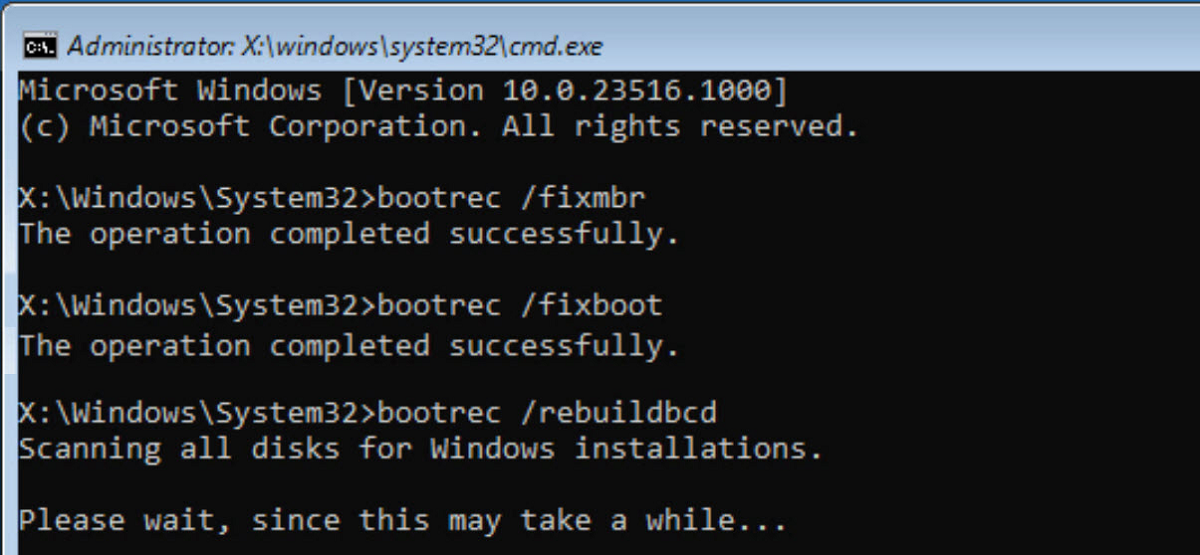
ប្រសិនបើបញ្ហាស្ថិតនៅក្នុងផ្នែកចាប់ផ្ដើម (វាកើតឡើងនៅពេលដែលវាមិនអាចចាប់ផ្តើមវីនដូ) ពាក្យបញ្ជាដែលនឹងជួយយើងគឺ BOOTREC ។ ជម្រើសគួរឱ្យចាប់អារម្មណ៍មួយទៀតនៅពេលនិយាយអំពីការជួសជុល Windows 10 ពី CMD ។ នេះជាអ្វីដែលត្រូវធ្វើ៖
- En este caso, tendremos que acceder al CMD ពី របៀបសុវត្ថិភាព.
- បន្ទាប់ពី យើងប្រតិបត្តិពាក្យបញ្ជាខាងក្រោម តាមលំដាប់ដែលយើងបង្ហាញពួកគេ៖
- bootrec /fixmbr
- bootrec /fixboot
- bootrec /scanos
- bootrec /rebuildbcd
- សរុបមក reiniciamos el sistema ហើយយើងផ្ទៀងផ្ទាត់ថាបញ្ហាចាប់ផ្តើមត្រូវបានដោះស្រាយ។
CHKDSK (Check Disk)

នេះគឺជាពាក្យបញ្ជាជួសជុល Command Prompt ដែលមានប្រយោជន៍បំផុតមួយ។ CHKDSK ស្កេនថាសរឹងសម្រាប់កំហុស ហើយប្រសិនបើរកឃើញ ជួសជុលពួកវាដោយស្វ័យប្រវត្តិ។ យើងអាចធ្វើឱ្យវាបម្រើតាមវិធីដូចខាងក្រោមៈ
- សម្រាប់ការចាប់ផ្តើមមួយ យើងបើក CMD ជាអ្នកគ្រប់គ្រង។
- បន្ទាប់មកយើងបញ្ចូលពាក្យបញ្ជាខាងក្រោម៖ chkdsk C: /f /rដែលអក្សរនីមួយៗតំណាងឱ្យតម្លៃជាក់លាក់មួយ៖
- C: វាជាឈ្មោះអង្គភាពដែលយើងចង់វិភាគ (អាចផ្លាស់ប្តូរបាន)។
- /f វាត្រូវបានប្រើដើម្បីកែកំហុសនៅក្នុងប្រព័ន្ធឯកសារ។
- /r វាត្រូវបានប្រើដើម្បីកំណត់ទីតាំងផ្នែកមិនល្អ និងយកព័ត៌មានមកវិញ។
SYSTEMRESET
នៅពេលដែលយើងបានសាកល្បងអ្វីៗគ្រប់យ៉ាងរួចហើយ ហើយបញ្ហានៅតែបន្តកើតមាន វានៅតែមានវិធីសាស្រ្តដើម្បីទៅជួសជុល Windows 10 ពី CMD៖ ស្តារប្រព័ន្ធប្រតិបត្តិការទៅការកំណត់ដំបូងរបស់វា។ ជាមួយនឹងពាក្យបញ្ជានេះ យើងអាចធ្វើវាបានយ៉ាងងាយស្រួល ហើយក្នុងពេលតែមួយរក្សាឯកសារផ្ទាល់ខ្លួនរបស់យើង។ វិធីសាស្រ្តនេះគឺ៖
- យើងចាប់ផ្តើម CMD ជាអ្នកគ្រប់គ្រង។
- បន្ទាប់មកយើងប្រតិបត្តិពាក្យបញ្ជាខាងក្រោម៖ systemreset -cleanpc
- ជាចុងក្រោយ យើងធ្វើតាមការណែនាំដែលបង្ហាញនៅលើអេក្រង់ ដើម្បីស្ដារ Windows ។
ដូចដែលយើងបានឃើញមានពាក្យបញ្ជាជាច្រើនដែលអនុញ្ញាតឱ្យយើងជួសជុល Windows 10 ពី CMD ប្រកបដោយប្រសិទ្ធភាព។ ជាការពិតណាស់ យើងត្រូវតែចងចាំជានិច្ចថា វាត្រូវតែត្រូវបានប្រើប្រាស់យ៉ាងត្រឹមត្រូវជានិច្ច ដើម្បីជៀសវាងការបង្កបញ្ហាកាន់តែច្រើន ខណៈពេលដែលយើងព្យាយាមដោះស្រាយបញ្ហាទាំងនោះ។

កម្មវិធីនិពន្ធដែលមានឯកទេសខាងបច្ចេកវិទ្យា និងបញ្ហាអ៊ីនធឺណិតដែលមានបទពិសោធន៍ជាងដប់ឆ្នាំនៅក្នុងប្រព័ន្ធផ្សព្វផ្សាយឌីជីថលផ្សេងៗគ្នា។ ខ្ញុំបានធ្វើការជាអ្នកកែសម្រួល និងអ្នកបង្កើតមាតិកាសម្រាប់ពាណិជ្ជកម្មអេឡិចត្រូនិក ការទំនាក់ទំនង ទីផ្សារអនឡាញ និងក្រុមហ៊ុនផ្សាយពាណិជ្ជកម្ម។ ខ្ញុំក៏បានសរសេរនៅលើគេហទំព័រ សេដ្ឋកិច្ច ហិរញ្ញវត្ថុ និងវិស័យផ្សេងៗទៀត។ ការងាររបស់ខ្ញុំក៏ជាចំណង់ចំណូលចិត្តរបស់ខ្ញុំដែរ។ ឥឡូវនេះតាមរយៈអត្ថបទរបស់ខ្ញុំនៅក្នុង Tecnobitsខ្ញុំព្យាយាមស្វែងរកព័ត៌មាន និងឱកាសថ្មីៗទាំងអស់ ដែលពិភពបច្ចេកវិទ្យាផ្តល់ជូនយើងជារៀងរាល់ថ្ងៃ ដើម្បីកែលម្អជីវិតរបស់យើង។