- ប្រើ Registry IFEO ដើម្បីប្តូរទិស notepad.exe ទៅ Notepad++ ឬ VS Code ជាមួយនឹងតម្លៃ Debugger ។
- ភ្ជាប់ឯកសារ .txt ជាមួយ Notepad++ ប្រសិនបើអ្នកមិនចង់ទប់ស្កាត់ Notepad ។ ត្រឡប់ការផ្លាស់ប្តូរពីបញ្ជីឈ្មោះ ឬលក្ខណសម្បត្តិ។
- នៅលើ Windows 11 បង្ខំ/បំប្លែងការអ៊ិនកូដ (ANSI, UTF‑16 BE) ជាមួយនឹងកម្មវិធីនិពន្ធដូចជា Notepad++។
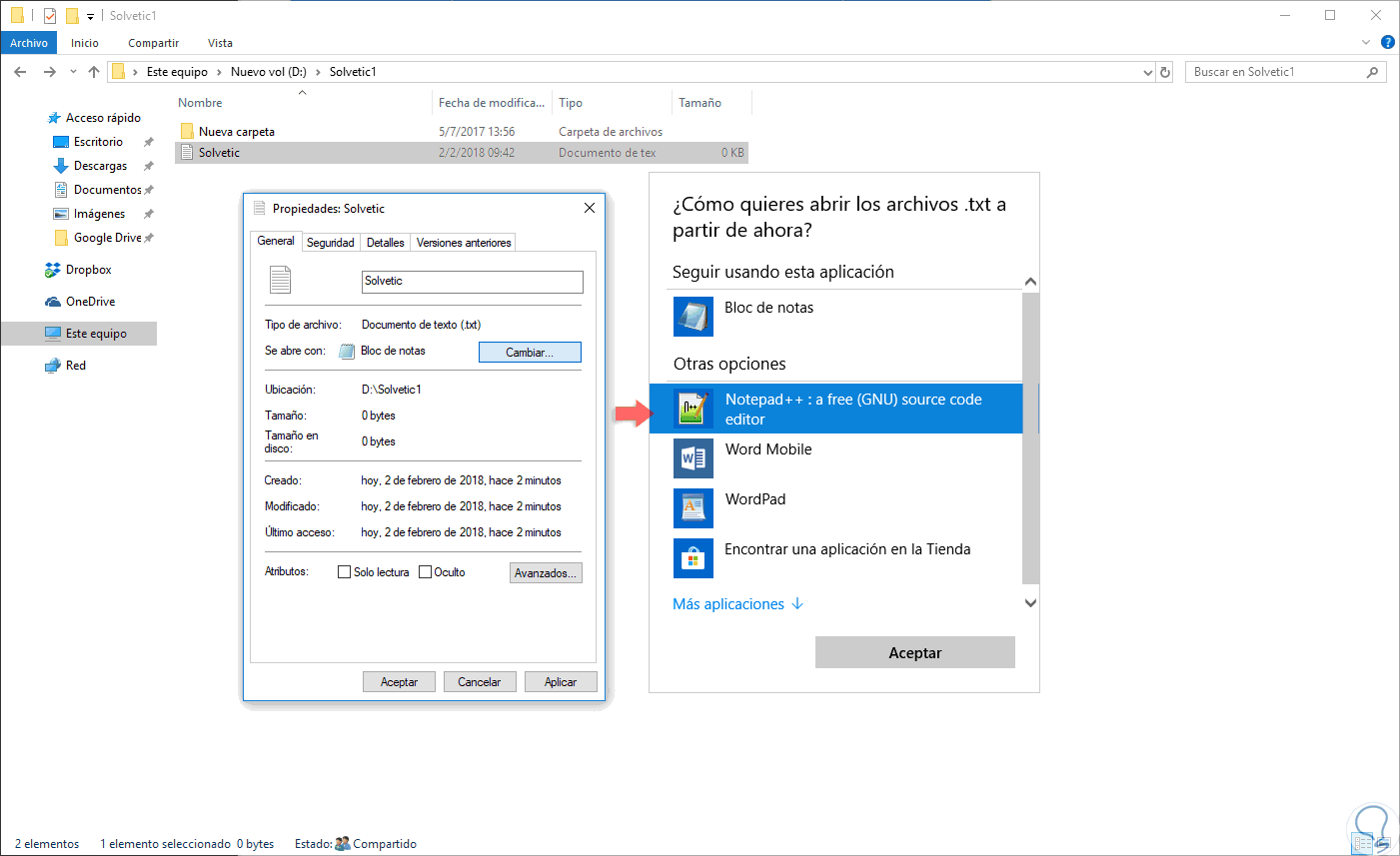
ប្រសិនបើអ្នកបើកឯកសារអត្ថបទជាញឹកញាប់ពី Explorer អ្នកនឹងដឹងថាវាគួរឱ្យធុញទ្រាន់ប៉ុណ្ណាក្នុងការបើកដំណើរការ "notepad.exe" តាមលំនាំដើម និងកំណត់ជម្រើសរបស់អ្នក។ មនុស្សជាច្រើនចូលចិត្តប្តូរទិសការហៅទៅកាន់ Notepad++ ឬ Visual Studio Code ដែលមានអនុភាព ដើម្បីទទួលបានលក្ខណៈពិសេស ល្បឿន និងផលិតភាពទូទាំងប្រព័ន្ធទាំងមូល។
នៅក្នុងអត្ថបទនេះ ខ្ញុំនឹងបង្ហាញអ្នកពីរបៀបជំនួស Notepad ដោយសុវត្ថិភាពជាមួយ Notepad++ ឬ VS Code នៅលើ Windows ហើយខ្ញុំក៏នឹងនិយាយផងដែរនៅពេលដែលវាល្អបំផុតក្នុងការប្រើកម្មវិធីនិពន្ធមូលដ្ឋាន កម្មវិធីនិពន្ធតម្រង់ទិសកូដ ឬ IDE ពេញលក្ខណៈ។ អ្នកក៏នឹងឃើញពីរបៀបដោះស្រាយបញ្ហាការអ៊ិនកូដនៅក្នុង Windows 11 (UTF-16 BE, ANSI ។ល។) និងមគ្គុទ្ទេសក៍រហ័សចំពោះអ្នកកែសម្រួលជំនួសដែលមានគុណសម្បត្តិ គុណវិបត្តិ តម្លៃ និងការពិនិត្យ។ ចូរយើងរៀនអ្វីគ្រប់យ៉ាងអំពី របៀបជំនួស Notepad ជាមួយ VS Code ឬ Notepad++ ។
ហេតុអ្វីត្រូវជំនួស Notepad ជាមួយ Notepad++ ឬ VS Code
Notepad បានធ្វើឱ្យប្រសើរឡើងនាពេលថ្មីៗនេះ (ផ្ទាំង បន្តវេន) ប៉ុន្តែវានៅតែមានកម្រិតខ្លាំងបើប្រៀបធៀបទៅនឹងជម្រើសផ្សេងទៀត។ Notepad++ មានទម្ងន់ស្រាល មិនគិតថ្លៃ និងសំបូរទៅដោយមុខងារសំខាន់ៗសម្រាប់កែសម្រួលកូដ ឬអត្ថបទធំ។ (ផ្ទាំង ម៉ាក្រូ ការស្វែងរកកម្រិតខ្ពស់ ចំណាំ អេក្រង់បំបែក ការរកឃើញភាសា កម្មវិធីជំនួយ ហត្ថលេខា MD5/SHA វគ្គបន្ត)។
ម្យ៉ាងវិញទៀត VS Code លេងក្នុងលីគផ្សេង៖ IntelliSense សម្រាប់ការបញ្ចប់ដោយស្វ័យប្រវត្តិតាមបរិបទ ការរួមបញ្ចូល Git ស្ថានីយដែលបានបង្កប់ និងដ៏ធំមួយ ទីផ្សារជាមួយនឹងផ្នែកបន្ថែម និងធាតុក្រាហ្វិកដែលរួមចំណែកដល់ Edgeវាមានទម្ងន់ធ្ងន់ជាង Notepad ++ ប៉ុន្តែមានភាពចម្រុះ និងម៉ូឌុលសម្រាប់ស្ទើរតែគ្រប់ជង់។
សម្រាប់កិច្ចការមូលដ្ឋានបំផុត Notepad នៅតែផ្តល់។ សម្រាប់ការអភិវឌ្ឍន៍ ឬការវិភាគកំណត់ហេតុជាមួយនឹងកន្សោមធម្មតា ម៉ាក្រូ និងការស្វែងរកស្មុគស្មាញ។ Notepad ++ បង្កើនល្បឿនការងារច្រើន។. ហើយប្រសិនបើអ្នកចង់បំបាត់កំហុស កំណែ និងពង្រីកសមត្ថភាពដោយគ្មានដែនកំណត់។ VS Code ធ្វើឱ្យអ្នកមានភាពងាយស្រួល.
របៀបប្តូរទិស Notepad.exe ទៅ Notepad ++ ដោយប្រើ Registry (វិធីសាស្ត្រដែលអាចទុកចិត្តបាន)
បច្ចេកទេសដ៏មានប្រសិទ្ធភាពបំផុតដើម្បីជំនួស Notepad នៅទូទាំង Windows គឺទាញយកអត្ថប្រយោជន៍ពីជម្រើសប្រតិបត្តិឯកសាររូបភាព (IFEO) ។ វាមានការបង្កើតកូនសោសម្រាប់ notepad.exe និងកំណត់ "Debugger" ដែលចង្អុលទៅ notepad++.exe; ដូច្នេះរាល់ពេលដែលប្រព័ន្ធបើកដំណើរការ notepad.exe Notepad++ នឹងបើក។
អ្នកនឹងត្រូវការការអនុញ្ញាតពីអ្នកគ្រប់គ្រង និងការប្រុងប្រយ័ត្ននៅពេលកែសម្រួលបញ្ជីឈ្មោះ។ ធ្វើការបម្រុងទុកមុនពេលប៉ះអ្វីទាំងអស់។. ផ្លូវសំខាន់គឺ៖ HKLM\SOFTWARE\Microsoft\Windows NT\CurrentVersion\Image File Execution Options\notepad.exe
ដើម្បីភាពងាយស្រួលរបស់អ្នក អ្នកអាចបង្កើត .reg ដែលមានមាតិកាស្រដៀងនឹងវា (កែតម្រូវផ្លូវប្រសិនបើអ្នកបានដំឡើង Notepad++ នៅក្នុងថតផ្សេងទៀត ឬក្នុង 32 ប៊ីត)៖ ទង់ -notepadStyleCmdline ធ្វើត្រាប់តាមឥរិយាបថរបស់ notepad.exe និង -z រារាំងការបង្ហាញប្រអប់ "បើកឯកសារ" នៅពេលសមស្រប។
Windows Registry Editor Version 5.00 "Debugger"="C:\\Program Files\\Notepad++\\notepad++.exe -notepadStyleCmdline -z"
រក្សាទុកឯកសារដោយប្រើផ្នែកបន្ថែម .reg ចុចពីរដង និងបញ្ជាក់។ ចាប់ពីពេលនោះមក រាល់ការហៅរបស់ notepad.exe នឹងបើក Notepad++មិនថាអ្នកហៅពី Explorer, Run, scripts ឬកម្មវិធីទេ។
ល្បិចម៉ឺនុយបរិបទដែលមានប្រយោជន៍៖ ប្រសិនបើអ្នកមានសកម្មភាព "កែសម្រួលជាមួយ Notepad++" រួចហើយ ការរួមបញ្ចូលសកលនេះ។ វាអនុញ្ញាតឱ្យអ្នកហៅវាសូម្បីតែជាមួយផ្លូវកាត់ក្តារចុច (ឧទាហរណ៍អក្សរ "E" នៅក្នុងម៉ឺនុយមួយចំនួន) និងរក្សាបាននូវបទពិសោធន៍ដែលជាប់លាប់ជាងនៅទូទាំងប្រព័ន្ធ។
តើអ្នកអាចធ្វើវាជាមួយ VS Code បានទេ? គ្រាន់តែកំណត់ផ្លូវហើយអ្នករួចរាល់។
គំនិតដូចគ្នានឹង IFEO ធ្វើការប្តូរទិស notepad.exe ទៅ VS Code ។ ដំណើរការគឺដូចគ្នាបេះបិទ៖ បង្កើតកូនសោ notepad.exe ហើយកំណត់ "Debugger" ជាមួយនឹងផ្លូវទៅកាន់ code.exe នៅក្នុងការដំឡើង Visual Studio Code របស់អ្នក។ ប្រសិនបើអ្នកប្រើប៉ារ៉ាម៉ែត្រ ត្រូវប្រាកដថាពួកវាត្រាប់តាមឥរិយាបថរបស់ Notepad (ឧ. ការបើកឯកសារពីបន្ទាត់ពាក្យបញ្ជា)។
ទោះបីជា VS Code ធ្ងន់ជាង Notepad++ ក៏ដោយ ក៏មនុស្សជាច្រើនចូលចិត្តវាសម្រាប់ទីផ្សារ និងស្ថានីយរួមបញ្ចូលគ្នារបស់វា។ ប្រសិនបើលំហូរការងាររបស់អ្នកពឹងផ្អែកលើផ្នែកបន្ថែម ការបំបាត់កំហុស និង Git VS Code ជាការជំនួសសកលអាចសមហេតុផល។.
ការជំនួសពីបន្ទាត់ពាក្យបញ្ជា (32/64 ប៊ីត)

បន្ថែមពីលើការចុះឈ្មោះដោយដៃ ឬ .reg មានវិធីសាស្រ្តបន្ទាត់ពាក្យបញ្ជាដែលមានសិទ្ធិជាអ្នកគ្រប់គ្រងដែលចុះឈ្មោះការជំនួសសម្រាប់ទាំងប្រព័ន្ធ 32 ប៊ីត និង 64 ប៊ីត។ គោលការណ៍គឺដូចគ្នា៖ បង្កើតសោ IFEO និងតម្លៃ "Debugger" ។ ចង្អុលទៅកម្មវិធីនិពន្ធដែលអ្នកពេញចិត្ត។
ប្រសិនបើអ្នកសម្រេចចិត្តទៅផ្លូវនេះ សូមដំណើរការ Command Prompt ជាអ្នកគ្រប់គ្រង ហើយអនុវត្តពាក្យបញ្ជាសមរម្យសម្រាប់ស្ថាបត្យកម្មរបស់អ្នក។ នៅពេលបញ្ចប់ វីនដូនឹងបញ្ជាក់ថាការផ្លាស់ប្តូរបានជោគជ័យ។ ហើយអ្នកនឹងឃើញឥរិយាបថថ្មីនៅពេលបើកឯកសារអត្ថបទ។
ភ្ជាប់ .txt ជាមួយ Notepad++ ដោយមិនទប់ស្កាត់ Notepad
អ្នកប្រហែលជាមិនចង់បិទ notepad.exe ហើយគ្រាន់តែចង់ឱ្យឯកសារ .txt បើកក្នុង Notepad++ តាមលំនាំដើម។ ដើម្បីធ្វើដូច្នេះ បង្កើតការសាកល្បង .txt លើផ្ទៃតុ > លក្ខណសម្បត្តិ > ការផ្លាស់ប្តូរ ហើយជ្រើសរើស Notepad++ ពីបញ្ជីកម្មវិធី។
ប្រសិនបើវាមិនលេចឡើងទេ សូមចុច "កម្មវិធីច្រើនទៀត" ហើយបន្ទាប់មក "រកមើលកម្មវិធីផ្សេងទៀតនៅលើកុំព្យូទ័ររបស់ខ្ញុំ" ដើម្បីរំលេចកម្មវិធីដែលអាចប្រតិបត្តិបាន។ ផ្លូវធម្មតា។: C:\\Program Files\\Notepad++\\notepad++.exe (ការដំឡើង 64 ប៊ីត) ឬ C:\\Program Files (x86)\\Notepad++\\notepad++.exe (ការដំឡើង 32 ប៊ីតលើប្រព័ន្ធប្រតិបត្តិការ 64 ប៊ីត)។
វិធីនេះអ្នកអាចបើក Notepad++ តាមលំនាំដើមដោយមិនរារាំងអ្នកពីការបើក Notepad នៅពេលណាដែលអ្នកចង់បាន។ វាជាជម្រើសដែលមិនសូវរំខាននិងអនុវត្តជាក់ស្តែងសម្រាប់អ្នកប្រើដែលប្ដូរអ្នកកែសម្រួល។.
វិធីធ្វើវិញនូវការផ្លាស់ប្តូរ
ប្រសិនបើអ្នកបានប្រើវិធីសាស្ត្រ IFEO អ្នកមានជម្រើសពីរដើម្បីត្រឡប់៖ លុបតម្លៃ "Debugger" ឬលុបគ្រាប់ចុច notepad.exe ដោយផ្ទាល់នៅក្រោមជម្រើសប្រតិបត្តិឯកសាររូបភាព។ បន្ទាប់ពីត្រលប់មកវិញ notepad.exe នឹងបើក Notepad ដើមឡើងវិញ។ នៅទូទាំងប្រព័ន្ធ។
ប្រសិនបើអ្នកចូលចិត្តផ្លូវភ្ជាប់ឯកសារ សូមត្រលប់ទៅ .txt Properties > Change ហើយជ្រើសរើស “Notepad” ជាកម្មវិធីលំនាំដើម។ ក្នុងរយៈពេលប៉ុន្មានវិនាទី បទពិសោធន៍លំនាំដើមនឹងត្រូវបានស្ដារឡើងវិញ សម្រាប់ប្រភេទឯកសារនោះ។
ការអ៊ិនកូដនៅក្នុង Windows 11៖ UTF-16 BE vs ANSI (និងរបៀបបើកឯកសារ .pak ឱ្យបានត្រឹមត្រូវ)
ជាមួយនឹង Windows 11 អ្នកប្រើប្រាស់មួយចំនួនកំពុងមើលឃើញថា Notepad បើកឯកសារ .pak ជាក់លាក់នៅក្នុង “UTF-16 BE” ហើយបង្ហាញអត្ថបទដែលមិនច្បាស់លាស់ ខណៈដែលកម្មវិធីនិពន្ធខាងក្រៅផ្សេងទៀតអានពួកវានៅក្នុង “ANSI” ដោយគ្មានបញ្ហា។ វាកើតឡើងដោយសារតែ Notepad ព្យាយាមទាយការអ៊ិនកូដ ហើយអាចធ្វើខុស។.
ដំណោះស្រាយជាក់ស្តែង៖ បើកឯកសារនៅក្នុងកម្មវិធីនិពន្ធដែលអនុញ្ញាតឱ្យមានការអ៊ិនកូដដោយបង្ខំនៅពេលបើក (ឧទាហរណ៍ Notepad++)។ ពីទីនោះអ្នកអាចព្យាយាមបើកឡើងវិញជា ANSI ឬបំប្លែងរវាងការអ៊ិនកូដ។ នៅពេលដែលខ្លឹមសារពិតជាអត្ថបទធម្មតា។ ប្រសិនបើ .pak មិនមែនជាអត្ថបទ ( .paks ជាច្រើនគឺជាកុងតឺន័រគោលពីរ) កុំរំពឹងថានឹងអានវាបានត្រឹមត្រូវនៅក្នុងកម្មវិធីនិពន្ធណាមួយ។
ប្រសិនបើអ្នកមកពី Windows 10 អ្នកនឹងសម្គាល់ឃើញការផ្លាស់ប្តូរអាកប្បកិរិយាមួយចំនួននៅក្នុង Notepad នៅក្នុង Windows 11; នោះហើយជាមូលហេតុដែលការមាន Notepad++ ឬ VS Code ដើម្បីជ្រើសរើសការសរសេរកូដភ្លាមៗ អាចជួយអ្នកឈឺក្បាលបាន។ ជាមួយនឹងកំណត់ហេតុ ស្គ្រីប និងឯកសារដែលមានទម្រង់ចម្រុះ។
ពេលណាត្រូវប្រើកម្មវិធីនិពន្ធមូលដ្ឋាន កម្មវិធីកែកូដ ឬ IDE
ក្នុងនាមជាអ្នកគ្រប់គ្រងប្រព័ន្ធ យើងមានទំនោរធ្វើអ្វីៗគ្រប់យ៉ាង៖ កិច្ចការតូចៗ ឬ PowerShell កិច្ចការដែលបានកំណត់ពេល ការកែប្រែ HTML... សម្រាប់ការផ្លាស់ប្តូរដែលមិនមានផលប៉ះពាល់ម្តងៗ កម្មវិធីកែសម្រួលសាមញ្ញដូចជា Notepad គឺល្អ។ (ស្វែងរក/ជំនួស ចូលទៅកាន់បន្ទាត់ដោយប្រើ Ctrl+G, line wrap ។ល។)។
នៅពេលដែលអ្នកកំពុងធ្វើការជាមួយកូដ កំណត់ហេតុធំ និងកន្សោមធម្មតា ការលោតនឹងចេញ។ កម្មវិធីកែតម្រង់ទិសកូដ (Notepad++ / VS Code) ផ្តល់នូវការបំពេញដោយស្វ័យប្រវត្តិ ការបន្លិច ម៉ាក្រូ ការបំបាត់កំហុស ឬការរួមបញ្ចូលស្ថានីយ។ដោយមិនផ្ទុកទម្ងន់ពេញលេញនៃ IDE ប្រសិនបើវាមិនចាំបាច់។
ចុះ IDE វិញ? សម្រាប់គម្រោងដែលមានការចងក្រង ការរចនាចំណុចប្រទាក់ គំរូ ការបំបាត់កំហុសជ្រៅ និងការគ្រប់គ្រងកំណែទាំងអស់ក្នុងមួយ។ IDE បង្កើនល្បឿនអ្វីៗជាច្រើន (គិតថា Eclipse/NetBeans សម្រាប់ Java ឬ Visual Studio សម្រាប់ .NET)មានអ្នកអភិវឌ្ឍន៍ដែលចូលចិត្តជៀសវាង IDE ស្មុគ្រស្មាញ ប៉ុន្តែសម្រាប់ដំណើរការការងារមួយចំនួន (ដូចជា Android builds) វាស្ទើរតែជៀសមិនរួច។
ប្រសិនបើអ្នកធ្វើការជាចម្បងនៅក្នុងហេដ្ឋារចនាសម្ព័ន្ធ និងស្វ័យប្រវត្តិកម្ម វាជារឿងធម្មតាទេដែលនៅជាប់នឹងអ្នកកែកូដ។ មាត្រដ្ឋាន VS កូដជាមួយផ្នែកបន្ថែម និងទម្រង់។ Notepad++ ភ្លឺសម្រាប់ពន្លឺ និងល្បឿនរបស់វាក្នុងកិច្ចការប្រចាំថ្ងៃ។.
ការប្រៀបធៀបរហ័ស៖ Notepad, Notepad++ និង VS Code
Notepad៖ ឥឡូវនេះជាមួយនឹងផ្ទាំង និងប្រវត្តិរូប វានៅតែជាមូលដ្ឋានបំផុត។ ល្អបំផុតសម្រាប់ការបិទភ្ជាប់ ពិនិត្យមើលអត្ថបទធម្មតា និងធ្វើការផ្លាស់ប្តូរដោយមិនមានការរំខានប៉ុន្តែវាខ្វះខាតសម្រាប់កិច្ចការអភិវឌ្ឍន៍ ឬការវិភាគកម្រិតខ្ពស់។
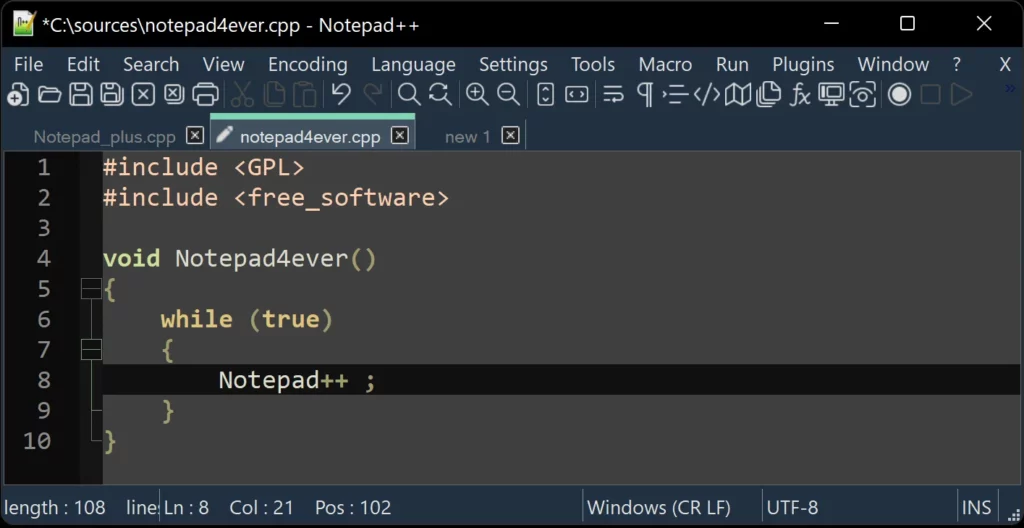
Notepad ++៖ ប្រភពបើកចំហ ឥតគិតថ្លៃ ពន្លឺខ្លាំង។ គាំទ្ររាប់សិបភាសា ម៉ាក្រូ ចំណាំ អេក្រង់បំបែក កម្មវិធីជំនួយ និងការស្វែងរក/ជំនួសកម្រិតខ្ពស់. វាមានកំណែចល័តល្អបំផុតសម្រាប់យកជាមួយកុំព្យូទ័រណាមួយ។
VS Code៖ ឥតគិតថ្លៃ ពង្រីក និងឆ្លងវេទិកា។ IntelliSense, ក្ដារលាយពាក្យបញ្ជា, Git, និងស្ថានីយរួមទាំងផ្នែកបន្ថែមរាប់មិនអស់នៅក្នុងទីផ្សាររបស់វា។
ជម្មើសជំនួសដែលបានវាយតម្លៃខ្ពស់ចំពោះ Notepad++
ប្រសិនបើអ្នកកំពុងស្វែងរកការរុករកខ្លះ មានកម្មវិធីនិពន្ធដែលអាចជំនួស ឬបំពេញបន្ថែម Notepad++ អាស្រ័យលើរចនាប័ទ្ម និងជង់របស់អ្នក។ ទាំងនេះលេចធ្លោសម្រាប់តុល្យភាពរវាងការអនុវត្ត មុខងារ និងសហគមន៍។.
អត្ថបទ Sublime
វាគឺជាជម្រើសមួយក្នុងចំណោមជម្រើសដ៏ពេញនិយមបំផុតដោយសារតែល្បឿន និងការបញ្ចប់របស់វា។ GoTo Anything, multi-cursor/multi-folder editing, and command palette with adaptive matching បង្កើនល្បឿន។ កំណែចុងក្រោយបំផុតធ្វើអោយប្រសើរឡើងនូវការបំពេញបរិបទដោយស្វ័យប្រវត្តិ និងការកែសម្រួលទិដ្ឋភាពបំបែក។
- កាន់តែប្រសើរ៖ ការកែសម្រួលច្រើន ក្ដារលាយពាក្យបញ្ជា កម្រិតខ្ពស់នៃការប្ដូរតាមបំណង
- ដែនកំណត់៖ កំណែឥតគិតថ្លៃជាមួយនឹងការជូនដំណឹងអំពីការទិញ; ការស្វែងរកឯកសារច្រើនអាចត្រូវបានកែលម្អ
- តំលៃ: អាជ្ញាប័ណ្ណ $99
- ការវាយតម្លៃ។៖ G2 4,5/5 (1.700+), Capterra 4,7/5 (1.300+)
GNU អេម៉ាក
ច្រើនជាងអ្នកកែសម្រួល៖ កម្មវិធីបំបាត់កំហុស កម្មវិធីគ្រប់គ្រងឯកសារ អ្នករៀបចំគម្រោង និងសូម្បីតែម៉ាស៊ីនភ្ញៀវ IRCEmacs Lisp អនុញ្ញាតឱ្យមានការប្ដូរតាមបំណងយ៉ាងខ្លាំង។ វារួមបញ្ចូលជាមួយ GDB និងផ្តល់នូវការបំពេញដោយស្វ័យប្រវត្តិ ការបន្លិច និងការប្រៀបធៀបឯកសារ។
- កាន់តែប្រសើរ៖ ឯកសាររួមបញ្ចូលគ្នា ការប្ដូរតាមបំណង របៀបអត្ថបទ/កូដ
- ដែនកំណត់៖ ខ្សែកោងការសិក្សាដ៏ចោត ជួនកាលឯកសារមិនពេញលេញ
- ការវាយតម្លៃ។៖ G2 4,5/5 (80+), TrustRadius 8,0/10 (10+)
កូដស្ទូឌីយោដែលមើលឃើញ
ប្រហែលជាអ្នកកែសម្រួលពេញលេញបំផុតនៅថ្ងៃនេះ។ IntelliSense, ក្ដារលាយពាក្យបញ្ជា, Git, និងស្ថានីយរួមទាំងផ្នែកបន្ថែមរាប់មិនអស់នៅក្នុងទីផ្សាររបស់វា។
- កាន់តែប្រសើរ៖ ភាពអាចពង្រីកបាន ដំណើរការ និងប្រព័ន្ធអេកូឡូស៊ី
- ដែនកំណត់៖ អាចប្រើប្រាស់ RAM បន្តិច និងលើសលប់នៅពេលចាប់ផ្តើម
- តំលៃ៖ ឥតគិតថ្លៃ
- ការវាយតម្លៃ។៖ G2 4,7/5 (2.100+), Capterra 4,8/5 (1.500+)
កម្មវិធី Apache NetBeans
ផ្តោតលើ Java ប៉ុន្តែអាចពង្រីកទៅជាភាសាជាច្រើនទៀត។ រួមបញ្ចូល Swing GUI Builder ការបំបាត់កំហុស ការបំពេញដោយស្វ័យប្រវត្តិ និង Gitនិងសមឥតខ្ចោះជាមួយ Apache Maven សម្រាប់ការគ្រប់គ្រងគម្រោង។
- កាន់តែប្រសើរ៖ មុខងារ Java, GUI Builder, ការរួមបញ្ចូល Maven
- ដែនកំណត់: អាចបិទភ្លាមៗ; ចំណុចប្រទាក់បុរាណបន្តិច
- តំលៃ៖ ឥតគិតថ្លៃ
- ការវាយតម្លៃ។៖ TrustRadius 7,8/10 (100+), Capterra 4,3/5 (200+)
កែសម្រួលជ្រុល
យានជំនិះគ្រប់ទិសទីដែលបើកបរ ឯកសារដ៏ធំដោយមិនបែកញើស. ការបត់កូដ ការកែសម្រួលពហុថត ការស្វែងរក និងជំនួសដ៏មានអានុភាព អតិថិជន FTP/SFTP និងកម្មវិធីនិពន្ធគោលដប់ប្រាំមួយរួមបញ្ចូលគ្នា។
- កាន់តែប្រសើរ៖ ដំណើរការជាមួយឯកសារធំ ម៉ាក្រូ ការប្ដូរតាមបំណង
- ដែនកំណត់៖ អាចលើសសម្រាប់កិច្ចការតូចតាច; ការរុករកដំបូងក្រាស់
- តំលៃ: $79,95/ឆ្នាំ (ការជាវ), $149,95 ជារៀងរហូត ជម្រើសចូលប្រើទាំងអស់
- ការវាយតម្លៃ។៖ G2 4,7/5 (1.100+), Capterra 4,6/5 (30+)
Vim
ម៉ូឌុលបុរាណ។ របៀបកែសម្រួល/រុករក បំបែកបង្អួច ការបន្លិច និងស្គ្រីបជាមួយ Vimscriptនៅពេលដែលអ្នកបានស្ទាត់ជំនាញផ្លូវកាត់ អ្នកនឹងហោះហើរដោយប្រើក្តារចុច។
- កាន់តែប្រសើរ៖ ផលិតភាពក្តារចុច ភាពស្រាល ការពង្រីក
- ដែនកំណត់៖ ខ្សែកោងការរៀនសូត្រ; ចំណុចប្រទាក់ CLI ទល់នឹង GUI ទំនើប
- ការវាយតម្លៃ។៖ G2 4,4/5 (260+), Capterra 4,7/5
តង្កៀប
តម្រង់ទិសខាងមុខ។ ការកែសម្រួល CSS/JS ខាងក្នុង ការមើលផ្ទាល់ និងការគាំទ្រ Less/Sass ជាមួយនឹងការចងក្រងតាមយន្តហោះ។
- កាន់តែប្រសើរ៖ លំហូរគេហទំព័រលឿន ការរួមបញ្ចូលកម្មវិធីរុករក
- ដែនកំណត់៖ ពេលខ្លះប្រើប្រាស់ធនធាន។ ការកែកំហុស និងការតាមដានកំហុសអាចត្រូវបានកែលម្អ
- តំលៃ៖ ឥតគិតថ្លៃ
- ការវាយតម្លៃ។៖ G2 4,4/5 (250+), TrustRadius 8,7/10 (30+)
ហ្គេន
តូចតាច ប៉ុន្តែមានសមត្ថភាពខ្លាំង។ គាំទ្រជាង 50 ភាសា ការបត់កូដ ស្ថានីយរួមបញ្ចូលគ្នា និងកម្មវិធីរុករកឯកសារ.
- កាន់តែប្រសើរ៖ ពន្លឺ, ស្ថានីយដែលបានបង្កប់, ការប្ដូរតាមបំណងជាមូលដ្ឋាន
- ដែនកំណត់៖ កម្មវិធីជំនួយ និងការកំណត់តាមបំណងតិចជាងកម្មវិធីជំនួយផ្សេងទៀត។
- តំលៃ៖ ឥតគិតថ្លៃ
កែសម្រួល
គាំទ្រច្រើនជាង 200 ភាសាចេញពីប្រអប់។ ការបត់កូដ ទិដ្ឋភាពបំបែក និងភាសាម៉ាក្រូដែលភ្ជាប់មកជាមួយ ដើម្បីធ្វើស្វ័យប្រវត្តិកម្មភារកិច្ច។
- កាន់តែប្រសើរ៖ ភាសាដ៏អស្ចារ្យ និងភាពឆបគ្នាម៉ាក្រូ
- ដែនកំណត់៖ ផ្លូវកាត់ និងការកំណត់អាចមានការភ័ន្តច្រឡំនៅពេលដំបូង
- តំលៃ៖ ឥតគិតថ្លៃ
- ការវាយតម្លៃ។៖ G2 4,6/5 (10+)
TextPad
ផ្តោតលើវីនដូ។ ការថតម៉ាក្រូ ការគ្រប់គ្រងគម្រោង និងការប្រៀបធៀបឯកសារជាមួយនឹងចំណុចប្រទាក់បុរាណ។
- កាន់តែប្រសើរ៖ ម៉ាក្រូរហ័ស អង្គការគម្រោង
- ដែនកំណត់៖ ចំណុចប្រទាក់ហួសសម័យខ្លះ; ម៉ាក្រូដែលបានកត់ត្រាមិនត្រូវបានកែសម្រួលទេ។
- តំលៃ: ចាប់ពី $27 (អាជ្ញាប័ណ្ណបុគ្គល)
- ការវាយតម្លៃ។៖ G2 4,4/5 (130+), Capterra 4,6/5 (10+)
Notepad ល្បិច និងការចង់ដឹងចង់ឃើញតិចតួចដែលមានប្រយោជន៍
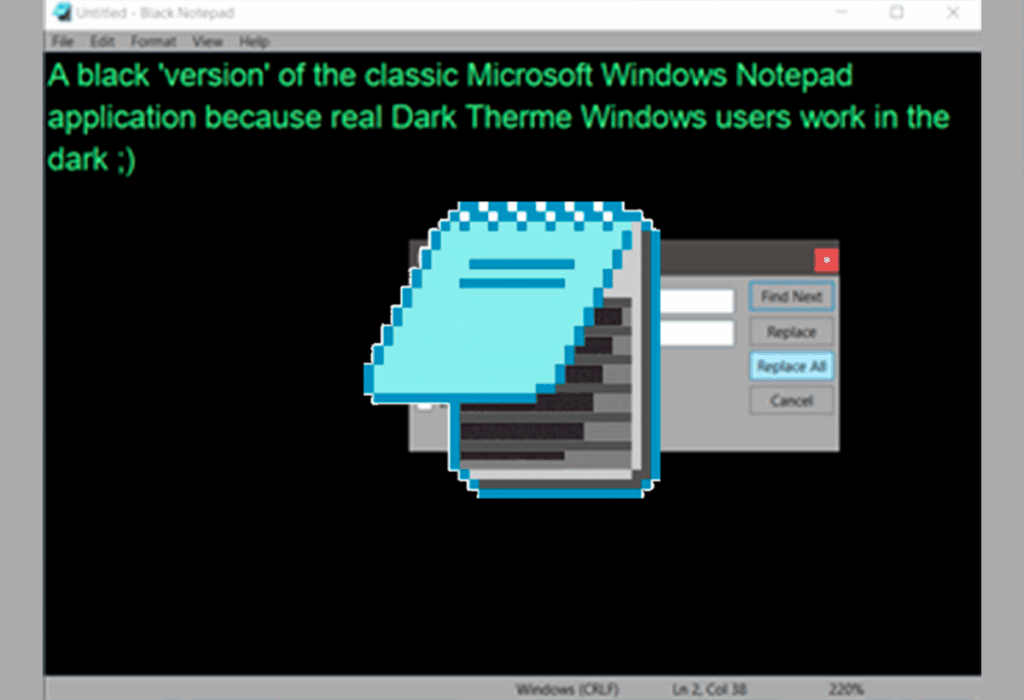
ទោះបីជាមានដែនកំណត់របស់វាក៏ដោយ Notepad មានសន្លឹកបៀមួយចំនួន។ ចូលទៅកាន់បន្ទាត់ (បញ្ជា (Ctrl) + G) ការរុំពាក្យ ការស្វែងរកសាមញ្ញ និងការរក្សាទុកដោយគ្មានផ្នែកបន្ថែម ធ្វើឱ្យវាល្អសម្រាប់កំណត់ចំណាំរហ័ស ឬការកែសម្រួលតិចតួចបំផុត។
ព័ត៌មានលម្អិតដែលមិនសូវស្គាល់ផ្សេងទៀត៖ ប្រសិនបើអ្នកបន្ថែម ".LOG" ទៅជួរទីមួយ ហើយរក្សាទុក។ ការបើកនីមួយៗនឹងបន្ថែមកាលបរិច្ឆេទ និងពេលវេលាដោយស្វ័យប្រវត្តិវាក៏អនុញ្ញាតឱ្យអ្នកស្វែងរក Bing ដោយផ្ទាល់ពី URL ដែលបានជ្រើសរើស និងរួមបញ្ចូលប្លង់ពីស្តាំទៅឆ្វេងផងដែរ។
ជាការពិតណាស់ ប្រសិនបើអ្នកកំពុងស្វែងរកជំនួយដែលភ្ជាប់មកជាមួយ... អ្វីដែលវាពិតជាធ្វើគឺចាប់ផ្តើមអ្នកចូលទៅក្នុង Bing ។ សម្រាប់ការប្រើប្រាស់កម្រិតខ្ពស់បន្តិច ការលោតទៅកាន់ Notepad++ ឬ VS Code នឹងមានតម្លៃវា។ ក្នុងប៉ុន្មាននាទី។
ឧបករណ៍ជំនួយសម្រាប់ក្រុមអភិវឌ្ឍន៍
បន្ថែមពីលើកម្មវិធីនិពន្ធ ការគ្រប់គ្រងការងារធ្វើឱ្យមានភាពខុសគ្នានៅក្នុងផលិតភាព។ វេទិកាដូចជា ClickUp អនុញ្ញាតឱ្យអ្នករៀបចំការរត់ ផែនទីបង្ហាញផ្លូវ ស្វ័យប្រវត្តិកម្ម ក្តារខៀន និងផ្ទាំងគ្រប់គ្រង។ ជាមួយនឹងទិដ្ឋភាពជាច្រើន និងការសហការគ្នាក្នុងពេលជាក់ស្តែង។
ClickUp ផ្តល់នូវជំនួយការដែលដំណើរការដោយ AI សម្រាប់ការសរសេរឯកសារ សេចក្តីសង្ខេបគម្រោង តម្រូវការ ឬផែនការសាកល្បង។ ដែលបន្ធូរបន្ថយក្រុមនៃការលើកធ្ងន់ និងរក្សាការផ្តោតអារម្មណ៍លើកូដមានគម្រោងឥតគិតថ្លៃ ហើយផែនការបង់ប្រាក់ចាប់ផ្តើមពី 7 ដុល្លារ/ខែសម្រាប់អ្នកប្រើប្រាស់ម្នាក់ (AI សម្រាប់សមាជិក 5 ដុល្លារក្នុងគម្រោងដែលបានបង់ប្រាក់)។
នៅក្នុងលក្ខខណ្ឌនៃផលិតភាព បន្សំ "កម្មវិធីនិពន្ធកែសម្រួល + ការគ្រប់គ្រងគម្រោង" ដំណើរការទៅឆ្ងាយ។ ការសម្របសម្រួលកិច្ចការ ការដាក់ស្លាក ការបញ្ចេញមតិ និងការមើលឃើញលំហូរនៅក្នុង Kanban កាត់បន្ថយការកកិត។ និងជៀសវាងការជាប់គាំងរវាងការអភិវឌ្ឍន៍ និងប្រតិបត្តិការ។
ជាមួយនឹងការទាំងអស់ខាងលើ ឥឡូវនេះអ្នកអាចជ្រើសរើសយុទ្ធសាស្រ្តដែលសាកសមនឹងអ្នកបំផុត៖ ប្តូរទិស notepad.exe ទៅ Notepad++ ឬ VS Code សម្រាប់ការជំនួសពេញលេញ ជ្រើសរើសភ្ជាប់ឯកសារ .txt ឬជំនួសអាស្រ័យលើការងារ។ប្រសិនបើអ្នកកំពុងដោះស្រាយជាមួយនឹងការបំប្លែងកូដក្នុង Windows 11 សូមពឹងផ្អែកលើកម្មវិធីកែសម្រួលដែលអនុញ្ញាតឱ្យអ្នកបង្ខំ ឬបំប្លែងការអ៊ិនកូដ។ ហើយប្រសិនបើអ្នកចង់ស្វែងយល់ ជួរនៃជម្រើស និងឧបករណ៍ជំនួយគឺធំធេង ដែលអនុញ្ញាតឱ្យអ្នកកែសម្រួលលំហូរការងាររបស់អ្នកឱ្យបានល្អិតល្អន់ទៅតាមអ្វីដែលអ្នកត្រូវការ។


ស្រលាញ់បច្ចេកវិទ្យាតាំងពីតូច។ ខ្ញុំចូលចិត្តធ្វើឱ្យទាន់សម័យនៅក្នុងវិស័យនេះ ហើយសំខាន់ជាងនេះទៅទៀតគឺការទំនាក់ទំនង។ នោះហើយជាមូលហេតុដែលខ្ញុំបានឧទ្ទិសដល់ការទំនាក់ទំនងនៅលើគេហទំព័របច្ចេកវិទ្យា និងវីដេអូហ្គេមអស់រយៈពេលជាច្រើនឆ្នាំ។ អ្នកអាចរកឃើញខ្ញុំសរសេរអំពី Android, Windows, MacOS, iOS, Nintendo ឬប្រធានបទពាក់ព័ន្ធផ្សេងទៀតដែលនឹកឃើញ។