- DaddyLiveHD អនុញ្ញាតឱ្យអ្នកចូលមើលប៉ុស្តិ៍កីឡា និងទូរទស្សន៍រាប់រយនៅលើ Kodi ។
- addon ត្រូវបានដំឡើងយ៉ាងងាយស្រួលពីឃ្លាំង The Crew ហើយអាចប្រើបានជាមួយកំណែចុងក្រោយបំផុតរបស់ Kodi ។
- ការប្រើប្រាស់ VPN គឺចាំបាច់ដើម្បីឆ្លងកាត់ geoblocks និងការពារឯកជនភាពរបស់អ្នក នៅពេលប្រើកម្មវិធីបន្ថែមក្រៅផ្លូវការ។
ប្រសិនបើអ្នកជាអ្នកគាំទ្រកីឡា ហើយចង់រីករាយជាមួយការផ្សាយផ្ទាល់ពីជុំវិញពិភពលោកដោយផ្ទាល់ពីឧបករណ៍ដែលដំណើរការដោយ Kodi របស់អ្នក អ្នកប្រហែលជាធ្លាប់លឺពី DaddyLiveHD។ addon នេះកំពុងទទួលបានប្រជាប្រិយភាពក្នុងចំណោមអ្នកប្រើប្រាស់ដែលនិយាយភាសាអេស្ប៉ាញអស់មួយរយៈឥឡូវនេះ ដោយសារវា។ កីឡា និងទូរទស្សន៍អន្តរជាតិដ៏ធំទូលាយ. ទោះជាយ៉ាងណាក៏ដោយ ការដំឡើងអាចហាក់ដូចជាស្មុគស្មាញ ប្រសិនបើអ្នកមិនដែលបានបន្ថែមកម្មវិធីបន្ថែមក្រៅផ្លូវការទៅ Kodi ពីមុនមក ឬប្រសិនបើអ្នកមិនដឹងថាត្រូវទាញយកពួកវាពីកន្លែងណាដោយភាពជឿជាក់ និងសុវត្ថិភាព។
យើងបង្ហាញជូនអ្នកនូវការណែនាំច្បាស់លាស់ ច្បាស់លាស់ និងធ្វើបច្ចុប្បន្នភាពជាមួយ អ្វីគ្រប់យ៉ាងដែលអ្នកត្រូវដឹងដើម្បីដំឡើង DaddyLiveHD នៅលើ Kodi ។ នៅទីនេះ អ្នកនឹងមិនត្រឹមតែរកឃើញការបង្រៀនជាជំហានៗប៉ុណ្ណោះទេ ប៉ុន្តែអ្នកក៏នឹងរកឃើញចម្លើយចំពោះសំណួរទាំងអស់របស់អ្នកអំពីសុវត្ថិភាព មុខងារ ភាពឆបគ្នា និងបញ្ហាដែលអាចកើតមានផងដែរ។ លើសពីនេះ យើងបានចងក្រងការអនុវត្តល្អបំផុត និងការណែនាំពីអ្នកជំនាញ ដើម្បីធានាថាបទពិសោធន៍របស់អ្នកគឺល្អឥតខ្ចោះ និងគ្មានហានិភ័យ។ តោះទៅវា។
តើ DaddyLiveHD គឺជាអ្វី ហើយតើវាផ្តល់អ្វីខ្លះនៅលើ Kodi?
DaddyLiveHD គឺជាកម្មវិធីបន្ថែមវីដេអូ Kodi ដែលមានប្រជាប្រិយភាពខ្លាំងក្នុងចំណោមអ្នកគាំទ្រកីឡាផ្ទាល់។ វាបានកើតមកជាផ្នែកបន្ថែមក្រៅផ្លូវការដែលត្រូវបានបំផុសគំនិតដោយគេហទំព័រដ៏ល្បី DaddyLiveHD ដែលល្បីល្បាញសម្រាប់ស្ទ្រីមកីឡាអន្តរជាតិរបស់វា។ តាមរយៈ addon អ្នកអាចចូលទៅកាន់ a ភាពសម្បូរបែបនៃកីឡាបន្តផ្ទាល់ (បាល់ទាត់ បាល់បោះ វាយកូនបាល់ គ្រីឃីត ប្រដាល់ និងច្រើនទៀត) ក៏ដូចជាកីឡា និងប៉ុស្តិ៍ទូរទស្សន៍ទូទៅ ទាំងអស់ ឥតគិតថ្លៃទាំងស្រុង។.
El កាតាឡុករបស់ DaddyLiveHD នៅលើ Kodi ត្រូវបានរចនាឡើងជាចម្បង, សម្រាប់ទស្សនិកជនអន្តរជាតិដូច្នេះការផ្សាយភាគច្រើនជាភាសាអង់គ្លេស។ ទោះយ៉ាងណាក៏ដោយ គេអាចស្វែងរកប៉ុស្តិ៍ ឬព្រឹត្តិការណ៍ជាភាសាផ្សេងទៀត រួមទាំងភាសាអេស្ប៉ាញ ជាពិសេសនៅពេលនិយាយអំពីព្រឹត្តិការណ៍កីឡាធំៗដែលចាប់អារម្មណ៍ជាសកល។ ការគ្របដណ្តប់គឺមានលក្ខណៈជាសកល ដែលអនុញ្ញាតឱ្យអ្នកមើលកីឡា និងប៉ុស្តិ៍ពីតំបន់ផ្សេងៗតាមរយៈការផ្សាយផ្ទាល់។
កម្មវិធីបន្ថែម DaddyLiveHD ត្រូវបានរៀបចំជាពីរផ្នែកសំខាន់ៗ៖ "កីឡាផ្សាយផ្ទាល់" និង "ទូរទស្សន៍បន្តផ្ទាល់"។. ដំបូងអ្នកនឹងមាន ចូលទៅកាន់ប្រតិទិន និងតំណភ្ជាប់ទៅកាន់ព្រឹត្តិការណ៍កីឡាផ្ទាល់ ឬតាមកាលវិភាគរៀបចំតាមប្រភេទ (បាល់ទាត់ វាយកូនបាល់ ម៉ូតូ បាល់បោះ ប្រដាល់។ល។)។ នៅក្នុងទីពីរ, អ្នកអាចរកមើលប៉ុស្តិ៍ទូរទស្សន៍ច្រើនជាង 660 ដែលខណៈពេលដែលផ្តល់សារៈសំខាន់ច្រើនដល់កីឡា ក៏មានជម្រើសកម្សាន្ត ដំណឹង ភាពយន្តឯកសារ កម្មវិធីកុមារ និងច្រើនទៀត។
ភាពឆបគ្នារបស់ DaddyLiveHD៖ តើកំណែ Kodi ណាខ្លះត្រូវបានគាំទ្រ?
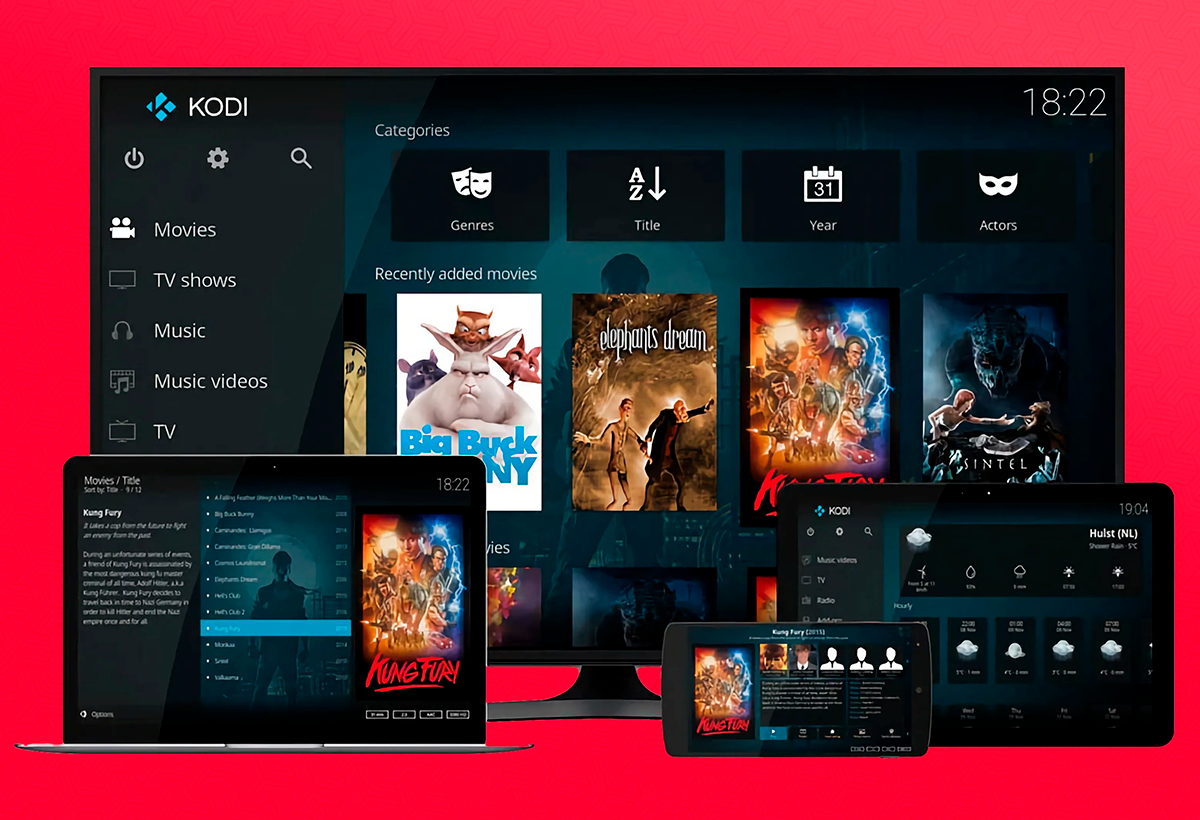
អត្ថប្រយោជន៍ដ៏អស្ចារ្យមួយនៃកម្មវិធីជំនួយនេះគឺភាពឆបគ្នាដ៏ធំទូលាយរបស់វា។ DaddyLiveHD ដំណើរការយ៉ាងល្អឥតខ្ចោះលើកំណែចុងក្រោយបំផុតរបស់ Kodi (រួមទាំង Kodi 21 Omega និង Kodi 20 Nexus) ក៏ដូចជានៅលើឧបករណ៍ជាច្រើនដូចជា៖ កុំព្យូទ័រ ទូរទស្សន៍ Smart TV (តាមរយៈប្រអប់ទូរទស្សន៍) Amazon Fire Stick ទូរស័ព្ទ Android ថេប្លេត និងប្រព័ន្ធណាមួយដែលអាចដំណើរការ Kodi ។
អ្នកនឹងត្រូវការតែប៉ុណ្ណោះ ទាញយកឃ្លាំងដែលសមស្រប ហើយដំឡើង addon ពីទីនោះអនុវត្តតាមជំហានលម្អិត។ វាមិនមានបញ្ហាទេប្រសិនបើអ្នកកំពុងប្រើ Windows, Linux, macOS, Android, FireOS ឬសូម្បីតែការចែកចាយជាក់លាក់ Raspberry Pi៖ ដរាបណាអ្នកមាន Kodi កំពុងដំណើរការ DaddyLiveHD នឹងអាចប្រើបាន។
តើវាមានសុវត្ថិភាព និងស្របច្បាប់ក្នុងការប្រើ DaddyLiveHD នៅលើ Kodi ដែរឬទេ?

DaddyLiveHD គឺជា addon ភាគីទីបី i.e. វាមិនត្រូវបានបង្កើត ឬផ្ទៀងផ្ទាត់ជាផ្លូវការដោយក្រុម Kodi ទេ។ វាអាចរកបានតាមរយៈឃ្លាំងមិនផ្លូវការដូចជា "ឃ្លាំងនាវិក" ។ នេះពាក់ព័ន្ធនឹងហានិភ័យជាក់លាក់ ចាប់តាំងពី មិនមានការធានាសុវត្ថិភាពដាច់ខាត (អ្នកអភិវឌ្ឍន៍ addon និងឃ្លាំងជាធម្មតាមិនបញ្ចេញឈ្មោះ) ហើយភាពស្របច្បាប់នៃការផ្សាយអាចប្រែប្រួលអាស្រ័យលើប្រទេស និងមាតិកាដែលអ្នកចូលប្រើ។
ចំណែកសន្តិសុខបច្ចេកទេសវិញ អ្នកជំនាញណែនាំឱ្យស្កេនឯកសារ zip ណាមួយពីឃ្លាំងមុននឹងដំឡើងវាដោយប្រើឧបករណ៍ដូចជា VirusTotal. យោងតាមគេហទំព័រឯកទេស រហូតមកដល់ពេលនេះ ឃ្លាំង "The Crew" មិនបានបង្ហាញបញ្ហាសុវត្ថិភាព ឬមេរោគណាមួយនោះទេ ប៉ុន្តែការគ្រប់គ្រងទាំងនេះតែងតែជាគំនិតដ៏ល្អ។
នៅកម្រិតច្បាប់, DaddyLiveHD គ្រាន់តែរួមបញ្ចូលតំណដែលអាចចូលប្រើជាសាធារណៈទៅកាន់ការផ្សាយដែលមាននៅលើអ៊ីនធឺណិត។ ទោះយ៉ាងណាក៏ដោយ ប៉ុស្តិ៍ ឬព្រឹត្តិការណ៍មួយចំនួនអាចស្ថិតនៅក្រោមសិទ្ធិផ្សាយ ឬការរឹតបន្តឹងក្នុងតំបន់។ ដូច្នេះវាចាំបាច់ណាស់។ ប្រើ addon ប្រកបដោយទំនួលខុសត្រូវដើម្បីប្រើប្រាស់មាតិកាដែលអាចចូលប្រើបានដោយសេរី ឬមាតិកាដែលមានសិទ្ធិនៅក្នុងតំបន់របស់អ្នក។
ការប្រើប្រាស់ VPN គឺត្រូវបានផ្តល់អនុសាសន៍យ៉ាងខ្លាំងដើម្បីរក្សាភាពឯកជនរបស់អ្នក ជៀសវាងការរារាំង geoblock និងការពារទិន្នន័យរបស់អ្នកពីអ្នកផ្តល់សេវាអ៊ីនធឺណិតរបស់អ្នក ឬការរឹតត្បិតសក្តានុពលរបស់រដ្ឋាភិបាល។ ប៉ុន្តែចាំថា: ទាំង Kodi និងឃ្លាំងដែលរៀបចំ DaddyLiveHD មិនត្រូវបានចងភ្ជាប់ដោយស្របច្បាប់ទៅនឹងការផ្សាយដែលពួកគេភ្ជាប់ទៅនោះទេ។ ទំនួលខុសត្រូវចុងក្រោយសម្រាប់ការប្រើប្រាស់តែងតែស្ថិតនៅជាមួយអ្នកប្រើប្រាស់។
ការរៀបចំមុនពេលដំឡើង DaddyLiveHD នៅលើ Kodi
ដើម្បីដំឡើង DaddyLiveHD (និង addon ក្រៅផ្លូវការណាមួយផ្សេងទៀត) នៅលើ Kodi ដំបូងអ្នកនឹងត្រូវអនុញ្ញាតឱ្យការដំឡើងពីប្រភពមិនស្គាល់។ នេះដោយសារតែ Kodi តាមលំនាំដើម រារាំងការបន្ថែមកម្មវិធីបន្ថែមដែលមិនមកពីឃ្លាំងផ្លូវការរបស់វា ជាវិធានការសុវត្ថិភាព។ ដំណើរការនេះគឺសាមញ្ញ ហើយអ្នកនឹងត្រូវដំណើរការវាជាលើកដំបូងប៉ុណ្ណោះ៖
- បើក Kodi ហើយចូលទៅកាន់ម៉ឺនុយការកំណត់ (រូបតំណាងប្រអប់លេខនៅផ្នែកខាងលើខាងឆ្វេង)។
- ទៅ។ "ប្រព័ន្ធ" o "ការកំណត់ប្រព័ន្ធ" យោងទៅតាមភាសារបស់អ្នក។
- នៅក្នុងម៉ឺនុយចំហៀង, ចូលទៅកាន់ "កម្មវិធីបន្ថែម" ឬ "បំពេញបន្ថែម" ។
- ធ្វើឱ្យជម្រើស "ប្រភពមិនស្គាល់" សកម្ម។
- បញ្ជាក់ ការព្រមានសុវត្ថិភាព។
ការកំណត់នេះគឺចាំបាច់ បើគ្មានវាទេ អ្នកនឹងមិនអាចដំឡើងឃ្លាំង ឬកម្មវិធីបន្ថែមក្រៅផ្លូវការបានទេ។
ការណែនាំជាជំហាន ៗ ៖ របៀបដំឡើង DaddyLiveHD នៅលើ Kodi
ខាងក្រោមនេះ អ្នកមានការបង្រៀនលម្អិតសម្រាប់ ដំឡើង DaddyLiveHD ពីឃ្លាំង The Crewឆបគ្នាជាមួយកំណែចុងក្រោយបំផុតរបស់ Kodi៖
- ចូលប្រើអេក្រង់មេ Kodi និង ចូលទៅកាន់ "ការកំណត់" (រូបតំណាងស្ពឺ) ។
- ជ្រើសរើស។ "កម្មវិធីគ្រប់គ្រងឯកសារ"។
- ចុចលើ។ "បន្ថែមប្រភព" (អាចលេចឡើងជា "បន្ថែមប្រភព") ។
- នៅក្នុងបង្អួចលេចឡើង ចុចលើ "គ្មាន" ឬ "" ។
- បញ្ចូល URL ឃ្លាំង៖ https://team-crew.github.io/ (វាជាគន្លឹះដែលអ្នកសរសេរវាដូចដែលវាបង្ហាញ ដោយគ្មានចន្លោះបន្ថែម)។
- នៅក្នុងវាលឈ្មោះ អ្នកអាចដាក់ "thecrew" "crew" ឬ ID ណាមួយដែលអ្នកអាចចងចាំបានយ៉ាងងាយស្រួល។
- ពិនិត្យមើលថាទិន្នន័យត្រឹមត្រូវ និង ចុចលើ "យល់ព្រម" ។
- ត្រលប់ទៅម៉ឺនុយមេ Kodi ហើយជ្រើសរើស "គ្រឿងបន្ថែម" នៅក្នុងរបារចំហៀង។
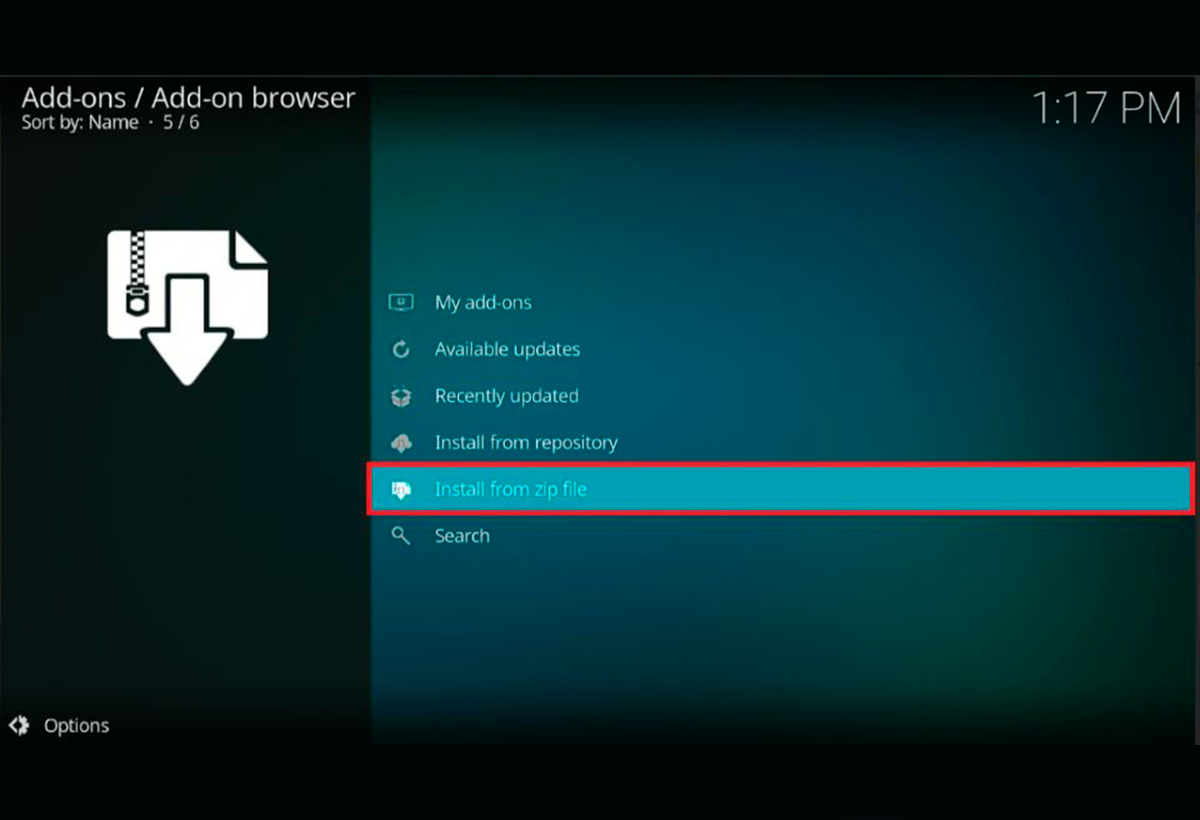
- ធ្វើ ចុចលើរូបតំណាងប្រអប់បើក ("កម្មវិធីដំឡើងកញ្ចប់" នៅជ្រុងខាងឆ្វេងខាងលើ)។
- ជ្រើសរើស។ "ដំឡើងពីឯកសារ zip" ។
- ប្រសិនបើអ្នកឃើញការព្រមានអំពីប្រភពមិនស្គាល់។ ទទួលយក ហើយត្រូវប្រាកដថាអ្នកបានបើកពួកវាពីមុន។
- ស្វែងរកនិង ជ្រើសរើសប្រភព ដែលអ្នកបានដាក់ឈ្មោះមុន (ឧទាហរណ៍ "នាវិក")។
- ជ្រើសរើសឯកសារ "repository.thecrew-xxxzip" (X បង្ហាញពីកំណែ អាចផ្លាស់ប្តូរ)។
- រង់ចាំពីរបីវិនាទី រហូតដល់អ្នកទទួលបានការជូនដំណឹងថាឃ្លាំង "The Crew Repo" ត្រូវបានដំឡើងដោយជោគជ័យ។
- ឥឡូវជ្រើសរើស "ដំឡើងពីឃ្លាំង" ។
- នៅក្នុងបញ្ជីនៃឃ្លាំង, ជ្រើសរើស "The Crew Repo" ។
- ចូលទៅកាន់ផ្នែកនៃ "កម្មវិធីបន្ថែមវីដេអូ" ឬ "កម្មវិធីបន្ថែមវីដេអូ" ។
- ស្វែងរក "DaddyLiveHD" ឬ "Daddy Live" នៅក្នុងបញ្ជីហើយចុចលើវា។
- ចុចប៊ូតុង "ដំឡើង" និងទទួលយកការបញ្ជាក់ណាមួយដែលលេចឡើង។
- រង់ចាំការដំឡើងបញ្ចប់; អ្នកនឹងឃើញការជូនដំណឹងដែលបញ្ជាក់ថាឥឡូវនេះវាមាននៅលើ Kodi ។
ពេលដំឡើងរួច អ្នកអាចចូលប្រើ DaddyLiveHD ពីផ្នែក "កម្មវិធីបន្ថែមវីដេអូ" ។ស្វែងរកផ្នែកដែលបានធ្វើបច្ចុប្បន្នភាពទាំងអស់នៃ addon ។
របៀបប្រើ DaddyLiveHD៖ ការរុករក ប្រភេទ និងព័ត៌មានជំនួយ
នៅពេលអ្នកបើក DaddyLiveHD នៅលើ Kodi អ្នកនឹងឃើញផ្នែកសំខាន់ពីរ៖ កីឡាផ្សាយផ្ទាល់ y ទូរទស្សន៍ផ្សាយបន្តផ្ទាល់.
- នៅក្នុងកីឡាផ្សាយផ្ទាល់៖ អ្នកអាចពិនិត្យមើលព្រឹត្តិការណ៍ផ្សាយផ្ទាល់ ឬនាពេលខាងមុខ ដោយត្រងតាមប្រភេទកីឡា។ នៅពេលអ្នកជ្រើសរើសព្រឹត្តិការណ៍មួយ អ្នកនឹងត្រូវបានបង្ហាញបញ្ជីឆានែលដែលមានសម្រាប់មើល។
- នៅលើទូរទស្សន៍ផ្សាយផ្ទាល់៖ អ្នកមានសិទ្ធិចូលប្រើដោយផ្ទាល់ទៅកាន់កាតាឡុកនៃបណ្តាញប្រធានបទច្រើនជាង 660 ដែលភាគច្រើនជាកីឡា ប៉ុន្តែក៏មានការកម្សាន្ត ព័ត៌មាន និងប្រភេទផ្សេងៗទៀតផងដែរ។
សម្រាប់បទពិសោធន៍ដ៏ល្អប្រសើរ យើងសូមណែនាំ៖
- ប្រើ VPN ដែលអាចទុកចិត្តបាន។ដូចដែលអ្នកអាចរំលងការរឹតបន្តឹងក្នុងតំបន់ និងការពារឯកជនភាពរបស់អ្នក។
- ធ្វើបច្ចុប្បន្នភាព Kodi និង addon ជាទៀងទាត់ ដូច្នេះ តំណភ្ជាប់ស្ទ្រីមបន្តដំណើរការបានត្រឹមត្រូវ។
- សូមអត់ធ្មត់ជាមួយតំណភ្ជាប់៖ អ្នកខ្លះអាចចំណាយពេលមួយរយៈដើម្បីផ្ទុក ឬបរាជ័យ សូមសាកល្បងជម្រើសផ្សេងបើចាំបាច់។
- កំណត់ គុណភាពនៃការចាក់សារថ្មីអាស្រ័យលើការភ្ជាប់អ៊ីនធឺណិតរបស់អ្នក។ជាពិសេសប្រសិនបើអ្នកជួបប្រទះនឹងការដាច់ភ្លើង។
សូមចំណាំថាភាពអាចរកបាន និងគុណភាពអាចប្រែប្រួលអាស្រ័យលើការផ្ទុកលើសចំណុះរបស់ម៉ាស៊ីនមេ ទីតាំង និងពេលវេលានៃថ្ងៃដែលអ្នកព្យាយាមចូលប្រើសេវាកម្ម។
ការដោះស្រាយបញ្ហាកំហុសទូទៅ និងការណែនាំបន្ថែម
នៅពេលដំឡើង និងប្រើប្រាស់ DaddyLiveHD អ្នកអាចជួបប្រទះបញ្ហាទូទៅមួយចំនួន៖
- កំហុសក្នុងការចាក់សារថ្មី ឬឆានែលមិនដំណើរការ៖ នេះអាចបណ្តាលមកពីតំណធ្លាក់ចុះ ការកកស្ទះ ឬប្លុកក្នុងតំបន់។ ចងចាំដើម្បីសាកល្បងបណ្តាញផ្សេងទៀត ហើយប្រសិនបើវាបរាជ័យម្តងហើយម្តងទៀត សូមប្រើ VPN ដើម្បីផ្លាស់ប្តូរទីតាំងនិម្មិតរបស់អ្នក។
- ឃ្លាំងដែលមិនទាញយក ឬដំឡើង៖ សូមផ្ទៀងផ្ទាត់ថាអ្នកបានបញ្ចូល URL ត្រឹមត្រូវ ថាអ្នកត្រូវបានភ្ជាប់ទៅអ៊ីនធឺណិត ហើយថាឃ្លាំងនៅតែសកម្ម។ ពេលខ្លះវាប្រហែលជាចាំបាច់ក្នុងការរង់ចាំពីរបីនាទី ហើយព្យាយាមម្តងទៀត។
- Kodi មិនអនុញ្ញាតឱ្យដំឡើងឯកសារ zip ទេ៖ ត្រូវប្រាកដថាអ្នកបានបើក "ប្រភពមិនស្គាល់" នៅក្នុងការកំណត់ Kodi របស់អ្នក។
- បញ្ហាសតិបណ្ដោះអាសន្ន៖ បន្ថយគុណភាពនៃការផ្សាយចេញពីជម្រើសនៃកម្មវិធីបន្ថែម ធ្វើអោយការតភ្ជាប់របស់អ្នកប្រសើរឡើង ឬប្រើ VPN ដើម្បីជៀសវាងការបិទដំណើរការពី ISP របស់អ្នក។
ជាព័ត៌មានជំនួយបន្ថែម សូមបម្រុងទុកការដំឡើង Kodi របស់អ្នកតាមកាលកំណត់។ ប្រសិនបើអ្នកឧស្សាហ៍សាកល្បង addons ផ្សេងៗ ដើម្បីជៀសវាងការចាប់ផ្តើមពីដំបូងក្នុងករណីមានកំហុសធ្ងន់ធ្ងរ។
ការប្រើប្រាស់ VPN និងការការពារឯកជនភាពរបស់អ្នកនៅលើ Kodi

ការប្រើប្រាស់ VPN ត្រូវបានណែនាំយ៉ាងខ្លាំងនៅពេលប្រើ DaddyLiveHD និងកម្មវិធីបន្ថែមក្រៅផ្លូវការផ្សេងទៀត។ វាមិនត្រឹមតែជួយអ្នកឱ្យឆ្លងកាត់ geoblocks ដើម្បីចូលប្រើសេវាកម្មដែលមានទាំងអស់ប៉ុណ្ណោះទេ ប៉ុន្តែវាក៏ការពារអត្តសញ្ញាណ និងសកម្មភាពអនឡាញរបស់អ្នកពីអ្នកផ្តល់សេវាអ៊ីនធឺណិត អ្នកគ្រប់គ្រងបណ្តាញ និងភ្នាក់ងារភាគីទីបីដែលមានសក្តានុពលផងដែរ។
ខ្លះនៃ VPNs ដែលត្រូវបានណែនាំបំផុតដោយអ្នកជំនាញនៅក្នុងសហគមន៍ Kodi គឺ IPVanish និង ExpressVPN ។សម្រាប់ល្បឿន ស្ថេរភាព និងភាពជឿជាក់របស់វា។ ដំណោះស្រាយទាំងនេះផ្តល់ជូន៖
- បំពេញភាពអនាមិកលើការតភ្ជាប់ Kodi ។
- ឧបករណ៍គ្មានដែនកំណត់ក្រោមការជាវមួយ។
- Geoblocking ត្រូវបានដកចេញពីការស្ទ្រីមពីប្រទេសណាមួយ។
- ការកែលម្អភាពឯកជន និងការការពារប្រឆាំងនឹងការតាមដាន។
ការប្រើប្រាស់ VPN គឺសាមញ្ញ៖ គ្រាន់តែជ្រើសរើសអ្នកផ្តល់សេវា ទាញយកកម្មវិធី (ត្រូវគ្នាជាមួយប្រព័ន្ធទាំងអស់) ចូល និងដំណើរការការតភ្ជាប់មុនពេលប្រើ Kodi ។ វិធីនេះ សកម្មភាពរបស់អ្នកទាំងអស់នឹងត្រូវបានអ៊ិនគ្រីប និងមានសុវត្ថិភាព។
ការរីករាយជាមួយការផ្សាយបន្តផ្ទាល់កីឡាល្អបំផុត និងបណ្តាញអន្តរជាតិនៅលើ Kodi គឺមានភាពងាយស្រួលជាងវាហាក់ដូចជាប្រសិនបើអ្នកមានការណែនាំត្រឹមត្រូវ។. ជាមួយនឹងការណែនាំដ៏ទូលំទូលាយនេះនៅលើ DaddyLiveHD អ្នកមាននៅក្នុងដៃរបស់អ្នក ជំហានទាំងអស់ក្នុងការដំឡើង កំណត់រចនាសម្ព័ន្ធ និងទទួលបានអត្ថប្រយោជន៍ច្រើនបំផុតពីវា ខណៈពេលដែលរក្សាភាពឯកជន និងសុវត្ថិភាពរបស់អ្នក។. សូមចងចាំថាត្រូវរក្សាប្រព័ន្ធរបស់អ្នកឱ្យទាន់សម័យជានិច្ច និងធ្វើសកម្មភាពប្រកបដោយការទទួលខុសត្រូវ ដើម្បីធានាបាននូវបទពិសោធន៍វិជ្ជមាន និងយូរអង្វែងជាមួយ Kodi និងកម្មវិធីបន្ថែមដ៏មានឥទ្ធិពលបំផុតរបស់វា។

ខ្ញុំជាអ្នកចូលចិត្តបច្ចេកវិទ្យាមួយរូបដែលបានបង្វែរចំណាប់អារម្មណ៍របស់គាត់ទៅជាអាជីព។ ខ្ញុំបានចំណាយពេលជាង 10 ឆ្នាំនៃជីវិតរបស់ខ្ញុំ ដោយប្រើបច្ចេកវិទ្យាទំនើបៗ និងការបញ្ចូលកម្មវិធីគ្រប់ប្រភេទ ដោយការចង់ដឹងចង់ឃើញ។ ឥឡូវនេះខ្ញុំមានជំនាញខាងបច្ចេកវិទ្យាកុំព្យូទ័រ និងវីដេអូហ្គេម។ នេះគឺដោយសារតែអស់រយៈពេលជាង 5 ឆ្នាំមកហើយដែលខ្ញុំបានសរសេរសម្រាប់គេហទំព័រផ្សេងៗអំពីបច្ចេកវិទ្យា និងវីដេអូហ្គេម ដោយបង្កើតអត្ថបទដែលស្វែងរកការផ្តល់ឱ្យអ្នកនូវព័ត៌មានដែលអ្នកត្រូវការជាភាសាដែលអាចយល់បានសម្រាប់មនុស្សគ្រប់គ្នា។
ប្រសិនបើអ្នកមានចម្ងល់ណាមួយ ចំណេះដឹងរបស់ខ្ញុំមានចាប់ពីអ្វីគ្រប់យ៉ាងដែលទាក់ទងនឹងប្រព័ន្ធប្រតិបត្តិការ Windows ក៏ដូចជា Android សម្រាប់ទូរស័ព្ទចល័ត។ ហើយការប្តេជ្ញាចិត្តរបស់ខ្ញុំគឺចំពោះអ្នក ខ្ញុំតែងតែសុខចិត្តចំណាយពេលពីរបីនាទី និងជួយអ្នកដោះស្រាយរាល់ចម្ងល់ដែលអ្នកអាចមាននៅក្នុងពិភពអ៊ីនធឺណិតនេះ។