
En este post vamos a explicar របៀបដំឡើង SSH នៅលើអ៊ូប៊ុនទូ. សារៈសំខាន់នៃពិធីការបណ្តាញល្បីនេះស្ថិតនៅក្នុងការពិតដែលថាវាផ្តល់នូវការតភ្ជាប់សុវត្ថិភាពរវាងម៉ាស៊ីនភ្ញៀវ និងម៉ាស៊ីនមេ។ លើសពីនេះ ការទំនាក់ទំនងទាំងអស់ត្រូវបានអ៊ិនគ្រីប ដែលមានសារៈសំខាន់ក្នុងការទប់ស្កាត់ការលួចទិន្នន័យ និងប្រភេទនៃការវាយប្រហារផ្សេងទៀត។
ម៉ាស៊ីនមេ SSH មិនបានដំឡើងនៅក្នុង Ubuntu ទេ។ de forma predeterminadaប៉ុន្តែអ្នកប្រើប្រាស់ជាច្រើនធ្វើការសម្រេចចិត្តក្នុងការដំឡើង និងបើកដំណើរការវាដោយខ្លួនឯង។ មុននឹងពន្យល់ពីជំហានដែលត្រូវអនុវត្តតាមសម្រាប់ការដំឡើង ចូរយើងពន្យល់យ៉ាងខ្លីថាវាជាអ្វី។ អេសអេសអេច.
¿Qué es SSH?
SSH (Secure Shell) វាជា ពិធីការបណ្តាញគ្រីប ដែលត្រូវបានប្រើដើម្បីបង្កើតការតភ្ជាប់សុវត្ថិភាពទៅនឹងម៉ាស៊ីនមេតាមរយៈបណ្តាញមិនមានសុវត្ថិភាពដូចជាអ៊ីនធឺណិត។ វាគឺជាដំណោះស្រាយដែលអនុញ្ញាតឱ្យចូលប្រើពីចម្ងាយទៅកាន់បន្ទាត់ពាក្យបញ្ជា និងការប្រតិបត្តិរបស់វា ក៏ដូចជាការផ្ទេរឯកសាររវាងឧបករណ៍ដោយសុវត្ថិភាព អរគុណចំពោះការប្រើប្រាស់ការអ៊ិនគ្រីប។
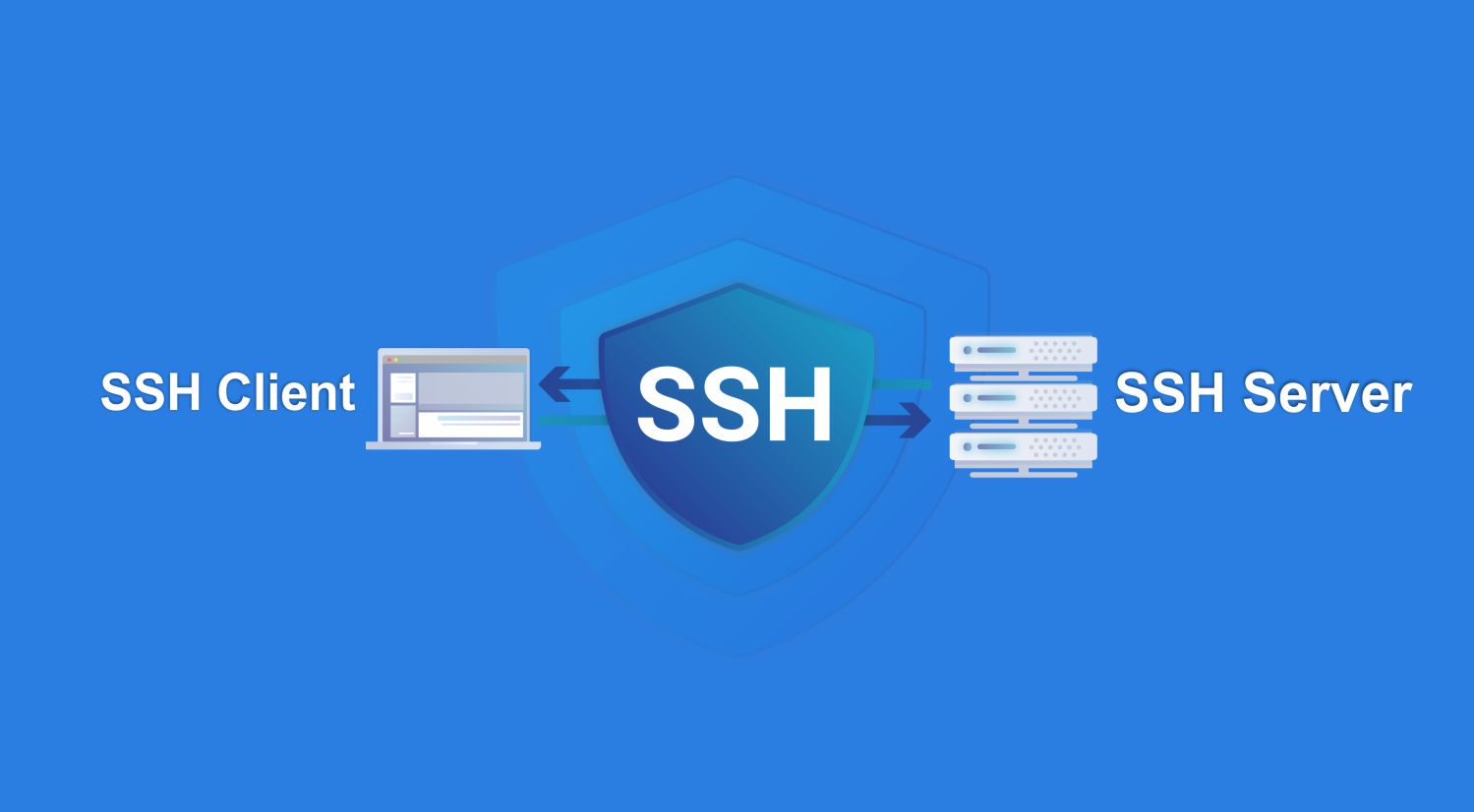
ពិធីការ SSH ដែលចូលមកជំនួសកន្លែងសុវត្ថិភាពតិចផ្សេងទៀតដូចជា rlogin o rsh, វាមានធាតុផ្សំសំខាន់ៗចំនួនបី៖
- អតិថិជន SSH៖ កម្មវិធីដែលយើងដំណើរការលើឧបករណ៍មូលដ្ឋានរបស់យើងដើម្បីភ្ជាប់ទៅម៉ាស៊ីនមេពីចម្ងាយ។
- Servidor SSH៖ កម្មវិធីម៉ាស៊ីនមេពីចម្ងាយ។
- Puertos- ច្រក 22 ត្រូវបានប្រើជាធម្មតាសម្រាប់ការតភ្ជាប់ទាំងនេះ។
Secure Shell utiliza ការផ្ទៀងផ្ទាត់ភាពត្រឹមត្រូវដោយប្រើពាក្យសម្ងាត់ ឬសោគ្រីបគ្រីប ដូច្នេះមានតែអ្នកប្រើប្រាស់ដែលមានការអនុញ្ញាតប៉ុណ្ណោះដែលអាចចូលប្រើម៉ាស៊ីនមេពីចម្ងាយបាន។ ក្រៅពីនេះ ចរាចរណ៍ទាំងអស់រវាងម៉ាស៊ីនភ្ញៀវ និងម៉ាស៊ីនមេត្រូវបានអ៊ិនគ្រីប និងការពារ។ ពិធីការក៏អនុញ្ញាតឱ្យអ្នកបង្កើតផ្លូវរូងក្រោមដីដែលមានសុវត្ថិភាព ដើម្បីប្តូរទិសការតភ្ជាប់ទៅកាន់ច្រក ឬសេវាកម្មផ្សេងទៀត។
នៅពេលដែលឧបសគ្គសម្រាប់អ្នកប្រើប្រាស់មួយចំនួនដែលភាពស្មុគស្មាញរបស់វាអាចបង្កត្រូវបានយកឈ្នះ គុណសម្បត្តិនៃការប្រើប្រាស់ SSH គឺគួរឱ្យកត់សម្គាល់។ ក្នុងចំណោមការប្រើប្រាស់ជាក់ស្តែងបំផុតរបស់វាគឺការគ្រប់គ្រងពីចម្ងាយនៃម៉ាស៊ីនមេ Linux/Unix ការផ្ទេរឯកសារដែលមានសុវត្ថិភាព ឬការអភិវឌ្ឍន៍ប្រព័ន្ធពីចម្ងាយ។
ដំឡើង SSH នៅក្នុង Ubuntu មួយជំហានម្តងៗ
សូមមើលខាងក្រោមនូវអ្វីដែលជាជំហានដែលត្រូវអនុវត្តតាមដើម្បីដំឡើង SSH នៅក្នុង Ubuntu (ជាពិសេស, ដំឡើង SSH នៅលើអ៊ូប៊ុនទូ 22.04) ដើម្បីចាប់ផ្តើមដំណើរការនេះវាចាំបាច់ ចូលជាអ្នកប្រើប្រាស់ root ឬអ្នកប្រើប្រាស់ដែលមានសិទ្ធិ sudo ដើម្បីប្រតិបត្តិពាក្យបញ្ជាលម្អិតខាងក្រោម។
ធ្វើបច្ចុប្បន្នភាពកញ្ចប់ប្រព័ន្ធ
ដូចដែលអ្នកតែងតែត្រូវធ្វើមុនពេលដំឡើងកម្មវិធីណាមួយ រឿងដំបូងគឺ ត្រូវប្រាកដថាកញ្ចប់ប្រព័ន្ធទាំងអស់ត្រូវបានធ្វើបច្ចុប្បន្នភាពយ៉ាងត្រឹមត្រូវ។ស. ដើម្បីផ្ទៀងផ្ទាត់ចំណុចនេះ យើងបើកស្ថានីយ ហើយប្រតិបត្តិពាក្យបញ្ជាខាងក្រោម៖
sudo apt ធ្វើបច្ចុប្បន្នភាព និង& sudo apt ធ្វើឱ្យប្រសើរឡើង
ដំឡើង SSH នៅក្នុង Ubuntu
OpenSSH គឺជាសំណុំនៃកម្មវិធីដែលតាមរយៈពិធីការ SSH អនុញ្ញាតឱ្យយើង ពួកគេអនុញ្ញាតឱ្យទំនាក់ទំនងដែលបានអ៊ិនគ្រីបតាមបណ្តាញ។ ដោយសារ OpenSSH មិនត្រូវបានដំឡើងជាមុននៅលើប្រព័ន្ធ ដូចដែលយើងបានពន្យល់ពីមុន វានឹងចាំបាច់ត្រូវដំឡើងដោយដៃ។ ដើម្បីធ្វើដូចនេះយើងបញ្ចូលពាក្យបញ្ជាខាងក្រោមនៅក្នុងស្ថានីយ៖
sudo apt install openssh-server
ការដំឡើងអាចចំណាយពេលពីរបីនាទីដើម្បីបញ្ចប់។ ពេញមួយដំណើរការ យើងត្រូវឆ្លើយ "បាទ/ចាស" ចំពោះសំណួរទាំងអស់ដែលប្រព័ន្ធសួរយើង រហូតដល់ការដំឡើងចុងក្រោយនៃសមាសធាតុចាំបាច់ទាំងអស់។
openssh-server ម៉ូឌុលនេះអនុញ្ញាតឱ្យកុំព្យូទ័ររបស់យើងឆ្លើយតបទៅនឹងសំណើការតភ្ជាប់ចូលណាមួយពីប្រព័ន្ធពីចម្ងាយផ្សេងទៀត។
ពិនិត្យស្ថានភាពម៉ាស៊ីនមេ SSH
នៅពេលដែលការដំឡើងត្រូវបានបញ្ចប់ យើងត្រូវធ្វើឱ្យប្រាកដថាសេវា SSH កំពុងដំណើរការ។ សម្រាប់ពួកគេយើងនឹងប្រើពាក្យបញ្ជាដូចខាងក្រោម:
sudo systemctl status ssh
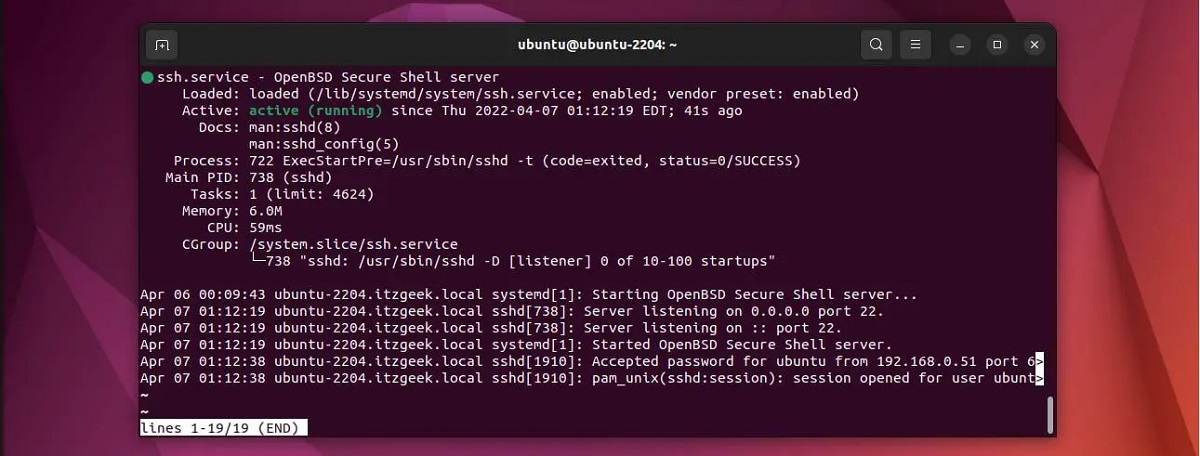
ប្រសិនបើ SSH នៅក្នុង Ubuntu ដំណើរការដូចដែលវាគួរ នោះរូបភាពស្រដៀងនឹងរូបភាពដែលបានបង្ហាញខាងលើនឹងបង្ហាញនៅលើអេក្រង់ជាមួយនឹងរឿងព្រេង សកម្ម៖ កំពុងរត់. បើមិនដូច្នោះទេ នោះគឺប្រសិនបើម៉ាស៊ីនមេនៅតែអសកម្ម យើងអាចចាប់ផ្តើមវាដោយដៃតាមរយៈពាក្យបញ្ជានេះ៖
sudo systemctl start ssh
ភ្ជាប់ទៅម៉ាស៊ីនមេ SSH
ឥឡូវនេះម៉ាស៊ីនមេ SSH ដំណើរការហើយ អ្នកអាចធ្វើបាន បង្កើតការតភ្ជាប់ពីឧបករណ៍ផ្សេងទៀតដោយប្រើម៉ាស៊ីនភ្ញៀវ SSH. ដើម្បីធ្វើដូចនេះយើងត្រូវបើកស្ថានីយមួយទៀតហើយបញ្ចូលពាក្យបញ្ជាដូចខាងក្រោម:
ssh user@server_ip
ជាក់ស្តែងផ្នែកនៃពាក្យបញ្ជាបន្ទាប់ពីនិមិត្តសញ្ញា "@" ត្រូវតែធ្វើតាមដោយអាសយដ្ឋាន IP របស់ម៉ាស៊ីនមេដែលត្រូវគ្នានៅក្នុងករណីនីមួយៗ។
ជម្រើសកំណត់រចនាសម្ព័ន្ធបន្ថែមមួយចំនួន

បន្ថែមពីលើជំហានដែលបានពន្យល់នៅក្នុងផ្នែកមុនដើម្បីដំឡើង SSH នៅក្នុង Ubuntu មានពាក្យបញ្ជាស្រេចចិត្តមួយចំនួនដែលយើងនឹងអាចប្រើដើម្បី កំណត់រចនាសម្ព័ន្ធពិធីការ ហើយសម្របវាឱ្យបានល្អប្រសើរតាមចំណង់ចំណូលចិត្ត និងតម្រូវការរបស់យើងផ្ទាល់។
ឧទាហរណ៍ ដើម្បីផ្លាស់ប្តូរច្រកតភ្ជាប់ ប្រើការផ្ទៀងផ្ទាត់គន្លឹះ បិទការចូលប្រើពាក្យសម្ងាត់ ឬទិដ្ឋភាពផ្សេងទៀត យើងនឹងប្រើពាក្យបញ្ជានេះ៖
sudo nano /etc/ssh/sshd_config
បន្ទាប់មក នៅពេលដែលការផ្លាស់ប្តូរការកំណត់រចនាសម្ព័ន្ធត្រូវបានធ្វើឡើង វាចាំបាច់ក្នុងការចាប់ផ្តើមសេវាកម្មឡើងវិញ៖
sudo systemctl restart ssh
ជាចុងក្រោយ ប្រសិនបើយើងលែងចង់បន្តប្រើពិធីការនៃការតភ្ជាប់នេះដោយហេតុផលអ្វីក៏ដោយ យើងអាចធ្វើបាន។ បញ្ឈប់វា ហើយថែមទាំងបិទវាទៀតផង។ con los siguientes comandos:
sudo systemctl បញ្ឈប់ ssh
sudo systemctl បិទ ssh
សេចក្តីសន្និដ្ឋាន
ឥឡូវនេះយើងដឹងពីរបៀបដំឡើង SSH នៅក្នុងអ៊ូប៊ុនទូ វានឹងអាចអនុវត្តសកម្មភាពរដ្ឋបាលតាមរយៈស្ថានីយ។ យើងក៏អាចកំណត់រចនាសម្ព័ន្ធការផ្ទៀងផ្ទាត់ដោយផ្អែកលើពិធីការ SSH នេះ ដើម្បីអាចចូលទៅក្នុងប្រព័ន្ធដោយមិនចាំបាច់បញ្ចូលពាក្យសម្ងាត់។

កម្មវិធីនិពន្ធដែលមានឯកទេសខាងបច្ចេកវិទ្យា និងបញ្ហាអ៊ីនធឺណិតដែលមានបទពិសោធន៍ជាងដប់ឆ្នាំនៅក្នុងប្រព័ន្ធផ្សព្វផ្សាយឌីជីថលផ្សេងៗគ្នា។ ខ្ញុំបានធ្វើការជាអ្នកកែសម្រួល និងអ្នកបង្កើតមាតិកាសម្រាប់ពាណិជ្ជកម្មអេឡិចត្រូនិក ការទំនាក់ទំនង ទីផ្សារអនឡាញ និងក្រុមហ៊ុនផ្សាយពាណិជ្ជកម្ម។ ខ្ញុំក៏បានសរសេរនៅលើគេហទំព័រ សេដ្ឋកិច្ច ហិរញ្ញវត្ថុ និងវិស័យផ្សេងៗទៀត។ ការងាររបស់ខ្ញុំក៏ជាចំណង់ចំណូលចិត្តរបស់ខ្ញុំដែរ។ ឥឡូវនេះតាមរយៈអត្ថបទរបស់ខ្ញុំនៅក្នុង Tecnobitsខ្ញុំព្យាយាមស្វែងរកព័ត៌មាន និងឱកាសថ្មីៗទាំងអស់ ដែលពិភពបច្ចេកវិទ្យាផ្តល់ជូនយើងជារៀងរាល់ថ្ងៃ ដើម្បីកែលម្អជីវិតរបស់យើង។