- ការធ្វើបច្ចុប្បន្នភាពកម្មវិធីបង្កប់នៅលើ AirPods របស់អ្នកធ្វើអោយប្រសើរឡើងនូវដំណើរការរបស់ពួកគេ និងដោះសោមុខងារថ្មីៗ។
- វាចាំបាច់ក្នុងការពិនិត្យមើលកំណែដែលបានដំឡើងដើម្បីដឹងថាតើពួកវាទាន់សម័យឬអត់។
- ដំណើរការអាប់ដេតគឺដោយស្វ័យប្រវត្តិ ប៉ុន្តែត្រូវតែកំណត់រចនាសម្ព័ន្ធត្រឹមត្រូវ។
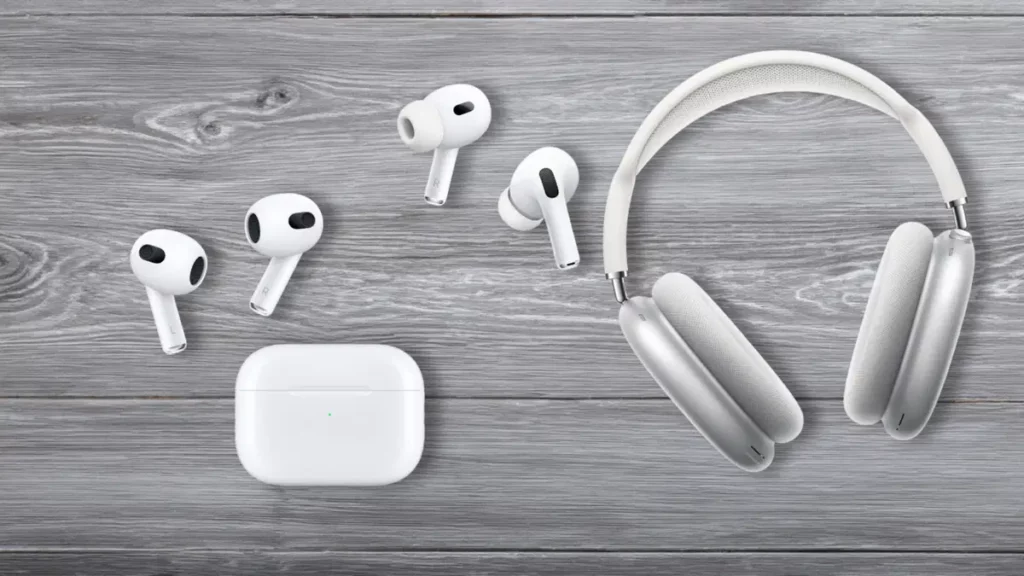
តើអ្នកដឹងទេថា AirPods របស់អ្នកមិនត្រឹមតែលេងភ្លេង និងហៅទូរសព្ទប៉ុណ្ណោះទេ ពួកគេក៏ត្រូវការការអាប់ដេតដើម្បីបន្តព័ត៌មានថ្មីៗផងដែរ។? ការរក្សាកម្មវិធីបង្កប់ AirPods របស់អ្នកឱ្យទាន់សម័យគឺចាំបាច់ដើម្បីធានាថាពួកវាកំពុងដំណើរការនៅកម្រិតកំពូល រីករាយជាមួយលក្ខណៈពិសេសចុងក្រោយបំផុត។ ដែល Apple ណែនាំ។ នោះហើយជាអ្វីដែលយើងនឹងឃើញនៅក្នុងអត្ថបទនេះ។ មក ខ្ញុំនឹងបង្ហាញអ្នក។ របៀបធ្វើបច្ចុប្បន្នភាព AirPods របៀបដឹងពីកំណែកម្មវិធីបង្កប់នៃ AirPods របស់អ្នក និងអ្វីដែលត្រូវធ្វើប្រសិនបើហេតុផលមួយចំនួនពួកគេមិនធ្វើបច្ចុប្បន្នភាពដោយស្វ័យប្រវត្តិ.
តើការអាប់ដេតកម្មវិធីបង្កប់នៅលើ AirPods មានអ្វីខ្លះ?

មុននឹងចូលទៅក្នុងពត៌មានលំអិត វាជារឿងសំខាន់ក្នុងការយល់ដឹងអំពីអត្ថន័យនៃការធ្វើបច្ចុប្បន្នភាព កម្មវិធីបង្កប់ នៃ AirPods របស់អ្នក។ មិនដូចឧបករណ៍ផ្សេងទៀតដូចជា iPhone ឬ iPads ដែលធ្វើបច្ចុប្បន្នភាពកម្មវិធីរបស់ពួកគេ AirPods ទទួលបាន ការអាប់ដេតកម្មវិធីបង្កប់. Esto se traduce en ការកែលម្អ សម្រាប់ការតភ្ជាប់, correcciones de errores ហើយក្នុងករណីខ្លះសូម្បីតែមុខងារថ្មីៗដូចជា control de volumen personalizado, ការទទួលស្គាល់ការសន្ទនា y ការធ្វើតេស្តការស្តាប់.
របៀបពិនិត្យមើលកំណែកម្មវិធីបង្កប់បច្ចុប្បន្ន
Lo primero que debes hacer es comprobar la versión de firmware ដែលបានដំឡើង AirPods របស់អ្នករួចហើយ។ វាជាដំណើរការសាមញ្ញមួយ ប៉ុន្តែ crucial មុនពេលព្យាយាមបង្ខំណាមួយ។ ការអាប់ដេត.
- ភ្ជាប់ AirPods របស់អ្នកទៅ iPhone ឬ iPad ។
- បើកកម្មវិធី ការកំណត់ ហើយឆ្ពោះទៅ ប៊្លូធូស.
- ប៉ះរូបតំណាងព័ត៌មាន (i) junto al nombre de tus AirPods.
- រកមើលផ្នែកដែលហៅថា "កំណែ" ដើម្បីមើលអ្វី កម្មវិធីបង្កប់ tienen.
ប្រសិនបើ AirPods របស់អ្នកទាន់សម័យ អ្នកមិនចាំបាច់បន្តទេ។ ម្យ៉ាងវិញទៀតប្រសិនបើពួកគេមាន desfasadosបន្តអាន។
Pasos para actualizar los AirPods

ឥឡូវអ្នកស្គាល់ versión de firmwareវាជាពេលវេលាដើម្បីបន្តជាមួយ ការអាប់ដេត. ដំណើរការនេះគឺមិនមានវិចារណញាណដូចដែលវាអាចមាននៅលើឧបករណ៍ Apple ផ្សេងទៀតនោះទេ ប៉ុន្តែដោយធ្វើតាមជំហានទាំងនេះ អ្នកនឹងទទួលបាន AirPods របស់អ្នកទាន់សម័យ៖
- ដាក់ AirPods នៅខាងក្នុងស្រោម ឬគម្របរបស់វា។ Smart Case (ក្នុងករណី AirPods Max) ។
- ភ្ជាប់ករណីទៅ ក fuente de alimentación. វាអាចឆ្លងកាត់ cable Lightning, USB-C ឬមូលដ្ឋានសាកថ្ម MagSafe.
- រក្សា iPhone ឬ iPad របស់អ្នកឱ្យជិត AirPods ខណៈពេលដែលពួកគេស្ថិតនៅក្នុងស្រោម ហើយត្រូវប្រាកដថាឧបករណ៍ត្រូវបានភ្ជាប់ វ៉ាយហ្វាយ.
- អនុញ្ញាតឱ្យ AirPods និងឧបករណ៍ចូល reposo. ការអាប់ដេតកើតឡើងដោយស្វ័យប្រវត្តិ នៅពេលដែលទាំងពីរបំពេញលក្ខខណ្ឌទាំងនេះ។
តើមានអ្វីកើតឡើងប្រសិនបើពួកគេមិនបានធ្វើបច្ចុប្បន្នភាព?
ក្នុងករណីខ្លះ AirPods ប្រហែលជាមិនធ្វើបច្ចុប្បន្នភាពដោយស្វ័យប្រវត្តិទេ ទោះបីជាធ្វើតាមជំហានខាងលើក៏ដោយ។ នេះគឺជាមួយចំនួន អនុសាសន៍បន្ថែម:
- សូមប្រាកដថាទាំងស្រោម និងកាសស្តាប់ត្រចៀកមានគ្រប់គ្រាន់ ថ្ម.
- ចាប់ផ្តើម iPhone ឬ iPad របស់អ្នកឡើងវិញ មុនពេលព្យាយាមដំណើរការម្តងទៀត។
- Comprueba que tu ការតភ្ជាប់អ៊ីនធឺណិត វាមានស្ថេរភាព។ បណ្តាញ Wi-Fi មិនមានប្រសិទ្ធភាពអាចបណ្តាលឱ្យមានបញ្ហា។
- ប្រសិនបើបញ្ហាខាងលើបរាជ័យ សូមចូលទៅកាន់ ក tienda Apple ឬទាក់ទងសេវាកម្ម អ្នកបច្ចេកទេសដែលមានការអនុញ្ញាត.
កំណែកម្មវិធីបង្កប់ចុងក្រោយបំផុត និងអ្វីដែលថ្មី។
Apple lanza ការអាប់ដេត ជាទៀងទាត់សម្រាប់ម៉ូដែល AirPods ទាំងអស់។ ទាំងនេះគឺជាកំណែថ្មីបំផុតសម្រាប់នីមួយៗ៖
- AirPods Pro (USB-C/Lightning ជំនាន់ទី 2)៖ versión 7B21
- AirPods Max: versión 7A291
- AirPods 3: កំណែ 6F21
- AirPods 1: កំណែ 6.8.8
ទី លក្ខណៈពិសេសថ្មីៗដូចជា Prueba de Audición y funciones de asistencia auditivaពួកគេធ្វើឱ្យការស្នាក់នៅទាន់សម័យមានតម្លៃ។
ការរក្សា AirPods របស់អ្នកឱ្យទាន់សម័យមិនត្រឹមតែធ្វើឱ្យពួកវាប្រសើរឡើងប៉ុណ្ណោះទេ ការសម្តែង ប៉ុន្តែវាក៏អនុញ្ញាតឱ្យអ្នករីករាយជាមួយទាំងអស់។ លក្ខណៈពិសេសកម្រិតខ្ពស់ ដែល Apple ណែនាំជាមួយថ្មីនីមួយៗ កម្មវិធីបង្កប់. អនុវត្តតាមជំហានដែលបានពិពណ៌នា ហើយត្រូវប្រាកដថាកាសរបស់អ្នកនៅតែស្ថិតនៅកំពូលនៃបញ្ជី។ innovaciones tecnológicas.

ខ្ញុំជាអ្នកចូលចិត្តបច្ចេកវិទ្យាមួយរូបដែលបានបង្វែរចំណាប់អារម្មណ៍របស់គាត់ទៅជាអាជីព។ ខ្ញុំបានចំណាយពេលជាង 10 ឆ្នាំនៃជីវិតរបស់ខ្ញុំ ដោយប្រើបច្ចេកវិទ្យាទំនើបៗ និងការបញ្ចូលកម្មវិធីគ្រប់ប្រភេទ ដោយការចង់ដឹងចង់ឃើញ។ ឥឡូវនេះខ្ញុំមានជំនាញខាងបច្ចេកវិទ្យាកុំព្យូទ័រ និងវីដេអូហ្គេម។ នេះគឺដោយសារតែអស់រយៈពេលជាង 5 ឆ្នាំមកហើយដែលខ្ញុំបានសរសេរសម្រាប់គេហទំព័រផ្សេងៗអំពីបច្ចេកវិទ្យា និងវីដេអូហ្គេម ដោយបង្កើតអត្ថបទដែលស្វែងរកការផ្តល់ឱ្យអ្នកនូវព័ត៌មានដែលអ្នកត្រូវការជាភាសាដែលអាចយល់បានសម្រាប់មនុស្សគ្រប់គ្នា។
ប្រសិនបើអ្នកមានចម្ងល់ណាមួយ ចំណេះដឹងរបស់ខ្ញុំមានចាប់ពីអ្វីគ្រប់យ៉ាងដែលទាក់ទងនឹងប្រព័ន្ធប្រតិបត្តិការ Windows ក៏ដូចជា Android សម្រាប់ទូរស័ព្ទចល័ត។ ហើយការប្តេជ្ញាចិត្តរបស់ខ្ញុំគឺចំពោះអ្នក ខ្ញុំតែងតែសុខចិត្តចំណាយពេលពីរបីនាទី និងជួយអ្នកដោះស្រាយរាល់ចម្ងល់ដែលអ្នកអាចមាននៅក្នុងពិភពអ៊ីនធឺណិតនេះ។