
ចង់ការពារប្រព័ន្ធរបស់អ្នកមុនពេលធ្វើការផ្លាស់ប្តូរដ៏សំខាន់មែនទេ? ការបង្កើតចំណុចស្ដារដោយស្វ័យប្រវត្តិមុនពេលអាប់ដេតវីនដូនីមួយៗគឺជាគំនិតដ៏ល្អ។ ការអនុវត្តនេះអនុញ្ញាតឱ្យអ្នកងាយស្រួលត្រលប់មកវិញនូវកំហុស ឬការបរាជ័យ ដោយរក្សាកុំព្យូទ័ររបស់អ្នកឱ្យមានសុវត្ថិភាព និងស្ថេរភាព។ តោះមើលពីរបៀប។ កំណត់រចនាសម្ព័ន្ធ Windows ដើម្បីបង្កើតចំណុចស្ដារទាំងនេះ ហើយអ្វីដែលជាអត្ថប្រយោជន៍នៃការធ្វើដូច្នេះ។
នេះជារបៀបដែលអ្នកអាចបង្កើតចំណុចស្ដារដោយស្វ័យប្រវត្តិមុនពេលអាប់ដេតវីនដូនីមួយៗ

បង្កើតចំណុចស្ដារដោយស្វ័យប្រវត្តិ មុនពេលធ្វើបច្ចុប្បន្នភាពវីនដូនីមួយៗ វាផ្តល់ឱ្យអ្នកនូវសំណាញ់សុវត្ថិភាពដែលអាចទុកចិត្តបាន។ការធ្វើដូច្នេះអនុញ្ញាតឱ្យមានលទ្ធភាពនៃការត្រឡប់កំហុស ការពារការកំណត់រចនាសម្ព័ន្ធ និងការជៀសវាងពេលវេលាដោយសារការបរាជ័យដែលមិនបានរំពឹងទុក។ វាគឺជាការអនុវត្តបង្ការ ធ្វើអោយប្រសើរឡើងនូវស្ថេរភាពប្រព័ន្ធ ហើយវាផ្តល់ឱ្យអ្នកនូវការគ្រប់គ្រងកាន់តែខ្លាំងលើវា។
ដើម្បីបង្កើតចំណុចស្ដារដោយស្វ័យប្រវត្តិ អ្នកត្រូវបើកការការពារប្រព័ន្ធជម្រើសនេះត្រូវបានបិទតាមលំនាំដើមនៅក្នុង Windows ។ ដូច្នេះវានឹងចាំបាច់ ប្រើកម្មវិធីកំណត់ពេលភារកិច្ច ដើម្បីបង្កើតចំណុចស្ដារដែលនឹងដំណើរការដោយស្វ័យប្រវត្តិ សូមអនុវត្តតាមជំហានទាំងនេះ។
បើកការការពារប្រព័ន្ធដើម្បីបង្កើតចំណុចស្ដារដោយស្វ័យប្រវត្តិ
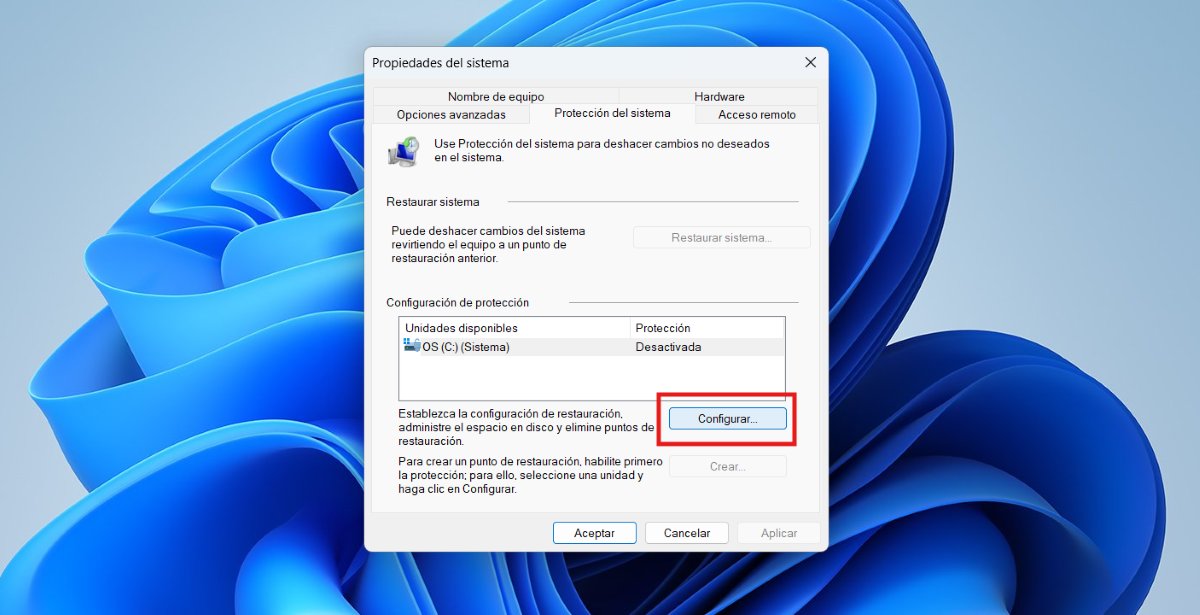
ជំហានទី 1 ដើម្បីបង្កើតចំណុចស្ដារដោយស្វ័យប្រវត្តិគឺ បើកការការពារប្រព័ន្ធ (ឬផ្ទៀងផ្ទាត់ថាវាត្រូវបានធ្វើឱ្យសកម្ម) ។ ដើម្បីធ្វើដូច្នេះ សូមអនុវត្តតាមជំហានខាងក្រោម៖
- ចុចប៊ូតុង Windows Start ហើយវាយពាក្យ “បង្កើតចំណុចស្តារ"ហើយជ្រើសរើសជម្រើសនោះ។"
- នៅក្នុងផ្ទាំង“ការការពារប្រព័ន្ធ” ជ្រើសរើសដ្រាយប្រព័ន្ធ (C:) ហើយចុចលើ "រៀបចំ" ។
- ជ្រើសរើស“បើកការការពារប្រព័ន្ធmsgstr "ហើយកែសម្រួលការប្រើទំហំថាសសម្រាប់ចំណុចស្ដារប្រសិនបើអ្នកចង់។"
- ជាចុងក្រោយចុចលើ អនុវត្ត ហើយបន្ទាប់មកចូល ព្រមទទួល
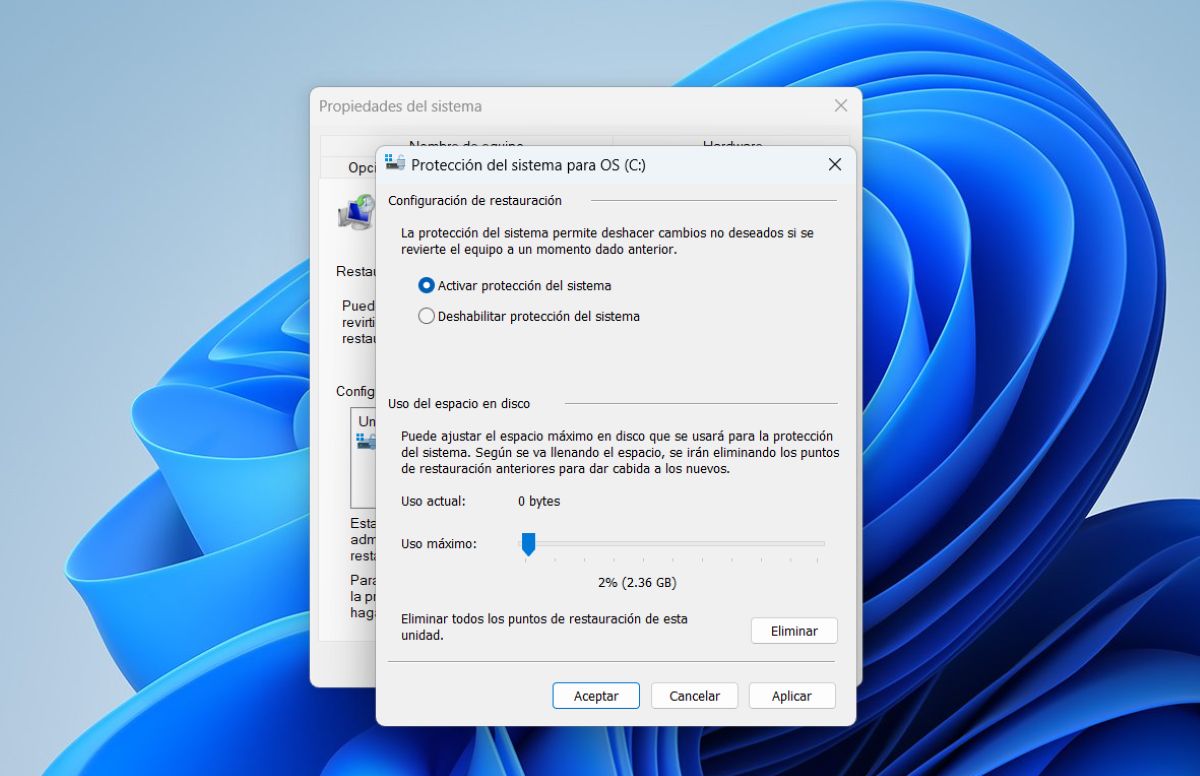
ប្រសិនបើអ្នកចង់បង្កើតចំណុចស្ដារឡើងវិញ សូមចុចលើ បង្កើតនៅក្នុងវាលឈ្មោះ អ្នកអាចបញ្ចូលកាលបរិច្ឆេទដែលអ្នកកំពុងបង្កើតចំណុចស្ដារ រង់ចាំឱ្យវាបញ្ចប់ ហើយអ្នករួចរាល់។ ជាមួយនេះ នៅពេលដែលអ្នកបើកការការពារប្រព័ន្ធ ចំណុចស្ដារដោយស្វ័យប្រវត្តិនឹងត្រូវបានបង្កើតមុនពេលអាប់ដេតវីនដូនីមួយៗ តាមទ្រឹស្តី។
កំណត់រចនាសម្ព័ន្ធកម្មវិធីកំណត់ពេលភារកិច្ច
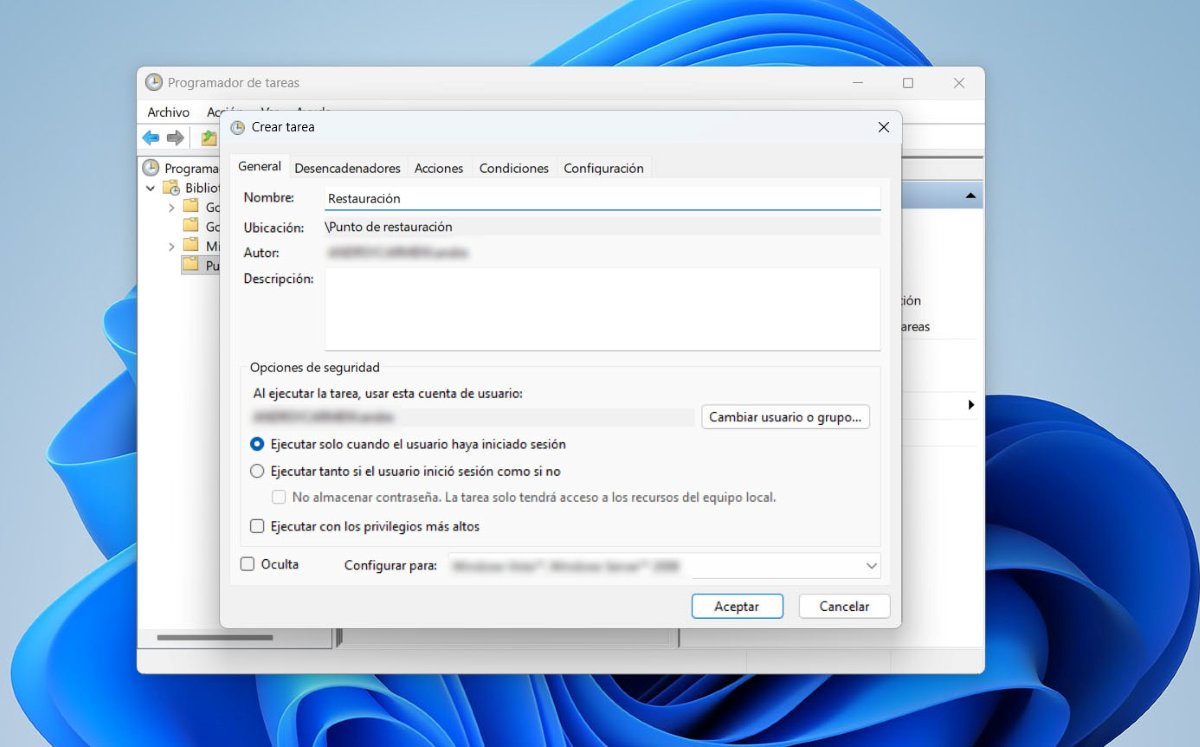
នៅពេលដែលការការពារប្រព័ន្ធត្រូវបានបើក វាដល់ពេលហើយ។ កំណត់រចនាសម្ព័ន្ធភារកិច្ចដើម្បីបង្កើតចំណុចស្ដារដោយស្វ័យប្រវត្តិ កំណត់ពេលវាដំណើរការនៅពេលដែលអ្នកជ្រើសរើស។ ដើម្បីធ្វើដូច្នេះ សូមអនុវត្តតាមជំហានទាំងនេះ៖
- ចុចប៊ូតុងចាប់ផ្តើមហើយស្វែងរក ឧបករណ៍កំណត់ពេលវេលាភារកិច្ច.
- ឥឡូវចុចកណ្ដុរស្ដាំលើ "បណ្ណាល័យគ្រោងការណ៍ភារកិច្ច"ហើយជ្រើសរើស"ថតឯកសារថ្មី"។
- ផ្តល់ឈ្មោះថតណាមួយដែលអ្នកចង់បាន វាអាចជា (ចំណុចស្ដារ)។
- ឥឡូវចុចកណ្ដុរស្ដាំលើថតដែលអ្នកបានបង្កើតហើយជ្រើសរើស បង្កើតភារកិច្ច ហើយនៅក្នុងឈ្មោះសរសេរ "ការស្ដារឡើងវិញ" ។
- បន្ទាប់មកជ្រើសរើសជម្រើស "ដំណើរការថាតើអ្នកប្រើប្រាស់បានចូលឬអត់" និង "ដំណើរការដោយសិទ្ធិខ្ពស់បំផុត"។
- បន្ទាប់មកជ្រើសរើសផ្ទាំង "កេះចុច "ថ្មី" ហើយបន្ទាប់មក "ចាប់ផ្តើមកិច្ចការ" ហើយជ្រើសរើស "យោងទៅតាមកាលវិភាគ" ។ នៅក្នុងការកំណត់ ជ្រើសរើសថាតើអ្នកចង់ឱ្យចំណុចស្ដារត្រូវបានបង្កើតញឹកញាប់ប៉ុណ្ណា ហើយចុច "យល់ព្រម" ។
- ឥឡូវស្វែងរកផ្ទាំង "ភាពជឿជាក់"ហើយជ្រើសរើស "ថ្មី" - ចាប់ផ្តើមកម្មវិធីនៅក្នុងកម្មវិធីឬស្គ្រីបសូមសរសេរ powershell.exe ហើយនៅក្នុង Add arguments ចម្លងពាក្យបញ្ជានេះ៖ Checkpoint-Computer -ការពិពណ៌នា "ចំណុចមុនពេលធ្វើឱ្យប្រសើរឡើង" -RestorePointType "MODIFY_SETTINGS" ហើយចុច "យល់ព្រម" ។
- ជាចុងក្រោយ សូមចូលទៅកាន់ផ្ទាំង លក្ខខណ្ឌ ហើយដោះធីកជម្រើសដែលនិយាយថា "ចាប់ផ្តើមភារកិច្ចលុះត្រាតែកុំព្យូទ័រត្រូវបានភ្ជាប់ទៅថាមពល AC" ហើយចុចយល់ព្រម។
គុណសម្បត្តិនៃការបង្កើតចំណុចស្តារដោយស្វ័យប្រវត្តិ
ការបង្កើតចំណុចស្ដារដោយស្វ័យប្រវត្តិមុនពេលធ្វើបច្ចុប្បន្នភាពវីនដូមានគុណសម្បត្តិជាច្រើន។ លើសពីនេះទៀត នៅពេលអ្នកធ្វើការផ្លាស់ប្តូរជាធម្មតាទៅប្រព័ន្ធ ដែលអាចដំណើរការបានល្អ ឬអាក្រក់ខ្លាំង។ ចំណុចស្ដារទាំងនេះគឺដូចជាផែនការរត់គេច ដែលអនុញ្ញាតឱ្យអ្នកត្រឡប់ទៅស្ថានភាពពីមុននៃប្រព័ន្ធដែលមិនមានកំហុស។ នេះគឺជាគុណសម្បត្តិចម្បង៖
- ការការពារប្រឆាំងនឹងការអាប់ដេតដែលមានបញ្ហាក្នុងករណីដែលអាប់ដេតបណ្តាលឱ្យមានជម្លោះជាមួយកម្មវិធីបញ្ជា កម្មវិធី ឬការកំណត់ ចំណុចស្ដារអនុញ្ញាតឱ្យអ្នកត្រឡប់ប្រព័ន្ធទៅស្ថានភាពមុនរបស់វាវិញដោយមិនបាត់បង់ឯកសារផ្ទាល់ខ្លួន។
- ដំណើរការលឿននិងងាយស្រួលការអនុវត្តចំណុចស្ដារគឺរហ័ស អ្នកមិនចាំបាច់ដំឡើងវីនដូឡើងវិញពីដំបូងឡើយ ហើយវាមានសុវត្ថិភាពណាស់។
- ការរក្សាការកំណត់ និងការប្ដូរតាមបំណងនៅពេលស្តារឡើងវិញ ការកំណត់បញ្ជីឈ្មោះ កម្មវិធីបញ្ជា និងការកំណត់ប្រព័ន្ធត្រូវបានស្ដារឡើងវិញ។
- ទម្លាប់បង្ការដោយស្វ័យប្រវត្តិតាមរយៈការកំណត់ពេលកំណត់ចំណុចស្ដារឡើងវិញជាទៀងទាត់ អ្នកអាចរក្សាកុំព្យូទ័ររបស់អ្នកឱ្យស្អាត និងធ្វើឱ្យប្រសើរសម្រាប់ដំណើរការការងាររបស់អ្នក។
- ការសន្សំពេលវេលាធ្វើរោគវិនិច្ឆ័យប្រសិនបើមានអ្វីខុសបន្ទាប់ពីការអាប់ដេត អ្នកគ្រាន់តែអាចស្តារ និងបន្តធ្វើការដោយមិនចាំបាច់ចំណាយពេលវិភាគថាតើកំហុសជាក់លាក់នោះជាអ្វីនោះទេ។
- ការស្ទះ ឬការបាត់បង់ការចូលប្រើប្រាស់ត្រូវបានជៀសវាង។កំហុសអាប់ដេតមួយចំនួនអាចរារាំងប្រព័ន្ធពីការចាប់ផ្តើម រូបតំណាងនៅលើអេក្រង់ចំណាយពេលយូរដើម្បីបង្ហាញ។ ឬរារាំងមុខងារសំខាន់ៗ។ ចំណុចស្ដារពីមុននឹងអនុញ្ញាតឱ្យអ្នកដោះស្រាយបញ្ហាទាំងនេះកាន់តែងាយស្រួល។
- ចំណុចស្ដារឡើងវិញមិនប៉ះពាល់ដល់ឯកសារផ្ទាល់ខ្លួនរបស់អ្នកទេ។នៅពេលអ្នកស្ដារប្រព័ន្ធរបស់អ្នកដោយប្រើចំណុចស្ដារ ឯកសារ រូបថត និងឯកសារផ្ទាល់ខ្លួនរបស់អ្នកមិនត្រូវបានលុបទេ។ មានតែការកំណត់ប្រព័ន្ធ និងកម្មវិធីដែលបានដំឡើងប៉ុណ្ណោះដែលត្រូវបានត្រលប់មកវិញ។
ចុះបើអ្នកចង់ស្តារប្រព័ន្ធដោយដៃទៅចំណុចមុនវិញ?
យើងបានពន្យល់រួចហើយអំពីរបៀបបង្កើតចំណុចស្ដារដោយស្វ័យប្រវត្តិ ប៉ុន្តែតើអ្នកដឹងពីរបៀបដើម្បីស្ដារចំណុចដែលបានបង្កើតដោយដៃទេ? អនុវត្តចំណុចស្ដារដែលបានបង្កើតដោយដៃនៅក្នុង Windows 11ធ្វើតាមជំហានទាំងនេះ៖
- បើកម៉ឺនុយចាប់ផ្តើមហើយវាយ "ការស្តារប្រព័ន្ធឡើងវិញ"បន្ទាប់មកជ្រើសរើស"បង្កើតចំណុចស្តារឡើងវិញ"។
- នៅក្នុងបង្អួច លក្ខណៈសម្បត្តិប្រព័ន្ធ ចុចលើ "ការស្តារប្រព័ន្ធឡើងវិញ"។
- ជ្រើសរើស“ជ្រើសរើសចំណុចស្ដារមួយផ្សេងទៀត"ហើយសម្គាល់កន្លែងដែលអ្នកបានបង្កើត។"
- ចុចលើ។ បន្ទាប់ ហើយបន្ទាប់មកចូល បញ្ចប់
- បញ្ជាក់ថាអ្នកចង់ចាប់ផ្តើមការស្តារឡើងវិញ។ ប្រព័ន្ធនឹងចាប់ផ្តើមឡើងវិញ ហើយអនុវត្តចំណុចស្ដារដែលបានជ្រើសរើស។
បង្កើតចំណុចស្ដារដោយស្វ័យប្រវត្តិ មុនពេលធ្វើបច្ចុប្បន្នភាពវីនដូនីមួយៗ វាជាយុទ្ធសាស្ត្រដ៏ឆ្លាតវៃដែលនឹងជួយអ្នករក្សាស្ថេរភាពប្រព័ន្ធ។ការអនុវត្តបង្ការនេះអនុញ្ញាតឱ្យអ្នកងាយស្រួលត្រឡប់កំហុស ការពារការកំណត់សំខាន់ៗ និងសន្សំសំចៃពេលវេលា។ ការធ្វើដូច្នេះនឹងបង្កើនអារម្មណ៍សុវត្ថិភាពរបស់អ្នក និងការពារការភ្ញាក់ផ្អើលមិនល្អ។

តាំងពីខ្ញុំនៅក្មេងមក ខ្ញុំមានការចង់ដឹងចង់ឃើញយ៉ាងខ្លាំងអំពីអ្វីគ្រប់យ៉ាងដែលទាក់ទងនឹងភាពជឿនលឿនផ្នែកវិទ្យាសាស្ត្រ និងបច្ចេកវិទ្យា ជាពិសេសអ្វីដែលធ្វើឱ្យជីវិតរបស់យើងកាន់តែងាយស្រួល និងកម្សាន្ត។ ខ្ញុំចូលចិត្តធ្វើបច្ចុប្បន្នភាពជាមួយនឹងព័ត៌មាន និងនិន្នាការចុងក្រោយបំផុត ហើយចែករំលែកបទពិសោធន៍ យោបល់ និងដំបូន្មានរបស់ខ្ញុំអំពីឧបករណ៍ និងឧបករណ៍ដែលខ្ញុំប្រើ។ នេះនាំឱ្យខ្ញុំក្លាយជាអ្នកសរសេរគេហទំព័រកាលពីជាង 5 ឆ្នាំមុន ដោយផ្តោតជាចម្បងលើឧបករណ៍ Android និងប្រព័ន្ធប្រតិបត្តិការ Windows ។ ខ្ញុំបានរៀនពន្យល់ដោយពាក្យសាមញ្ញនូវអ្វីដែលស្មុគស្មាញ ដើម្បីឱ្យអ្នកអានយល់បានយ៉ាងងាយ។