- ស្វែងយល់ថាតើឃ្លាំងគឺជាអ្វី និងសារៈសំខាន់នៃការគ្រប់គ្រងកំណែនៅលើ GitHub ។
- ស្វែងយល់ពីរបៀបបង្ហោះគម្រោងរបស់អ្នក៖ ស្ថានីយ, GitHub Desktop, VSCode និងដោយផ្ទាល់ពីគេហទំព័រ។
- ស្វែងយល់ពីការអនុវត្ត និងគន្លឹះល្អបំផុតសម្រាប់ការរក្សាឃ្លាំងរបស់អ្នកប្រកបដោយវិជ្ជាជីវៈ សុវត្ថិភាព និងឯកសារត្រឹមត្រូវ។

អ្នកអភិវឌ្ឍន៍ ឬអ្នកជំនាញណាមួយដែលភ្ជាប់ទៅនឹងពិភពបច្ចេកវិទ្យាដឹងថាវាជាអ្វី GitHubទោះយ៉ាងណាក៏ដោយ មិនមែនគ្រប់គ្នាធ្វើជាម្ចាស់លើដំណើរការនៃ បង្ហោះគម្រោងទៅ Github និងទាញយកអត្ថប្រយោជន៍ពេញលេញពីសក្តានុពលនៃការគ្រប់គ្រងកំណែ ការសហការជាក្រុម និងការមើលឃើញប្រកបដោយវិជ្ជាជីវៈដែលវេទិកានេះផ្តល់ជូន។
ដូច្នេះ ក្នុងន័យនេះ ទាំងអ្នកចាប់ផ្តើមដំបូង និងអ្នកជំនាញតែងតែយល់ថាខ្លួនឯងបាត់បង់ខ្លះ។ នៅក្នុងអត្ថបទនេះអ្នកនឹងរៀន យើងប្រាប់អ្នកពីរបៀបធ្វើវា ចាប់តាំងពី មានជម្រើស ឬវិធីសាស្រ្តជាច្រើន។ប្រសិនបើអ្នកចង់ធ្វើឱ្យគម្រោងរបស់អ្នកមានសម្រាប់ការសហការ ឬសម្រាប់ឱ្យអ្នកផ្សេងមើល និងទាញយកបានយ៉ាងងាយស្រួល សូមអានបន្តដើម្បីស្វែងយល់ព័ត៌មានលម្អិតទាំងអស់។
តើអ្វីជាឃ្លាំងមួយ ហើយហេតុអ្វីបានជាបង្ហោះវានៅលើ GitHub?
Un ឃ្លាំង វាជាកន្លែងនិម្មិតដែលឯកសារ និងថតឯកសាររបស់គម្រោងរបស់អ្នកត្រូវបានរក្សាទុក រួមជាមួយនឹងប្រវត្តិនៃការផ្លាស់ប្តូរដែលកើតឡើងចំពោះពួកវា នៅពេលអ្នករីកចម្រើនតាមរយៈការអភិវឌ្ឍន៍របស់វា។ ប្រវត្តិសាស្រ្តនេះអនុញ្ញាតឱ្យ គ្រប់គ្រងកំណែ ត្រឡប់ទៅរដ្ឋមុន សហការជាមួយអ្នកផ្សេងទៀត និងរក្សាកំណត់ត្រាច្បាស់លាស់នៃដំណើរការការងាររបស់អ្នក។.
រៀបចំកន្លែងផ្ទុកនៅលើ GitHub វាមានអត្ថប្រយោជន៍ជាច្រើន៖
- ការគ្រប់គ្រងកំណែ៖ ការផ្លាស់ប្តូររបស់អ្នកត្រូវបានកត់ត្រា ហើយអ្នកអាចមិនធ្វើវិញ ពិនិត្យ ឬចែករំលែកផ្នែកណាមួយនៃការអភិវឌ្ឍន៍។
- ការបម្រុងទុកលើពពក៖ អ្នកជៀសវាងការបាត់បង់ព័ត៌មានសំខាន់ៗ ក្នុងករណីមានឧប្បត្តិហេតុក្នុងតំបន់ណាមួយ។
- ភាពមើលឃើញប្រកបដោយវិជ្ជាជីវៈ៖ ជាសាធារណៈ អ្នកណាក៏អាចមើលឃើញការងាររបស់អ្នក ដែលជួយបង្កើនផលប័ត្ររបស់អ្នក។
- សហការងាយស្រួល៖ GitHub ធ្វើឱ្យវាងាយស្រួលសម្រាប់អ្នកផ្សេងទៀតក្នុងការរួមចំណែកដល់គម្រោងរបស់អ្នកតាមរយៈការទាញសំណើ បញ្ហា ឬសម។
ការចាប់ផ្តើម៖ តម្រូវការជាមុន និងការរៀបចំបរិស្ថាន
មុនពេលបង្ហោះគម្រោងទៅ Github សូមប្រាកដថាអ្នកបានដំឡើងដូចខាងក្រោមលើកុំព្យូទ័ររបស់អ្នក៖
- គណនីនៅលើ GitHub ។ វាចាំបាច់ណាស់ក្នុងការបង្កើតឃ្លាំងនៅលើវេទិកា។
- ដំឡើង Git ។ វាគឺជាឧបករណ៍ត្រួតពិនិត្យកំណែមូលដ្ឋានដែលអនុញ្ញាតឱ្យអ្នកគ្រប់គ្រងការផ្លាស់ប្តូរ។ អ្នកអាចទាញយក និងដំឡើងវាពីវា។ គេហទំព័រផ្លូវការ។. នៅលើប្រព័ន្ធដែលមានមូលដ្ឋានលើលីនុច អ្នកអាចអនុវត្តការដំឡើងដោយដំណើរការពាក្យបញ្ជា
sudo apt-get install gitនៅក្នុងស្ថានីយ។ - កម្មវិធីនិពន្ធកូដ ឬ IDE ។ ជម្រើសដូចជា Visual Studio Code (VSCode) ធ្វើឱ្យដំណើរការកាន់តែងាយស្រួល។ ប្រសិនបើអ្នកចង់ទាញយកអត្ថប្រយោជន៍ពីការរួមបញ្ចូលដោយផ្ទាល់ជាមួយ GitHub ពីកម្មវិធីនិពន្ធ វាត្រូវបានណែនាំឱ្យទាញយកឧបករណ៍មួយក្នុងចំណោមឧបករណ៍ទាំងនេះ។
នៅពេលដំឡើងរួច Git នៅលើប្រព័ន្ធរបស់អ្នក ជំហានដំបូងគឺត្រូវកំណត់រចនាសម្ព័ន្ធវាជាមួយនឹងរបស់អ្នក។ ឈ្មោះ និងអ៊ីមែល (ទិន្នន័យនេះនឹងត្រូវបានប្រើដើម្បីចុះហត្ថលេខាលើការសន្យារបស់អ្នក។) ពីស្ថានីយ សូមដំណើរការដូចខាងក្រោម៖
git config --global user.name "TuNombre"
git config --global user.email [email protected]
ការកំណត់នេះគឺ ជាសកល ហើយអ្នកនឹងត្រូវធ្វើវាតែម្តងគត់ក្នុងក្រុមរបស់អ្នក។
ការបង្កើតឃ្លាំងនៅលើ GitHub
ឥឡូវនេះវាដល់ពេលហើយដើម្បីបង្កើតកន្លែងដែលអ្នកនឹងធ្វើជាម្ចាស់ផ្ទះគម្រោងរបស់អ្នក។ ធ្វើដូចនេះពីចំណុចប្រទាក់បណ្ដាញ GitHub ដោយធ្វើតាមជំហានទាំងនេះ៖
- ចូលប្រើប្រវត្តិរូបរបស់អ្នកនៅ គេហទំព័រ GitHub.com ហើយចុចលើប៊ូតុង "ថ្មី" ដើម្បីបង្កើតឃ្លាំងថ្មី។
- បញ្ចូល ចំនួន ចង់បានសម្រាប់ឃ្លាំង និងបន្ថែម a សេចក្ដីពិពណ៌នា សង្ខេប ប៉ុន្តែជាក់ស្តែងអំពីគោលបំណងនៃគម្រោង។
- ជ្រើសរើសថាតើឃ្លាំងនឹងមាន សាធារណៈឬឯកជនប្រសិនបើអ្នកចង់ឱ្យអ្នកដទៃអាចមើល និងចូលរួមបាន សូមជ្រើសរើសជាសាធារណៈ។
- អ្នកមានជម្រើសដើម្បីបង្កើតឯកសារ README.md ដោយស្វ័យប្រវត្តិ។ ឯកសារនេះត្រូវបានណែនាំ ព្រោះវាជារឿងដំបូងដែលអ្នកអភិវឌ្ឍន៍ផ្សេងទៀតនឹងឃើញនៅពេលដែលពួកគេចូលប្រើឃ្លាំង។
- ចុចលើ។ "បង្កើតឃ្លាំង" ដើម្បីបញ្ចប់ដំណើរការ ហើយឃ្លាំងរបស់អ្នកនឹងរួចរាល់ក្នុងការទទួលឯកសារ។

កំពុងរៀបចំគម្រោងក្នុងស្រុករបស់អ្នកសម្រាប់ការបង្ហោះទៅកាន់ GitHub
ជាមួយនឹងឃ្លាំងរបស់អ្នកត្រូវបានបង្កើត ជំហានបន្ទាប់ដើម្បីផ្ទុកឡើងគម្រោងទៅ GitHub គឺរៀបចំថតគម្រោងរបស់អ្នកនៅលើកុំព្យូទ័ររបស់អ្នក។ ដើម្បីធ្វើដូចនេះធ្វើតាមការណែនាំទាំងនេះនៅក្នុងស្ថានីយដំបូងកំណត់ទីតាំងត្រឹមត្រូវជាមួយ cd:
cd tu-carpeta-del-proyecto
ឥឡូវចាប់ផ្តើមឃ្លាំង Git មូលដ្ឋាន៖
git init
វានឹងបង្កើតថតដែលលាក់ដែលហៅថា .git ដែលរក្សាទុក ប្រវត្តិសាស្រ្តកំណែ និងឯកសារខាងក្នុងផ្សេងទៀត។
ផ្ទុកឡើងកូដទៅ GitHub៖ ដំណើរការពេញលេញនៅក្នុងស្ថានីយ
នៅពេលដែលឃ្លាំងមូលដ្ឋានត្រូវបានចាប់ផ្តើម យើងនឹងផ្ទុកមាតិកាទាំងអស់ទៅ GitHub ដោយដំណើរការពាក្យបញ្ជាទាំងនេះ៖
- បន្ថែមឯកសារទាំងអស់ទៅផ្ទៃឆាក ជាមួយ៖
git add .
- ប្តេជ្ញាចិត្ត ដើម្បីកត់ត្រាប៉ុស្តិ៍ត្រួតពិនិត្យដំបូង៖
git commit -m "Primer commit"
- ភ្ជាប់ឃ្លាំងក្នុងតំបន់ជាមួយឧបករណ៍បញ្ជាពីចម្ងាយ. ជំនួស
NOMBRE_USUARIOyNOMBRE_REPOSITORIOដោយទិន្នន័យពិត៖
git remote add origin https://github.com/NOMBRE_USUARIO/NOMBRE_REPOSITORIO.git
- បង្ហោះការផ្លាស់ប្តូរទៅ GitHub (សាខា
mainomasterតាមការសមរម្យ):
git push -u origin main
នៅក្នុងឃ្លាំង ឬការកំណត់រចនាសម្ព័ន្ធចាស់ៗមួយចំនួន សាខាសំខាន់គឺ master ជំនួសឱ្យ mainប្រសិនបើអ្នកទទួលបានកំហុស សូមពិនិត្យមើលឈ្មោះសាខាសំខាន់ ហើយជំនួសវានៅក្នុងពាក្យបញ្ជាខាងលើ។
របៀបបង្ហោះគម្រោងទៅ Github ពី VSCode
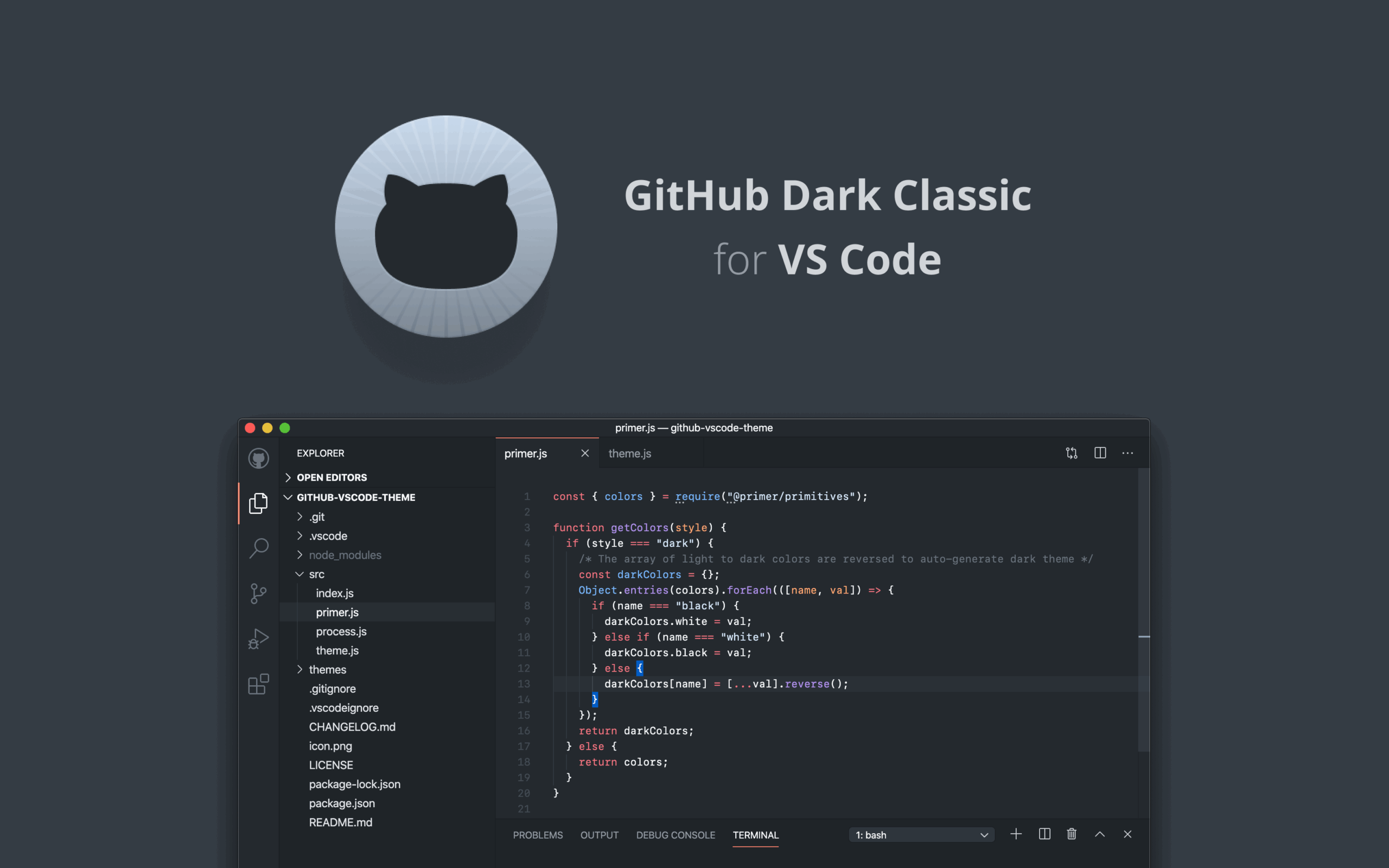
កម្មវិធីនិពន្ធទំនើបដូចជា VSCode ពួកគេមានការរួមបញ្ចូលដើមជាមួយ Git និង GitHub ។ នេះជារបៀបធ្វើវាយ៉ាងងាយស្រួល៖
- បើកថតគម្រោងរបស់អ្នកនៅក្នុងកម្មវិធីនិពន្ធ (“File → Open Folder”)។
- ចូលប្រើផ្ទាំងគ្រប់គ្រង ការត្រួតពិនិត្យប្រភព (ការគ្រប់គ្រងកូដប្រភព) ដែលមានទីតាំងនៅរបារចំហៀង។
- ចុច "ចាប់ផ្តើមឃ្លាំង" ប្រសិនបើអ្នកមិនទាន់។ នេះគឺស្មើនឹងពាក្យបញ្ជា
git init. - នៅពេលចាប់ផ្តើម អ្នកនឹងឃើញប៊ូតុងមួយ។ "ផ្សព្វផ្សាយទៅ GitHub"ប្រសិនបើនេះជាលើកដំបូងរបស់អ្នក អ្នកនឹងត្រូវអនុញ្ញាតការតភ្ជាប់រវាង VSCode និងគណនី GitHub របស់អ្នក។
- ជ្រើសរើសបោះផ្សាយឃ្លាំងជាសាធារណៈ ឬឯកជន។
- រៀបចំឯកសារសម្រាប់ការប្តេជ្ញាចិត្តដំបូងដោយសម្គាល់ការផ្លាស់ប្តូរ និងបន្ថែមសារពណ៌នា។
- បោះផ្សាយគម្រោងរបស់អ្នក ហើយអ្នកអាចធ្វើសមកាលកម្មការផ្លាស់ប្តូរយ៉ាងងាយស្រួលពីកម្មវិធីនិពន្ធ។
ជម្រើសនេះគឺល្អឥតខ្ចោះសម្រាប់អ្នកដែលចូលចិត្តរស់នៅក្នុងបរិយាកាសអភិវឌ្ឍន៍ និងធ្វើឱ្យការគ្រប់គ្រងគម្រោងប្រចាំថ្ងៃកាន់តែងាយស្រួល។
ផ្ទុកឡើងឯកសារដោយដៃពីគេហទំព័រ GitHub
ជម្រើសមួយទៀត ជាពិសេសសម្រាប់គម្រោងតូចៗ គឺការបង្ហោះឯកសារដោយដៃពីចំណុចប្រទាក់គេហទំព័រ៖
- បញ្ចូលឃ្លាំងដែលបានបង្កើតថ្មីនៅលើ GitHub ។
- ចុចលើម៉ឺនុយទម្លាក់ចុះ "បន្ថែមឯកសារ" ហើយជ្រើសរើស។ ផ្ទុកឯកសារឡើង.
- អូស និងទម្លាក់ឯកសារ ឬថតឯកសារពីកុំព្យូទ័ររបស់អ្នកទៅបង្អួចកម្មវិធីរុករក។
- នៅខាងក្រោម បន្ថែមសារបញ្ជាក់ ហើយចុចលើ ធ្វើការផ្លាស់ប្តូរ ដើម្បីផ្ទុកឡើងឯកសារ។
វិធីសាស្ត្រនេះមានប្រសិទ្ធភាពតិចជាងសម្រាប់គម្រោងក្នុងការអភិវឌ្ឍន៍សកម្ម ប៉ុន្តែមានប្រយោជន៍សម្រាប់ការបន្ថែមឯកសារជាក់លាក់ ឯកសារ និងធាតុផ្សេងទៀត។

ការគ្រប់គ្រងកម្រិតខ្ពស់ និងការអនុវត្តល្អបំផុតនៅពេលធ្វើការជាមួយ GitHub
ការបង្ហោះគម្រោងគ្រាន់តែជាការចាប់ផ្តើមប៉ុណ្ណោះ។ ដើម្បីទទួលបានអត្ថប្រយោជន៍ច្រើនបំផុតពី GitHub និងរក្សាស្ថាប័នដែលមានជំនាញវិជ្ជាជីវៈ យើងសូមណែនាំឱ្យធ្វើតាមការអនុវត្តល្អបំផុតបន្ថែមទាំងនេះ៖
- រក្សា README.md ឱ្យទាន់សម័យ។ នេះជាលិខិតគម្របគម្រោងរបស់អ្នក។ វាពន្យល់ពីគោលបំណងរបស់វា របៀបដំឡើងវា របៀបប្រើវា និងព័ត៌មានលម្អិតពាក់ព័ន្ធ។ អ្នកអាចកែសម្រួលវាដោយផ្ទាល់នៅលើអ៊ីនធឺណិត ឬពីកម្មវិធីនិពន្ធរបស់អ្នកដោយប្រើវាក្យសម្ព័ន្ធ Markdown ។
- បង្កើតសាខាការងារ។ កុំធ្វើការផ្លាស់ប្តូរទាំងអស់របស់អ្នកនៅក្នុង "មេ" ឬ "មេ" ។ ប្រើសាខាដាច់ដោយឡែកសម្រាប់មុខងារថ្មី ឬការជួសជុល។ នៅពេលក្រោយ អ្នកអាចបញ្ចូលពួកវាដោយប្រើសំណើទាញ។
- ផ្ទុកឡើងឯកសារ .gitignore ដើម្បីជៀសវាងការចែករំលែកទិន្នន័យរសើប ឬបង្កើតដោយស្វ័យប្រវត្តិ ដូចជាថត node_modules ឯកសារបណ្តោះអាសន្ន ឬឯកសារកំណត់រចនាសម្ព័ន្ធមូលដ្ឋាន។
- ធ្វើសមកាលកម្មតាមកាលកំណត់នៃឃ្លាំងមូលដ្ឋាន និងពីចម្ងាយរបស់អ្នក។ ការប្រើ
git pullដើម្បីរក្សាច្បាប់ចម្លងក្នុងស្រុករបស់អ្នកឱ្យទាន់សម័យជាមួយនឹងការផ្លាស់ប្តូរណាមួយដែលអាចត្រូវបានធ្វើឡើងដោយអ្នករួមចំណែក។ - គ្រប់គ្រងឧបករណ៍បញ្ជាពីចម្ងាយដោយប្រុងប្រយ័ត្ន។ ប្រសិនបើអ្នកធ្លាប់ផ្លាស់ប្តូរប្រភពពីចម្ងាយ សូមប្រើ
git remote -vដើម្បីពិនិត្យមើលឃ្លាំងដែលពាក់ព័ន្ធ និងgit remote remove originដើម្បីយកពួកវាចេញប្រសិនបើចាំបាច់។
ក្លូន និងសហការលើគម្រោង៖ ជំហានបន្ទាប់
នៅពេលដែលឃ្លាំងរបស់អ្នកស្ថិតនៅក្នុងពពក អ្នកអាចក្លូនវាទៅកុំព្យូទ័រផ្សេងទៀតដោយប្រើ៖
git clone https://github.com/TU_USUARIO/TU_REPOSITORIO.git
វានឹងបង្កើតច្បាប់ចម្លងក្នុងស្រុកនៃគម្រោងរបស់អ្នក រួមទាំងវាទាំងអស់។ ផ្លាស់ប្តូរប្រវត្តិប្រសិនបើអ្នកចង់ឱ្យថតមានឈ្មោះផ្សេង អ្នកអាចបន្ថែមវាទៅចុងបញ្ចប់នៃពាក្យបញ្ជា។ ដើម្បីទប់ស្កាត់ពាក្យបញ្ជាពីការបង្កើតថតថ្មី និងដាក់ឯកសារដោយផ្ទាល់ទៅក្នុងថតបច្ចុប្បន្ន សូមបន្ថែមរយៈពេលមួយ៖
git clone https://github.com/TU_USUARIO/TU_REPOSITORIO.git .ការសហការជាមួយអ្នកប្រើប្រាស់ផ្សេងទៀតនៅលើ GitHub គឺអំពីការរៀនលំហូរនៃសាខា ការទាញសំណើ និងការពិនិត្យកូដ។ វិធីនេះ អ្នកនឹងអាចទទួលយកការរួមចំណែកពីខាងក្រៅ និងធ្វើការជាក្រុមក្នុងលក្ខណៈរៀបចំ និងមានប្រសិទ្ធភាព។
កំហុសទូទៅ និងរបៀបជួសជុលវា។
នៅពេលផ្ទុកឡើងគម្រោង អ្នកអាចជួបប្រទះបញ្ហាទូទៅមួយចំនួន។ ខាងក្រោមនេះជារឿងធម្មតាបំផុត និងរបៀបដោះស្រាយវា៖
- ព្យាយាមរុញទៅឃ្លាំងទទេដោយគ្មានសាខាមេ- ប្រសិនបើឃ្លាំងពីចម្ងាយត្រូវបានបង្កើតដោយគ្មាន README.md ហើយសាខាមិនដែលត្រូវបានរុញទេ ត្រូវប្រាកដថារុញសាខាដំបូងដែលមានឈ្មោះត្រឹមត្រូវ ជាធម្មតា "មេ" ឬ "មេ" ។
- ការធ្វើសមកាលកម្មជម្លោះ៖ នៅពេលដែលមានការផ្លាស់ប្តូរក្នុងពេលដំណាលគ្នាក្នុងមូលដ្ឋាន និងពីចម្ងាយ សូមដោះស្រាយវាដោយធ្វើ a
git pullនិងដោះស្រាយជម្លោះមុនពេលធ្វើgit pushម្តងទៀត - ការអនុញ្ញាតមិនគ្រប់គ្រាន់៖ សូមប្រាកដថាអ្នកមានលិខិតសម្គាល់ត្រឹមត្រូវ ហើយពិនិត្យមើលថា URL ពីចម្ងាយត្រូវបានសរសេរត្រឹមត្រូវ (https ឬ ssh តាមដែលសមរម្យ)។
- ភ្លេចបន្ថែមឯកសារសំខាន់ៗ៖ ពិនិត្យ និងធ្វើបច្ចុប្បន្នភាពឯកសាររបស់អ្នក។
.gitignoreដើម្បីកុំទុកឯកសារសំខាន់ៗ ឬបង្ហោះព័ត៌មានឯកជនដោយចៃដន្យ។
ការបង្ហោះគម្រោងរបស់អ្នកទៅ GitHub គឺជាកម្មវិធីផ្លាស់ប្តូរហ្គេមសម្រាប់ដំណើរការការងាររបស់អ្នក៖ អ្នកតែងតែអាចស្ដារកំណែអតីតកាល សហការ និងបង្ហាញការងាររបស់អ្នកទៅកាន់ពិភពលោក។

កម្មវិធីនិពន្ធដែលមានឯកទេសខាងបច្ចេកវិទ្យា និងបញ្ហាអ៊ីនធឺណិតដែលមានបទពិសោធន៍ជាងដប់ឆ្នាំនៅក្នុងប្រព័ន្ធផ្សព្វផ្សាយឌីជីថលផ្សេងៗគ្នា។ ខ្ញុំបានធ្វើការជាអ្នកកែសម្រួល និងអ្នកបង្កើតមាតិកាសម្រាប់ពាណិជ្ជកម្មអេឡិចត្រូនិក ការទំនាក់ទំនង ទីផ្សារអនឡាញ និងក្រុមហ៊ុនផ្សាយពាណិជ្ជកម្ម។ ខ្ញុំក៏បានសរសេរនៅលើគេហទំព័រ សេដ្ឋកិច្ច ហិរញ្ញវត្ថុ និងវិស័យផ្សេងៗទៀត។ ការងាររបស់ខ្ញុំក៏ជាចំណង់ចំណូលចិត្តរបស់ខ្ញុំដែរ។ ឥឡូវនេះតាមរយៈអត្ថបទរបស់ខ្ញុំនៅក្នុង Tecnobitsខ្ញុំព្យាយាមស្វែងរកព័ត៌មាន និងឱកាសថ្មីៗទាំងអស់ ដែលពិភពបច្ចេកវិទ្យាផ្តល់ជូនយើងជារៀងរាល់ថ្ងៃ ដើម្បីកែលម្អជីវិតរបស់យើង។