ការបម្រុងទុកបញ្ជីឈ្មោះ Windows 11 គឺចាំបាច់មុនពេលធ្វើការផ្លាស់ប្តូរណាមួយចំពោះការកំណត់ខាងក្នុងរបស់ប្រព័ន្ធ។ នេះនឹងជួយអ្នក។ ត្រឡប់កំហុស ឬការផ្លាស់ប្តូរដែលមិនចង់បានដែលបានកើតឡើងខាងក្រោមនេះ យើងនឹងពន្យល់ពីវិធីពីរយ៉ាងដើម្បីបង្កើតការបម្រុងទុក អ្វីដែលពួកគេសម្រាប់ និងនៅពេលដែលវាជាគំនិតល្អក្នុងការធ្វើវា។ តោះចាប់ផ្តើម។
របៀបបម្រុងទុកបញ្ជីឈ្មោះ Windows 11
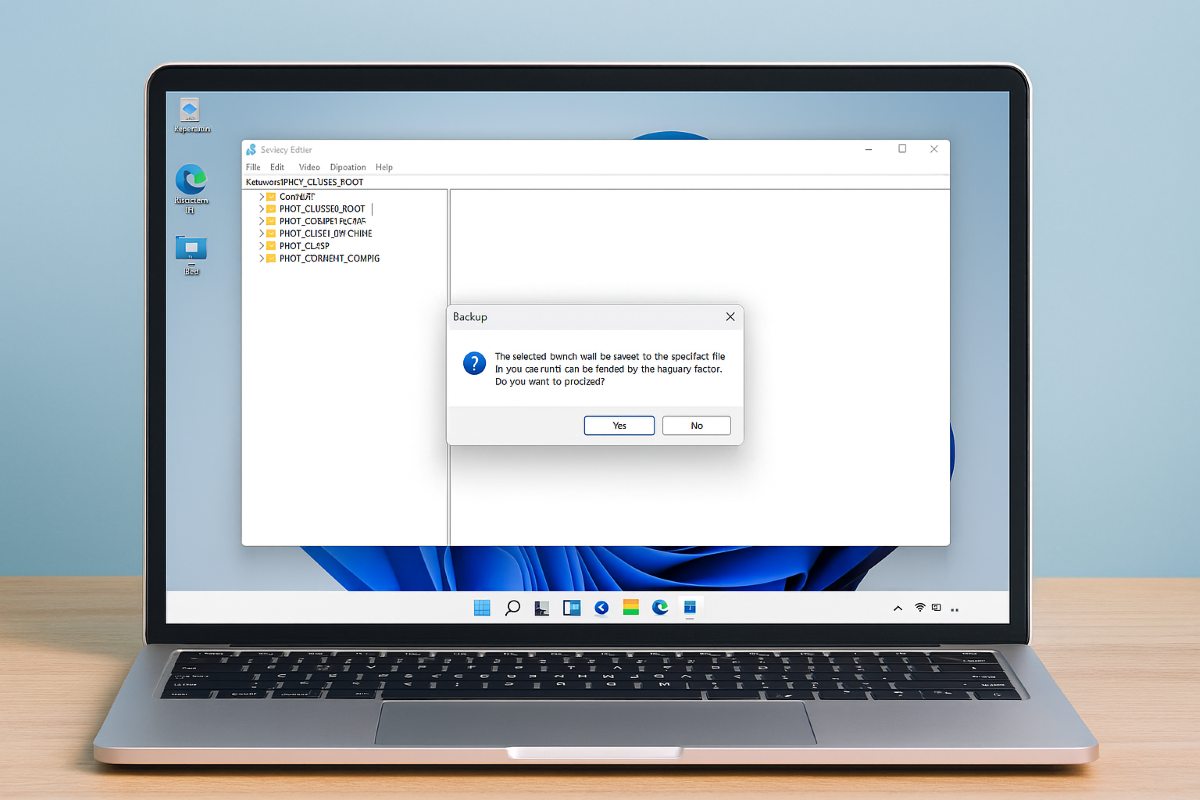
ការបម្រុងទុកបញ្ជីឈ្មោះ Windows 11 គឺជាអាទិភាពមួយ ជាពិសេសនៅពេលដែលការផ្លាស់ប្តូរសំខាន់ៗត្រូវធ្វើចំពោះឧបករណ៍បញ្ជីឈ្មោះវីនដូគឺដូចជាខួរក្បាលដែលលាក់នៃប្រព័ន្ធប្រតិបត្តិការ៖ វារក្សាទុកការកំណត់ ការទំនាក់ទំនងរវាងផ្នែករឹង និងវីនដូ អ្នកប្រើប្រាស់ កម្មវិធី និងអ្វីៗជាច្រើនទៀត។ ដូច្នេះ វាចាំបាច់ក្នុងការបម្រុងទុកវាមុនពេលកែប្រែវា។
A continuación, veremos របៀបបម្រុងទុកបញ្ជីឈ្មោះ Windows 11 ដោយដៃ និងបង្កើតចំណុចស្ដារប្រព័ន្ធជាមួយនឹងវិធីសាស្រ្តដំបូង អ្នកអាចរក្សាទុកការបម្រុងទុកពេញលេញ ឬដោយផ្នែកនៃប្រព័ន្ធរបស់អ្នក។ ជាមួយទីពីរ អ្នកនឹងបម្រុងទុកប្រព័ន្ធទាំងមូលរបស់អ្នក។ តោះមើល។
នាំចេញពីកម្មវិធីនិពន្ធចុះបញ្ជី
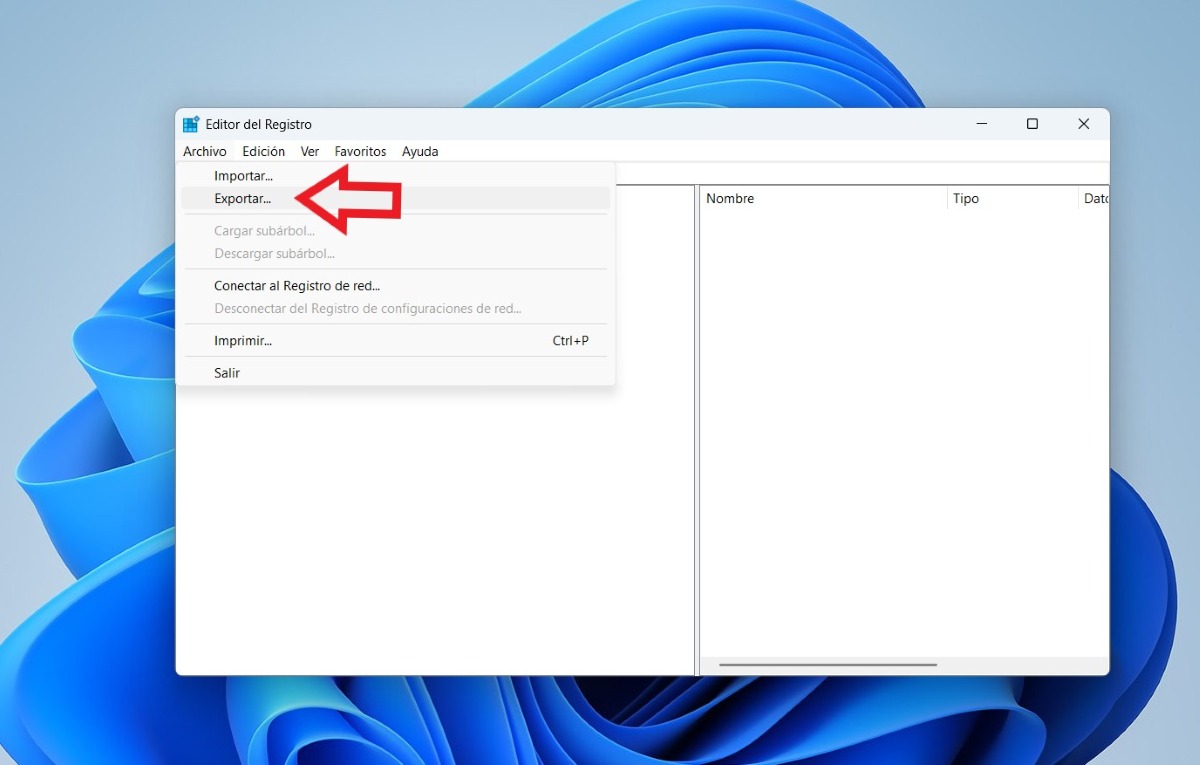
ដើម្បីបម្រុងទុកបញ្ជីឈ្មោះដោយដៃ។ sigue los pasos que están a continuación:
- Selecciona Inicio y escribe regedit.exe នៅក្នុងប្រអប់ស្វែងរក ហើយចុច Enter ។ ប្រសិនបើអ្នកត្រូវបានសួររកពាក្យសម្ងាត់អ្នកគ្រប់គ្រង ឬដើម្បីបញ្ជាក់សកម្មភាព សូមវាយបញ្ចូលពាក្យសម្ងាត់ ឬ គ្រាន់តែចុច Yes.
- នៅពេលដែលនៅខាងក្នុង Registry Editor សូមស្វែងរក ហើយចុចលើ registry key ឬ subkey ដែលអ្នកចង់បម្រុងទុក។ ឧ. ប្រសិនបើអ្នកចង់បង្កើតច្បាប់ចម្លងពេញលេញ, ចុចលើថតក្រុម. ប្រសិនបើអ្នកចង់ធ្វើវាពីផ្នែកជាក់លាក់ រុករកទៅគន្លឹះដែលចង់បានដូចជា HKEY_CURRENT_USER\Software ។
- A continuación, haz clic en Archivo – Exportar. ជ្រើសរើសទីតាំងសុវត្ថិភាពដើម្បីរក្សាទុកឯកសារ .reg ។ ដាក់ឈ្មោះឯកសារ និង ជ្រើសរើសទាំងអស់។ នៅក្នុងវាល ជួរនាំចេញ ប្រសិនបើវាជាការបម្រុងទុកពេញលេញ.
- Finalmente, selecciona រក្សា ដូច្នេះឯកសារបម្រុងទុកត្រូវបានរក្សាទុកនៅលើកុំព្យូទ័ររបស់អ្នក។
វិធីស្តារការបម្រុងទុកបញ្ជីឈ្មោះ
បន្ទាប់ពីធ្វើការបម្រុងទុក តើអ្នកអាចស្ដារវាដោយរបៀបណា? ដើម្បីធ្វើដូច្នេះ, អនុវត្តតាមជំហានទាំងនេះ:
- Haz clic en Inicio y escribe regedit.exe ហើយចុច Enter. ជាថ្មីម្តងទៀត ប្រសិនបើចាំបាច់ វាយបញ្ចូលពាក្យសម្ងាត់អ្នកគ្រប់គ្រង ឬគ្រាន់តែចុច Yes ដើម្បីចូល។
- En el Editor del Registro, haz clic en Archivo – Importar.
- ឥឡូវនេះ នៅក្នុងប្រអប់នាំចូលឯកសារចុះបញ្ជី ជ្រើសរើសទីតាំងដែលអ្នកចង់រក្សាទុកការបម្រុងទុក ជ្រើសរើសឯកសារបម្រុងទុក ហើយបន្ទាប់មកចុចលើ បើក.
ជម្រើសមួយទៀតដែលអ្នកត្រូវស្ដារបញ្ជីឈ្មោះឡើងវិញ ហើយត្រឡប់ការផ្លាស់ប្តូរដែលបានធ្វើគឺ ចុចពីរដងលើឯកសារ .reg ដែលអ្នកបាននាំចេញ។ បញ្ជាក់ថាអ្នកចង់បន្ថែមព័ត៌មានទៅក្នុងបញ្ជីឈ្មោះ ហើយនោះជាវា។ វីនដូនឹងអនុវត្តតម្លៃដែលអ្នកបានរក្សាទុកពីមុននៅពេលអ្នកបម្រុងទុក។
Crear un punto de restauración del sistema
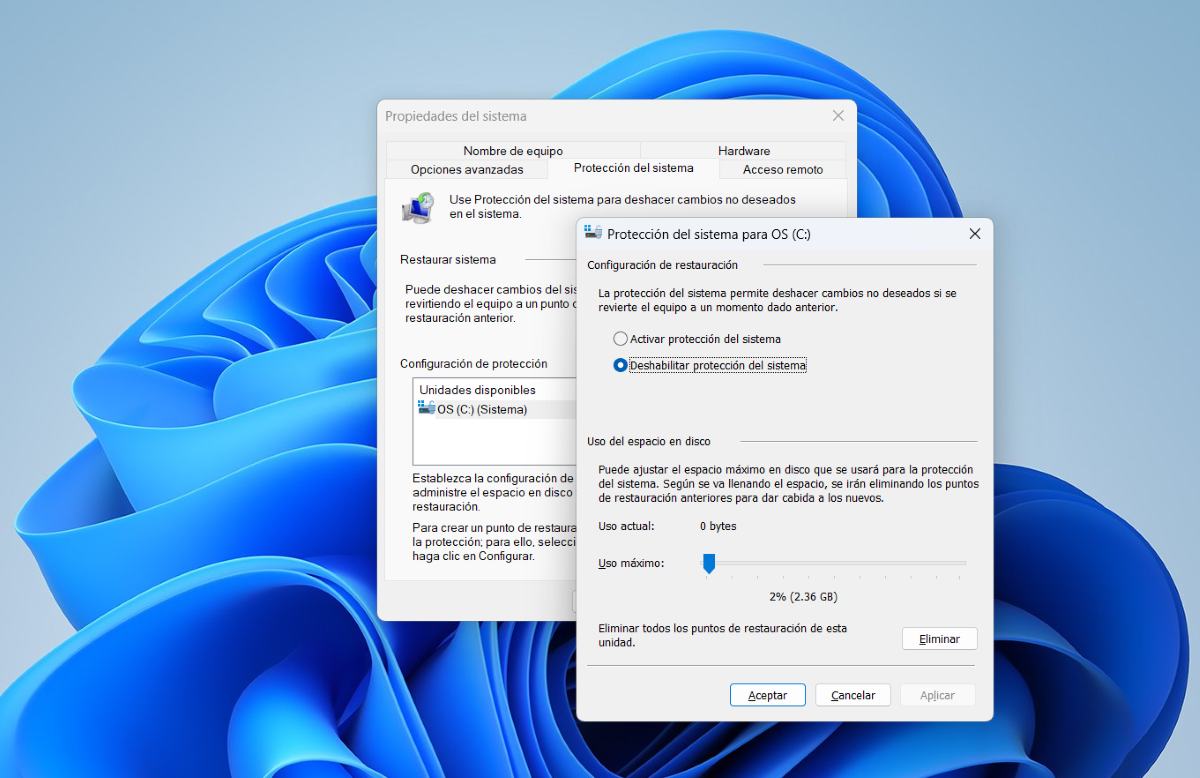
វិធីទីពីរដើម្បីបម្រុងទុកបញ្ជីឈ្មោះ Windows 11 គឺ creando un punto de restauración del sistemaវិធីសាស្រ្តនេះមានប្រយោជន៍ព្រោះវាមិនត្រឹមតែបម្រុងទុកបញ្ជីឈ្មោះប៉ុណ្ណោះទេប៉ុន្តែថែមទាំងប្រព័ន្ធទាំងមូលផងដែរ។ វាក៏ដោយស្វ័យប្រវត្តិផងដែរ ចាប់តាំងពី Windows បង្កើតចំណុចស្ដារឡើងវិញ មុនពេលការអាប់ដេតសំខាន់ៗ។ ដើម្បីបង្កើតចំណុចស្ដារ សូមអនុវត្តតាមជំហានទាំងនេះ៖
- បើកផ្ទាំង Restore: ដើម្បីធ្វើចុចនេះ។ Windows + S, escribe “Crear un punto de restauración" ហើយជ្រើសរើសលទ្ធផល។
- ផ្ទៀងផ្ទាត់ថាការការពារត្រូវបានបើកនៅក្នុងការការពារប្រព័ន្ធ ចុចកំណត់រចនាសម្ព័ន្ធ ហើយបើកវា។
- ចុចលើ បង្កើតវាយឈ្មោះពិពណ៌នា ហើយចុចម្តងទៀត។ Crear.
ប្រសិនបើមានអ្វីមួយខុស ហើយអ្នកត្រូវត្រឡប់ការផ្លាស់ប្តូរដែលអ្នកបានធ្វើទៅបញ្ជីឈ្មោះ អ្នកអាចស្តារវាបានដើម្បីធ្វើដូចនេះត្រឡប់ទៅផ្ទាំង "បង្កើតចំណុចស្ដារឡើងវិញ" ហើយចុច System Restore ។ ជ្រើសរើសចំណុចដែលអ្នកបានបង្កើត ធ្វើតាមការណែនាំ ហើយអ្នករួចរាល់។
តើអ្វីជាគោលបំណងនៃការបម្រុងទុកបញ្ជីឈ្មោះ Windows 11?
ការបម្រុងទុកបញ្ជីឈ្មោះ Windows 11 របស់អ្នកគឺដូចជាការមានផែនទីមុនពេលអ្នកបន្តដំណើរកម្សាន្ត៖ អ្នកអាចត្រលប់មកវិញបានគ្រប់ពេលដោយមិនវង្វេងតាមផ្លូវប្រសិនបើអ្នកមិនបម្រុងទុកបញ្ជីឈ្មោះរបស់អ្នកមុនពេលកែប្រែវាទេ អ្នកបង្ហាញខ្លួនអ្នកទៅនឹងហានិភ័យជាច្រើនដែលអាចប៉ះពាល់យ៉ាងធ្ងន់ធ្ងរដល់ដំណើរការនៃប្រព័ន្ធរបស់អ្នក។
Estas son algunas ហេតុផលដែលវាមានប្រយោជន៍ក្នុងការបម្រុងទុកបញ្ជីឈ្មោះ Windows 11:
- Evitar daños irreversibles៖ ដោយសារបញ្ជីឈ្មោះគ្រប់គ្រងមុខងារសំខាន់ៗសម្រាប់ប្រព័ន្ធរបស់អ្នក ការផ្លាស់ប្តូរមិនត្រឹមត្រូវអាចបណ្តាលឱ្យមានកំហុស គាំង ឬបណ្តាលឱ្យ Windows មិនចាប់ផ្ដើម។
- ស្តារការកំណត់ពីមុន- ប្រសិនបើអ្នកកែប្រែថតបញ្ជីឈ្មោះ (កូនសោ) ហើយអ្វីមួយមិនដំណើរការដូចការរំពឹងទុក អ្នកអាចត្រឡប់ទៅស្ថានភាពមុនវិញ ដោយសារការបម្រុងទុកដែលបានបង្កើត។
- សាកល្បងការកំណត់កម្រិតខ្ពស់ និងការផ្លាស់ប្តូរសំខាន់ៗដោយគ្មានការភ័យខ្លាច- ប្រសិនបើអ្នកមានការបម្រុងទុកបញ្ជីឈ្មោះ អ្នកតែងតែអាចសាកល្បងអ្វីដែលថ្មីដោយមានទំនុកចិត្តថាអ្នកអាចត្រលប់មកវិញប្រសិនបើមានអ្វីមួយខុសប្រក្រតី។
តើនៅពេលណាដែលវាជាគំនិតល្អក្នុងការបម្រុងទុកបញ្ជីឈ្មោះ Windows 11?
ការបម្រុងទុកបញ្ជីឈ្មោះ Windows 11 របស់អ្នកគឺជាគន្លឹះ។ មុននឹងធ្វើការផ្លាស់ប្តូរសំខាន់ៗចំពោះប្រព័ន្ធកុំព្យូទ័ររបស់អ្នក។នេះគឺជាស្ថានភាពមួយចំនួនដែលអ្នកគួរបម្រុងទុកបញ្ជីឈ្មោះវីនដូរបស់អ្នក៖
- មុនពេលដំឡើងកម្មវិធី ដែលកែប្រែប្រព័ន្ធ។ ឧទាហរណ៍មុនពេលប្រើឧបករណ៍ប្ដូរតាមបំណងដូចជា កម្មវិធីកែសម្រួលវីណាអេរ៉ូ ឬកម្មវិធីដែលផ្លាស់ប្តូររូបរាងរបស់វីនដូ។ ដូចគ្នានេះដែរអនុវត្តចំពោះការដំឡើងកម្មវិធីបញ្ជាមិនផ្លូវការ ឬកំណែបែតាដែលអាចផ្លាស់ប្តូរពាក្យសម្ងាត់ប្រព័ន្ធ។
- មុនពេលអនុវត្តការកំណត់កម្រិតខ្ពស់ប្រសិនបើអ្នកចង់បើកមុខងារលាក់កំបាំងដូចជា God Mode វាជាការប្រសើរក្នុងការបម្រុងទុក។ ដូចគ្នានេះផងដែរប្រសិនបើអ្នកចង់បិទ OneDrive ឬផ្លាស់ប្តូររចនាប័ទ្មបង្អួច។
- មុនពេលលុបសោ ដើម្បីដោះស្រាយបញ្ហាកំហុស៖ ប្រសិនបើនៅពេលណាមួយដែលអ្នកចង់លុបសោ ហើយវាប្រែជាខុសនោះ រឿងដែលប្រុងប្រយ័ត្នបំផុតគឺត្រូវមានច្បាប់ចម្លងបម្រុងទុក។
- មុនពេលផ្ទេរការកំណត់រវាងកុំព្យូទ័រ.
- វាក៏ល្អផងដែរក្នុងការបម្រុងទុកបញ្ជីឈ្មោះ Windows 11 របស់អ្នក។ មុនពេលសម្អាតបញ្ជីឈ្មោះឧទាហរណ៍ ប្រសិនបើអ្នកប្រើឧបករណ៍ដូចជា CCleaner ឬធ្វើការសម្អាតដោយដៃ ការបម្រុងទុកការពារអ្នកពីការលុបសោដែលចាំបាច់សម្រាប់ដំណើរការប្រព័ន្ធល្អបំផុត។

តាំងពីក្មេងមក ខ្ញុំចាប់អារម្មណ៍យ៉ាងខ្លាំងចំពោះរឿងវិទ្យាសាស្ត្រ និងបច្ចេកវិទ្យាទាំងអស់ ជាពិសេសការរីកចម្រើនទាំងនោះដែលធ្វើឱ្យជីវិតរបស់យើងកាន់តែងាយស្រួល និងរីករាយជាងមុន។ ខ្ញុំចូលចិត្តតាមដានព័ត៌មាន និងនិន្នាការថ្មីៗបំផុត ព្រមទាំងចែករំលែកបទពិសោធន៍ គំនិត និងគន្លឹះរបស់ខ្ញុំអំពីឧបករណ៍ និងឧបករណ៍អេឡិចត្រូនិចដែលខ្ញុំប្រើ។ នេះបាននាំឱ្យខ្ញុំក្លាយជាអ្នកសរសេរគេហទំព័រកាលពីជាងប្រាំឆ្នាំមុន ដោយផ្តោតជាចម្បងលើឧបករណ៍ Android និងប្រព័ន្ធប្រតិបត្តិការ Windows។ ខ្ញុំបានរៀនពន្យល់ពីគោលគំនិតស្មុគស្មាញដោយប្រើពាក្យសាមញ្ញៗ ដើម្បីឱ្យអ្នកអានរបស់ខ្ញុំអាចយល់បានយ៉ាងងាយស្រួល។