- ស្វែងយល់ពីវិធីសាស្រ្តកម្រិតខ្ពស់ និងងាយស្រួលសម្រាប់ដំណើរការវគ្គជាច្រើននៃកម្មវិធីដូចគ្នានៅក្នុង Windows 11។
- រៀន Sandboxie កម្មវិធីរុករកតាមអ៊ីនធឺណិត និងល្បិចប្រវត្តិរូប ដើម្បីគ្រប់គ្រងគណនីច្រើនក្នុងពេលតែមួយ។
- រុករកមុខងារ Windows ដើមដែលអនុញ្ញាតឱ្យអ្នករៀបចំ និងបំបែកកម្មវិធីសកម្មដោយផ្អែកលើលំហូរការងាររបស់អ្នក។

¿តើធ្វើដូចម្តេចដើម្បីបើកកម្មវិធីដូចគ្នាជាច្រើននៅក្នុង Windows 11? តើអ្នកធ្លាប់ត្រូវការទេ? បើកកម្មវិធីដូចគ្នាច្រើនដងនៅលើ Windows 11 PC របស់អ្នក។ ហើយអ្នកមិនដឹងពីរបៀបធ្វើវាទេ? ប្រសិនបើអ្នកគ្រប់គ្រងគណនីច្រើន ត្រូវការប្រៀបធៀបព័ត៌មានរវាងទម្រង់ពីរ ឬគ្រាន់តែចង់ទទួលបានអត្ថប្រយោជន៍ច្រើនបំផុតពីឧបករណ៍របស់អ្នក អ្នកប្រហែលជាធ្លាប់ជួបប្រទះនឹងដែនកំណត់ដែលដាក់ដោយប្រព័ន្ធប្រតិបត្តិការលើកម្មវិធីជាច្រើនដែលអនុញ្ញាតឱ្យមានសកម្មភាពសកម្មតែមួយប៉ុណ្ណោះ។
សំណាងពួកគេមាន វិធីសាមញ្ញ និងកម្រិតខ្ពស់ដើម្បីដំណើរការកម្មវិធីដូចគ្នាច្រើនក្នុង Windows 11ទាំងការប្រើប្រាស់ឧបករណ៍ខាងក្រៅ និងការទាញយកអត្ថប្រយោជន៍ពីមុខងារផ្ទាល់ខ្លួនរបស់ប្រព័ន្ធ និងកម្មវិធីមួយចំនួន។ យើងប្រាប់អ្នកតាមវិធីលម្អិត និងងាយស្រួលធ្វើតាម ជម្រើសទាំងអស់ដើម្បីក្លូនកម្មវិធី បើកគណនីផ្សេងៗ និងគ្រប់គ្រងកិច្ចការច្រើនរបស់អ្នកដោយមិនមានការរឹតបន្តឹង. ត្រៀមខ្លួនដើម្បីធ្វើបដិវត្តន៍ផលិតភាពរបស់អ្នក!
ហេតុអ្វីបានជាបើកកម្មវិធីច្រើនដង?

នៅក្នុងជីវិតប្រចាំថ្ងៃ វាជារឿងធម្មតាទេក្នុងការស្វែងរកខ្លួនអ្នកនៅក្នុងស្ថានភាពដែលអ្នកត្រូវធ្វើ បង្អួចច្រើន ឬវគ្គនៃកម្មវិធីដូចគ្នា។ ធ្វើឱ្យមានភាពខុសគ្នា។ អ្នកប្រហែលជាចង់៖
- ការប្រើប្រាស់គណនីពីរផ្សេងគ្នានៅក្នុងកម្មវិធីផ្ញើសារ (តេឡេក្រាម, WhatsApp, ជម្លោះ...)
- សាកល្បងការកំណត់ ឬទម្រង់ដោយមិនបិទវគ្គសំខាន់របស់អ្នក។
- ប្រៀបធៀបទិន្នន័យរវាងឯកសារដែលបានបើកនៅក្នុងកម្មវិធីដូចគ្នា។ (កែសម្រួលឯកសារ Word ពីរ សៀវភៅបញ្ជីពីរ ។ល។)
- ញែកបរិយាកាសការងារ ឬការសិក្សា
ប្រព័ន្ធប្រតិបត្តិការ Windows 11 វាមិនតែងតែធ្វើឱ្យកិច្ចការនេះកាន់តែងាយស្រួលនោះទេ ប៉ុន្តែមានជម្រើសដ៏មានប្រសិទ្ធភាពបំផុតដែលនឹងអនុញ្ញាតឱ្យអ្នកសម្រេចវាដោយមិនធ្វើឱ្យខូចក្បាលរបស់អ្នក។
វិធីទី 1៖ ប្រើ Sandboxie ដើម្បីក្លូន និងញែកកម្មវិធី
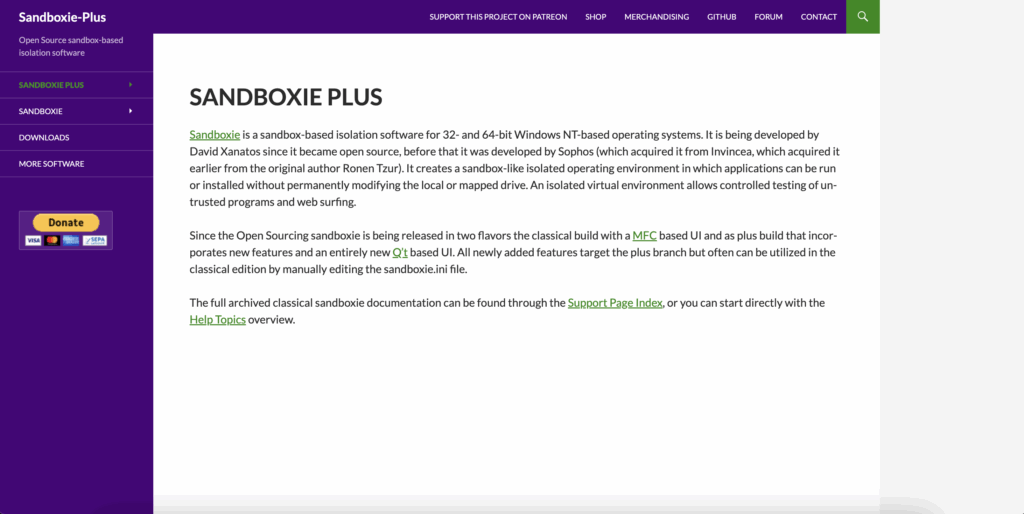
ឧបករណ៍ផ្កាយមួយសម្រាប់ករណីទាំងនេះគឺ Sandboxie Plusឧបករណ៍ប្រើប្រាស់ដែលអនុញ្ញាតឱ្យអ្នក បង្កើតបរិស្ថានដាច់ស្រយាល ឬ "ប្រអប់ខ្សាច់" ដែលជាកន្លែងដែលអ្នកអាចដំណើរការកម្មវិធីណាមួយដូចជាប្រសិនបើវាត្រូវបានដំឡើងជាលើកដំបូង។
វាប្រែថាអ្នកអាចធ្វើបាន បើកឧទាហរណ៍ថ្មីនៃកម្មវិធីដែលអ្នកត្រូវការ ក្នុងចន្លោះមួយដាច់ដោយឡែកពីប្រព័ន្ធដែលនៅសល់ ដូចជាប្រសិនបើអ្នកកំពុងដំណើរការកម្មវិធីដូចគ្នាពីរដងលើកុំព្យូទ័រផ្សេងគ្នា។
គុណសម្បត្តិចម្បងរបស់ Sandboxie
- កំពុងដំណើរការច្បាប់ចម្លងជាច្រើននៃកម្មវិធីដូចគ្នា។ ដោយមិនប៉ះពាល់ដល់ការដំឡើងចម្បង ឬឯកសារផ្ទាល់ខ្លួនរបស់អ្នក។
- សាកល្បងកម្មវិធីដោយសុវត្ថិភាព មុនពេលដំឡើងវាជាអចិន្ត្រៃយ៍ ចាប់តាំងពីអ្វីគ្រប់យ៉ាងដែលកើតឡើងនៅក្នុង "ប្រអប់ខ្សាច់" បាត់នៅពេលអ្នកបិទវា។
- ឧទាហរណ៍នីមួយៗគឺឯករាជ្យទាំងស្រុងល្អបំផុតសម្រាប់ការចូលដោយប្រើគណនីផ្សេងៗ ឬធ្វើតេស្តសាកល្បង។
របៀបប្រើ Sandboxie នៅលើ Windows 11?
- ទាញយក Sandboxie Plus ពីគេហទំព័រផ្លូវការរបស់វា ហើយបញ្ចប់ការដំឡើង។ វាត្រូវបានផ្ដល់អនុសាសន៍ឱ្យចាកចេញពីការរួមបញ្ចូលជាមួយម៉ឺនុយបរិបទ File Explorer ត្រូវបានបើក។
- ស្វែងរកកម្មវិធីដែលអ្នកចង់ដំណើរការក្នុងឧទាហរណ៍ពីរ (អ្នកអាចប្រើការស្វែងរកម៉ឺនុយចាប់ផ្តើម ចុចកណ្ដុរស្ដាំ ហើយជ្រើសរើស "បើកទីតាំងឯកសារ" ដើម្បីស្វែងរកកម្មវិធីដែលអាចប្រតិបត្តិបាន)។
- ចុចកណ្ដុរស្ដាំលើកម្មវិធីដែលអាចប្រតិបត្តិបាន។ ហើយជ្រើសរើស "ដំណើរការ Sandboxed". បង្អួចថ្មីនៃកម្មវិធីនោះនឹងបើក ដាច់ដោយឡែកពីកន្លែងផ្សេងទៀត។
- ធ្វើដំណើរការម្តងទៀតឱ្យបានច្រើនដងតាមដែលអ្នកត្រូវការដើម្បីបើកវគ្គបន្ថែមទៀត។
កម្មវិធីដែលបានបើកដំណើរការក្នុងប្រអប់ខ្សាច់នឹងបង្ហាញគ្រោងពណ៌លឿង នៅពេលអ្នកដាក់លើគែមបង្អួច ដោយបង្ហាញថាវត្ថុនោះត្រូវបាន "ប្រអប់ខ្សាច់"។ សូមចងចាំថាឯកសារដែលអ្នកបង្កើតនៅខាងក្នុងប្រអប់ខ្សាច់អាចត្រូវបានលុបនៅពេលអ្នកបិទបរិស្ថាន។ដូច្នេះ ចូររក្សារបស់សំខាន់ចេញ បើអ្នកមិនចង់បាត់បង់វា។
តើប្រអប់ខ្សាច់ផ្សេងគ្នាអាចបង្កើតបានទេ?
បាទ. Sandboxie អនុញ្ញាតឱ្យអ្នកបង្កើតប្រអប់ខ្សាច់ច្រើនតាមដែលអ្នកចូលចិត្ត ដែលអនុញ្ញាតឱ្យអ្នកដំណើរការកម្មវិធីដូចគ្នាជាច្រើន ដែលនីមួយៗនៅក្នុងបរិយាកាសដាច់ដោយឡែករបស់វា។ អ្នកថែមទាំងអាចដំឡើងកម្មវិធីទាំងមូលនៅខាងក្នុងប្រអប់ខ្សាច់ ក្រៅពីកម្មវិធីដែលអ្នកមាននៅលើប្រព័ន្ធមេរបស់អ្នក។
ទាញយកអត្ថប្រយោជន៍ពីកំណែគេហទំព័រ និងទម្រង់កម្មវិធីរុករកតាមអ៊ីនធឺណិត
កម្មវិធីជាច្រើនបានធ្វើឱ្យលោតទៅកាន់កម្មវិធីរុករក និងផ្តល់ជូន កំណែគេហទំព័រអនុវត្តដូចគ្នាបេះបិទទៅនឹងកំណែផ្ទៃតុ។ វាជាករណីនៃ វិវាទ, WhatsApp, Telegram, Gmail, Facebook, Skype, Slack…
តើនេះមានន័យថាម៉េច? នោះ អ្នកអាចបើកកម្មវិធីកុំព្យូទ័ររបស់អ្នកដោយប្រើគណនីមួយ និងវគ្គផ្សេងទៀតនៅក្នុងកម្មវិធីរុករក។ដោយគ្មានការជ្រៀតជ្រែករវាងពួកគេ។
- បើកកំណែផ្ទៃតុនៃកម្មវិធីរបស់អ្នក ហើយចូលដោយប្រើគណនីចម្បងរបស់អ្នក។
- នៅក្នុងកម្មវិធីរុករករបស់អ្នក សូមចូលទៅកាន់គេហទំព័ររបស់កម្មវិធី ហើយចូលដោយប្រើគណនីបន្ទាប់បន្សំរបស់អ្នក។
បង្អួចអនាមិក និងទម្រង់ Chrome
ដើម្បីបន្ត អ្នកអាចប្រើ បង្អួចអនាមិក (ឬឯកជន) ពីកម្មវិធីរុករកតាមអ៊ីនធឺណិតរបស់អ្នក ដើម្បីបើកវគ្គថ្មី ដោយមិនចាំបាច់លាយខូគី ឬចូល។ ឧទាហរណ៍ អ្នកអាចមាន៖
- ផ្ទាំងធម្មតាជាមួយនឹងវគ្គធម្មតារបស់អ្នក។
- បង្អួចអនាមិកមួយផ្សេងទៀតដែលមានគណនីផ្សេង។
- បន្ថែម Chrome ថ្មី "ប្រវត្តិរូប" ដើម្បីរក្សាវគ្គជាច្រើនតែងតែរួចរាល់ដោយមិនបិទ ឬបើកអ្វីទាំងអស់។
បច្ចេកទេសនេះគឺល្អឥតខ្ចោះសម្រាប់ការងារ ការសិក្សា ឬការគ្រប់គ្រងគណនីច្រើននៅលើមូលដ្ឋានប្រចាំថ្ងៃ។ដូចដែលវាអនុញ្ញាតឱ្យអ្នកប្តូររវាងទម្រង់ដោយការចុចពីរបីដង ដោយមិនប៉ះពាល់ដល់ឯកជនភាពរបស់អ្នក ឬរំខានដល់ការប្រើប្រាស់ធម្មតារបស់អ្នក។
ប្រើឧបករណ៍ដើម្បីគ្រប់គ្រងគណនីច្រើននៅក្នុងកម្មវិធី
កម្មវិធីទំនើបមួយចំនួនរួមបញ្ចូលជម្រើសដើម្បីប្តូរគណនី ឬគ្រប់គ្រងវគ្គជាច្រើនក្នុងពេលតែមួយ។។ ឧទាហរណ៍:
- slack៖ អនុញ្ញាតឱ្យអ្នកប្តូររវាងកន្លែងធ្វើការច្រើនពីម៉ឺនុយចំហៀង។
- តេលេក្រាមកុំព្យូទ័រលើតុ៖ អ្នកអាចបន្ថែមគណនីផ្សេងគ្នា និងប្តូររវាងពួកវាដោយផ្ទាល់ពីកម្មវិធី។
ប្រសិនបើកម្មវិធីមិនរួមបញ្ចូលមុខងារនេះមាន ឧបករណ៍ប្រើប្រាស់ពហុផលិតភាពដូចជា Franz, Stack ឬ Rambox ដែលអនុញ្ញាតឱ្យអ្នកមានកម្មវិធី និងគណនីដាច់ដោយឡែកជាច្រើនដែលបើក រៀបចំនៅក្នុងផ្ទាំង ដោយមិនមានការប៉ះទង្គិចគ្នារវាងកម្មវិធីទាំងនោះ។
អត្ថប្រយោជន៍នៃការប្រើប្រាស់កម្មវិធីកុងតឺន័រ
- ចូលប្រើគណនីច្រើននៃកម្មវិធីដូចគ្នាក្នុងពេលតែមួយ.
- កម្មវិធីគេហទំព័រទាំងអស់ត្រូវបានរៀបចំនៅកន្លែងតែមួយ។
- ភាពងាយស្រួលកាន់តែច្រើន ប្រសិនបើអ្នកធ្វើការជាមួយការជជែក អ៊ីមែល ឬសេវាកម្មគ្រប់គ្រងជាច្រើន។
ឧបករណ៍ទាំងនេះមួយចំនួនទាមទារថ្លៃសេវា ប្រសិនបើអ្នកចង់ទាញយកអត្ថប្រយោជន៍ពីមុខងារកម្រិតខ្ពស់ (ដូចជាការជូនដំណឹង ការធ្វើសមកាលកម្ម ឬគណនីច្រើនជាង 3-4) ប៉ុន្តែសម្រាប់ការប្រើប្រាស់ជាប្រចាំ ពួកវាអាចជាការបំពេញបន្ថែមដ៏ល្អមួយ។
លក្ខណៈពិសេស Windows 11 ដើមសម្រាប់កិច្ចការច្រើនកម្រិតខ្ពស់

យើងមិនអាចបំភ្លេចបានទេ Windows 11 រួមបញ្ចូលឧបករណ៍ដ៏មានអានុភាពដើម្បីគ្រប់គ្រងកិច្ចការច្រើន។ ហើយខណៈពេលដែលពួកគេមិនអនុញ្ញាតឱ្យអ្នកក្លូនកម្មវិធី ពួកគេជួយសម្រួលដល់ដំណើរការការងាររវាងបង្អួច និងកម្មវិធីជាច្រើន។
ប្លង់ខ្ទាស់ និងការរៀបចំបង្អួច
មុខងារ "កែតម្រូវ" ឬ ប្លង់ខ្ទាស់ វាអនុញ្ញាតឱ្យអ្នក ដាក់បង្អួចជាច្រើននៅលើអេក្រង់ អូសពួកវាទៅគែម។ វិធីនេះ អ្នកអាចធ្វើការជាមួយបង្អួចពីរ បី ឬសូម្បីតែបួនដែលរៀបចំដោយស្វ័យប្រវត្តិ បង្កើនទំហំ និងប្រសិទ្ធភាពមើលឃើញ។
នៅពេលអ្នកចតបង្អួច ប្រព័ន្ធនឹងបង្ហាញអ្នកនូវរូបភាពតូចៗនៃបង្អួចដែលបើកផ្សេងទៀត ដូច្នេះអ្នកអាចជ្រើសរើសមួយណាដែលត្រូវដាក់ក្នុងចន្លោះដែលនៅសល់។ វាជួយអ្នកក្នុងការតាមដានសកម្មភាពរបស់អ្នកដោយមិនខ្ជះខ្ជាយពេលវេលាក្នុងការរៀបចំឡើងវិញដោយដៃ.
គ្រាប់ចុចក្តៅដើម្បីប្តូររវាងបង្អួច
ទេវកថា Alt + Tab នៅតែមានសុពលភាព។ ផ្លូវកាត់នេះអនុញ្ញាតឱ្យអ្នកប្តូរយ៉ាងលឿនរវាងកម្មវិធីដែលបើកទាំងអស់របស់អ្នក ដោយជៀសវាងការឆ្លងកាត់ពួកវាម្តងមួយៗពីរបារភារកិច្ច។
ទិដ្ឋភាពកិច្ចការ និងផ្ទៃតុច្រើន។
ទិដ្ឋភាពកិច្ចការ (អាចចូលប្រើបានពីប៊ូតុងនៅជាប់របារស្វែងរក) បង្ហាញអ្នក។ កម្មវិធី និងបង្អួចដែលសកម្មបច្ចុប្បន្នទាំងអស់ ហើយអនុញ្ញាតឱ្យអ្នកបង្កើតផ្ទៃតុនិម្មិត. វិធីនេះ អ្នកអាចបំបែកការងារ ផ្ទាល់ខ្លួន និងសកម្មភាពកម្សាន្តរបស់អ្នក ហើយជៀសវាងការលាយឡំគ្នារវាងបង្អួច និងវគ្គ។
អ្នកអាចប្ដូរផ្ទៃតុទាំងនេះតាមបំណង ហើយថែមទាំងជ្រើសរើសផ្ទៃខាងក្រោយផ្សេងគ្នាសម្រាប់នីមួយៗ ដូច្នេះការកំណត់អត្តសញ្ញាណអ្វីដែលអ្នកកំពុងស្ថិតនៅក្នុងគឺលឿនជាងពេលណាទាំងអស់។
ការដំឡើងកំណែពីរផ្សេងគ្នានៃកម្មវិធីដូចគ្នា។
ក្នុងករណីខ្លះ ប្រសិនបើកម្មវិធីអនុញ្ញាត អ្នកអាចធ្វើបាន ដំឡើងកំណែផ្សេងគ្នានៃកម្មវិធីដូចគ្នា។ (ឧទាហរណ៍ កំណែចល័ត និងធម្មតា) ហើយដំណើរការពួកវាក្នុងពេលតែមួយដោយគ្មានការរំខាន។
មិនមែនគ្រប់កម្មវិធីទាំងអស់គាំទ្រវាទេ ប៉ុន្តែប្រសិនបើអ្នកធ្វើការជាមួយកម្មវិធីរុករកតាមអ៊ីនធឺណិត កម្មវិធីកែសម្រួលអត្ថបទ ឬឧបករណ៍ប្រភពបើកចំហ អ្នកអាចមានកំណែដំឡើងចល័ត និងស្តង់ដារដំណើរការដោយផ្នែកដោយវគ្គដាច់ដោយឡែក។ នេះគឺជាដំណោះស្រាយដ៏ល្អមួយផ្សេងទៀតសម្រាប់របៀបបើកកម្មវិធីដូចគ្នាជាច្រើននៅក្នុង Windows 11។
ជម្រើសសំខាន់ៗ និងការពិចារណាផ្សេងៗ
- កម្មវិធីជាច្រើនមិនទទួលយកឧទាហរណ៍ច្រើនទេ។ ដោយសារតែដែនកំណត់ខាងក្នុង ហើយការបង្ខំវាដោយប្រើ "ល្បិច" អាចនាំឱ្យមានកំហុស ឬខូចទិន្នន័យ។
- ប្រសិនបើកម្មវិធីគ្រប់គ្រងមូលដ្ឋានទិន្នន័យមូលដ្ឋាន ឬឯកសារសំខាន់ៗសូមប្រយ័ត្ន និងធ្វើច្បាប់ចម្លងបម្រុងទុក ប្រសិនបើអ្នកនឹងបើកវាច្រើនដង។
- តែងតែដាក់ឈ្មោះឲ្យច្បាស់លាស់ និងញែកបរិស្ថានឲ្យបានល្អ។ ដើម្បីសម្គាល់បង្អួចសកម្មរបស់អ្នក និងជៀសវាងការភាន់ច្រលំ។
- ពិនិត្យមើលថាតើកម្មវិធីរួមបញ្ចូលការគ្រប់គ្រងច្រើនគណនីជាស្តង់ដារដែរឬទេ។; វាមានផាសុកភាព និងសុវត្ថិភាពបំផុត។
ប្រសិនបើអ្នកចង់បានព័ត៌មានបន្ថែម យើងទុកឱ្យអ្នកនូវការណែនាំនេះអំពី តើអ្នកកំណត់រចនាសម្ព័ន្ធកិច្ចការច្រើននៅក្នុង Windows 11 យ៉ាងដូចម្តេច?
របៀបបើកកម្មវិធីដូចគ្នាច្រើនក្នុង Windows 11៖ តើអ្នកណាយល់ថាការបើកកម្មវិធីច្រើនមានប្រយោជន៍?

- អ្នកប្រើប្រាស់កម្រិតខ្ពស់ដែលធ្វើការជាមួយការអភិវឌ្ឍន៍ ការធ្វើតេស្ត និងការកំណត់រចនាសម្ព័ន្ធកម្មវិធីផ្សេងៗ។
- មនុស្សដែលត្រូវការការចូលប្រើក្នុងពេលដំណាលគ្នាទៅកាន់គណនីច្រើន (ការងារ/ផ្ទាល់ខ្លួន/អតិថិជន) លើសេវាកម្មដូចជា Telegram, WhatsApp, Slack, Discord, Gmail, Outlook ជាដើម។
- សិស្ស គ្រូបង្រៀន អ្នកជំនាញ និងអ្នកប្រើប្រាស់ណាដែលចង់បាន រៀបចំលំហូរការងាររបស់អ្នកឱ្យកាន់តែមានប្រសិទ្ធភាព.
ការអនុវត្តទាំងនេះ វិធីសាស្រ្ត និងល្បិចនឹងជួយអ្នកឱ្យទទួលបានអត្ថប្រយោជន៍ច្រើនបំផុតពីកុំព្យូទ័ររបស់អ្នក។ជៀសវាងការកំណត់ស្តង់ដារនៃ Windows 11 និងការសម្របប្រព័ន្ធទៅនឹងរបៀបធ្វើការ ការទំនាក់ទំនង ឬការសិក្សារបស់អ្នក។ យើងសង្ឃឹមថាអ្នកបានរៀនពីរបៀបបើកកម្មវិធីដូចគ្នាជាច្រើននៅក្នុង Windows 11។

ស្រលាញ់បច្ចេកវិទ្យាតាំងពីតូច។ ខ្ញុំចូលចិត្តធ្វើឱ្យទាន់សម័យនៅក្នុងវិស័យនេះ ហើយសំខាន់ជាងនេះទៅទៀតគឺការទំនាក់ទំនង។ នោះហើយជាមូលហេតុដែលខ្ញុំបានឧទ្ទិសដល់ការទំនាក់ទំនងនៅលើគេហទំព័របច្ចេកវិទ្យា និងវីដេអូហ្គេមអស់រយៈពេលជាច្រើនឆ្នាំ។ អ្នកអាចរកឃើញខ្ញុំសរសេរអំពី Android, Windows, MacOS, iOS, Nintendo ឬប្រធានបទពាក់ព័ន្ធផ្សេងទៀតដែលនឹកឃើញ។