- បណ្ណាល័យវីនដូអនុញ្ញាតឱ្យអ្នករៀបចំឯកសារដោយមិនចាំបាច់ផ្លាស់ទីពួកវាចេញពីទីតាំងរបស់ពួកគេ។
- បណ្ណាល័យអាចត្រូវបានបង្កើត និងប្ដូរតាមបំណង ដើម្បីកែលម្អការគ្រប់គ្រងទិន្នន័យ។
- វាជាការសំខាន់ណាស់ដែលថតដែលបានរួមបញ្ចូលត្រូវបានធ្វើលិបិក្រមដើម្បីធានាបាននូវដំណើរការប្រសើរជាងមុន។
- ទីតាំងផ្ទុកមួយចំនួនមិនគាំទ្របណ្ណាល័យវីនដូទេ។
បណ្ណាល័យនៅក្នុងវីនដូ ពួកវាជាឧបករណ៍ដ៏មានសារៈប្រយោជន៍សម្រាប់រៀបចំ និងចូលប្រើឯកសារដែលបានចែកចាយនៅកន្លែងផ្សេងៗគ្នា ដោយមិនចាំបាច់ផ្លាស់ទីពួកវា។ ទោះបីជានៅ glance ដំបូងពួកគេស្រដៀងទៅនឹងថតធម្មតា, មុខងាររបស់វាលើសពីនេះទៅទៀត។អនុញ្ញាតឱ្យការគ្រប់គ្រងឯកសារ រូបភាព តន្ត្រី និងវីដេអូកាន់តែមានប្រសិទ្ធភាព។
ប្រសិនបើអ្នកធ្លាប់ឆ្ងល់ វិធីដើម្បីទទួលបានច្រើនបំផុតពីបណ្ណាល័យនៅក្នុងវីនដូនៅក្នុងអត្ថបទនេះយើងនឹងពន្យល់លម្អិតអំពីការប្រើប្រាស់របស់ពួកគេ របៀបកំណត់ពួកវា និងគ្រប់គ្រងពួកវាឱ្យបានត្រឹមត្រូវ។ តោះស្វែងយល់ពីលក្ខណៈពិសេសរបស់វាទាំងអស់ និង របៀបដែលអ្នកអាចប្រើពួកវាដើម្បីកែលម្អបទពិសោធន៍ស្ថាប័នឯកសាររបស់អ្នក។.
តើបណ្ណាល័យអ្វីខ្លះនៅក្នុងវីនដូ?
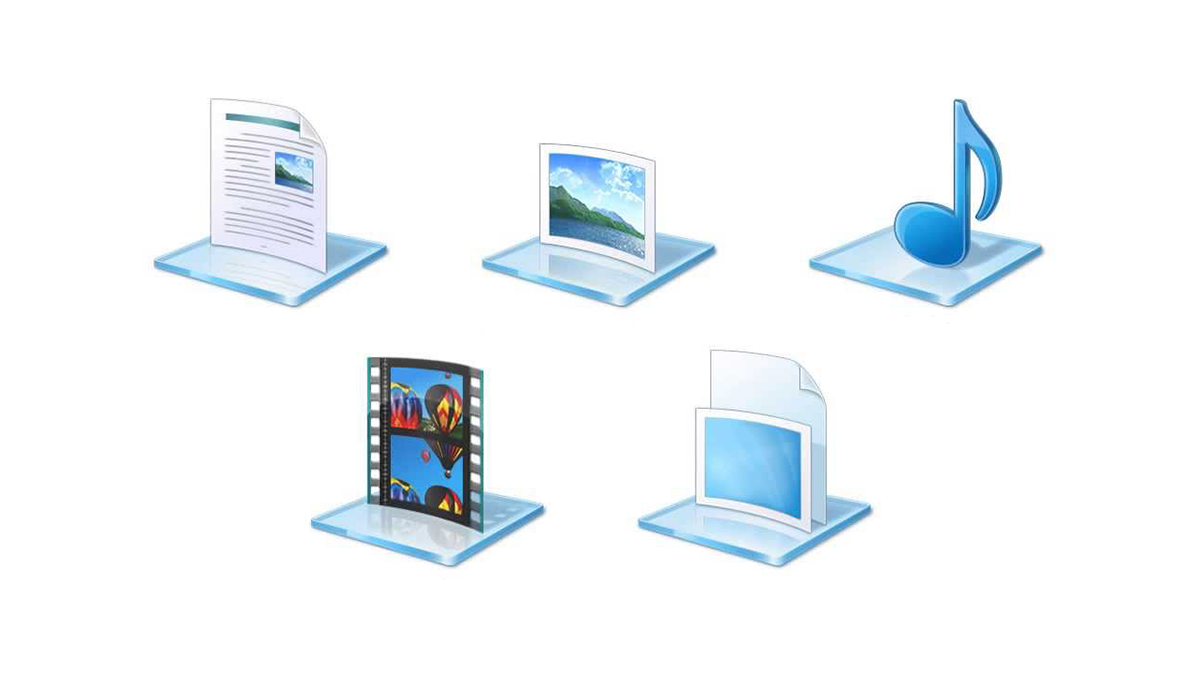
បណ្ណាល័យនៅក្នុងវីនដូគឺ ធុងនិម្មិត ដែលអនុញ្ញាតឱ្យអ្នកមើល និងគ្រប់គ្រងឯកសារដែលមានទីតាំងក្នុងថតប្រព័ន្ធផ្សេងៗ។ មិនដូចថតបែបប្រពៃណីទេ ពួកគេមិនរក្សាទុកឯកសារដោយផ្ទាល់ទេ ប៉ុន្តែផ្ទុយទៅវិញបង្កើតទិដ្ឋភាពបង្រួបបង្រួមពួកវា ដែលធ្វើឱ្យពួកវាងាយស្រួលក្នុងការចូលប្រើដោយមិនចាំបាច់ផ្លាស់ទីពួកវាចេញពីទីតាំងដើមរបស់ពួកគេ។
តាមលំនាំដើម វីនដូរួមបញ្ចូល បណ្ណាល័យសំខាន់ៗចំនួនបួន:
- ឯកសារ: ដើម្បីរក្សាទុក និងរៀបចំឯកសារអត្ថបទ និងឯកសារពាក់ព័ន្ធ។
- តន្ត្រី៖ ល្អបំផុតសម្រាប់ការគ្រប់គ្រងបណ្តុំតន្ត្រី និងឯកសារអូឌីយ៉ូផ្សេងទៀត។
- រូបភាព: រចនាឡើងដើម្បីរៀបចំរូបថត និងរូបភាពផ្សេងៗ។
- វីដេអូ៖ មានប្រយោជន៍ជាពិសេសសម្រាប់ការគ្រប់គ្រងឯកសារវីដេអូ។
របៀបបង្ហាញបណ្ណាល័យនៅក្នុង File Explorer
តាមលំនាំដើម បណ្ណាល័យអាចត្រូវបានលាក់នៅក្នុងវីនដូ។ ទោះយ៉ាងណាក៏ដោយ អ្នកអាចបើកពួកវាបានយ៉ាងងាយស្រួលដោយធ្វើតាមជំហានទាំងនេះ៖
- បើកឯកសារ កម្មវិធីរុករកឯកសារ.
- ចុចលើផ្ទាំង ម៉ាស៊ីន Vista.
- ជ្រើសរើស។ បន្ទះរុករក.
- ធ្វើឱ្យជម្រើសសកម្ម បង្ហាញបណ្ណាល័យ.
នៅពេលដែលបានធ្វើឱ្យសកម្ម បណ្ណាល័យនឹងបង្ហាញនៅក្នុងបន្ទះចំហៀងនៃ File Explorer ដែលអនុញ្ញាតឱ្យអ្នកចូលប្រើពួកវាបាន។ យ៉ាងឆាប់រហ័ស.
អត្ថប្រយោជន៍នៃការប្រើប្រាស់បណ្ណាល័យនៅក្នុង Windows
ការប្រើប្រាស់បណ្ណាល័យផ្តល់ជូន អត្ថប្រយោជន៏ច្រើន ដែលអាចជួយសម្រួលដល់ការគ្រប់គ្រងឯកសារ៖
- ការចូលប្រើបង្រួបបង្រួម៖ ពួកគេអនុញ្ញាតឱ្យអ្នកមើលឯកសារពីថតផ្សេងៗគ្នានៅកន្លែងតែមួយ។
- អង្គការដែលអាចបត់បែនបាន៖ អ្នកអាចដាក់ជាក្រុម និងចាត់ថ្នាក់ឯកសារដោយមិនចាំបាច់ផ្លាស់ទីពួកវា។
- ការស្វែងរកដែលប្រសើរឡើង៖ ធ្វើអោយប្រសើរឡើងនូវល្បឿន និងប្រសិទ្ធភាពនៃការស្វែងរកឯកសារ។
- ការគ្រប់គ្រងតាមបំណង៖ បណ្ណាល័យផ្ទាល់ខ្លួនអាចត្រូវបានបង្កើតឡើងតាមតម្រូវការរបស់អ្នកប្រើប្រាស់។
របៀបបង្កើត និងប្ដូរបណ្ណាល័យតាមបំណង
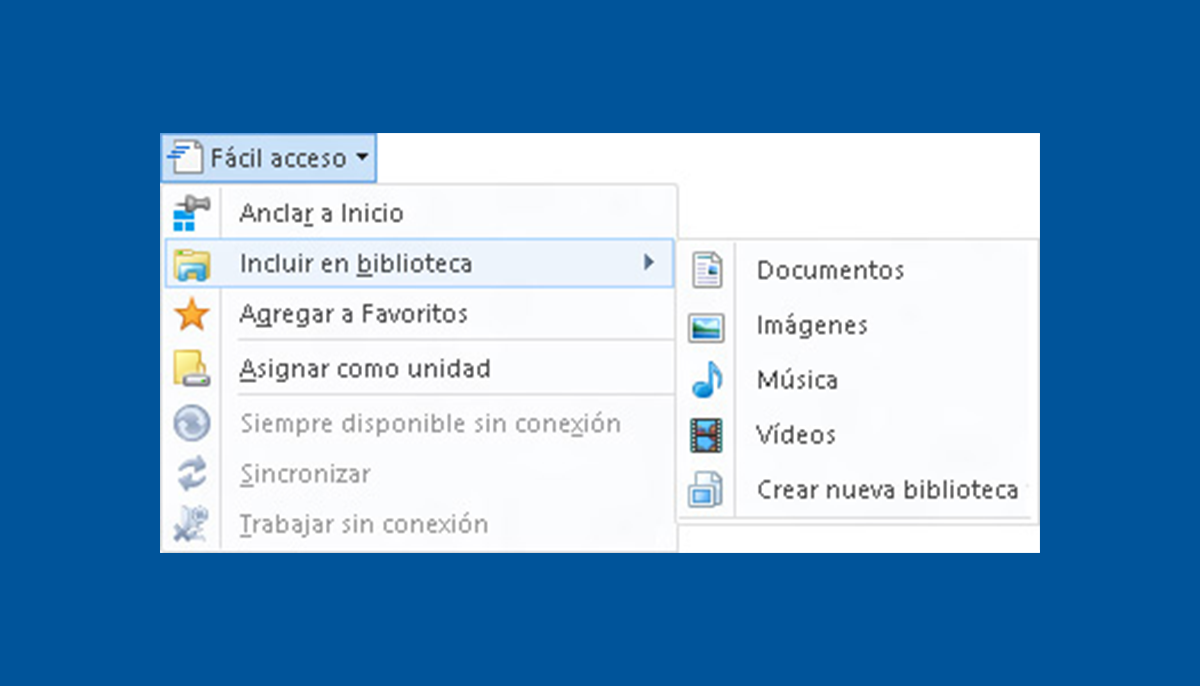
ប្រសិនបើអ្នកត្រូវការបណ្ណាល័យជាក់លាក់មួយដើម្បីរៀបចំឯកសាររបស់អ្នកឱ្យកាន់តែប្រសើរ អ្នកអាចបង្កើតបណ្ណាល័យថ្មីមួយដោយគ្រាន់តែពីរបីជំហានប៉ុណ្ណោះ៖
- បើក File Explorer ហើយចូលទៅកាន់ផ្នែក បណ្ណាល័យ.
- ចុចកណ្ដុរស្ដាំលើកន្លែងទំនេរហើយជ្រើសរើស ថ្មី > បណ្ណាល័យ.
- ដាក់ឈ្មោះបណ្ណាល័យថ្មី។
- ចុចកណ្ដុរស្ដាំលើវា ជ្រើសរើស Propiedades ហើយបន្ថែមថតដែលអ្នកចង់បញ្ចូល។
អ្នកក៏អាច កំណត់ថតលំនាំដើម កន្លែងដែលឯកសារនឹងត្រូវបានរក្សាទុកនៅពេលចម្លងទៅបណ្ណាល័យ។
ការកំណត់កម្រិតខ្ពស់សម្រាប់អ្នកគ្រប់គ្រង
ប្រសិនបើអ្នកគ្រប់គ្រងបរិយាកាសការងារ ឬបណ្តាញ បណ្ណាល័យអាចត្រូវបានកំណត់រចនាសម្ព័ន្ធដើម្បីផ្តល់នូវបទពិសោធន៍កាន់តែប្រសើរសម្រាប់អ្នកប្រើប្រាស់របស់អ្នក៖
- ការបង្កើត និងប្រើប្រាស់បណ្ណាល័យផ្ទាល់ខ្លួន៖ ដោយអនុវត្តឯកសារ *.library-ms ។
- លាក់បណ្ណាល័យលំនាំដើម៖ ដើម្បីជៀសវាងការភាន់ច្រលំ និងកែលម្អអង្គភាព។
- និយមន័យនៃទីតាំងជាក់លាក់៖ ដើម្បីគ្រប់គ្រងកន្លែងដែលឯកសារត្រូវបានរក្សាទុក និងចូលប្រើ។
- ការបិទបណ្ណាល័យកម្រិតខ្ពស់៖ មានប្រយោជន៍ក្នុងបរិស្ថានដែលមិនត្រូវការឃ្លាំងសម្ងាត់ឯកសារ។
តម្រូវការលិបិក្រម និងបណ្ណាល័យស្នូល
ដើម្បីទទួលបានអត្ថប្រយោជន៍ច្រើនបំផុតពីបណ្ណាល័យរបស់អ្នក វាត្រូវបានណែនាំឱ្យថតឯកសារដែលរួមបញ្ចូល ធ្វើលិបិក្រម. នេះអនុញ្ញាតឱ្យអនុវត្ត ការស្វែងរកលឿនជាងមុន និងច្បាស់លាស់។
ប្រសិនបើទីតាំងមិនត្រូវបានធ្វើលិបិក្រមទេ បណ្ណាល័យនឹងដំណើរការជាមួយនឹងមុខងារមានកំណត់៖
- ការស្វែងរកនឹងត្រូវបានអនុវត្តដោយ ពាក្យគន្លឹះជាមូលដ្ឋាន.
- ការណែនាំកម្រិតខ្ពស់នឹងមិនត្រូវបានបង្ហាញទេ។
- ឯកសារមិនអាចត្រូវបានរៀបចំដោយ ទិន្នន័យមេតា.
ទីតាំងផ្ទុកដែលបានគាំទ្រ
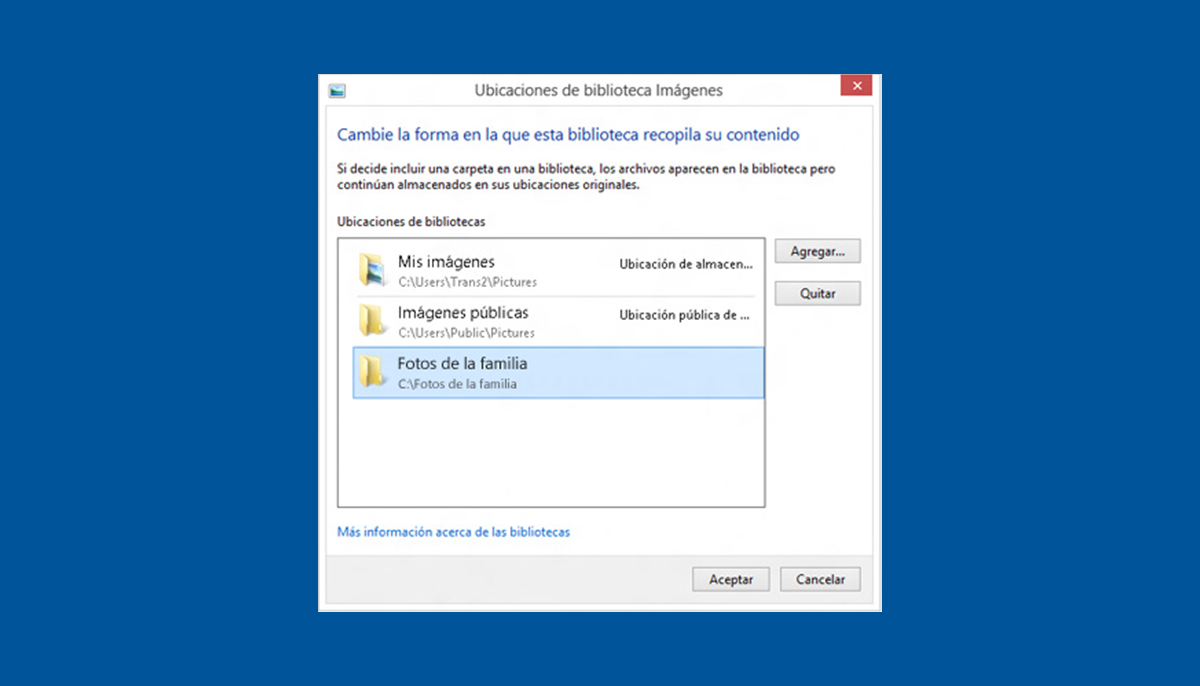
មិនមែនគ្រប់ទីតាំងទាំងអស់ត្រូវបានគាំទ្រដោយបណ្ណាល័យវីនដូទេ។ ខាងក្រោមនេះជាសេចក្តីលម្អិតនៃស ជម្រើសដែលអាចប្រើបាន:
| ទីតាំងដែលបានអនុញ្ញាត | ទីតាំងមិនត្រូវបានអនុញ្ញាតទេ។ |
|---|---|
| ថាសរឹងក្នុងស្រុក (NTFS/FAT) | ដ្រាយ USB និងកាតអេសឌី |
| ការចែករំលែកដែលបានធ្វើលិបិក្រមបណ្តាញ | ឧបករណ៍ NAS ដោយគ្មានលិបិក្រម |
| ថតដែលអាចប្រើបានក្រៅបណ្តាញ | ថតឯកសារនៅលើម៉ាស៊ីនមេ DFS ឬចង្កោម |
វិធីជៀសវាងបញ្ហាទូទៅ
ប្រសិនបើអ្នកជួបប្រទះបញ្ហាជាមួយបណ្ណាល័យ សូមពិចារណាដំណោះស្រាយទាំងនេះ៖
- ផ្ទៀងផ្ទាត់ថាថតដែលបានរួមបញ្ចូលទាំងអស់។ អាចចូលដំណើរការបាន និងធ្វើលិបិក្រមត្រឹមត្រូវ។
- ប្រសិនបើបណ្ណាល័យមិនបង្ហាញឯកសារ។ ព្យាយាមលុបវា ហើយបង្កើតវាឡើងវិញ.
- កំណត់ទីតាំងរក្សាទុកលំនាំដើមឱ្យបានត្រឹមត្រូវ ដើម្បីជៀសវាងការភ័ន្តច្រឡំ។
ការប្រើបណ្ណាល័យនៅក្នុង Windows គឺជា ក វិធីជាក់ស្តែង និងមានប្រសិទ្ធភាពក្នុងការគ្រប់គ្រងឯកសារដោយមិនចាំបាច់ផ្លាស់ទីពួកវាចេញពីទីតាំងដើមរបស់ពួកគេ។. សូមអរគុណចំពោះគុណសម្បត្តិជាច្រើនរបស់វា អ្នកប្រើប្រាស់អាចចូលប្រើឯកសារ រូបភាព និងឯកសារផ្សេងទៀតបានយ៉ាងឆាប់រហ័ស និងក្នុងលក្ខណៈរៀបចំ។ ការដំឡើង និងការកំណត់បណ្ណាល័យតាមបំណងគឺជាដំណើរការដ៏សាមញ្ញមួយ ហើយជាមួយនឹងជម្រើសកម្រិតខ្ពស់ដែលមាន ទាំងអ្នកប្រើប្រាស់ក្នុងផ្ទះ និងអ្នកគ្រប់គ្រងប្រព័ន្ធអាចប្ដូរតាមបំណងពួកគេតាមចិត្តរបស់ពួកគេ។

ខ្ញុំជាអ្នកចូលចិត្តបច្ចេកវិទ្យាមួយរូបដែលបានបង្វែរចំណាប់អារម្មណ៍របស់គាត់ទៅជាអាជីព។ ខ្ញុំបានចំណាយពេលជាង 10 ឆ្នាំនៃជីវិតរបស់ខ្ញុំ ដោយប្រើបច្ចេកវិទ្យាទំនើបៗ និងការបញ្ចូលកម្មវិធីគ្រប់ប្រភេទ ដោយការចង់ដឹងចង់ឃើញ។ ឥឡូវនេះខ្ញុំមានជំនាញខាងបច្ចេកវិទ្យាកុំព្យូទ័រ និងវីដេអូហ្គេម។ នេះគឺដោយសារតែអស់រយៈពេលជាង 5 ឆ្នាំមកហើយដែលខ្ញុំបានសរសេរសម្រាប់គេហទំព័រផ្សេងៗអំពីបច្ចេកវិទ្យា និងវីដេអូហ្គេម ដោយបង្កើតអត្ថបទដែលស្វែងរកការផ្តល់ឱ្យអ្នកនូវព័ត៌មានដែលអ្នកត្រូវការជាភាសាដែលអាចយល់បានសម្រាប់មនុស្សគ្រប់គ្នា។
ប្រសិនបើអ្នកមានចម្ងល់ណាមួយ ចំណេះដឹងរបស់ខ្ញុំមានចាប់ពីអ្វីគ្រប់យ៉ាងដែលទាក់ទងនឹងប្រព័ន្ធប្រតិបត្តិការ Windows ក៏ដូចជា Android សម្រាប់ទូរស័ព្ទចល័ត។ ហើយការប្តេជ្ញាចិត្តរបស់ខ្ញុំគឺចំពោះអ្នក ខ្ញុំតែងតែសុខចិត្តចំណាយពេលពីរបីនាទី និងជួយអ្នកដោះស្រាយរាល់ចម្ងល់ដែលអ្នកអាចមាននៅក្នុងពិភពអ៊ីនធឺណិតនេះ។