- របៀបថេប្លេតត្រូវបានដំណើរការដោយស្វ័យប្រវត្តិ នៅពេលដែលអេក្រង់ប៉ះដោយគ្មានក្តារចុចត្រូវបានរកឃើញ។
- វាផ្តល់នូវចំណុចប្រទាក់ដែលប្រសើរឡើងជាមួយនឹងរូបតំណាងធំជាង និងកាយវិការប៉ះ។
- រួមបញ្ចូលការបង្វិលអេក្រង់ដោយស្វ័យប្រវត្តិ និងក្តារចុចនិម្មិតដែលអាចកំណត់រចនាសម្ព័ន្ធបាន។
- វាអាចត្រូវបានប្ដូរតាមបំណងពីការកំណត់ ដើម្បីកែលម្អបទពិសោធន៍នៃការប៉ះ។
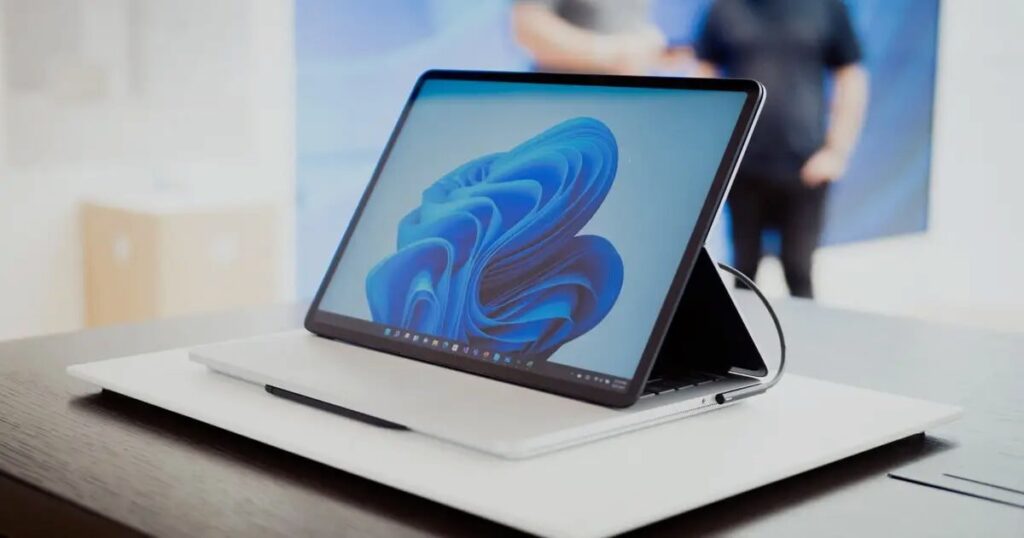
¿របៀបប្រើ tablet mode នៅក្នុង Windows 11? ប្រព័ន្ធប្រតិបត្តិការ Windows 11 មានការវិវត្តគួរឱ្យកត់សម្គាល់បើប្រៀបធៀបទៅនឹងកំណែមុនៗ មិនត្រឹមតែមើលឃើញប៉ុណ្ណោះទេ ប៉ុន្តែថែមទាំងនៅក្នុងវិធីសាស្រ្តរបស់វាចំពោះឧបករណ៍កូនកាត់ និងអេក្រង់ប៉ះផងដែរ។ ទិដ្ឋភាពមួយក្នុងចំណោមទិដ្ឋភាពដែលបានផ្លាស់ប្តូរច្រើនបំផុតនៅក្នុងកំណែថ្មីនេះគឺ របៀបកុំព្យូទ័របន្ទះលក្ខណៈពិសេសដែលអនុញ្ញាតឱ្យអ្នកសម្របប្រព័ន្ធប្រតិបត្តិការដើម្បីផ្តល់នូវបទពិសោធប៉ះកាន់តែមានផាសុកភាព និងមានភាពរាវ។
តើអ្នកមាន Windows 11 convertible ឬ tablet ហើយមិនដឹងពីរបៀបប្រើ tablet mode? កុំបារម្ភ ក្នុងអត្ថបទនេះ យើងនឹងប្រាប់អ្នកយ៉ាងលម្អិត។ តើលក្ខណៈពិសេសនេះជាអ្វី របៀបដែលវាត្រូវបានធ្វើឱ្យសកម្ម តើវាផ្តល់អត្ថប្រយោជន៍អ្វីខ្លះ? និងការកំណត់អ្វីដែលអ្នកអាចប្ដូរតាមបំណង ដើម្បីទទួលបានអត្ថប្រយោជន៍ច្រើនបំផុតពីវា។ ជាការពិតណាស់ អ្នកអាចភ្លេចប៊ូតុងចាស់ដើម្បីបើកវាដោយដៃព្រោះ Windows 11 ធ្វើអ្វីគ្រប់យ៉ាងសម្រាប់អ្នក ... ឬស្ទើរតែ។
តើអ្វីទៅជារបៀបកុំព្យូទ័របន្ទះនៅក្នុង Windows 11?
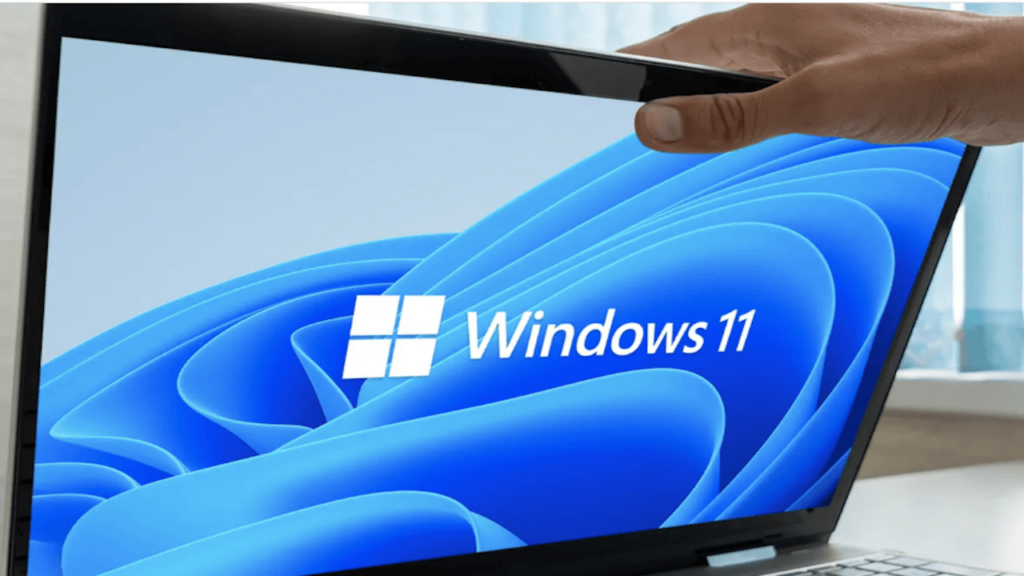
El របៀបថេប្លេតនៅក្នុង Windows 11 គឺជាចំណុចប្រទាក់ដែលត្រូវបានកែសម្រួលជាពិសេសសម្រាប់អេក្រង់ប៉ះ។រចនាឡើងដើម្បីឱ្យអ្នកប្រើប្រាស់អាចធ្វើអន្តរកម្មជាមួយប្រព័ន្ធដោយធម្មជាតិដោយប្រើម្រាមដៃរបស់ពួកគេ។ មុខងារនេះមិនមែនជារឿងថ្មីទេ៖ វាត្រូវបានណែនាំរួចហើយនៅក្នុង Windows 8 ហើយមានការវិវត្តន៍យ៉ាងសំខាន់នៅក្នុង Windows 10 ដែលសូម្បីតែ អាចត្រូវបានបើក ឬបិទយ៉ាងងាយស្រួលពីមជ្ឈមណ្ឌលសកម្មភាព.
ទោះយ៉ាងណាក៏ដោយជាមួយ ប្រព័ន្ធប្រតិបត្តិការ Windows 11, អ្វីៗផ្លាស់ប្តូរ។ ចំណុចប្រទាក់ត្រូវបានកែលម្អ និងធ្វើឱ្យសាមញ្ញ។ ឥឡូវនេះ របៀបនេះ។ វាត្រូវបានធ្វើឱ្យសកម្មដោយស្វ័យប្រវត្តិ នៅពេលដែលប្រព័ន្ធរកឃើញថាអ្នកកំពុងប្រើឧបករណ៍ប៉ះដោយគ្មានក្តារចុច. នោះគឺប្រសិនបើអ្នកមានកុំព្យូទ័រយួរដៃដែលអាចបំប្លែងបាន ឬថេប្លេត 2-in-1 ពីក្រុមហ៊ុនផលិតដូចជា Dell ប្រព័ន្ធនឹងទទួលស្គាល់ការផ្លាស់ប្តូរក្នុងការប្រើប្រាស់ និងធ្វើការកែតម្រូវចាំបាច់ដោយមិនចាំបាច់ធ្វើអ្វីទាំងអស់។
ក្នុងចំណោមការកែប្រែដែលគួរឱ្យកត់សម្គាល់បំផុតចំពោះទម្រង់កុំព្យូទ័របន្ទះ យើងឃើញមានការផ្លាស់ប្ដូរដែលមើលឃើញ ដូចជារូបតំណាងធំជាង គម្លាតកាន់តែទូលំទូលាយនៅលើរបារភារកិច្ចសម្រាប់ការប្រើប្រាស់ម្រាមដៃកាន់តែងាយស្រួល។ កម្មវិធីក៏សម្របដើម្បីបង្ហាញវិនដូរបស់វាពេញអេក្រង់តាមលំនាំដើម ដូច្នេះការប្រើប្រាស់ទំហំដែលមានកាន់តែប្រសើរ។
សូម្បីតែការបង្វិលអេក្រង់ដោយស្វ័យប្រវត្តិក៏ចូលមកលេងដែរ។. Windows 11 អាចរកឃើញការតំរង់ទិសរបស់ឧបករណ៍ដោយអរគុណចំពោះឧបករណ៍ចាប់សញ្ញា gyroscopic និងសម្របប្លង់អេក្រង់ទៅជាបញ្ឈរ ឬផ្ដេក អាស្រ័យលើរបៀបដែលអ្នកកាន់ឧបករណ៍។
ការកែលម្អសំខាន់មួយទៀតគឺការបន្ថែមកាយវិការពហុប៉ះ។. អ្នកអាចអូសពីចំហៀងដើម្បីបើកធាតុក្រាហ្វិក ឬការជូនដំណឹង ហើយថែមទាំងអាចគ្រប់គ្រងកិច្ចការច្រើនបានដោយប្ដូរទំហំវិនដូដោយវិចារណញាណ។
ហើយបាទ វាមានក្តារចុចនិម្មិតផ្ទាល់ខ្លួន ដែលលេចឡើងដោយស្វ័យប្រវត្តិនៅពេលអ្នកប៉ះវាលអត្ថបទ។ ក្ដារចុចនេះអណ្តែត ហើយអាចផ្លាស់ទី និងកំណត់រចនាសម្ព័ន្ធពីការកំណត់ប្រព័ន្ធ ដើម្បីកំណត់បទពិសោធន៍ផ្ទាល់ខ្លួនរបស់អ្នក។ ឥឡូវនេះអ្នកដឹងរឿងទាំងអស់នេះហើយ ចូរបន្តទៅរបៀបប្រើ tablet mode នៅក្នុង Windows 11 ព្រោះអ្នកត្រូវដំណើរការវា។
ការបើករបៀប Tablet នៅក្នុង Windows 11
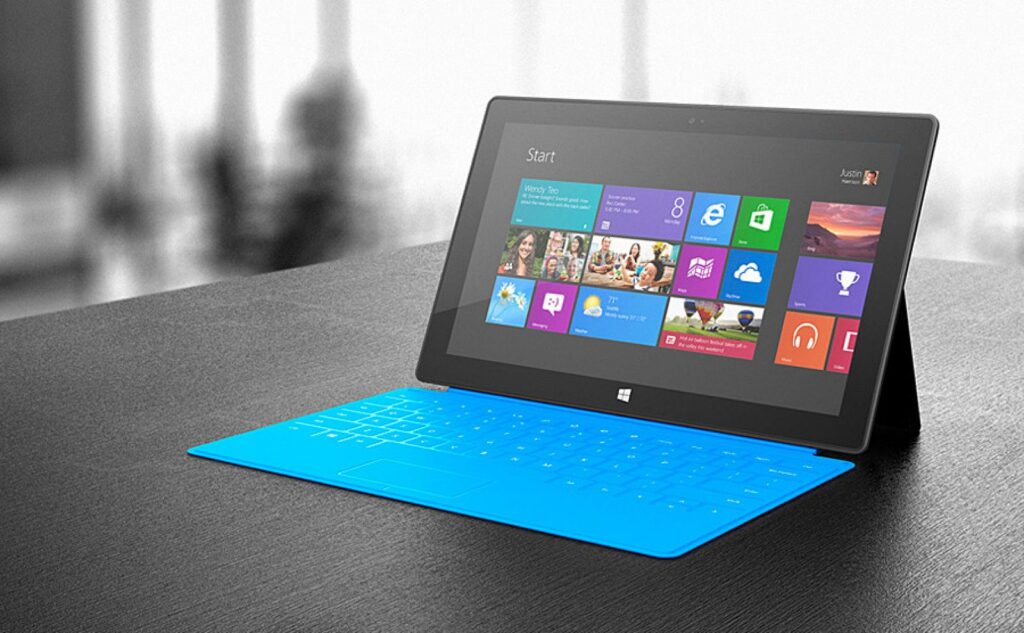
ប្រសិនបើអ្នកកំពុងរកមើលនៅក្នុងការកំណត់សម្រាប់ជម្រើសដើម្បីបើករបៀបកុំព្យូទ័របន្ទះដោយដៃ នោះអ្នកកំពុងខ្ជះខ្ជាយពេលវេលារបស់អ្នក។ Windows 11 ធ្វើវាដោយស្វ័យប្រវត្តិ។ហើយនោះគឺជាការផ្លាស់ប្តូរដ៏ធំមួយបើប្រៀបធៀបទៅនឹងកំណែមុននៃប្រព័ន្ធប្រតិបត្តិការ។
តើការធ្វើឱ្យសកម្មដោយស្វ័យប្រវត្តិនេះដំណើរការយ៉ាងដូចម្តេច? សាមញ្ញណាស់។ ប្រព័ន្ធប្រតិបត្តិការរកឃើញប្រភេទឧបករណ៍ដែលអ្នកកំពុងប្រើ និងថាតើអ្នកមានក្តារចុចភ្ជាប់ឬអត់។ ឧទាហរណ៍៖
- នៅលើកុំព្យូទ័រយួរដៃដែលអាចបំលែងបាន។នៅពេលដែលអ្នកបត់អេក្រង់ត្រឡប់មកវិញ ឬដកក្តារចុចចេញ ប្រព័ន្ធនឹងប្តូរទៅរបៀបថេប្លេតដោយស្វ័យប្រវត្តិ។
- នៅលើកុំព្យូទ័របន្ទះ Windows 11ដូចទៅនឹងឧបករណ៍ Surface ឬ Dell មួយចំនួនដែរ របៀបនេះត្រូវបានបើករួចហើយតាមលំនាំដើម។
នៅក្នុងករណីទាំងនេះ ចំណុចប្រទាក់នឹងផ្លាស់ប្តូរដោយស្វ័យប្រវត្តិ ដោយមិនចាំបាច់ចុចប៊ូតុងណាមួយឡើយ។ ស្វ័យប្រវត្តិកម្មនេះស្វែងរក ជួយសម្រួលដល់ការប្រើប្រាស់ និងសន្សំសំចៃពេលវេលារបស់អ្នកប្រើប្រាស់.
សម្រាប់អ្នកដែលមានទម្លាប់ប្រើប៊ូតុង Windows 10 ចាស់នៅក្នុង Action Center ការបាត់នេះអាចនឹងមានការភ័ន្តច្រឡំនៅពេលដំបូង។ ប៉ុន្តែនៅពេលដែលអ្នកយល់ពីរបៀបដែលវាដំណើរការ, អ្វីៗកាន់តែសាមញ្ញ និងឆ្លាតជាងមុន.
ដែលបាននិយាយថាយើងក៏មានការណែនាំបញ្ច្រាសផងដែរប្រសិនបើអ្នកត្រូវការដឹង របៀបចាកចេញពីរបៀបកុំព្យូទ័របន្ទះនៅក្នុង Windows 11 យើងទុកឱ្យអ្នកនូវការណែនាំពេញលេញនេះ។
ការផ្លាស់ប្តូរសំខាន់ៗ និងអត្ថប្រយោជន៍នៃទម្រង់ថេប្លេត
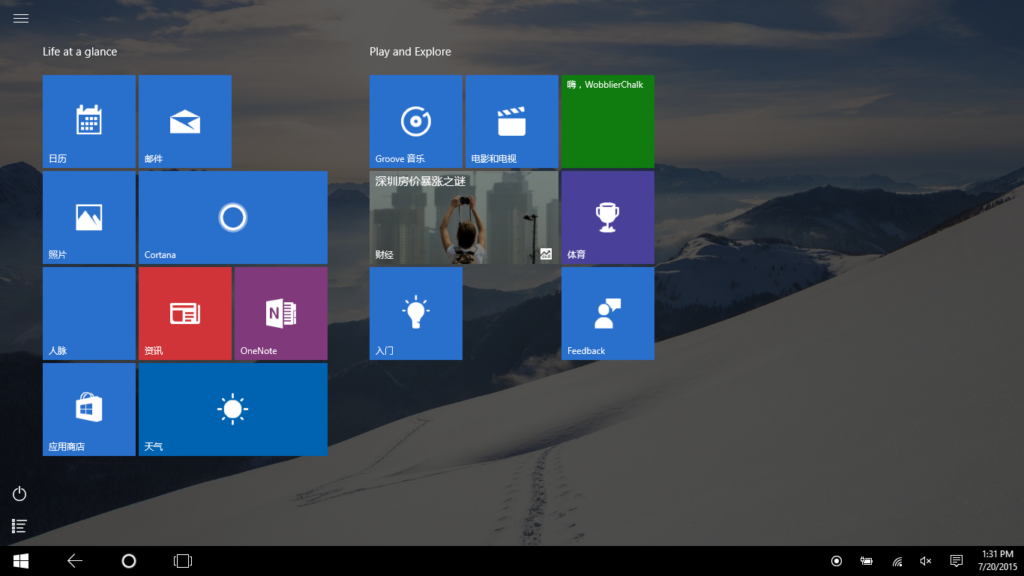
របៀបថេប្លេតមិនគ្រាន់តែជាការផ្លាស់ប្តូរដែលមើលឃើញប៉ុណ្ណោះទេ វាគឺជាការផ្លាស់ប្តូរពេញលេញនៃបទពិសោធន៍អ្នកប្រើប្រាស់។ ខាងក្រោមនេះ យើងនឹងរៀបរាប់លម្អិតអំពីទិដ្ឋភាពនៃប្រព័ន្ធត្រូវបានកែប្រែ និងរបៀបដែលវាធ្វើអោយប្រសើរឡើងនូវលទ្ធភាពប្រើប្រាស់នៅលើអេក្រង់ប៉ះ។
ចំណុចប្រទាក់វិចារណញាណនិង tactile ច្រើនទៀត
នៅពេលដែលរបៀបត្រូវបានធ្វើឱ្យសកម្ម, ធាតុដែលមើលឃើញត្រូវបានរៀបចំឡើងវិញ ដើម្បីជួយសម្រួលដល់ការប៉ះម្រាមដៃ។ រូបតំណាងរបារភារកិច្ចត្រូវបានដាក់ឱ្យដាច់ពីគ្នា ម៉ឺនុយស្មុគស្មាញត្រូវបានដកចេញ ហើយអ្វីៗទាំងអស់គឺធំជាង និងអាចចូលប្រើប្រាស់បានកាន់តែច្រើន។ ក្រៅពីនេះ នៅពេលអ្នកបើកបង្អួច ជាធម្មតាវាត្រូវបានបង្ហាញពេញអេក្រង់ដូច្នេះអ្នកអាចធ្វើការដោយគ្មានការរំខាន។
កាយវិការប៉ះលើអេក្រង់
Windows 11 ពឹងផ្អែកលើកាយវិការពហុប៉ះ ដើម្បីគ្រប់គ្រងមុខងារសំខាន់ៗ។ ឧទាហរណ៍ អ្នកអាចអូសចូលពីគែមខាងឆ្វេង ដើម្បីចូលប្រើធាតុក្រាហ្វិក ឬអូសចូលពីគែមខាងស្តាំ ដើម្បីបើកមជ្ឈមណ្ឌលជូនដំណឹង។ នេះអនុញ្ញាតឱ្យអ្នកដំណើរការប្រព័ន្ធដោយមិនចាំបាច់ប្រើប៊ូតុងរូបវ័ន្ត ឬកណ្ដុរ។
ការបង្វិលអេក្រង់ដោយស្វ័យប្រវត្តិ
ដោយប្រើឧបករណ៍ចាប់សញ្ញាដែលមាននៅក្នុងឧបករណ៍របស់អ្នក ប្រព័ន្ធនឹងរកឃើញថាតើអ្នកកំពុងប្រើឧបករណ៍នេះក្នុងទម្រង់បញ្ឈរ ឬផ្ដេក។ កម្មវិធី និងបង្អួចរៀបចំឡើងវិញដោយខ្លួនឯង។ ដើម្បីសម្របទៅនឹងការតំរង់ទិសថ្មីដោយមិនរំខានដល់ដំណើរការការងាររបស់អ្នក។
ក្តារចុចនិម្មិតឆ្លាតវៃ
នៅម៉ោងនៃការសរសេរ, ក្តារចុចប៉ះនឹងលេចឡើងដោយស្វ័យប្រវត្តិនៅពេលអ្នកជ្រើសរើសវាលអត្ថបទ. ក្តារចុចនេះអាចអណ្តែតលើអេក្រង់ ហើយដាក់នៅកន្លែងណាដែលអ្នកចូលចិត្ត។ អ្នកក៏អាចកំណត់រចនាសម្ព័ន្ធឥរិយាបថរបស់វាពីផ្នែកផងដែរ។ ពេលវេលា និងភាសា> ការសរសេរ> ប៉ះក្តារចុច នៅក្នុងការកំណត់វីនដូ។
ប្ដូរទម្រង់កុំព្យូទ័របន្ទះតាមបំណង
បន្ថែមពីលើការកែតម្រូវដោយស្វ័យប្រវត្តិ។ អ្នកអាចប្ដូរតាមបំណងនូវទិដ្ឋភាពមួយចំនួននៃទម្រង់ថេប្លេត ដើម្បីសម្របវាឱ្យកាន់តែប្រសើរឡើងតាមចំណង់ចំណូលចិត្ត និងតម្រូវការរបស់អ្នក។ នៅទីនេះយើងពន្យល់ពីរបៀបធ្វើវាតាមរបៀបសាមញ្ញ។
បង្កើនប្រសិទ្ធភាពរបារភារកិច្ចសម្រាប់ការប៉ះ
ការចូលប្រើ។ ការកំណត់ > ការកំណត់ផ្ទាល់ខ្លួន > Taskbar > Taskbar Behaviors និងធ្វើឱ្យជម្រើស "បង្កើនប្រសិទ្ធភាពរបារភារកិច្ចសម្រាប់អន្តរកម្មប៉ះ«។ វានឹងធ្វើឱ្យរូបតំណាងកាន់តែធំ និងដាក់គម្លាតកាន់តែទូលំទូលាយ ដែលធ្វើឱ្យវាកាន់តែងាយស្រួលក្នុងការប៉ះដោយម្រាមដៃរបស់អ្នក។
កំណត់រចនាសម្ព័ន្ធក្តារចុចនិម្មិត
ពី ការកំណត់ > ម៉ោង និងភាសា > ការវាយអក្សរអ្នកអាចជ្រើសរើសនៅពេលដែលអ្នកចង់ឱ្យក្តារចុចប៉ះបង្ហាញ ថាតើអ្នកចង់ឱ្យវាលេចឡើងជានិច្ចនៅពេលអ្នកប៉ះវាលអត្ថបទ ឬនៅពេលដែលមិនមានក្តារចុចរូបវ័ន្តបានភ្ជាប់។
គ្រប់គ្រងការតំរង់ទិសអេក្រង់
នៅក្នុងផ្នែក ការកំណត់ > ប្រព័ន្ធ > បង្ហាញ > មាត្រដ្ឋាន និងប្លង់អ្នកអាចជ្រើសរើសការតំរង់ទិសដោយដៃ ឬសូម្បីតែចាក់សោរការបង្វិលដោយស្វ័យប្រវត្តិប្រសិនបើអ្នកចង់បាន។
ភាពឆបគ្នានៃរបៀប Tablet និងតម្រូវការ
មិនមែនគ្រប់ឧបករណ៍ទាំងអស់ដែលគាំទ្ររបៀបថេប្លេតទេ។ចាប់តាំងពីពួកគេត្រូវមានអេក្រង់ប៉ះ និងឧបករណ៍ចាប់សញ្ញាសមស្រប ដើម្បីរកមើលការតំរង់ទិស ឬការតភ្ជាប់នៃក្តារចុច។ ឧបករណ៍ 2-in-1 ដូចជាឧបករណ៍នៅក្នុងជួរ Dell Inspiron ឬ Microsoft Surface គឺសមបំផុតក្នុងការប្រើប្រាស់មុខងារនេះប្រកបដោយប្រសិទ្ធភាព។
ប្រសិនបើកុំព្យូទ័ររបស់អ្នកមិនមានអេក្រង់ប៉ះអ្នកនឹងមិនឃើញការផ្លាស់ប្ដូរទាំងនេះទេ នៅពេលអ្នកដកក្តារចុចចេញ ពីព្រោះ Windows នឹងមិនអាចដំណើរការមុខងារកុំព្យូទ័របន្ទះបានទេ។ ក្នុងករណីនោះ អ្នកអាចប្រើកម្មវិធីភាគីទីបី ទោះបីជាវាមិនត្រូវបានណែនាំក៏ដោយ។
វាក៏សំខាន់ផងដែរក្នុងការដឹងអំពីរឿងនោះ វាមិនអាចបង្ខំរបៀបថេប្លេតដោយដៃបានទេ។ ពីការកំណត់ Windows 11 ដូចដែលវាមាននៅក្នុង Windows 10។ ជម្រើសនោះបានបាត់ទាំងស្រុង។
ក្រុមហ៊ុន Microsoft បានជ្រើសរើសដំណោះស្រាយដ៏សាមញ្ញ និងស្វ័យប្រវត្តិជាងនៅក្នុង Windowsដោយជឿជាក់ថាប្រព័ន្ធនេះឆ្លាតវៃគ្រប់គ្រាន់ដើម្បីដឹងថាពេលណាត្រូវបង្ហាញចំណុចប្រទាក់ touch-optimized ។
របៀបថេប្លេត Windows 11 តំណាងឱ្យការវិវត្តន៍ឡូជីខលនៅក្នុងវិធីដែលយើងប្រើឧបករណ៍កូនកាត់. ការដកប៊ូតុងសៀវភៅដៃចេញអាចហាក់ដូចជាមានការរឹតបន្តឹងនៅពេលដំបូង ប៉ុន្តែការផ្លាស់ប្តូរដោយស្វ័យប្រវត្តិធ្វើឱ្យមានបរិយាកាសវិចារណញាណជាងមុន។ ការកែលម្អចំណុចប្រទាក់ កាយវិការពហុប៉ះ ក្តារចុចនិម្មិត និងការបង្វិលអេក្រង់ធ្វើឱ្យមុខងារនេះក្លាយជាដៃគូដ៏ល្អឥតខ្ចោះសម្រាប់អ្នកដែលប្រើកុំព្យូទ័រយួរដៃរបស់ពួកគេជាថេប្លេត។ ការប្ដូរតាមបំណងនូវទិដ្ឋភាពមួយចំនួនពីការកំណត់គឺ icing នៅលើនំខេក ដើម្បីសម្រួលបទពិសោធន៍របស់អ្នក 100% ។ យើងសង្ឃឹមថានៅចុងបញ្ចប់នៃអត្ថបទនេះ អ្នកនឹងដឹងពីរបៀបប្រើ tablet mode នៅក្នុង Windows 11។

ស្រលាញ់បច្ចេកវិទ្យាតាំងពីតូច។ ខ្ញុំចូលចិត្តធ្វើឱ្យទាន់សម័យនៅក្នុងវិស័យនេះ ហើយសំខាន់ជាងនេះទៅទៀតគឺការទំនាក់ទំនង។ នោះហើយជាមូលហេតុដែលខ្ញុំបានឧទ្ទិសដល់ការទំនាក់ទំនងនៅលើគេហទំព័របច្ចេកវិទ្យា និងវីដេអូហ្គេមអស់រយៈពេលជាច្រើនឆ្នាំ។ អ្នកអាចរកឃើញខ្ញុំសរសេរអំពី Android, Windows, MacOS, iOS, Nintendo ឬប្រធានបទពាក់ព័ន្ធផ្សេងទៀតដែលនឹកឃើញ។