
តើអ្នកចង់បានទេ។ រីករាយជាមួយភាពឯកជន សុវត្ថិភាព និងល្បឿនកាន់តែអស្ចារ្យ ខណៈពេលកំពុងរុករកអ៊ីនធឺណិតអ្នកណាមិនទាន់! ជាការប្រសើរណាស់ មធ្យោបាយដ៏សាមញ្ញ និងមានប្រសិទ្ធភាពក្នុងការសម្រេចបាននេះគឺដោយការផ្លាស់ប្តូរម៉ាស៊ីនមេ DNS របស់អ្នក។ ប្រសិនបើអ្នកមិនដឹងពីរបៀបធ្វើវានៅលើកុំព្យូទ័រ Windows របស់អ្នក អ្នកនឹងរកឃើញអ្វីគ្រប់យ៉ាងដែលអ្នកត្រូវការខាងក្រោម។ តោះមើលរបៀបផ្លាស់ប្តូរ DNS servers នៅក្នុង Windows 11 ហើយប្រើអ្វីដែលផ្តល់ដោយ Google, Cloudflare, OpenDNS និងផ្សេងទៀត។
តើម៉ាស៊ីនមេ DNS ជាអ្វី ហើយហេតុអ្វីត្រូវផ្លាស់ប្តូរពួកវា?

អ្នកប្រហែលជាដឹងហើយថា អក្សរកាត់ឈ្មោះ DNS តំណាងឱ្យ Domain Name System (ប្រព័ន្ធឈ្មោះដែនប្រព័ន្ធនេះដំណើរការដូចសៀវភៅទូរស័ព្ទអ៊ីនធឺណិត។ ការផ្គូផ្គងឈ្មោះដែនជាមួយអាសយដ្ឋាន IPនៅពេលអ្នកវាយអាសយដ្ឋានគេហទំព័រដូចជា www.tecnobits.com, DNS បកប្រែឈ្មោះនោះទៅជាអាសយដ្ឋាន IP ដែលកុំព្យូទ័ររបស់អ្នកអាចយល់បាន ដើម្បីភ្ជាប់ទៅម៉ាស៊ីនមេត្រឹមត្រូវ។
លំនាំដើម, Windows 11 ប្រើម៉ាស៊ីនមេ DNS ដែលផ្តល់ដោយអ្នកផ្តល់សេវាអ៊ីនធឺណិតរបស់អ្នក។ (ISPs) ។ បញ្ហាទាំងនេះគឺថា ពួកគេមិនតែងតែផ្តល់នូវការតភ្ជាប់ដែលមានសុវត្ថិភាព ឯកជន និងលឿននោះទេ។ ខ្លះយឺតជាងធម្មតា; អ្នកផ្សេងទៀតខ្វះការការពារប្រឆាំងនឹងគេហទំព័រព្យាបាទ ហើយអ្នកខ្លះថែមទាំងកត់ត្រាសកម្មភាពគេហទំព័ររបស់អ្នក។ ហើយនេះគឺជាកន្លែងដែលយើងត្រូវដឹងពីរបៀបផ្លាស់ប្តូរ DNS servers នៅក្នុង Windows 11។
ការផ្លាស់ប្តូរម៉ាស៊ីនមេ DNS របស់អ្នកទៅជាសាធារណៈអាចធ្វើអោយបទពិសោធន៍រុករករបស់អ្នកកាន់តែប្រសើរឡើង។ ជាឧទាហរណ៍ អ្នកខ្លះដោះស្រាយសំណួរតាមអ៊ីនធឺណិតកាន់តែមានប្រសិទ្ធភាព។ ល្បឿនអ្នកផ្សេងទៀតមានសិទ្ធិចូលប្រើ លក្ខណៈពិសេសដូចជាការគ្រប់គ្រងដោយមាតាបិតា ឬការត្រងខ្លឹមសារលើសពីនេះទៀតស្ទើរតែទាំងអស់នៃពួកគេមាន ការការពារ ប្រឆាំងនឹងគេហទំព័រគ្រោះថ្នាក់ និងការការពារព័ត៌មានផ្ទាល់ខ្លួន។
ការផ្លាស់ប្តូរម៉ាស៊ីនមេ DNS នៅក្នុង Windows 11៖ ម៉ាស៊ីនមេសាធារណៈល្អបំផុត
ប្រសិនបើអ្នកកំពុងគិតអំពីការផ្លាស់ប្តូរម៉ាស៊ីនមេ DNS នៅក្នុង Windows 11 អ្នកមានជម្រើសជាច្រើន។ ជម្រើសសាធារណៈដែលត្រូវជ្រើសរើសមុនពេលយើងមើលពីរបៀបធ្វើវា វាជាគំនិតល្អក្នុងការស្គាល់ខ្លួនអ្នកជាមួយនឹងជម្រើសដែលមាន និងអ្វីដែលពួកគេផ្តល់ជូន។ ទាំងនេះគឺល្អបំផុត៖
- Google DNS៖
- DNS ដែលពេញចិត្ត៖ 8.8.8.8
- DNS ជំនួស៖ 8.8.4.4
- Ventajas: លឿន និងអាចទុកចិត្តបាន ជាមួយនឹងហេដ្ឋារចនាសម្ព័ន្ធសកល
- Cloudflare DNS៖
- DNS ដែលពេញចិត្ត៖ 1.1.1.1
- DNS ជំនួស៖ 1.0.0.1
- Ventajas: ផ្តោតលើភាពឯកជន (វាសន្យាថានឹងមិនកត់ត្រាទិន្នន័យរបស់អ្នក) ហើយចាត់ទុកថាលឿនបំផុតក្នុងការធ្វើតេស្តជាច្រើន។ (សូមមើលប្រធានបទ) តើ Cloudflare's 1.1.1.1 DNS ជាអ្វី ហើយតើវាអាចបង្កើនល្បឿនអ៊ីនធឺណិតរបស់អ្នកដោយរបៀបណា?).
- OpenDNS (ពី Cisco)៖
- DNS ដែលពេញចិត្ត៖ 208.67.222.222
- DNS ជំនួស៖ 208.67.220.220
- Ventajas: ល្អបំផុតសម្រាប់ជម្រើសតម្រងរបស់វា និងការគ្រប់គ្រងដោយមាតាបិតាដោយឥតគិតថ្លៃ។ (សូមមើលប្រធានបទ) OpenDNS៖ តើវាជាអ្វី របៀបដែលវាដំណើរការ និងអត្ថប្រយោជន៍នៃការប្រើប្រាស់សេវាកម្ម DNS នេះ។).
- Quad9៖
- DNS ដែលពេញចិត្ត៖ 9.9.9.9
- DNS ជំនួស៖ 149.112.112.112
- Ventajas: ផ្តោតខ្លាំងលើសុវត្ថិភាព ដោយបិទដោយស្វ័យប្រវត្តិនូវគេហទំព័រព្យាបាទដែលគេស្គាល់។
អាស្រ័យលើតម្រូវការ និងអាទិភាពរបស់អ្នក អ្នកអាចផ្លាស់ប្តូរម៉ាស៊ីនមេ DNS នៅក្នុង Windows 11 ទៅជាជម្រើសមួយក្នុងចំណោមជម្រើសទាំងនេះ។ ពួកគេទាំងអស់មានសេរីភាព និងសុវត្ថិភាពអ្នកខ្លះលេចធ្លោសម្រាប់ល្បឿន ការប្ដូរតាមបំណង និងសុវត្ថិភាពរបស់ពួកគេ។ ដូច្នេះតើអ្នកធ្វើការប្ដូរនៅលើកុំព្យូទ័រ Windows ដោយរបៀបណា? ដំណើរការនេះគឺសាមញ្ញ និងមិនទាមទារចំណេះដឹងកម្រិតខ្ពស់ ដូច្នេះអ្នកអាចធ្វើវាដោយគ្មានបញ្ហា។ តោះមើលពីរបៀប។
របៀបផ្លាស់ប្តូរម៉ាស៊ីនមេ DNS នៅក្នុង Windows 11: ជំហានដោយជំហាន

តោះមើលមួយជំហានម្តងៗពីរបៀបផ្លាស់ប្តូរ DNS servers ក្នុង Windows 11។ យើងនឹងឃើញវិធីពីរយ៉ាងដើម្បីធ្វើវា៖ ពីការកំណត់បណ្តាញ និងពីផ្ទាំងបញ្ជាបន្ទាប់មក អ្នកនឹងរៀនពីល្បិចសាមញ្ញមួយដើម្បីពិនិត្យមើលថាម៉ាស៊ីនមេដែលបានប្រើកំពុងដំណើរការត្រឹមត្រូវ។
ពីការកំណត់បណ្តាញ
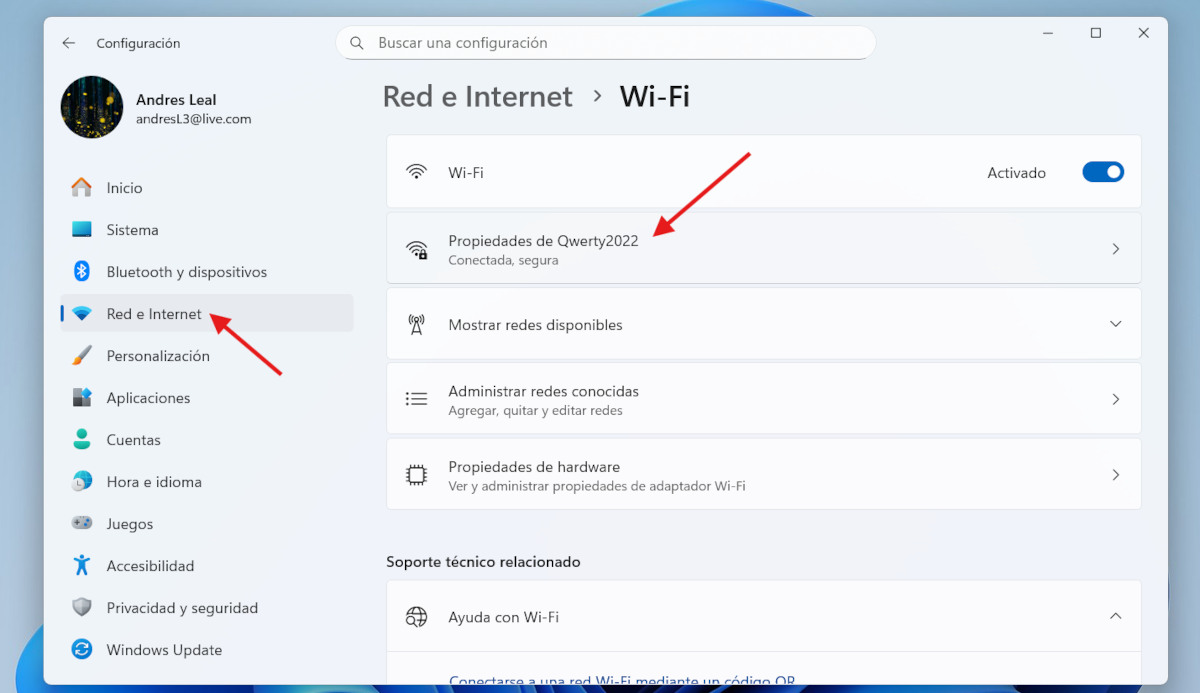
ការផ្លាស់ប្តូរម៉ាស៊ីនមេ DNS នៅក្នុង Windows 11 ពីការកំណត់បណ្តាញ គឺជាវិធីសាស្ត្រដែលបានណែនាំ។ ចាប់ផ្តើមដោយចូលទៅកាន់ការកំណត់ពីប៊ូតុងចាប់ផ្តើមឬដោយចុចគ្រាប់ចុចវីនដូ + I. បន្ទាប់មកនៅក្នុងម៉ឺនុយខាងឆ្វេងសូមជ្រើសរើស បណ្តាញនិងអ៊ីនធឺណិតពេលនៅទីនោះ ចុចលើ Ethernet ប្រសិនបើអ្នកត្រូវបានភ្ជាប់ដោយខ្សែ និង Wi-Fi ប្រសិនបើអ្នកកំពុងប្រើការភ្ជាប់ឥតខ្សែ។
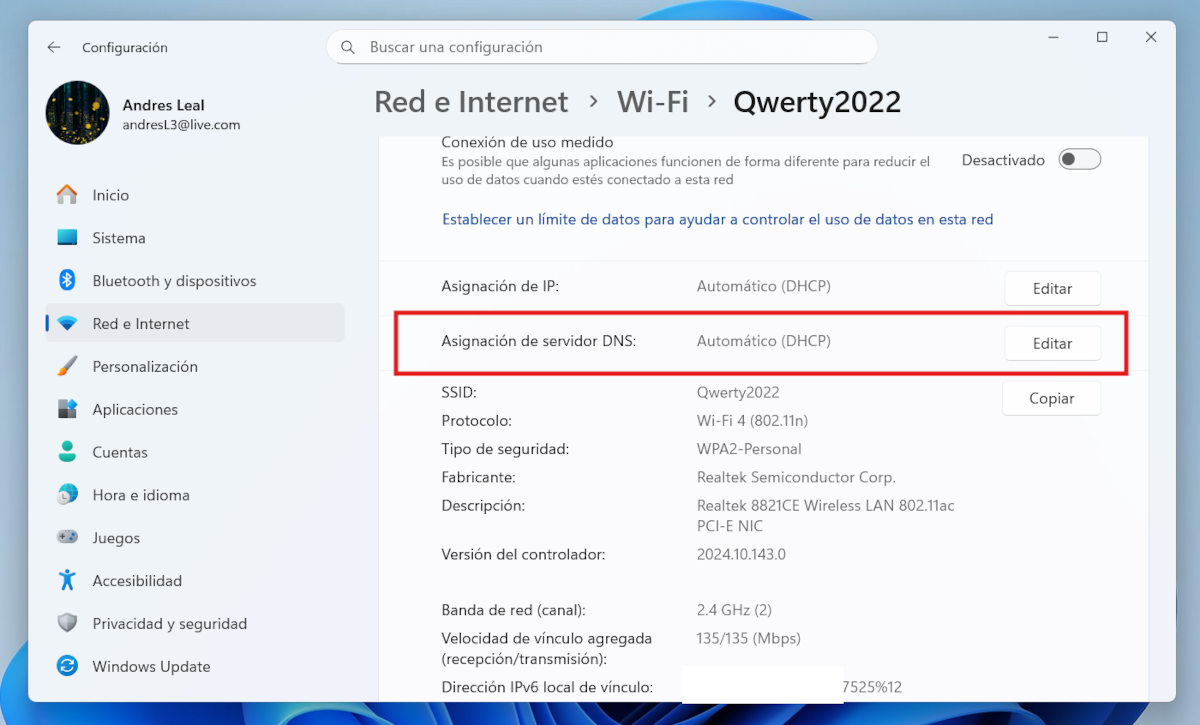
ឥឡូវនេះវាដល់ពេលហើយដើម្បីកែសម្រួលលក្ខណៈសម្បត្តិនៃបណ្តាញដែលអ្នកកំពុងប្រើ។ ដើម្បីធ្វើដូចនេះចុចលើឈ្មោះបណ្តាញសកម្មរបស់អ្នកហើយរមូរចុះក្រោមរហូតដល់អ្នករកឃើញជម្រើស សេវាកម្ម DNSនៅខាងស្តាំអ្នកនឹងឃើញប៊ូតុង។ កែសម្រួល។ ចុចលើវា ហើយបង្អួចមួយនឹងបង្ហាញចំណងជើងថា កែសម្រួលការកំណត់ DNS បណ្តាញ។ ពង្រីកផ្ទាំង ហើយប្តូរស្វ័យប្រវត្តិទៅ ហត្ថកម្ម។
បន្ទាប់ អ្នកនឹងឃើញកុងតាក់សម្រាប់ IPv4 និង IPv6។ សម្រាប់អ្នកប្រើប្រាស់ភាគច្រើន ការកំណត់ IPv4 គឺគ្រប់គ្រាន់ ប៉ុន្តែអ្នកអាចកំណត់រចនាសម្ព័ន្ធទាំងពីរបាន។ បើកដំណើរការកុងតាក់ ហើយវាលសម្រាប់ DNS ដែលពេញចិត្ត និង DNS ជំនួសនឹងត្រូវបានបង្ហាញ។ បញ្ចូលអាសយដ្ឋានដែលអ្នកបានជ្រើសរើសឧទាហរណ៍សម្រាប់ OpenDNS៖
- DNS ដែលពេញចិត្ត៖ 208.67.222.222
- DNS ជំនួស៖ 208.67.220.220
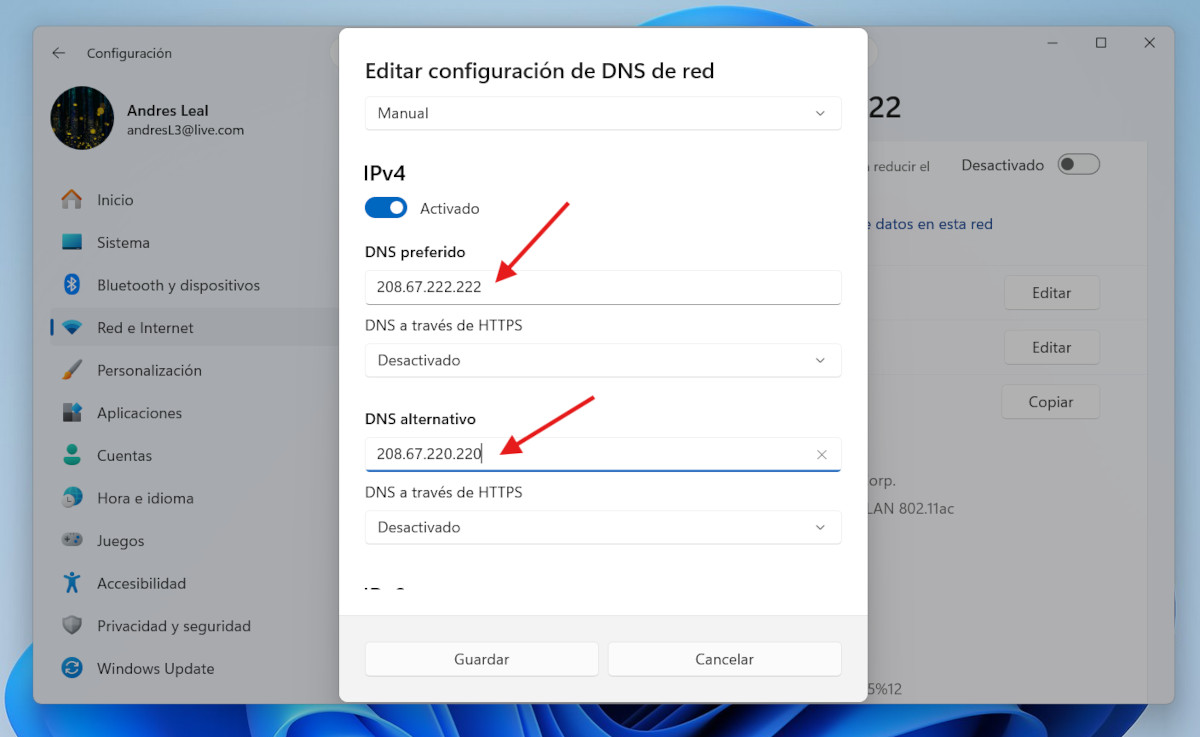
ពេលដែលអ្នកបានបញ្ចូលអាស័យដ្ឋានហើយ សូមចុចលើ រក្សាទុក។ ហើយនោះហើយជាវា។ ការផ្លាស់ប្តូរនឹងត្រូវបានអនុវត្តដោយស្វ័យប្រវត្តិ។ វិធីមួយទៀតដើម្បីផ្លាស់ប្តូរម៉ាស៊ីនមេ DNS នៅក្នុង Windows 11 គឺដោយប្រើផ្ទាំងបញ្ជា។ តោះមើលពីរបៀប។
ពីផ្ទាំងបញ្ជា

អ្នកក៏អាចផ្លាស់ប្តូរអាសយដ្ឋានម៉ាស៊ីនមេ DNS ពីផ្ទាំងបញ្ជា Windows 11 ផងដែរ។ ដំណើរការគឺសាមញ្ញ; សូមប្រយ័ត្នក្នុងការធ្វើតាមជំហានដូចដែលបានពិពណ៌នា។ បន្ទាប់មក:
- សរសេរ ផ្ទាំងបញ្ជា នៅក្នុងរបារស្វែងរកវីនដូ ហើយបើកវា។
- ទៅ។ បណ្តាញនិងមជ្ឈមណ្ឌលចែករំលែក.
- ចុចលើ។ ផ្លាស់ប្តូរការកំណត់អាដាប់ទ័រ.
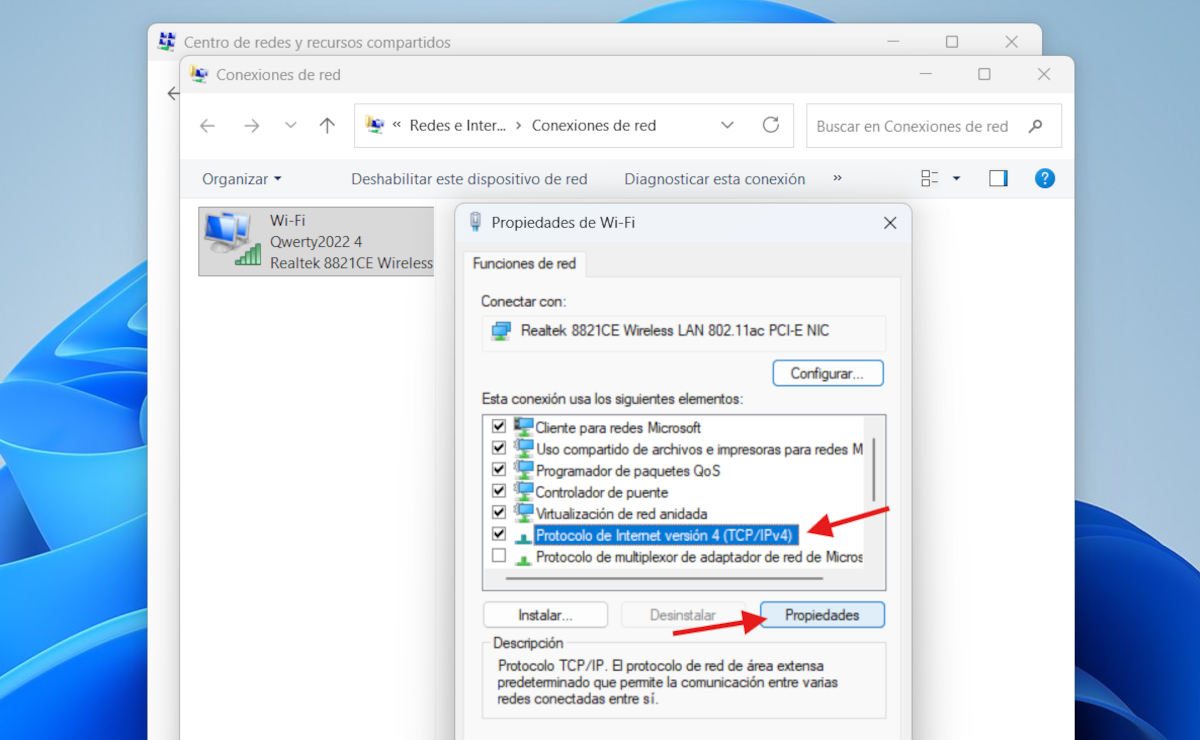
- ឥឡូវនេះ ចុចកណ្ដុរស្ដាំលើការតភ្ជាប់សកម្មរបស់អ្នក (Wi-Fi ឬ Ethernet) ហើយជ្រើសរើស លក្ខណៈសម្បត្តិ
- នៅក្នុងបញ្ជីខាងក្រោម សូមជ្រើសរើស ពិធីការអ៊ីនធឺណិតកំណែទី 4 (TPC/IPv4) ហើយចុច លក្ខណៈសម្បត្តិ

- ឥឡូវនេះ សូមគូសប្រអប់។ ប្រើអាសយដ្ឋានម៉ាស៊ីនមេ DNS ខាងក្រោម.

- បញ្ចូល DNS ដែលចង់បាននៅក្នុងវាលដែលត្រូវគ្នា។
- ចុងក្រោយចុចលើ។ ទទួលយក ហើយបន្ទាប់មកបិទ។ រួចរាល់។

របៀបផ្ទៀងផ្ទាត់ថា DNS ដំណើរការ
ដូចដែលអ្នកអាចឃើញការផ្លាស់ប្តូរម៉ាស៊ីនមេ DNS នៅក្នុង Windows 11 គឺងាយស្រួល។ ប៉ុន្តែ តើយើងអាចដឹងថាតើការផ្លាស់ប្តូរមានប្រសិទ្ធភាពដោយរបៀបណា? ដើម្បីផ្ទៀងផ្ទាត់ថាម៉ាស៊ីនមេ DNS ដែលបានជ្រើសរើសកំពុងដំណើរការត្រឹមត្រូវ សូមអនុវត្តតាមជំហានទាំងនេះ៖
- បើកឯកសារ ប្រអប់បញ្ចូលពាក្យបញ្ជា ឬ Windows PowerShell (ស្វែងរកវានៅក្នុងម៉ឺនុយចាប់ផ្តើម) ។
- សរសេរពាក្យបញ្ជា ipconfig / ទាំងអស់ ហើយចុច Enter ។
- ឥឡូវនេះរកមើលផ្នែកដែលត្រូវគ្នានឹងអាដាប់ទ័របណ្តាញរបស់អ្នក (WiFi ឬ Ethernet)។
- ស្វែងរកបន្ទាត់ដែលនិយាយ ម៉ាស៊ីនមេ DNSអាសយដ្ឋាន IP ដែលអ្នកទើបតែកំណត់រចនាសម្ព័ន្ធគួរតែលេចឡើង។
សរុបសេចក្តីមក យើងបានឃើញហើយ។ វិធីមានប្រសិទ្ធភាពពីរដើម្បីផ្លាស់ប្តូរម៉ាស៊ីនមេ DNS នៅក្នុង Windows 11ហើយនេះគឺជាល្បិចសាមញ្ញមួយដើម្បីពិនិត្យមើលថាការផ្លាស់ប្តូរកំពុងដំណើរការ។ កុំស្ទាក់ស្ទើរក្នុងការប្តូរម៉ាស៊ីនមេ ប្រសិនបើអ្នកមានការតភ្ជាប់យឺត ឬមានអារម្មណ៍ថាអ្នកត្រូវការកែលម្អភាពឯកជន និងសុវត្ថិភាពរបស់អ្នក។ វាជាដំណើរការដ៏សាមញ្ញមួយ ប៉ុន្តែវាអាចធ្វើអោយបទពិសោធន៍រុករករបស់អ្នកប្រសើរឡើងយ៉ាងខ្លាំង។

តាំងពីខ្ញុំនៅក្មេងមក ខ្ញុំមានការចង់ដឹងចង់ឃើញយ៉ាងខ្លាំងអំពីអ្វីគ្រប់យ៉ាងដែលទាក់ទងនឹងភាពជឿនលឿនផ្នែកវិទ្យាសាស្ត្រ និងបច្ចេកវិទ្យា ជាពិសេសអ្វីដែលធ្វើឱ្យជីវិតរបស់យើងកាន់តែងាយស្រួល និងកម្សាន្ត។ ខ្ញុំចូលចិត្តធ្វើបច្ចុប្បន្នភាពជាមួយនឹងព័ត៌មាន និងនិន្នាការចុងក្រោយបំផុត ហើយចែករំលែកបទពិសោធន៍ យោបល់ និងដំបូន្មានរបស់ខ្ញុំអំពីឧបករណ៍ និងឧបករណ៍ដែលខ្ញុំប្រើ។ នេះនាំឱ្យខ្ញុំក្លាយជាអ្នកសរសេរគេហទំព័រកាលពីជាង 5 ឆ្នាំមុន ដោយផ្តោតជាចម្បងលើឧបករណ៍ Android និងប្រព័ន្ធប្រតិបត្តិការ Windows ។ ខ្ញុំបានរៀនពន្យល់ដោយពាក្យសាមញ្ញនូវអ្វីដែលស្មុគស្មាញ ដើម្បីឱ្យអ្នកអានយល់បានយ៉ាងងាយ។