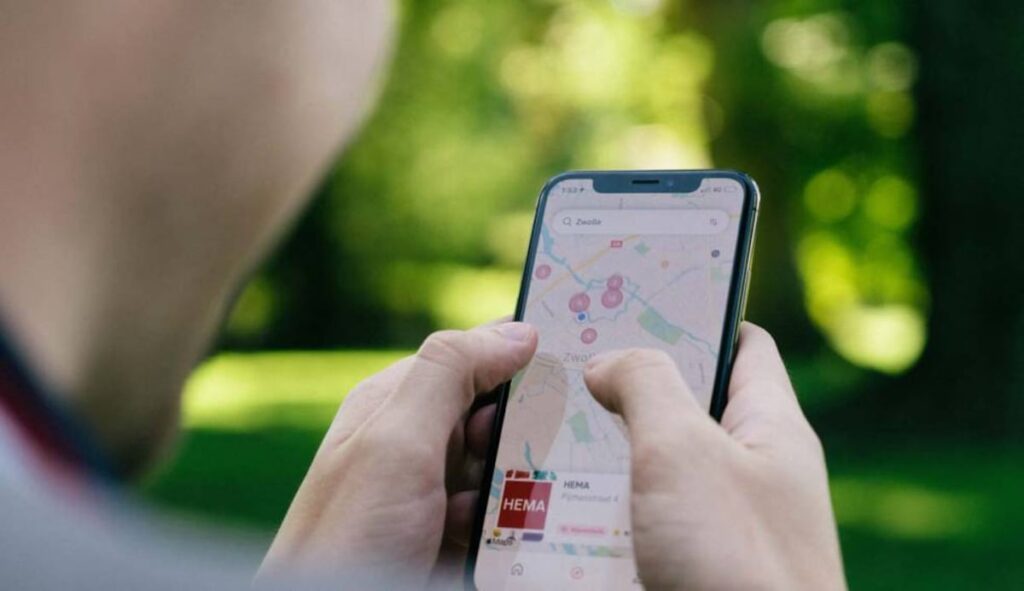
Spotify និង Google ផែនទី ពួកគេបានក្លាយជាឧបករណ៍សំខាន់សម្រាប់អ្នកដែលស្វែងរកការកម្សាន្ត និងការរុករករៀងៗខ្លួន។ ស្រមៃថាការរួមបញ្ចូលកម្មវិធីទាំងពីរដើម្បីរីករាយជាមួយតន្ត្រីដែលអ្នកចូលចិត្ត ខណៈពេលដែលដើរតាមផ្លូវល្អបំផុត។ វាអាចទៅរួច ហើយនៅទីនេះយើងពន្យល់ពីរបៀប។
សមាហរណកម្មនេះមិនត្រឹមតែធ្វើអោយបទពិសោធន៍អ្នកប្រើប្រាស់ប្រសើរឡើងប៉ុណ្ណោះទេ ប៉ុន្តែថែមទាំងបង្កើនផងដែរ។ សុវត្ថិភាព ដោយអនុញ្ញាតឱ្យអ្នកគ្រប់គ្រងតន្ត្រីដោយមិនចាំបាច់យកចិត្តទុកដាក់ឆ្ងាយពីការរុករក។ តាមរយៈជំហានដ៏សាមញ្ញមួយចំនួន អ្នកអាចភ្ជាប់កម្មវិធីទាំងពីរ និងរីករាយជាមួយបទពិសោធន៍ប្រកបដោយផាសុកភាព និងប្រសើរនៅពេលធ្វើដំណើរ។
ជំហានដើម្បីភ្ជាប់ Spotify និង Google Maps
ដើម្បីទទួលបានអត្ថប្រយោជន៍ច្រើនបំផុតពីការរួមបញ្ចូលនេះ សូមប្រាកដថាអ្នកមាន Spotify និង Google Maps បានដំឡើង និងធ្វើបច្ចុប្បន្នភាព នៅលើឧបករណ៍ចល័តរបស់អ្នក។ បន្ទាប់មក សូមអនុវត្តតាមជំហានលម្អិតទាំងនេះ ដើម្បីកំណត់រចនាសម្ព័ន្ធពួកវា៖
- បើកកម្មវិធី Google Maps នៅលើទូរសព្ទរបស់អ្នក។
- ចូលទៅកាន់ម៉ឺនុយមេដោយប៉ះប្រវត្តិរូបរបស់អ្នក ឬរូបថតដំបូងនៅជ្រុងខាងស្តាំខាងលើ។
- ជ្រើសរើសជំរើស។ ការកំណត់ ហើយបន្ទាប់មកទៅ ការកំណត់ការរុករក.
- ធ្វើឱ្យមុខងារសកម្ម បង្ហាញការគ្រប់គ្រងការចាក់សារថ្មី.
- បង្អួចលេចឡើងនឹងសួរអ្នកឱ្យជ្រើសរើសកម្មវិធីតន្ត្រីលំនាំដើម។ ជ្រើសរើស Spotify និងទទួលយកលក្ខខណ្ឌដើម្បីភ្ជាប់គណនីរបស់អ្នក។
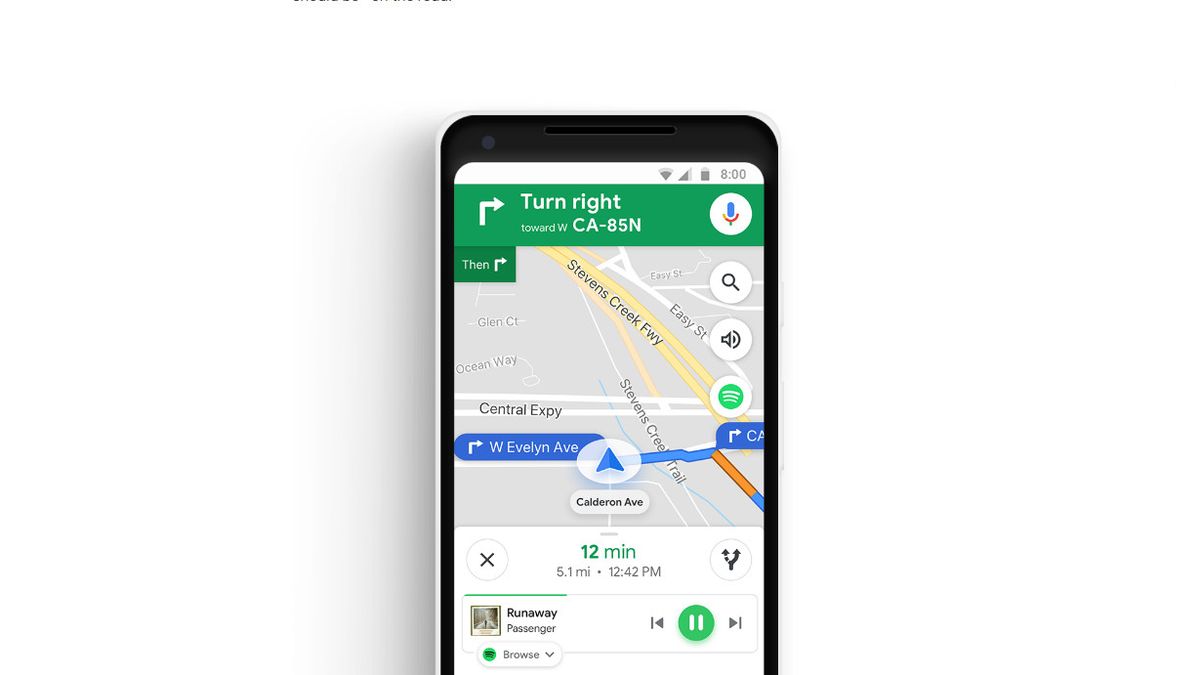
ចាប់ពីពេលនោះមក ស ការគ្រប់គ្រងការចាក់សារថ្មី នឹងបង្ហាញនៅផ្នែកខាងក្រោមនៃអេក្រង់ ខណៈពេលកំពុងប្រើការរុករកផែនទី Google ដែលអនុញ្ញាតឱ្យអ្នកផ្អាក លេង ឬផ្លាស់ប្តូរបទចម្រៀងដោយមិនចាំបាច់ចាកចេញពីកម្មវិធី។
របៀបប្រើការបញ្ជាដោយសំឡេងសម្រាប់សុវត្ថិភាពកាន់តែច្រើន
ដើម្បីធានាបាននូវបទពិសោធន៍អ្នកប្រើប្រាស់ប្រកបដោយសុវត្ថិភាពពេលកំពុងបើកបរ អ្នកអាចគ្រប់គ្រង Spotify នៅលើ Google Maps ដោយប្រើការបញ្ជាដោយសំឡេង ជំនួយការ Google ។. កំណត់វាដូចខាងក្រោមៈ
- នៅលើទូរសព្ទ Android របស់អ្នក និយាយថា "សួស្តី Google បើកការកំណត់ជំនួយការ"។
- ជ្រើសរើសជំរើស តន្ត្រី នៅក្នុងការកំណត់ដែលមាន។
- ជ្រើសរើស Spotify ជាអ្នកផ្តល់សេវាតន្ត្រីលំនាំដើមរបស់អ្នក។
- ត្រូវប្រាកដថាអ្នកបានចូលគណនី Spotify របស់អ្នក ហើយបើកការអនុញ្ញាតចាំបាច់។
ឥឡូវនេះអ្នកអាចប្រើពាក្យបញ្ជាដូចជា «យល់ព្រម Google ដាក់បញ្ជីចាក់ដែលខ្ញុំចូលចិត្តនៅលើ Spotify» ខណៈពេលដែលធ្វើតាមការណែនាំនៅលើផែនទី។ នេះធ្វើអោយប្រសើរឡើងយ៉ាងខ្លាំង សុវត្ថិភាព ខណៈពេលកំពុងបើកបរ ព្រោះវាលុបបំបាត់តម្រូវការដើម្បីគ្រប់គ្រងឧបករណ៍។
អាប់ដេតកម្មវិធី និងដោះស្រាយបញ្ហា
ដើម្បីជៀសវាងការរអាក់រអួលសូមប្រាកដថាទាំងពីរ Spotify និង Google Maps ត្រូវបានធ្វើបច្ចុប្បន្នភាព ទៅកំណែចុងក្រោយបំផុតរបស់វា។ នេះគឺចាំបាច់ដើម្បីធានាភាពត្រូវគ្នានៃកម្មវិធី និងដំណើរការត្រឹមត្រូវនៃការគ្រប់គ្រងពហុព័ត៌មាន។
ប្រសិនបើអ្នកជួបប្រទះបញ្ហាណាមួយ សូមសាកល្បងជំហានខាងក្រោម៖
- ចាប់ផ្ដើមឧបករណ៍របស់អ្នកឡើងវិញ បន្ទាប់ពីដំឡើងកម្មវិធីទាំងពីរ។
- ពិនិត្យមើលថាអ្នកបានទទួលយកការអនុញ្ញាតចាំបាច់សម្រាប់ Spotify ដើម្បីរួមបញ្ចូលជាមួយ Google Maps ។
- សូមពិនិត្យមើលការភ្ជាប់អ៊ីនធឺណិតរបស់អ្នក ព្រោះមុខងារអាស្រ័យលើការតភ្ជាប់ដែលមានស្ថេរភាព។
ប្រសិនបើការគ្រប់គ្រងនៅតែមិនបង្ហាញ អ្នកអាចត្រលប់ទៅការកំណត់ Google Maps បិទ និងដំណើរការជម្រើសនៃការគ្រប់គ្រងមេឌៀឡើងវិញ។
មុខងារបន្ថែម ដើម្បីទទួលបានអត្ថប្រយោជន៍ច្រើនបំផុតពីការរួមបញ្ចូល
នៅពេលដែលកម្មវិធីត្រូវបានធ្វើសមកាលកម្ម អ្នកមានសិទ្ធិចូលប្រើជម្រើសកម្រិតខ្ពស់ដូចជាការរុករករបស់អ្នក។ បញ្ជីចាក់ដោយផ្ទាល់ពី Google ផែនទី. ដោយរុញបន្ទះខាងក្រោមឡើងលើអេក្រង់រុករក អ្នកអាចជ្រើសរើសបញ្ជីចាក់ថ្មីៗ អាល់ប៊ុមដែលអ្នកចូលចិត្ត ឬបទចម្រៀងពិសេសដោយមិនចាំបាច់បើក Spotify។
លើសពីនេះទៀត ប្រសិនបើអ្នកនៅលើ iOS ឬ Android វេទិកាទាំងពីរផ្តល់ជម្រើសដល់ កំណត់បទពិសោធន៍ផ្ទាល់ខ្លួនដូចជាការផ្លាស់ប្តូរកម្មវិធីតន្ត្រីលំនាំដើមនៅពេលណាក៏បានពីការកំណត់រុករក។
សូមចងចាំថាការរួមបញ្ចូលនេះក៏មានប្រយោជន៍ផងដែរនៅពេលធ្វើដំណើរដោយការដឹកជញ្ជូនសាធារណៈ ឬសូម្បីតែការដើរ ព្រោះវាអនុញ្ញាតឱ្យមានភាពរលូន និងការរុករកប្រកបដោយភាពរីករាយដោយមិនមានការរំខាន។
ការភ្ជាប់ Spotify ទៅ Google Maps គឺជាដំណោះស្រាយជាក់ស្តែង និងអាចចូលប្រើបានសម្រាប់អ្នកដែលកំពុងស្វែងរកផាសុកភាព និងសុវត្ថិភាពក្នុងពេលតែមួយ។ ដោយធ្វើតាមជំហានទាំងនេះ អ្នកនឹងអាចរីករាយជាមួយបទចម្រៀងដែលអ្នកចូលចិត្ត ខណៈពេលដែលការរុករកទៅកាន់គោលដៅរបស់អ្នកប្រកបដោយប្រសិទ្ធភាព និងដោយគ្មានការព្រួយបារម្ភបន្ថែម។

ខ្ញុំជាអ្នកចូលចិត្តបច្ចេកវិទ្យាមួយរូបដែលបានបង្វែរចំណាប់អារម្មណ៍របស់គាត់ទៅជាអាជីព។ ខ្ញុំបានចំណាយពេលជាង 10 ឆ្នាំនៃជីវិតរបស់ខ្ញុំ ដោយប្រើបច្ចេកវិទ្យាទំនើបៗ និងការបញ្ចូលកម្មវិធីគ្រប់ប្រភេទ ដោយការចង់ដឹងចង់ឃើញ។ ឥឡូវនេះខ្ញុំមានជំនាញខាងបច្ចេកវិទ្យាកុំព្យូទ័រ និងវីដេអូហ្គេម។ នេះគឺដោយសារតែអស់រយៈពេលជាង 5 ឆ្នាំមកហើយដែលខ្ញុំបានសរសេរសម្រាប់គេហទំព័រផ្សេងៗអំពីបច្ចេកវិទ្យា និងវីដេអូហ្គេម ដោយបង្កើតអត្ថបទដែលស្វែងរកការផ្តល់ឱ្យអ្នកនូវព័ត៌មានដែលអ្នកត្រូវការជាភាសាដែលអាចយល់បានសម្រាប់មនុស្សគ្រប់គ្នា។
ប្រសិនបើអ្នកមានចម្ងល់ណាមួយ ចំណេះដឹងរបស់ខ្ញុំមានចាប់ពីអ្វីគ្រប់យ៉ាងដែលទាក់ទងនឹងប្រព័ន្ធប្រតិបត្តិការ Windows ក៏ដូចជា Android សម្រាប់ទូរស័ព្ទចល័ត។ ហើយការប្តេជ្ញាចិត្តរបស់ខ្ញុំគឺចំពោះអ្នក ខ្ញុំតែងតែសុខចិត្តចំណាយពេលពីរបីនាទី និងជួយអ្នកដោះស្រាយរាល់ចម្ងល់ដែលអ្នកអាចមាននៅក្នុងពិភពអ៊ីនធឺណិតនេះ។