
តើធ្វើដូចម្តេចដើម្បីស្វែងរក Driver ទាំងអស់ដែលបាត់ពីកុំព្យូទ័ររបស់ខ្ញុំ? ការដឹងថាអ្នកបើកបរណាមួយដែលអ្នកបាត់គឺចាំបាច់ប្រសិនបើអ្នកបានធ្វើទ្រង់ទ្រាយកុំព្យូទ័ររបស់អ្នក ឬប្រសិនបើអ្នកចង់ពិនិត្យមើលស្ថានភាពនៃកម្មវិធីបញ្ជា។ Drivers គឺជាផ្នែកសំខាន់មួយសម្រាប់កុំព្យូទ័ររបស់អ្នកដើម្បីដំណើរការបានត្រឹមត្រូវ។ និងជាធម្មតា។ ដូច្នេះ ការរក្សាពួកវាឱ្យទាន់សម័យគឺពិតជាមានសារៈសំខាន់ណាស់។ ថ្ងៃនេះយើងនឹងឃើញពីរបៀបធ្វើវា។
"តើខ្ញុំអាចស្វែងរក Driver ដែលបាត់ទាំងអស់នៅលើកុំព្យូទ័ររបស់ខ្ញុំដោយរបៀបណា?". ដើម្បីធ្វើឱ្យវា, មានវិធីសាស្រ្តផ្សេងគ្នា. ហើយទោះបីជាវាហាក់ដូចជាពិបាកធ្វើក៏ដោយ ការពិតគឺថាអ្នកមិនចាំបាច់ជាអ្នកជំនាញដើម្បីដឹងថាកម្មវិធីបញ្ជាណាមួយដែលបាត់ពីកុំព្យូទ័ររបស់អ្នក។ នៅទីនេះយើងនឹងបង្ហាញអ្នកពីរបៀបធ្វើវាពីកម្មវិធីគ្រប់គ្រងឧបករណ៍ដោយប្រើវីនដូ ធ្វើបច្ចុប្បន្នភាព, ជាមួយកម្មវិធីរបស់ម៉ាក និងជាមួយកម្មវិធីភាគីទីបី។
តើធ្វើដូចម្តេចដើម្បីស្វែងរក Driver ដែលបាត់នៅលើកុំព្យូទ័ររបស់ខ្ញុំ?

"តើខ្ញុំអាចស្វែងរក Driver ទាំងអស់ដែលបាត់ពីកុំព្យូទ័ររបស់ខ្ញុំដោយមិនមានការរំខានច្រើនទេ?". បាទ / ចាសហើយការពិតគឺអ្នកត្រូវធ្វើវា។ លើសពីនេះទៀត ប្រសិនបើអ្នកទើបតែធ្វើទ្រង់ទ្រាយកុំព្យូទ័ររបស់អ្នក ឬប្រសិនបើអ្នកសម្គាល់ឃើញថាសមាសធាតុណាមួយរបស់វាមិនដំណើរការធម្មតា។. ទោះបីជាវាជាការពិតដែលថាកម្មវិធីបញ្ជាភាគច្រើនត្រូវបានដំឡើងដោយស្វ័យប្រវត្តិក៏ដោយវាអាចទៅរួចដែលថាកំហុសបានរារាំងការដំឡើងត្រឹមត្រូវឬការធ្វើបច្ចុប្បន្នភាពរបស់ពួកគេ។
"ប្រសិនបើខ្ញុំអាចស្វែងរក Driver ដែលបាត់ទាំងអស់នៅលើកុំព្យូទ័ររបស់ខ្ញុំ តើកំហុសនឹងត្រូវបានជួសជុលដែរឬទេ?". វាទំនងណាស់។ អ្នកបើកបរត្រូវទទួលខុសត្រូវក្នុងការធានាថាប្រព័ន្ធប្រតិបត្តិការរបស់អ្នកទទួលបានការណែនាំដែលចាំបាច់ដើម្បីបង្កើតសមាសធាតុមួយ (ប៊្លូធូស ស្នែង ឧបករណ៍ចាក់វីដេអូ ឧបករណ៏ស្នាមម្រាមដៃល) ដំណើរការបានត្រឹមត្រូវ។
យើងនឹងឃើញឥឡូវនេះ របៀបស្វែងរក Driver ដែលបាត់នៅលើកុំព្យូទ័ររបស់អ្នក។ តាមរយៈ៖
- អ្នកគ្រប់គ្រងឧបករណ៍
- ជាមួយ Windows Update
- ពីកម្មវិធីរដ្ឋបាលនៅលើកុំព្យូទ័ររបស់អ្នក។
- ជាមួយកម្មវិធីភាគីទីបី
ពីកម្មវិធីគ្រប់គ្រងឧបករណ៍

ដើម្បីស្វែងរក Driver ទាំងអស់ដែលបាត់ពីកុំព្យូទ័ររបស់អ្នក អ្នកអាចប្រើ កម្មវិធីគ្រប់គ្រងឧបករណ៍. ឧបករណ៍នេះមិនត្រឹមតែអនុញ្ញាតឱ្យអ្នកស្វែងរកកម្មវិធីបញ្ជាប៉ុណ្ណោះទេប៉ុន្តែថែមទាំងអនុញ្ញាតឱ្យអ្នកធ្វើបច្ចុប្បន្នភាពពួកវាផងដែរ។ ដើម្បីសម្រេចបាននូវចំណុចនេះ សូមអនុវត្តតាមជំហានខាងក្រោម៖
- បើកឯកសារ កម្មវិធីរុករកឯកសារ ពីកុំព្យូទ័ររបស់អ្នក។
- ឥឡូវចុចលើជម្រើសផ្ទុយ ក្រុមនេះ.
- ម៉ឺនុយលេចឡើងនឹងបើកជាមួយជម្រើសផ្សេងៗ។ ជ្រើសរើសចូល គ្រប់គ្រង (ប្រសិនបើអ្នកមិនឃើញជម្រើសគ្រប់គ្រងក្នុងពេលតែមួយទេ អ្នកប្រហែលជាត្រូវប៉ះ បង្ហាញជម្រើសបន្ថែម ដើម្បីមើលវា)។
- បង្អួចនឹងបើក ការគ្រប់គ្រងក្រុម. នៅទីនោះអ្នកនឹងឃើញព័ត៌មានទាំងអស់អំពីសមាសធាតុនៃកុំព្យូទ័ររបស់អ្នក។ ទាប ឧបករណ៍ប្រព័ន្ធចុចលើជម្រើស កម្មវិធីគ្រប់គ្រងឧបករណ៍.
- នៅកណ្តាលអេក្រង់ បញ្ជីមួយនឹងបើកជាមួយឧបករណ៍ទាំងអស់ដែលភ្ជាប់ទៅកុំព្យូទ័ររបស់អ្នក។ វានឹងនៅទីនោះដែលអ្នកនឹងត្រូវស្វែងរក សញ្ញាឧទាននៅខាងក្នុងត្រីកោណពណ៌លឿង ដែលនឹងប្រាប់អ្នកថាវាមិនដំណើរការដូចដែលវាគួរតែ។
- ធ្វើ ចុចខាងស្តាំ។ នៅលើឧបករណ៍បញ្ជាហើយចុច ធ្វើបច្ចុប្បន្នភាព កម្មវិធីបញ្ជាដើម្បីឱ្យ Windows ពិនិត្យមើលកំណែចុងក្រោយបំផុត ហើយធ្វើបច្ចុប្បន្នភាពវា។
រួចរាល់។ វិធីនេះអ្នកអាចធ្វើបាន ស្វែងរកអ្នកបើកបរដែលបាត់ទាំងអស់។ នៅលើកុំព្យូទ័ររបស់អ្នកជាមួយនឹងកម្មវិធីគ្រប់គ្រងឧបករណ៍។
ជាមួយ Windows Update
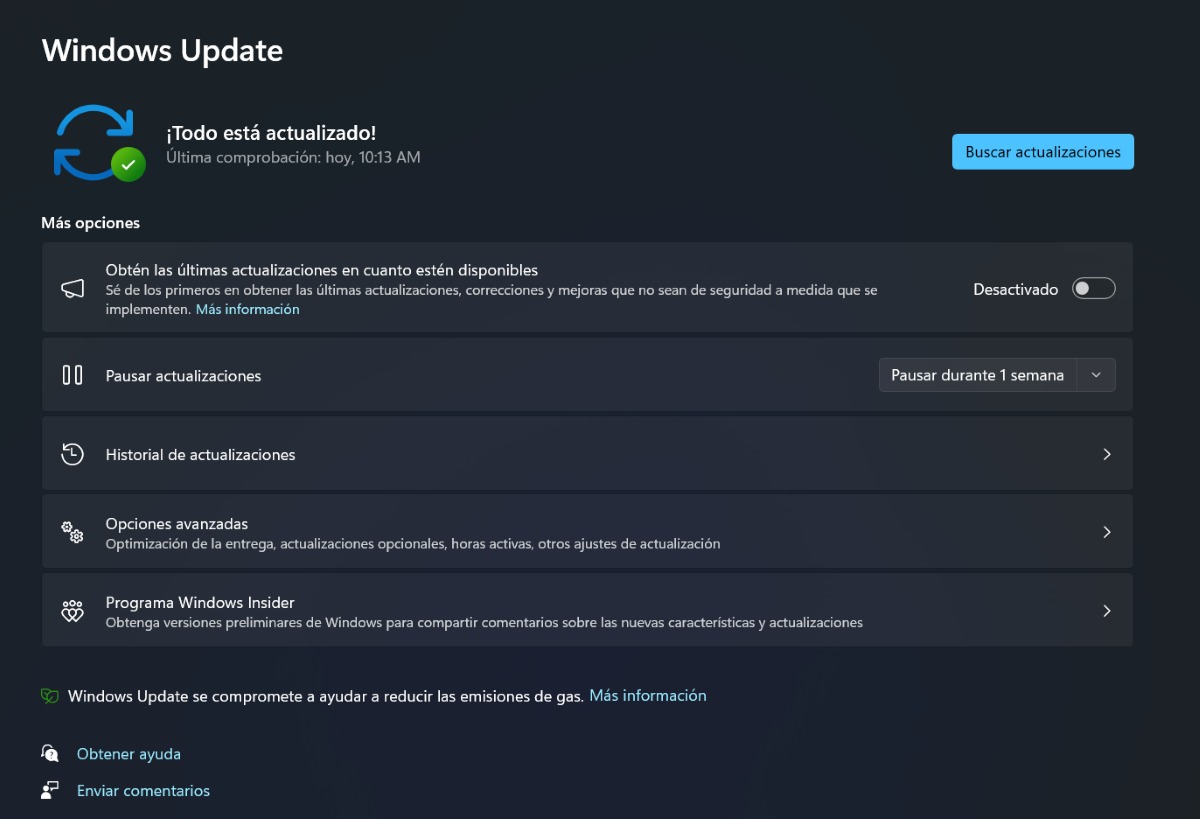
ឥឡូវនេះប្រសិនបើអ្នកចង់ធ្វើឱ្យប្រាកដថាអ្នករកឃើញកម្មវិធីបញ្ជាទាំងអស់ដែលបាត់ពីកុំព្យូទ័ររបស់អ្នកអ្នកក៏អាចប្រើផងដែរ។ Windows Update. ឧបករណ៍នេះទទួលខុសត្រូវក្នុងការរក្សាកុំព្យូទ័ររបស់អ្នកឱ្យទាន់សម័យ. ហើយនៅពេលដែលវាមកដល់អ្នកបើកបរដ៏សំខាន់បំផុតនាងយកចិត្តទុកដាក់ក្នុងការទទួលបាននិងដំឡើងពួកគេ។ ដើម្បីដឹងថាអ្នកមានការអាប់ដេតដែលមិនទាន់សម្រេច សូមអនុវត្តតាមជំហានទាំងនេះ៖
- បញ្ចូល ការកំណត់វីនដូ ដោយចុចគ្រាប់ចុច W + I ។
- ទៅផ្នែក Windows Updateដែលជាចុងក្រោយនៅក្នុងបញ្ជី។
- ជាធម្មតា អ្នកនឹងឃើញវានិយាយថា "អ្វីគ្រប់យ៉ាងគឺទាន់សម័យ" ប៉ុន្តែដើម្បីពិនិត្យមើល សូមចុច ពិនិត្យបច្ចុប្បន្នភាព.
- នៅពេលនោះ សូមមើលថាតើការអាប់ដេតដែលកំពុងរង់ចាំរួមបញ្ចូលឈ្មោះនៃសមាសភាគ ឬគ្រឿងបន្លាស់នៅលើកុំព្យូទ័ររបស់អ្នក។ ប្រសិនបើមាន សូមចុចអាប់ដេត នោះហើយជាវា។
ម្យ៉ាងវិញទៀត Windows Update ក៏មានផ្នែកមួយដើម្បីធ្វើបច្ចុប្បន្នភាពកម្មវិធីបញ្ជាផ្សេងទៀតដែលហាក់ដូចជាមិនសូវសំខាន់។ ផ្នែកនេះត្រូវបានគេស្គាល់ថាជា ការធ្វើឱ្យប្រសើរឡើងជាជម្រើស. អ្នកអាចចូលប្រើវាបានដោយធ្វើដូចខាងក្រោម៖
- បញ្ចូលទៅ Windows Update.
- ចុចលើ។ ជម្រើសកម្រិតខ្ពស់.
- រកទីតាំងច្រកចូល ការធ្វើឱ្យប្រសើរឡើងជាជម្រើស.
- ប្រសិនបើមានការអាប់ដេតកម្មវិធីបញ្ជាណាមួយ សូមជ្រើសរើសវា ហើយចុច ទាញយកនិងតំឡើង.
- រួចរាល់។ វិធីនេះ អ្នកក៏អាចស្វែងរក Driver ទាំងអស់ដែលបាត់ពីកុំព្យូទ័ររបស់អ្នកផងដែរ។
ពីកម្មវិធីគ្រប់គ្រងម៉ាកយីហោកុំព្យូទ័រ
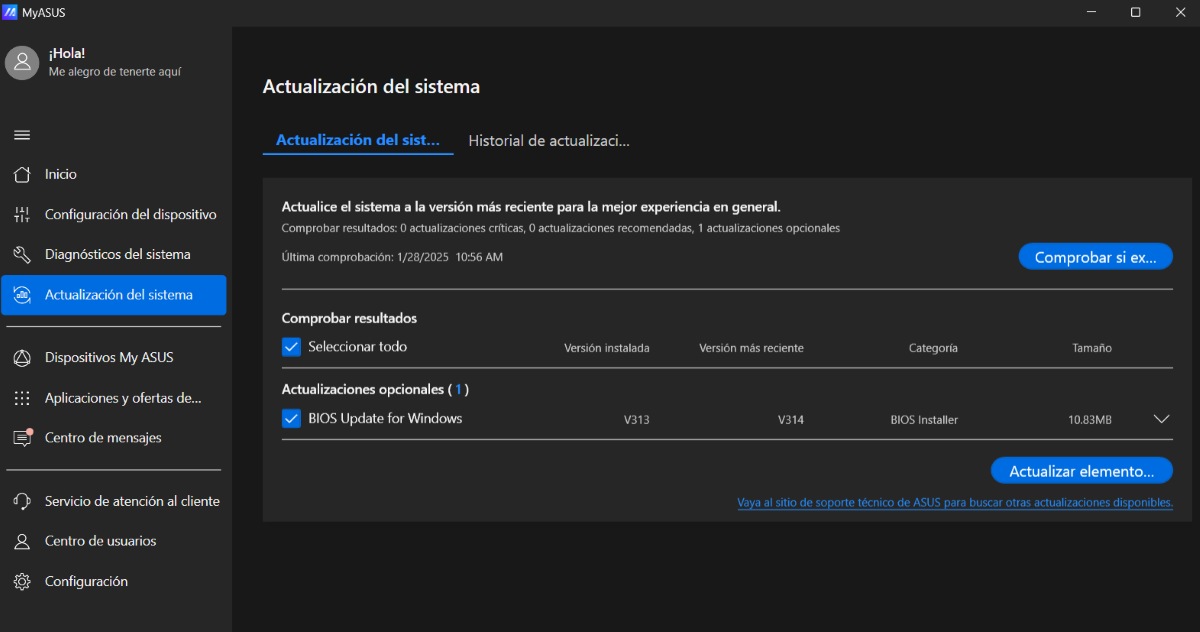
ឧបករណ៍មួយទៀតដើម្បីស្វែងរក Driver ទាំងអស់ដែលបាត់ពី PC របស់អ្នកគឺជាឧបករណ៍ដែលរួមបញ្ចូល ម៉ាករបស់ក្រុមហ៊ុនផលិត. កម្មវិធីទាំងនេះក៏បម្រើដើម្បីធ្វើបច្ចុប្បន្នភាព ឬរក្សាកម្មវិធីបញ្ជាទាំងអស់ឱ្យទាន់សម័យផងដែរ។ ឧទាហរណ៍នៅក្នុង អេសអេស, កម្មវិធីដែលអាចប្រើបានគឺ MyASUS ហើយពីទីនោះអ្នកអាចធ្វើបច្ចុប្បន្នភាពប្រព័ន្ធ និងកម្មវិធីបញ្ជា។
ដើម្បីប្រើវាគ្រាន់តែចុចលើផ្នែក ធ្វើបច្ចុប្បន្នភាពប្រព័ន្ធ. បន្ទាប់មក សូមពិនិត្យមើលថាតើមានការអាប់ដេតណាមួយដែរឬអត់ និងអនុវត្តវា។ វាអាចស្នើឱ្យអ្នកចាប់ផ្តើមកុំព្យូទ័ររបស់អ្នកឡើងវិញ ដើម្បីដំឡើងបច្ចុប្បន្នភាពដែលមិនទាន់សម្រេច។ អនុញ្ញាតឱ្យវា ហើយភ្ជាប់កុំព្យូទ័ររបស់អ្នកទៅថាមពល (ប្រសិនបើវាជាកុំព្យូទ័រយួរដៃ) ដើម្បីការពារវាពីការបិទ និងបោះបង់ការធ្វើបច្ចុប្បន្នភាព។
ការប្រើប្រាស់កម្មវិធីភាគីទីបី

ជម្រើសចុងក្រោយមួយដែលអាចរកបានដើម្បីស្វែងរកកម្មវិធីបញ្ជាដែលបាត់ទាំងអស់នៅលើកុំព្យូទ័ររបស់អ្នកគឺត្រូវប្រើកម្មវិធីភាគីទីបី។ កម្មវិធីទាំងនេះត្រូវបានរចនាឡើងសម្រាប់ រកឃើញកំហុសឬបរាជ័យនៅក្នុងកម្មវិធីបញ្ជាវីនដូ. ហើយទោះបីជាមានកំណែបង់ប្រាក់ដែលផ្តល់សេវាកម្មយ៉ាងទូលំទូលាយក៏ដោយ ក៏កម្មវិធីឥតគិតថ្លៃក៏បំពេញមុខងាររបស់ពួកគេបានយ៉ាងល្អផងដែរ។
ខ្លះនៃ ពាក្យសុំរបស់ភាគីទីបី។ ដែលអ្នកអាចប្រើដើម្បីស្វែងរក Driver ទាំងអស់ដែលបាត់នៅលើ PC របស់អ្នកគឺ៖
កម្មវិធីបញ្ជា Booster
កម្មវិធីដ៏សាមញ្ញនេះនឹងជួយអ្នកស្វែងរក និងធ្វើបច្ចុប្បន្នភាពកម្មវិធីបញ្ជាដែលហួសសម័យនៅលើកុំព្យូទ័ររបស់អ្នក។ កម្មវិធីនេះត្រូវបានរចនាឡើង ផ្តាច់មុខសម្រាប់ Windows. នៅពេលដំឡើងវា សូមជ្រើសរើសកម្មវិធីដំឡើងតាមបំណង ដើម្បីជៀសវាងការទាញយកកម្មវិធីផ្សេងទៀតដែលអ្នកមិនចង់បាន។
កម្មវិធីបញ្ជាពពក
កម្មវិធីភាគីទីបីមួយផ្សេងទៀតដែលអាចជួយអ្នកស្វែងរកកម្មវិធីបញ្ជាទាំងអស់ដែលបាត់ពីកុំព្យូទ័ររបស់អ្នកគឺ កម្មវិធីបញ្ជាពពក. កម្មវិធីនេះ ទទួលខុសត្រូវក្នុងការត្រួតពិនិត្យផ្នែករឹង (សមាសធាតុឬគ្រឿងបន្ថែមនៃកុំព្យូទ័ររបស់អ្នក) និងអនុញ្ញាតឱ្យអ្នកជ្រើសរើសកម្មវិធីបញ្ជាដែលបានធ្វើបច្ចុប្បន្នភាពពីគេហទំព័រ។
អ្នកដំឡើងកម្មវិធីបញ្ជាសូណារី
កម្មវិធីដំឡើងនេះ។ ឧបករណ៍បញ្ជាមានលក្ខណៈពិសេសនៃការអនុញ្ញាត ធ្វើបច្ចុប្បន្នភាពកម្មវិធីបញ្ជាដោយមិនចាំបាច់ភ្ជាប់អ៊ីនធឺណិត. ដើម្បីធ្វើដូចនេះអ្នកនឹងត្រូវទាញយកព័ត៌មានអំពីកម្មវិធីបញ្ជាដែលមានការធ្វើបច្ចុប្បន្នភាព។ បន្ទាប់មក អ្នកអាចជ្រើសរើសអ្វីដែលអ្នកចង់ដំឡើង។

តាំងពីខ្ញុំនៅក្មេងមក ខ្ញុំមានការចង់ដឹងចង់ឃើញយ៉ាងខ្លាំងអំពីអ្វីគ្រប់យ៉ាងដែលទាក់ទងនឹងភាពជឿនលឿនផ្នែកវិទ្យាសាស្ត្រ និងបច្ចេកវិទ្យា ជាពិសេសអ្វីដែលធ្វើឱ្យជីវិតរបស់យើងកាន់តែងាយស្រួល និងកម្សាន្ត។ ខ្ញុំចូលចិត្តធ្វើបច្ចុប្បន្នភាពជាមួយនឹងព័ត៌មាន និងនិន្នាការចុងក្រោយបំផុត ហើយចែករំលែកបទពិសោធន៍ យោបល់ និងដំបូន្មានរបស់ខ្ញុំអំពីឧបករណ៍ និងឧបករណ៍ដែលខ្ញុំប្រើ។ នេះនាំឱ្យខ្ញុំក្លាយជាអ្នកសរសេរគេហទំព័រកាលពីជាង 5 ឆ្នាំមុន ដោយផ្តោតជាចម្បងលើឧបករណ៍ Android និងប្រព័ន្ធប្រតិបត្តិការ Windows ។ ខ្ញុំបានរៀនពន្យល់ដោយពាក្យសាមញ្ញនូវអ្វីដែលស្មុគស្មាញ ដើម្បីឱ្យអ្នកអានយល់បានយ៉ាងងាយ។