តើអ្នកដឹងទេថា គ្រាន់តែចែករំលែករូបថតដែលថតជាមួយទូរសព្ទរបស់អ្នក អ្នកអាចប្រាប់អ្នកផ្សេងពីទីតាំងពិតប្រាកដរបស់អ្នក? មិនត្រឹមតែប៉ុណ្ណោះទេ ថែមទាំងម៉ូដែលទូរសព្ទរបស់អ្នក និងពេលវេលាពិតប្រាកដដែលអ្នកថតរូប។ វាត្រូវបានគេស្គាល់ថាជាទិន្នន័យមេតា ហើយថ្ងៃនេះ យើងនឹងបង្រៀនអ្នកពីរបៀប។ វិធីលុបទិន្នន័យមេតាចេញពីរូបថតក្នុង Windows 11.
តើអ្វីទៅជាទិន្នន័យមេតា ហើយហេតុអ្វីបានជាអ្នកគួរលុបវាចេញពីរូបថតនៅក្នុង Windows 11?
មុនពេលយើងបង្រៀនអ្នកពីរបៀបលុបទិន្នន័យមេតាចេញពីរូបថតនៅក្នុង Windows 11 អ្នកគួរតែយល់ជាមុនថាវាជាអ្វី។ ទិន្នន័យ EXIF ឬទិន្នន័យមេតារូបថតគឺ ក ពួកវាជាទិន្នន័យ ឬព័ត៌មានដែលមាននៅក្នុងរូបថតដែលអ្នកថតជាមួយទូរសព្ទរបស់អ្នក។ខណៈពេលដែលព័ត៌មាននេះមិនអាចមើលឃើញនៅ glance ដំបូង វាត្រូវបានរក្សាទុក "នៅខាងក្នុង" រូបថតដែលអ្នកថត។ អ្នកអាចស្គាល់ពួកគេថាជា "ព័ត៌មានលម្អិត" ។
តើព័ត៌មានប្រភេទណានៅក្នុងទិន្នន័យមេតារបស់រូបថត? ម៉្យាងវិញទៀត ទិន្នន័យអំពីរូបថត ដូចជាប៉ារ៉ាម៉ែត្រថត លក្ខណៈរូបថត និងពេលខ្លះទីតាំង។ វាក៏អាចមើលម៉ូដែល បង្កើត ឬលេខស៊េរីរបស់កាមេរ៉ា ក៏ដូចជាភាពប្រែប្រួល ឬប្រវែងប្រសព្វដែលវាត្រូវបានថត។ ទិន្នន័យមេតាអាចបញ្ជាក់ថាតើរូបថតត្រូវបានថតដោយពន្លឺឬអត់។
ម្យ៉ាងវិញទៀត ទិន្នន័យមេតាផងដែរ។ ពួកវាបង្ហាញរយៈទទឹង រយៈបណ្តោយ និងរយៈកំពស់ដែលអ្នកកំពុងថតរូប ប្រសិនបើកាមេរ៉ាមាន GPS បើកដំណើរការ។. តើអ្នកឃើញថាពួកវាមានព័ត៌មានដ៏មានតម្លៃច្រើន ហើយសូម្បីតែព័ត៌មានឯកជន? នេះជាមូលហេតុចម្បងដែលជាញឹកញាប់វាជាការល្អបំផុតក្នុងការយកទិន្នន័យមេតាចេញពីរូបថតក្នុង Windows 11។
នេះជារបៀបដែលអ្នកអាចលុបទិន្នន័យមេតាចេញពីរូបថតក្នុង Windows 11 បានយ៉ាងងាយស្រួល។
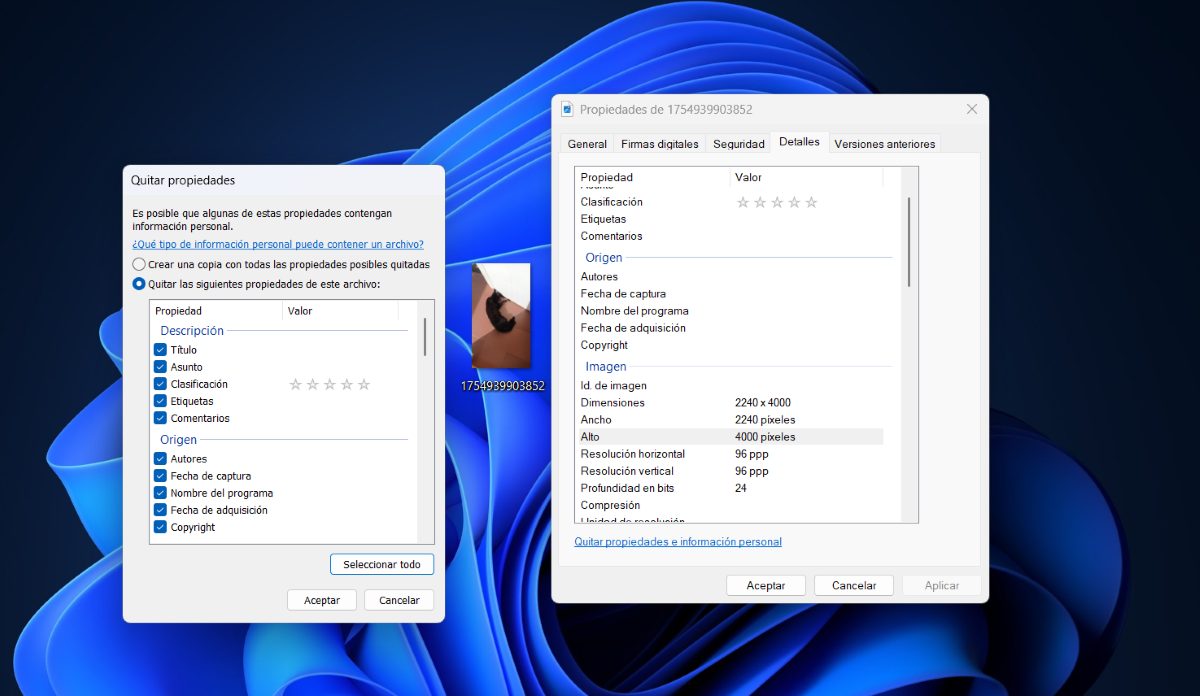
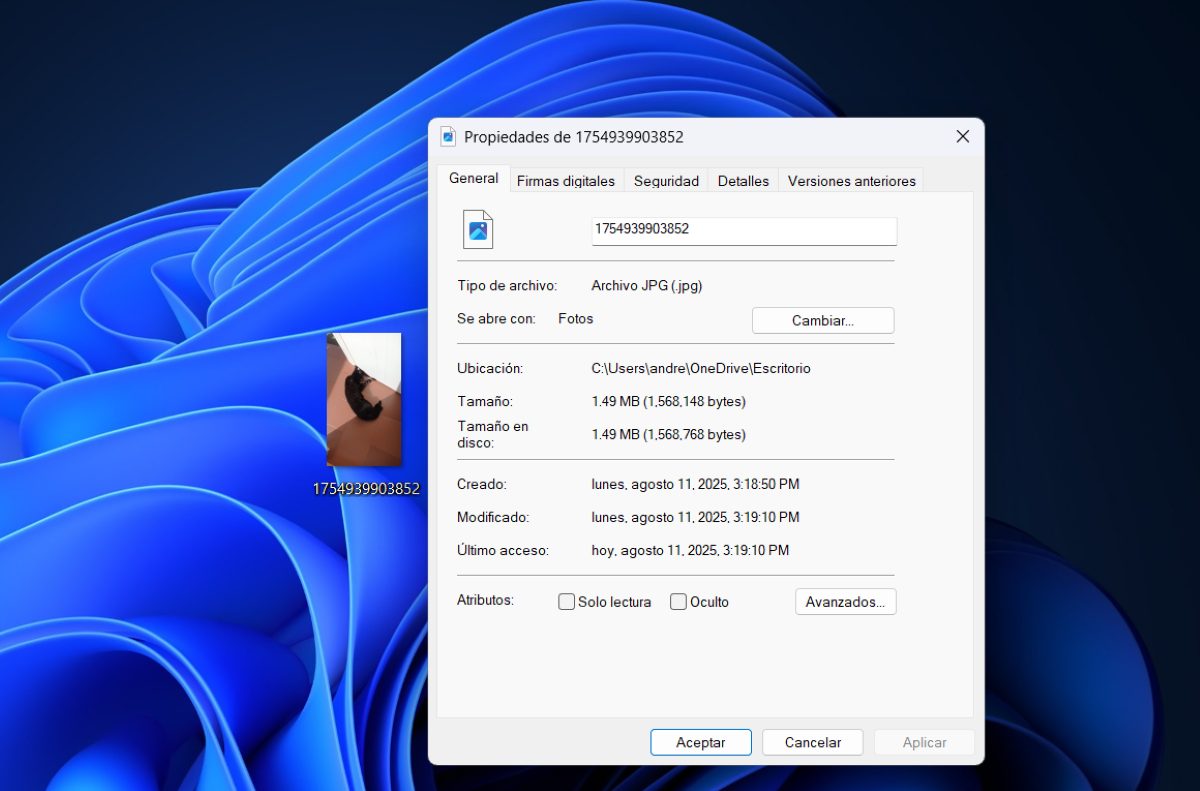
ការលុបទិន្នន័យមេតាចេញពីរូបថតនៅក្នុង Windows 11 គឺសាមញ្ញណាស់។ ដើម្បីមើលព័ត៌មានទាំងអស់ដែលបានរក្សាទុកនៅក្នុងរូបថតនៅលើកុំព្យូទ័ររបស់អ្នក គ្រាន់តែ ចុចកណ្ដុរស្ដាំលើវាហើយជ្រើសរើសជម្រើស "លក្ខណសម្បត្តិ" ។. នៅពេលរួចរាល់ សូមអនុវត្តតាមជំហានទាំងនេះ៖
- ចុចលើផ្ទាំង ព័ត៌មានលម្អិត
- ឥឡូវនេះចុចលើជម្រើស "យកលក្ខណៈសម្បត្តិនិងព័ត៌មានផ្ទាល់ខ្លួនចេញ"ដែលត្រូវបានគូសបញ្ជាក់ និងពណ៌ខៀវ។
- បង្អួចលេចឡើងមួយផ្សេងទៀតនឹងបើកដែលអ្នកនឹងត្រូវចុចលើជម្រើសទីពីរ "យកលក្ខណៈសម្បត្តិដូចខាងក្រោមចេញពីឯកសារនេះ"។
- នៅទីនេះអ្នកមានជម្រើសពីរ៖ ជ្រើសរើសមួយដោយទិន្នន័យដែលអ្នកចង់លុប ឬចុចលើ “ជ្រើសរើសទាំងអស់"។
- ជាចុងក្រោយចុចលើ ទទួលយក ពីរដងហើយនោះជាវា។
ឥឡូវនេះ តើទិន្នន័យប្រភេទណាខ្លះដែលអ្នកអាចលុបចេញពីរូបថតរបស់អ្នកដោយប្រើជម្រើសនេះ? ទិន្នន័យមេតា ឬព័ត៌មានលម្អិតអំពីរូបថត ត្រូវបានរៀបចំជាប្រភេទដូចខាងក្រោម៖
- ការពិពណ៌នា: ព័ត៌មានលម្អិតដូចជាចំណងជើង ប្រធានបទ ចំណាត់ថ្នាក់។ល។
- ប្រភពដើម: អ្នកនិពន្ធ កាលបរិច្ឆេទចាប់យក ឈ្មោះ។ល។
- រូបភាព: ទំហំរូបភាព ការបង្ហាប់ ឯកតាដំណោះស្រាយ។ល។
- ម៉ាស៊ីនថត៖ ក្រុមហ៊ុនផលិតកាមេរ៉ា ម៉ូដែល ពេលវេលាបញ្ចេញពន្លឺ ល្បឿន ISO ជំរៅអតិបរមា ចម្ងាយ របៀបពន្លឺ។ល។
- ការថតរូបកម្រិតខ្ពស់៖ អ្នកបង្កើតគោលដៅ គំរូពន្លឺ កម្រិតពណ៌ ពន្លឺ តិត្ថិភាព ពង្រីក ជាដើម។
- ឯកសារ ឈ្មោះ ប្រភេទរូបថត ទីតាំង កាលបរិច្ឆេទបង្កើត ទំហំ។ល។
ហេតុអ្វីបានជាលុបទិន្នន័យមេតាចេញពីរូបថតនៅក្នុង Windows 11?
ដើម្បីចាប់ផ្តើម។ ការលុបទិន្នន័យមេតាចេញពីរូបថតនៅក្នុង Windows 11 គឺសាមញ្ញណាស់។ជាការពិតណាស់ នេះមិនមែនជាហេតុផលចម្បងក្នុងការលុបពួកវានោះទេ។ វាកាន់តែស៊ីជម្រៅ និងពាក់ព័ន្ធនឹងឯកជនភាពរបស់អ្នក។ តាមរយៈការលុបពួកវា អ្នកការពារព័ត៌មានរបស់អ្នក និងជៀសវាងបញ្ហាដែលអាចកើតមានជាមួយនឹងព័ត៌មានដែលត្រូវបានប្រើប្រាស់ដោយអ្នកដ៏ទៃដោយគ្មានការយល់ព្រមពីអ្នក។
ទាំងនេះខ្លះ ហេតុផលដើម្បីលុបទិន្នន័យមេតាចេញពីរូបថតនៅក្នុង Windows 11 មុនពេលផ្ញើវាតាមរយៈកម្មវិធីផ្ញើសារ ឬបង្ហោះវាទៅក្នុងបណ្តាញសង្គម៖
- អ្នកការពារឯកជនភាពរបស់អ្នក។៖ រារាំងអ្នកផ្សេងមិនឱ្យដឹងពីកន្លែងដែលអ្នកថតរូប។
- អ្នកជៀសវាងការលួចអត្តសញ្ញាណដែលអាចកើតមាន៖ មនុស្សព្យាបាទអាចប្រើព័ត៌មាននេះដើម្បីបញ្ឆោតអ្នកដទៃដោយប្រើទិន្នន័យរបស់អ្នក។
- អ្នកជៀសវាងបញ្ហាផ្លូវច្បាប់៖ មានអ្នកដែលអាចប្រើទិន្នន័យនេះដើម្បីតាមដានមនុស្ស ឬរៀនព័ត៌មានសម្ងាត់។
- អព្យាក្រឹតភាព- នៅពេលអ្នកផ្ញើរូបភាពទៅអ្នកដទៃ អ្នកអាចការពារវាពីការជាប់ទាក់ទងជាមួយអ្នកដោយលុបទិន្នន័យមេតាចេញ។
- ការកាត់បន្ថយទំហំឯកសារ៖ ទោះបីជាវាមិនមែនជាការកាត់បន្ថយគួរឱ្យកត់សម្គាល់ក៏ដោយ ការដកទិន្នន័យមេតាចេញអាចធ្វើឱ្យទម្ងន់នៃរូបថតរបស់អ្នកស្រាល។
ប៉ុន្តែទិន្នន័យមេតាក៏មានគុណសម្បត្តិដែលអាចប្រើប្រាស់បានផងដែរ។ តាមពិតត្រូវចាំថាមាន ថតឯកសារ និងព័ត៌មានដែលអ្នកមិនគួរលុបនៅលើកុំព្យូទ័ររបស់អ្នក។ ឬចល័ត។ ឧទាហរណ៍ ទិន្នន័យមេតា ពួកវាមានប្រយោជន៍ក្នុងការដឹងពីព័ត៌មានលម្អិតទាំងអស់នៃរូបថតដែលអ្នកបានថតព័ត៌មានលម្អិតដូចជាកាលបរិច្ឆេទ ពេលវេលា របៀបកាមេរ៉ា ឬទីតាំងរបស់អ្នកនៅថ្ងៃនោះ។
ហើយវាក៏ដំណើរការផងដែរនៅពេលអ្នកបង្ហោះរូបថតទៅបណ្តាញសង្គម។ ចាប់តាំងពី អនុញ្ញាតឱ្យប្រព័ន្ធរកឃើញទីតាំងដែលអ្នកបានត្រឹមត្រូវ និងកំណត់ស្លាកទីតាំងទៅវា។ ទៅរូបថតឬវីដេអូ។ ជាការពិតណាស់ វាអាស្រ័យលើចំណង់ចំណូលចិត្តផ្ទាល់ខ្លួនរបស់អ្នក ថាតើអ្នកចង់ចែករំលែកទិន្នន័យនេះជាមួយអ្នកដទៃឬអត់។
លុបទិន្នន័យមេតាចេញពីរូបថតនៅក្នុង Windows 11៖ ជម្រើសមួយផ្សេងទៀត
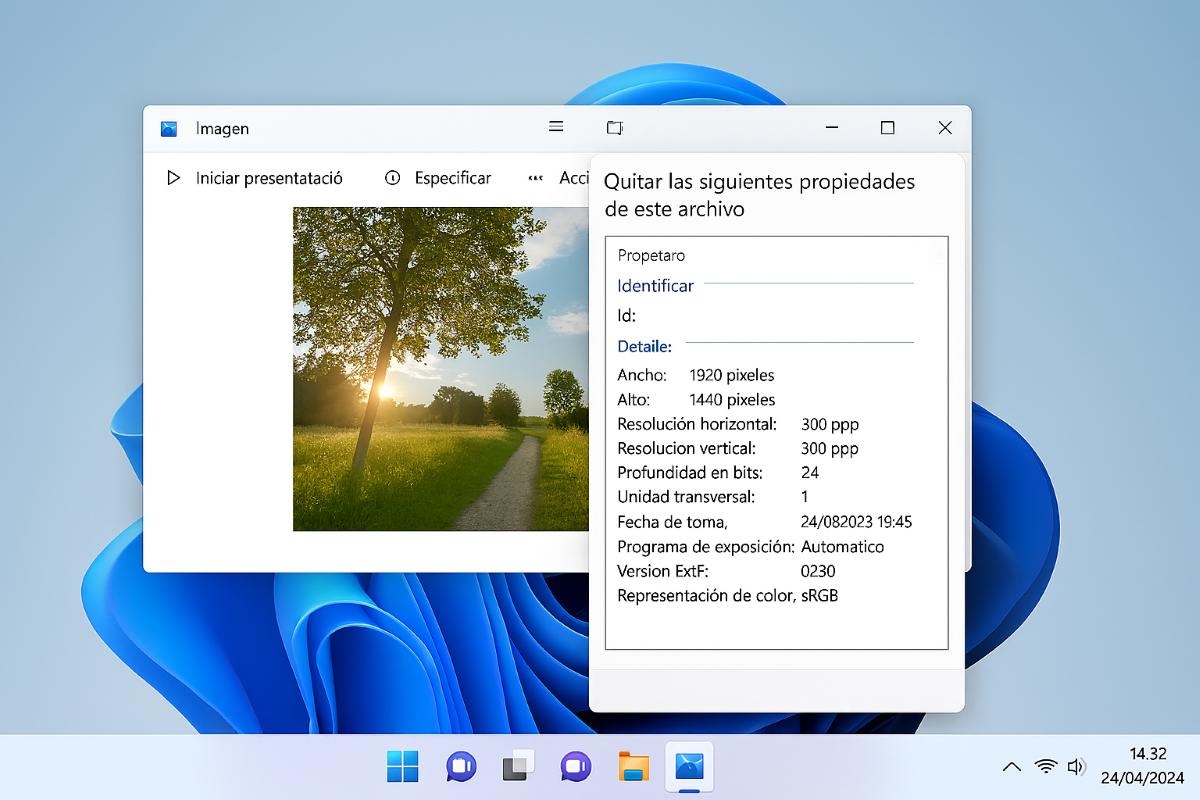
វិធីសាស្រ្តដែលយើងបានលើកឡើងនៅក្នុងការណែនាំនេះគឺល្អសម្រាប់ការយកទិន្នន័យមេតាស្ទើរតែទាំងអស់ចេញពីរូបថត។ ទោះយ៉ាងណាក៏ដោយ អ្នកប្រហែលជានៅតែឃើញខ្លះនៅសល់ឧទាហរណ៍ ប្រហែលជាកាលបរិច្ឆេទនៃការបង្កើតឯកសារ (ឬផ្ទុកឡើង) នៅតែមាន ឬឈ្មោះឧបករណ៍មិនត្រូវបានលុបទេ។ តើអ្នកអាចធ្វើអ្វីបាន? នៅក្នុងករណីទាំងនេះ ជម្រើសដ៏មានប្រសិទ្ធភាពមួយគឺត្រូវប្រើឧបករណ៍ភាគីទីបី។
ឧបករណ៍មួយក្នុងចំណោមឧបករណ៍ទាំងនេះគឺ ExifCleanerដែលជាកន្លែង អ្នកគ្រាន់តែអូសរូបថត ហើយទិន្នន័យមេតានឹងត្រូវដកចេញ។. លើសពីនេះទៀត អ្នកក៏អាចប្រើកម្មវិធីកែរូបភាព GIMP ដែលអនុញ្ញាតឱ្យអ្នកដោះធីកជម្រើសដើម្បីរក្សាទុកទិន្នន័យមេតានៅពេលនាំចេញរូបភាព។ ជម្រើសចុងក្រោយនេះគឺល្អប្រសិនបើអ្នកកំពុងកែសម្រួលរូបភាព។
គន្លឹះបន្ថែម
តើមានអ្វីទៀតដែលអ្នកគួរចងចាំនៅពេលលុបទិន្នន័យមេតាចេញពីរូបថតនៅក្នុង Windows 11? សម្រាប់រឿងមួយ ប្រសិនបើអ្នកនឹងចែករំលែករូបភាពនៅលើប្រព័ន្ធផ្សព្វផ្សាយសង្គម សូមចងចាំថាវេទិកាដូចជា Instagram y Facebook ដកទិន្នន័យមេតាចេញពីរូបថតដោយស្វ័យប្រវត្តិ. ដូច្នេះ អ្នកនឹងមិនចាំបាច់ធ្វើវាមុនពេលចែករំលែករូបថតរបស់អ្នកនៅទីនោះទេ។
ម្យ៉ាងវិញទៀត ប្រសិនបើអ្នកត្រូវការផ្ញើឯកសារផ្លូវការ ឬឯកសារសិក្សា យកល្អគួរតែលុបទិន្នន័យមេតាជាមុនសិន។ ហើយប្រសិនបើអ្នកកែសម្រួលរូបថតរបស់អ្នកជាមួយ Photoshop ត្រូវប្រាកដថាបិទជម្រើសដើម្បីរួមបញ្ចូលទិន្នន័យមេតានៅពេលនាំចេញ។ វិធីនេះ អ្នកនឹងជៀសវាងការចែករំលែកច្រើនជាងការចាំបាច់ ហើយដូច្នេះការពារឯកជនភាព និងសុវត្ថិភាពរបស់អ្នក។.

តាំងពីខ្ញុំនៅក្មេងមក ខ្ញុំមានការចង់ដឹងចង់ឃើញយ៉ាងខ្លាំងអំពីអ្វីគ្រប់យ៉ាងដែលទាក់ទងនឹងភាពជឿនលឿនផ្នែកវិទ្យាសាស្ត្រ និងបច្ចេកវិទ្យា ជាពិសេសអ្វីដែលធ្វើឱ្យជីវិតរបស់យើងកាន់តែងាយស្រួល និងកម្សាន្ត។ ខ្ញុំចូលចិត្តធ្វើបច្ចុប្បន្នភាពជាមួយនឹងព័ត៌មាន និងនិន្នាការចុងក្រោយបំផុត ហើយចែករំលែកបទពិសោធន៍ យោបល់ និងដំបូន្មានរបស់ខ្ញុំអំពីឧបករណ៍ និងឧបករណ៍ដែលខ្ញុំប្រើ។ នេះនាំឱ្យខ្ញុំក្លាយជាអ្នកសរសេរគេហទំព័រកាលពីជាង 5 ឆ្នាំមុន ដោយផ្តោតជាចម្បងលើឧបករណ៍ Android និងប្រព័ន្ធប្រតិបត្តិការ Windows ។ ខ្ញុំបានរៀនពន្យល់ដោយពាក្យសាមញ្ញនូវអ្វីដែលស្មុគស្មាញ ដើម្បីឱ្យអ្នកអានយល់បានយ៉ាងងាយ។