- កំហុស 0x80073D02 ជាធម្មតាបង្កឡើងដោយកម្មវិធីដែលកំពុងប្រើប្រាស់ ឬជម្លោះ Microsoft Store ។
- ការបិទដំណើរការ ការចាប់ផ្តើមសេវាកម្មឡើងវិញ និងការជួសជុល Store គឺជាជំហានសំខាន់ដើម្បីជួសជុលវា។
- ឧបករណ៍ដែលភ្ជាប់មកជាមួយដូចជាកម្មវិធីដោះស្រាយបញ្ហា និងពាក្យបញ្ជា PowerShell មានប្រសិទ្ធភាព។
តើអ្នកធ្លាប់ជួបប្រទះនឹងការរំខានដែរឬទេ? កំហុស 0x80073D02 នៅក្នុង Windows 11 នៅពេលព្យាយាមដំឡើង ឬអាប់ដេតកម្មវិធីពី Microsoft Store? បើដូច្នេះមែន អ្នកប្រហែលជាភ្ញាក់ផ្អើលនឹងថាតើកូដកំហុសនេះជាប់លាប់ប៉ុណ្ណា ភាពច្របូកច្របល់នៃដំណោះស្រាយដែលអាចកើតមាន និងរបៀបដែលសាររបស់ប្រព័ន្ធមានភាពមិនច្បាស់លាស់។ អ្នកប្រើជាច្រើនយល់ថាខ្លួនឯងបាត់បង់ក្នុងស្ថានភាពនេះ ដោយមិនដឹងថាត្រូវចាប់ផ្តើមពីណាទេ។ ដើម្បីដោះស្រាយបញ្ហា។
នៅក្នុងអត្ថបទនេះអ្នកនឹងរកឃើញ ការណែនាំពេញលេញ និងធ្វើបច្ចុប្បន្នភាពដើម្បីជួសជុលកំហុស 0x80073D02 នៅក្នុង Windows 11. យើងនឹងវិភាគថាហេតុអ្វីបានជាកំហុសនេះកើតឡើង មូលហេតុអ្វី វិធីសាស្ត្រដែលបានសាកល្បង និងសាកល្បងដែលពិតជាមានប្រសិទ្ធភាព និងគន្លឹះបន្ថែមមួយចំនួនដែលអ្នកមិនបានរកឃើញជាធម្មតានៅលើគេហទំព័រផ្លូវការ។ អ្វីគ្រប់យ៉ាងត្រូវបានពន្យល់តាមរបៀបធម្មជាតិ ជាមួយនឹងឧទាហរណ៍ច្បាស់លាស់ និងជំហានដែលសម្របខ្លួនទៅនឹងអ្នកប្រើប្រាស់គ្រប់កម្រិត។
តើអ្វីជាកំហុស 0x80073D02 ហើយវាលេចឡើងនៅពេលណា?
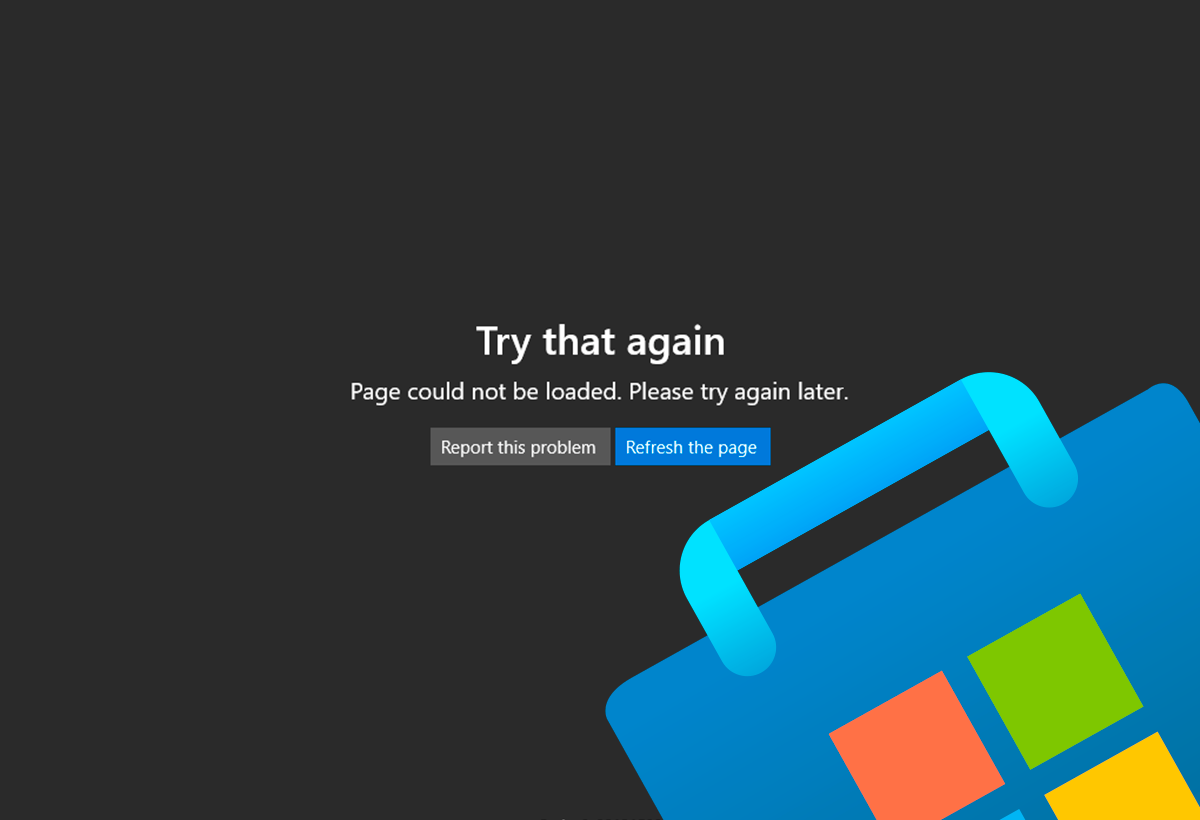
El កំហុស 0x80073D02 វាជារឿងធម្មតាទេនៅពេលអ្នកព្យាយាម ធ្វើបច្ចុប្បន្នភាព ឬដំឡើងកម្មវិធីពី Microsoft Storeជាពិសេសប្រសិនបើអ្នកមានកម្មវិធីដែលពាក់ព័ន្ធផ្សេងទៀតបានបើក ឬសូម្បីតែមានការអាប់ដេតដែលមិនទាន់បានអនុវត្តនៅឡើយ។ សារទូទៅបំផុតគឺមួយក្នុងចំណោមសារទាំងពីរនេះ៖
- ជ្រើសរើស ព្យាយាមម្តងទៀត ដើម្បីបិទ និងធ្វើឱ្យកម្មវិធីឡើងវិញ។ កម្មវិធីមិនអាចធ្វើបច្ចុប្បន្នភាពបានទេ ខណៈពេលដែលវាបើក។ លេខកូដ៖ 0x80073D02។»
- msgstr "កម្មវិធីមិនអាចដំឡើងបានទេ ព្រោះកម្មវិធីផ្សេងទៀតត្រូវបិទ។"
ក្នុងករណីភាគច្រើន សារនេះសង្កត់ធ្ងន់លើវា។ មានដំណើរការ ឬធនធានដែលកំពុងប្រើប្រាស់ ដែលរារាំងការដំឡើង ឬធ្វើបច្ចុប្បន្នភាព នៃកម្មវិធីដែលអ្នកចាប់អារម្មណ៍។ វាគឺជាបញ្ហាដែលមិនប៉ះពាល់តែកម្មវិធីជាក់លាក់មួយ: អ្នកប្រើជាមួយ XBOX Game Pass, ហ្គេម, ឧបករណ៍ប្រើប្រាស់, Microsoft Store ខ្លួនឯង ហើយសូម្បីតែកម្មវិធីបន្ថែមប្រព័ន្ធអាចរងផលប៉ះពាល់។
ហេតុអ្វីបានជាកំហុស 0x80073D02 កើតឡើងនៅក្នុង Windows 11?
យោងតាមព័ត៌មានបច្ចេកទេសដែលប្រមូលបានពីវេទិកាផ្លូវការរបស់ Microsoft និងអត្ថបទល្បីឈ្មោះ មូលហេតុចម្បងនៃកំហុសនេះនៅក្នុង Windows 11 ជាធម្មតា ដំណើរការដែលកំពុងប្រើប្រាស់ សេវាកម្មដែលត្រូវបានរារាំង ឬការប៉ះទង្គិចនៅក្នុងហាងកម្មវិធីខ្លួនឯង. សូមក្រឡេកមើលកត្តាបង្កហេតុទូទៅបំផុត៖
- មានកម្មវិធីដែលទាក់ទងនឹងកម្មវិធីដែលអ្នកកំពុងព្យាយាមដំឡើង ដែលនៅតែបើក ឬដំណើរការក្នុងផ្ទៃខាងក្រោយ។
- ដំណើរការខ្លួនវាផ្ទាល់ ក្រុមហ៊ុន Microsoft Store បានគាំង ឬបរាជ័យក្នុងការចាប់ផ្តើមឡើងវិញបានត្រឹមត្រូវបន្ទាប់ពីការអាប់ដេត។
- មានបញ្ហាការអនុញ្ញាតជាមួយគណនីអ្នកប្រើប្រាស់ ជាពិសេសប្រសិនបើអ្នកបានប្តូរគណនីថ្មីៗនេះ ឬកម្រងព័ត៌មានរបស់អ្នកមានការរឹតបន្តឹង។
- ការកំណត់មិនត្រឹមត្រូវ ឬឃ្លាំងសម្ងាត់ដែលខូចនៅក្នុង Windows Store (ហេតុដូច្នេះហើយបានជាការកំណត់វាឡើងវិញពេលខ្លះ)។
- កំពុងរង់ចាំ ឬបានអនុវត្តការអាប់ដេតប្រព័ន្ធមិនត្រឹមត្រូវ ដែលបង្កើតអស្ថិរភាពនៅក្នុងកម្មវិធី Microsoft Store ។
លើសពីនេះ វេទិកាបច្ចេកទេស និងអត្ថបទឯកទេសមួយចំនួនបង្ហាញថា កំហុសអាចកាន់តែខ្លាំងឡើងបន្ទាប់ពី ការធ្វើបច្ចុប្បន្នភាពសំខាន់ៗរបស់ Windows 11ឬនៅពេលដែលមាន គោលការណ៍ក្រុមរឹតបន្តឹង ឬកំចាត់មេរោគភាគីទីបី អន្តរាគមន៍។
រោគសញ្ញាទូទៅ និងសារពាក់ព័ន្ធ
បន្ថែមពីលើលេខកូដ 0x80073D02 អ្នកអាចរកបាន រោគសញ្ញាដែលទទួលបានផ្សេងទៀត។:
- កម្មវិធីមិនឆ្លើយតបទៅនឹងការអាប់ដេតទេ ទោះបីជាអ្នកចុចប៊ូតុង "ទទួល" ឬ "ធ្វើបច្ចុប្បន្នភាព" នៅក្នុង Microsoft Store ក៏ដោយ។
- កំហុសក៏អាចលេចឡើងនៅពេល អ្នកព្យាយាមដំឡើងកម្មវិធីប្រព័ន្ធឡើងវិញ ដោយប្រើ PowerShell ហើយប្រព័ន្ធបង្ហាញថាមានធនធានដែលកំពុងប្រើប្រាស់។
- អ្នកប្រើប្រាស់មួយចំនួនបានកត់សម្គាល់ឃើញថា របារភារកិច្ច Windows 11 និងការកំណត់ ពួកគេបរាជ័យបន្ទាប់ពីទទួលបានកំហុសនេះ។
ការទទួលស្គាល់រោគសញ្ញាទាំងនេះនឹងជួយអ្នកបញ្ជាក់ថាអ្នកពិតជាកំពុងដោះស្រាយបញ្ហាត្រឹមត្រូវ ហើយមិនមែនជាប្រភេទកំហុសផ្សេងទៀតនោះទេ។
ដំណោះស្រាយអចិន្រ្តៃយ៍សម្រាប់កំហុស 0x80073D02 នៅក្នុង Windows 11

ខាងក្រោមនេះអ្នកមានការចងក្រងនៃ ដំណោះស្រាយទាំងអស់ត្រូវបានណែនាំជាផ្លូវការ និងដោយសហគមន៍បច្ចេកទេសពន្យល់ជាជំហានៗ និងសម្រួលសម្រាប់អ្នកប្រើប្រាស់ណាមួយ៖
1. បិទកម្មវិធីទាំងអស់ដែលកំពុងប្រើប្រាស់
ជំហានដំបូង និងងាយស្រួលបំផុតគឺត្រូវបិទកម្មវិធី ឬដំណើរការណាមួយដែលភ្ជាប់ទៅកម្មវិធីដែលអ្នកមិនអាចដំឡើង ឬអាប់ដេតបាន។ បើកកម្មវិធីគ្រប់គ្រងភារកិច្ច (Ctrl+Shift+Esc) ហើយត្រូវប្រាកដថាបិទទាំងស្រុង៖
- Microsoft Store ខ្លួនវា (ស្វែងរកដំណើរការ ហើយចុច End Task)។
- កម្មវិធីដែលពាក់ព័ន្ធដូចជា Xbox ហ្គេម ឬឧបករណ៍ប្រើប្រាស់របស់ Microsoft។
- បើកកម្មវិធីដែលអាចប្រើធនធានចែករំលែក (OneDrive, Widgets ។ល។)។
ប្រសិនបើអ្នកមានការសង្ស័យ ការចាប់ផ្តើមកុំព្យូទ័ររបស់អ្នកឡើងវិញបន្ទាប់ពីបិទកម្មវិធីទាំងអស់គឺជាវិធីរហ័សដើម្បីប្រាកដថាគ្មានអ្វីដំណើរការទេ។
2. ចាប់ផ្ដើម Windows Explorer ឡើងវិញ
ពេលខ្លះចំណុចប្រទាក់ Windows ខ្លួនវាជាប់គាំង ហើយមិនបញ្ចេញធនធានឱ្យបានត្រឹមត្រូវ។ អ្នកអាចចាប់ផ្តើម Windows Explorer ឡើងវិញពី Task Manager ។:
- ចុច Ctrl+Shift+Esc ហើយស្វែងរក "Windows Explorer" នៅក្នុងបញ្ជីនៃដំណើរការ។
- ចុចកណ្ដុរស្ដាំលើវាហើយជ្រើសរើស "ចាប់ផ្តើមឡើងវិញ" ។
វាធ្វើឱ្យសមាសធាតុជាច្រើនឡើងវិញ ហើយជារឿយៗដោះស្រាយស្ថានភាពដែល Microsoft Store ឬកម្មវិធីរបស់វាជាប់គាំង។
3. ដំណើរការ PowerShell ជាអ្នកគ្រប់គ្រង ដើម្បីចុះឈ្មោះ Microsoft Store ឡើងវិញ
ដំណោះស្រាយបច្ចេកទេសដ៏គួរឱ្យទុកចិត្តបំផុតមួយគឺ ចុះឈ្មោះឡើងវិញនូវ Microsoft Store និងកម្មវិធីដែលពាក់ព័ន្ធរបស់វាដោយប្រើ PowerShell។ សម្រាប់វា៖
- ចុចកណ្ដុរស្ដាំលើប៊ូតុងចាប់ផ្តើមហើយជ្រើសរើស វីនដូផៅវឺរ (អ្នកគ្រប់គ្រង) o ស្ថានីយវីនដូ (អ្នកគ្រប់គ្រង) នៅក្នុងកំណែថ្មីៗ។
- ចម្លង និងដំណើរការពាក្យបញ្ជាខាងក្រោម (អ្នកអាចបិទភ្ជាប់វាដោយផ្ទាល់ទៅក្នុងកុងសូល)៖
Get-AppXPackage -AllUsers | Foreach {Add-AppxPackage -DisableDevelopmentMode -Register "$($_.InstallLocation)\AppXManifest.xml"}
ពាក្យបញ្ជានេះដំឡើងឡើងវិញ និងចុះឈ្មោះកម្មវិធីដែលមានបញ្ហាឡើងវិញ។ ប្រសិនបើបញ្ហាទាក់ទងនឹង Store ខ្លួនឯង អ្នកអាចប្រើវ៉ារ្យ៉ង់ខាងក្រោមសម្រាប់កម្មវិធីអ្នកប្រើប្រាស់ទាំងអស់៖
Get-AppXPackage -AllUsers | Foreach {Add-AppxPackage -DisableDevelopmentMode -Register "$($_.InstallLocation)\AppXManifest.xml"}
ត្រូវប្រាកដថាបើកស្ថានីយ ជាអ្នកគ្រប់គ្រង ដើម្បីជៀសវាងកំហុសក្នុងការអនុញ្ញាត។
4. បើកដំណើរការអាប់ដេតកម្មវិធីដោយស្វ័យប្រវត្តិ
ក្នុងករណីខ្លះ កំហុសគឺដោយសារតែការអាប់ដេតដោយស្វ័យប្រវត្តិពី Microsoft Store ត្រូវបានបិទ។. វាអាចកើតឡើងប្រសិនបើជម្រើសមិនត្រូវបានធីកកំឡុងពេលដំឡើង Windows 11 ដំបូង ឬប្រសិនបើឧបករណ៍ភាគីទីបីបានផ្លាស់ប្តូរគោលការណ៍។ ដើម្បីបើកការអាប់ដេតដោយស្វ័យប្រវត្តិតាមរយៈបន្ទាត់ពាក្យបញ្ជា៖
- បើក Command Prompt ជាអ្នកគ្រប់គ្រង។
- ចម្លងពាក្យបញ្ជានេះហើយដំណើរការវា៖
reg add "HKLM\SOFTWARE\Microsoft\Windows\CurrentVersion\WindowsStore\WindowsUpdate" /v AutoDownload /t REG_DWORD /d 4 /f
វាកំណត់ការកំណត់ឡើងវិញ និងអនុញ្ញាតឱ្យកម្មវិធីធ្វើបច្ចុប្បន្នភាពឱ្យបានត្រឹមត្រូវក្នុងផ្ទៃខាងក្រោយ។
5. ប្រើកម្មវិធីដោះស្រាយបញ្ហាកម្មវិធី Microsoft Store
វីនដូរួមមាន ក ឧបករណ៍ជាក់លាក់ដើម្បីស្វែងរក និងដោះស្រាយបញ្ហាជាមួយ Microsoft Store និងកម្មវិធីរបស់វា។. ដើម្បីប្រើវា៖
- ចុច។ វីនដូ + ខ្ញុំ ដើម្បីបើកផ្ទាំងការកំណត់។
- រុករកទៅ ប្រព័ន្ធ > ដោះស្រាយបញ្ហា > ឧបករណ៍ដោះស្រាយបញ្ហាផ្សេងទៀត។.
- រកមើលផ្នែក កម្មវិធី Windows Store ហើយចុច "រត់" ។
- អនុវត្តតាមជំហាននៅលើអេក្រង់ ហើយអនុវត្តការជួសជុលដែលបានស្នើ។
ឧបករណ៍នេះជារឿយៗដោះស្រាយករណីដែលឃ្លាំងផ្ទុកទិន្នន័យ ឬសេវាកម្មខាងក្នុងមួយចំនួនរារាំងកម្មវិធីពីការដំឡើង ឬធ្វើបច្ចុប្បន្នភាព។
6. ជួសជុល ឬកំណត់ Microsoft Store ឡើងវិញដោយដៃ
នៅពេលដែល Store មិនចាប់ផ្តើមត្រឹមត្រូវ ឬបង្កើតកំហុសជាប់រហូត វាជាការល្អបំផុតដើម្បី ជួសជុល ឬកំណត់វាឡើងវិញពីម៉ឺនុយការកំណត់។ សម្រាប់វា៖
- បើក ការកំណត់ > កម្មវិធី > កម្មវិធីដែលបានដំឡើង.
- ស្វែងរក "ក្រុមហ៊ុន Microsoft Store» នៅក្នុងបញ្ជី ហើយចុចលើវា។
- ចុចលើ«ជម្រើសកម្រិតខ្ពស់» ហើយបន្ទាប់មក «ជួសជុល«។ ប្រសិនបើវាមិនដំណើរការទេសូមប្រើ "កំណត់ឡើងវិញ"។
ប្រសិនបើបញ្ហាប៉ះពាល់ដល់កម្មវិធីជាក់លាក់មួយ (មិនមែន Store ជាទូទៅទេ) អ្នកអាចដំណើរការឡើងវិញ ដោយកំណត់ទីតាំងកម្មវិធីនោះក្នុងបញ្ជី ហើយជ្រើសរើសជម្រើសជួសជុល ឬកំណត់ឡើងវិញតាមការសមស្រប។
7. ជម្រះឃ្លាំងសម្ងាត់ Microsoft Store (wsreset)
វិធីសាស្រ្តបុរាណ ប៉ុន្តែមានប្រសិទ្ធភាពខ្លាំង សម្អាតឃ្លាំងសម្ងាត់ Windows Store ជាមួយពាក្យបញ្ជា wsreset។ ចុច Win + R ដើម្បីបើកប្រអប់រត់។
បង្អួចហាងនឹងបើកដោយស្វ័យប្រវត្តិបន្ទាប់ពីពីរបីវិនាទី។ ប្រសិនបើមានឯកសារដែលខូចនៅក្នុងឃ្លាំងសម្ងាត់នោះ កំហុសទូទៅបំផុតគួរតែបាត់ទៅវិញ។
8. ដំណើរការការត្រួតពិនិត្យ និងជួសជុលប្រព័ន្ធ
ប្រសិនបើកំហុសនៅតែបន្តបន្ទាប់ពីសាកល្បងវិធីសាស្ត្រខាងលើ វាអាចមានឯកសារប្រព័ន្ធដែលខូច។ យើងណែនាំអ្នក។ ពាក់ sfc / scannow ពីបង្អួចប្រអប់បញ្ចូលពាក្យបញ្ជាដែលកំពុងដំណើរការជាអ្នកគ្រប់គ្រង៖
- បើកម៉ឺនុយចាប់ផ្តើម ស្វែងរក «cmd« ចុចកណ្ដុរស្ដាំហើយជ្រើសរើស«រត់ជាអ្នកគ្រប់គ្រង"។
- សរសេរ sfc / scannow ហើយចុច Enter.
- រង់ចាំដំណើរការបញ្ចប់។ ប្រព័ន្ធនឹងជួសជុលឯកសារដែលខូចដោយស្វ័យប្រវត្តិប្រសិនបើរកឃើញ។
ជាមធ្យោបាយចុងក្រោយ ប្រសិនបើគ្មានអ្វីដំណើរការទេ សូមពិចារណា ជួសជុល Windows ពីឧបករណ៍ជួសជុលខ្លួនឯង ឬធ្វើការដំឡើងប្រព័ន្ធឡើងវិញ ទោះបីជាជាធម្មតាវាមិនចាំបាច់ក្នុងការឈានទៅដល់កម្រិតនេះក៏ដោយ។
គន្លឹះបន្ថែម និងល្បិចកម្រិតខ្ពស់

អ្នកប្រើប្រាស់កម្រិតខ្ពស់មួយចំនួនបានចែករំលែកគន្លឹះបន្ថែមទាំងនេះ ដែលអាចធ្វើឱ្យមានភាពខុសគ្នាទាំងអស់៖
- ពិនិត្យមើលថាតើមាន ឧបករណ៍កំចាត់មេរោគភាគីទីបី ឬឧបករណ៍បង្កើនប្រសិទ្ធភាព ដែលអាចជាការទប់ស្កាត់ដំណើរការសម្រាប់ Store ឬកម្មវិធីដែលមានបញ្ហា។
- ពិនិត្យរកលទ្ធភាព ការរឹតបន្តឹងគោលការណ៍ក្រុម នៅលើកុំព្យូទ័រសាជីវកម្ម ឬប្រសិនបើទម្រង់អ្នកប្រើប្រាស់របស់អ្នកមានការអនុញ្ញាតមានកំណត់។
- ផ្តាច់គ្រឿងកុំព្យូទ័រ ឬដ្រាយដែលអាចដកចេញបានដែលអាចរំខានដល់ការដំឡើងកម្មវិធីមួយចំនួន។
- ត្រូវប្រាកដថាអ្នកមានទាំងអស់។ ការធ្វើបច្ចុប្បន្នភាព Windows 11 បានដំឡើង ដោយសារការកែកំហុសជាច្រើនអាស្រ័យលើបំណះថ្មីៗ។
- ពិគ្រោះជាមួយវេទិកាបច្ចេកទេស និងគេហទំព័រឯកទេស ប្រសិនបើកំហុសកើតឡើងជាមួយកម្មវិធីជាក់លាក់ ឬការអភិវឌ្ឍន៍អាជីវកម្ម។
ហើយប្រសិនបើគ្មានអ្វីដំណើរការទេ ដល់ពេលសុំជំនួយហើយ។
ប្រសិនបើបន្ទាប់ពីអនុវត្តជំហានទាំងអស់នេះ កំហុស 0x80073D02 នៅតែបន្តកើតមាននៅលើ Windows 11 របស់អ្នក។កុំស្ទាក់ស្ទើរក្នុងការចូលទៅកាន់ វេទិកាផ្លូវការរបស់ Microsoftដែលជាកន្លែងដែលអ្នកបច្ចេកទេសផ្ទាល់របស់ក្រុមហ៊ុនអាចវិភាគករណីជាក់លាក់របស់អ្នក។ ពិពណ៌នាលម្អិតអំពីដំណើរការទាំងអស់ដែលបានអនុវត្ត និងផ្តល់រូបថតអេក្រង់ ឬរបាយការណ៍កំហុសប្រសិនបើអាចធ្វើទៅបាន។ អ្នកក៏អាចពិគ្រោះជាមួយសហគមន៍សម្រាប់ព័ត៌មានបន្ថែមផងដែរ។
មុនពេលពិចារណាការដំឡើងឡើងវិញ បម្រុងទុកឯកសារ និងការកំណត់សំខាន់ៗរបស់អ្នកទាំងអស់។ វាចាំបាច់ណាស់ក្នុងការជៀសវាងការខាតបង់។ ប្រសិនបើអ្នកមានសំណួរណាមួយអំពីដំណើរការនេះ សូមស្វែងរកដំបូន្មានប្រកបដោយវិជ្ជាជីវៈ។
កំហុស 0x80073D02 នៅក្នុង Windows 11 អាចជារឿងគួរឱ្យភ្ញាក់ផ្អើល ប៉ុន្តែ ដោយធ្វើតាមការណែនាំ និងជំហានទាំងនេះដែលត្រូវបានផ្ទៀងផ្ទាត់ដោយសហគមន៍ និងអ្នកជំនាញ នោះអ្នកត្រូវបានធានានូវដំណោះស្រាយជាក់ស្តែង។ ក្នុងករណីភាគច្រើន។ គន្លឹះសំខាន់គឺត្រូវសាកល្បងវិធីសាស្ត្រនីមួយៗដោយវិធីសាស្ត្រ តែងតែផ្តល់អាទិភាពដល់ការឈ្លានពានតិចបំផុត និងរក្សាភាពអត់ធ្មត់ ព្រោះមូលហេតុអាចមានលក្ខណៈសាមញ្ញដូចជាកម្មវិធីដែលកំពុងដំណើរការក្នុងផ្ទៃខាងក្រោយ ឬមិនទាន់សម្រេចនៅឡើយ។


ខ្ញុំជាអ្នកចូលចិត្តបច្ចេកវិទ្យាមួយរូបដែលបានបង្វែរចំណាប់អារម្មណ៍របស់គាត់ទៅជាអាជីព។ ខ្ញុំបានចំណាយពេលជាង 10 ឆ្នាំនៃជីវិតរបស់ខ្ញុំ ដោយប្រើបច្ចេកវិទ្យាទំនើបៗ និងការបញ្ចូលកម្មវិធីគ្រប់ប្រភេទ ដោយការចង់ដឹងចង់ឃើញ។ ឥឡូវនេះខ្ញុំមានជំនាញខាងបច្ចេកវិទ្យាកុំព្យូទ័រ និងវីដេអូហ្គេម។ នេះគឺដោយសារតែអស់រយៈពេលជាង 5 ឆ្នាំមកហើយដែលខ្ញុំបានសរសេរសម្រាប់គេហទំព័រផ្សេងៗអំពីបច្ចេកវិទ្យា និងវីដេអូហ្គេម ដោយបង្កើតអត្ថបទដែលស្វែងរកការផ្តល់ឱ្យអ្នកនូវព័ត៌មានដែលអ្នកត្រូវការជាភាសាដែលអាចយល់បានសម្រាប់មនុស្សគ្រប់គ្នា។
ប្រសិនបើអ្នកមានចម្ងល់ណាមួយ ចំណេះដឹងរបស់ខ្ញុំមានចាប់ពីអ្វីគ្រប់យ៉ាងដែលទាក់ទងនឹងប្រព័ន្ធប្រតិបត្តិការ Windows ក៏ដូចជា Android សម្រាប់ទូរស័ព្ទចល័ត។ ហើយការប្តេជ្ញាចិត្តរបស់ខ្ញុំគឺចំពោះអ្នក ខ្ញុំតែងតែសុខចិត្តចំណាយពេលពីរបីនាទី និងជួយអ្នកដោះស្រាយរាល់ចម្ងល់ដែលអ្នកអាចមាននៅក្នុងពិភពអ៊ីនធឺណិតនេះ។