
យើងទាំងអស់គ្នាបានឆ្លងកាត់បទពិសោធន៍នៃការមើលឃើញបង្អួចលេចឡើងរាប់មិនអស់ ខណៈពេលកំពុងរុករកគេហទំព័រមួយ ហើយយើងមិនដឹងពីរបៀបបិទពួកវានោះទេ។ នេះរំខានខ្លាំងណាស់ ហើយខ្ជះខ្ជាយពេលវេលាដ៏មានតម្លៃ។ នោះហើយជាមូលហេតុដែលនៅក្នុងអត្ថបទនេះយើងនឹងពិនិត្យមើល វិធីទប់ស្កាត់ការលេចឡើងរបស់ Microsoft Edge នៅក្នុង Windows 11របៀបអនុញ្ញាតពួកវានៅលើ URL ជាក់លាក់មួយ និងអ្វីដែលអ្នកគួរដឹងអំពីលក្ខណៈពិសេសនេះ។ តោះចាប់ផ្តើម។
ហេតុអ្វីបានជារារាំងការលេចឡើងរបស់ Microsoft Edge នៅលើ Windows 11?
រារាំងការលេចឡើងពី Microsoft Edge អាចកែលម្អបទពិសោធន៍រុករករបស់អ្នកតាមវិធីជាច្រើន។ការធ្វើដូច្នេះរារាំងគេហទំព័រពីការបើកបង្អួចថ្មី ផ្ទាំង ឬបង្អួចមួយផ្នែកដោយស្វ័យប្រវត្តិនៅផ្នែកខាងលើនៃគេហទំព័រដែលអ្នកកំពុងប្រើបច្ចុប្បន្ន។ មុខងារនេះត្រូវបានបើកតាមលំនាំដើមនៅក្នុង Microsoft Edge ។
យល់ព្រមឥឡូវនេះ។ ហេតុអ្វីបានជាវាល្អក្នុងការទប់ស្កាត់ការលេចឡើងនៅក្នុង Microsoft Edge? ការពិតគឺថាមានការលេចឡើងជាច្រើនប្រភេទ៖ ការផ្សាយពាណិជ្ជកម្ម ការព្រមាន ការផ្តល់ជូន ការដាស់តឿន និងអ្វីៗផ្សេងទៀត ហើយពួកវាអាចលេចឡើងនៅពេលណាក៏បាន។ មួយចំនួនគឺល្អឥតខ្ចោះហើយតាមការពិតគឺចាំបាច់សម្រាប់នីតិវិធីជាក់លាក់។ យ៉ាងណាក៏ដោយ អ្នកផ្សេងទៀតប្រហែលគ្រាន់តែជាការរំខាន ឬមានចេតនាព្យាបាទដើម្បីបោកប្រាស់អ្នក។
ប្រសិនបើអ្នកឱ្យតម្លៃលើភាពឯកជន សុវត្ថិភាព និងប្រសិទ្ធភាព នៅពេលប្រើកម្មវិធីរុករកតាមអ៊ីនធឺណិត Edge យើងសូមណែនាំឱ្យទប់ស្កាត់ការលេចឡើងទាំងនេះ។ ការធ្វើដូច្នេះនាំមកនូវអត្ថប្រយោជន៍ដូចខាងក្រោមៈ:
- ការការពារប្រឆាំងនឹងមាតិកាព្យាបាទ៖ អ្នកជៀសវាងមេរោគ ការបន្លំ ឬតំណបោកប្រាស់។
- ភាពឯកជនច្រើនទៀត៖ អ្នកជៀសវាងការតាមដានសក្តានុពលនៃសកម្មភាពរបស់អ្នក កំណត់ការចូលប្រើព័ត៌មានរបស់អ្នកដោយគ្មានការអនុញ្ញាត និងការពារទិន្នន័យមេតារបស់អ្នកពីការប្រមូល។
- ការរំខាន និងការរំខានតិច៖ អ្នកជៀសវាងជួបប្រទះបង្អួចដែលរំខាន និងរំខាន ផ្តល់ឱ្យអ្នកនូវបទពិសោធន៍រីករាយ ស្អាត និងប្រកបដោយវិជ្ជាជីវៈជាងមុន។ ក្នុងពេលជាមួយគ្នានេះ អ្នកមិនខ្ជះខ្ជាយពេលវេលាបិទបង្អួចទាំងអស់នោះទេ។
- ដំណើរការកម្មវិធីរុករកកាន់តែប្រសើរដោយការទប់ស្កាត់ការលេចឡើងរបស់ Microsoft Edge កម្មវិធីរុករកខ្លួនវាឈប់ប្រើប្រាស់ធនធានជាច្រើន។ នេះត្រូវបានឆ្លុះបញ្ចាំងនៅក្នុងល្បឿន និងស្ថេរភាពរបស់វា។
ជំហានដើម្បីទប់ស្កាត់ការលេចឡើងរបស់ Microsoft Edge នៅលើ Windows 11
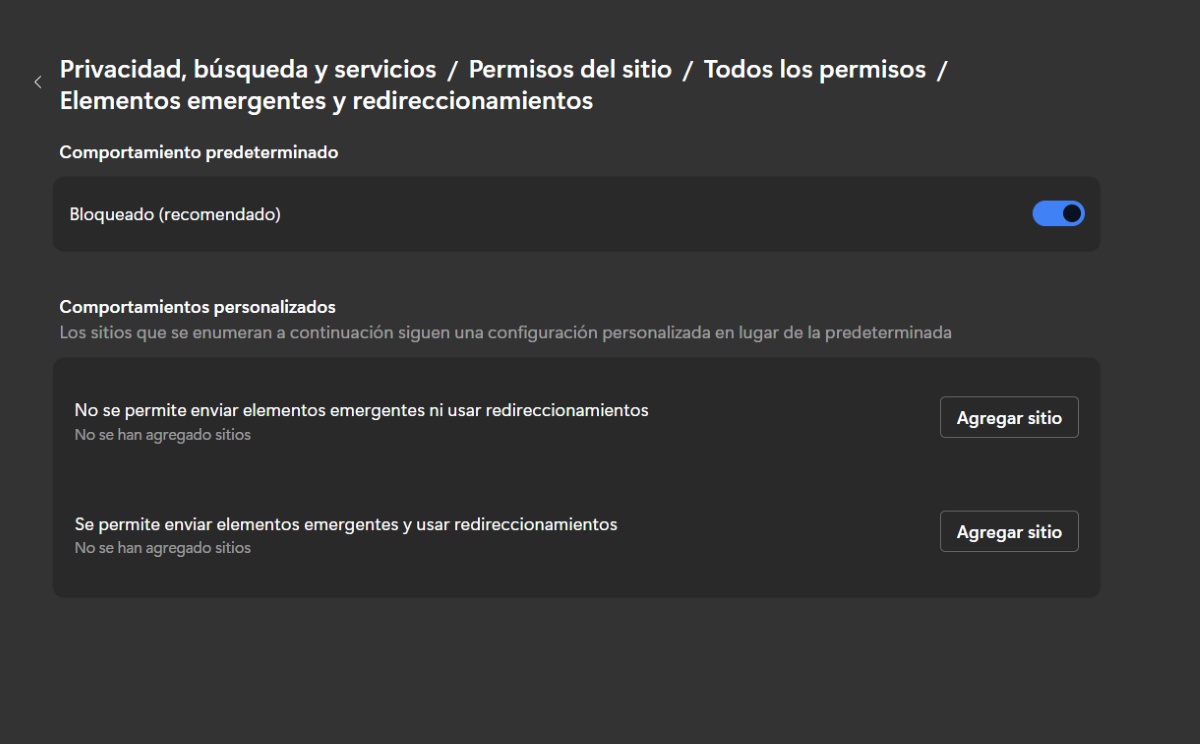
នៅពេលដែលយើងបានវិភាគពីគុណសម្បត្តិនៃការទប់ស្កាត់ windows ទាំងនេះហើយ ចូរយើងពិនិត្យមើល ជំហានដើម្បីទប់ស្កាត់ការលេចឡើងរបស់ Microsoft Edge នៅក្នុង Windows 11:
- បើក Microsoft Edge នៅលើកុំព្យូទ័ររបស់អ្នក។
- ចុចលើចំណុចបីនៅជ្រុងកំពូលស្ដាំ (នៅជាប់នឹងរូបភាពកម្រងព័ត៌មានរបស់អ្នក) ហើយជ្រើសរើស ការកំណត់រចនាសម្ព័ន្ធ.
- ប៉ះបន្ទាត់ទាំងបីនៅក្រោមការកំណត់ ដើម្បីបើកច្រើនទៀត។
- ចុចលើជម្រើស "ខូគី និងការអនុញ្ញាតគេហទំព័រ"។ ប្រសិនបើវាមិនបង្ហាញដោយឈ្មោះនោះ សូមជ្រើសរើស "ភាពឯកជន ការស្វែងរក និងសេវាកម្ម"។
- ឥឡូវនេះសូមចូលទៅកាន់ "ការអនុញ្ញាតគេហទំព័រ" - ការអនុញ្ញាតទាំងអស់។.
- ជ្រើសរើស“ការលេចឡើង និងការបញ្ជូនបន្ត"។
- នៅក្នុងផ្នែក Default Behavior សូមប្រាកដថាកុងតាក់សកម្ម (ពណ៌ខៀវ) សម្រាប់ "បានចាក់សោរ"។
- រួចរាល់។ ជាមួយនឹងជំហានទាំងនេះ អ្នកអាចទប់ស្កាត់ការលេចឡើងពី Microsoft Edge នៅក្នុង Windows 11។
របៀបអនុញ្ញាតការលេចឡើងសម្រាប់ URL ជាក់លាក់មួយនៅក្នុង Microsoft Edge
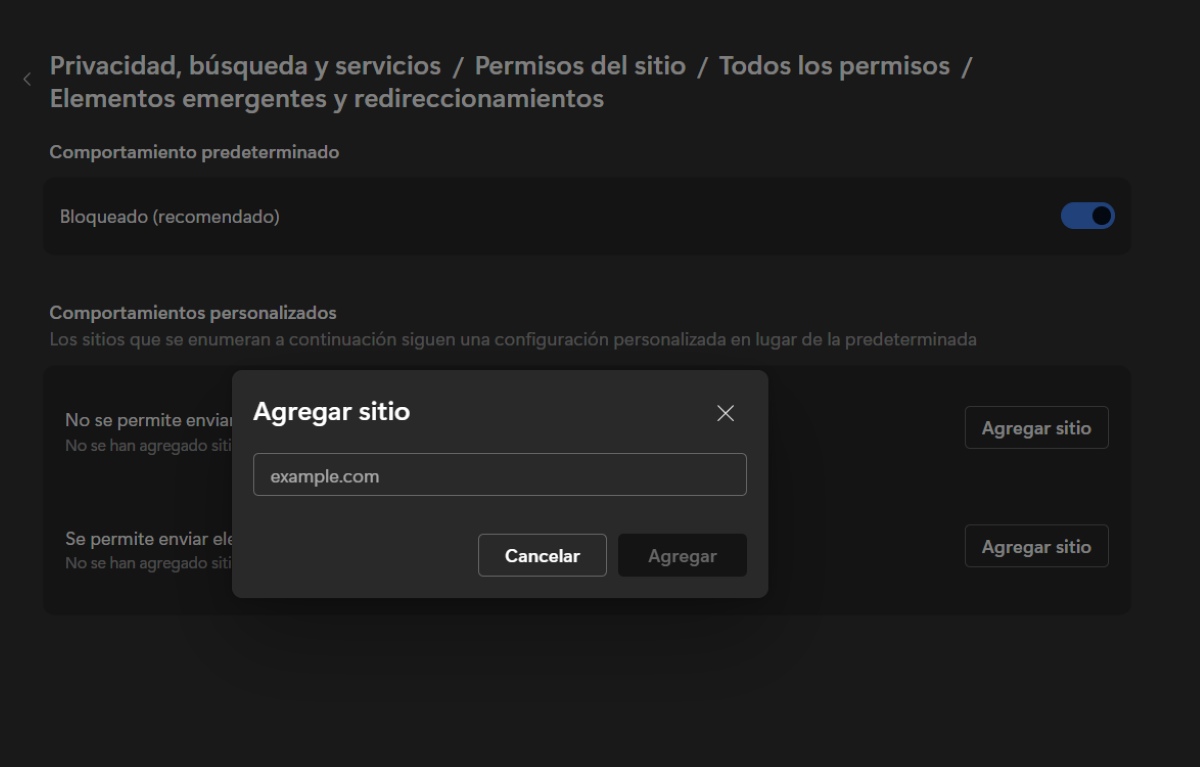
ពេលខ្លះ អ្នកប្រហែលជាត្រូវអនុញ្ញាតឱ្យមានការលេចឡើងសម្រាប់គេហទំព័រជាក់លាក់ ដូចជាសុខភាព ឬវិបផតថលធនាគារ។ នៅក្នុងករណីទាំងនោះ ការលេចឡើងគឺចាំបាច់ដើម្បីឱ្យគេហទំព័រដំណើរការបានត្រឹមត្រូវ។ តើអ្នកអាចដោយរបៀបណា រួមបញ្ចូល URL ជាក់លាក់មួយដែលអនុញ្ញាតឱ្យបង្អួចលេចឡើងត្រូវបានបង្ហាញ? ដើម្បីធ្វើដូច្នេះ សូមអនុវត្តតាមជំហានទាំងនេះ៖
- នៅក្នុង Edge ចុចលើចំណុចបីនៅខាងស្តាំខាងលើនៃកម្មវិធីរុករក ហើយចូលទៅកាន់ការកំណត់។
- ម្តងទៀតចុចលើបន្ទាត់បីដើម្បីបញ្ចូល ច្រើនទៀត នៅក្នុងការកំណត់។
- ចូលទៅកាន់ "ខូគី និងការអនុញ្ញាតគេហទំព័រ" ឬ "ភាពឯកជន ការស្វែងរក និងសេវាកម្ម"។
- ឥឡូវសូមចូលទៅកាន់ Site Permissions – ការអនុញ្ញាតទាំងអស់។.
- បន្ទាប់មកជ្រើសរើស "ការលេចឡើង និងការបញ្ជូនបន្ត"។
- នៅក្នុងជម្រើស "អនុញ្ញាតឱ្យផ្ញើការលេចឡើងនិងការប្រើប្រាស់ការបញ្ជូនបន្ត" ចុចលើ បន្ថែមគេហទំព័រ.
- វាយ ឬចម្លង URL នៃគេហទំព័រដែលអ្នកចង់អនុញ្ញាតឱ្យបង្កើតការលេចឡើង។ កុំភ្លេចចាប់ផ្តើមជាមួយ https:// ហើយបន្ទាប់មកអាសយដ្ឋានគេហទំព័រ។
- រួចរាល់។ ចាប់ពីពេលនេះតទៅ អាស័យដ្ឋានគួរតែបង្ហាញក្នុងបញ្ជីដែលអនុញ្ញាត។
អ្វីដែលអ្នកអាចធ្វើបាន ប្រសិនបើអ្នកនៅតែឃើញការលេចឡើង
តើអ្នកអាចធ្វើអ្វីបានប្រសិនបើសូម្បីតែបន្ទាប់ពីការបិទការលេចឡើងពី Microsoft Edge ពួកគេនៅតែបន្តបង្ហាញ? បើដូច្នេះមែន សាកល្បងដំណោះស្រាយខាងក្រោម:
- ត្រូវប្រាកដថា Edge ត្រូវបានធ្វើបច្ចុប្បន្នភាពនៅលើកុំព្យូទ័ររបស់អ្នក។ដើម្បីធ្វើដូចនេះចូលទៅកាន់ការកំណត់ - ច្រើនទៀត - អំពី Microsoft Edge ។ នៅទីនោះអ្នកអាចមើលថាតើវាទាន់សម័យ ឬប្រសិនបើការអាប់ដេតមាន។
- ប្រើកំចាត់មេរោគ ដើម្បីកំចាត់មេរោគ.
- បិទកម្មវិធីបន្ថែម៖ ខណៈពេលដែលវាជាការពិត មានផ្នែកបន្ថែមដែលរួមចំណែកដល់ Edgeវាជាការល្អបំផុតដើម្បីពិនិត្យមើលថាតើផ្នែកបន្ថែមមិនបង្កបញ្ហាឬអត់។ ដើម្បីធ្វើដូច្នេះ សូមជ្រើសរើស ការកំណត់ – More – ផ្នែកបន្ថែម – គ្រប់គ្រងផ្នែកបន្ថែម ហើយបិទដំណើរការផ្នែកបន្ថែមនីមួយៗ។ ប្រសិនបើបញ្ហាត្រូវបានដោះស្រាយ បន្ទាប់មកបើកផ្នែកបន្ថែមម្តងមួយៗ ដើម្បីមើលថាតើមួយណាជាពិរុទ្ធជន។
- រារាំងខូឃីស៍របស់ភាគីទីបី៖ ចូលទៅកាន់ការកំណត់ – More – Cookies – ទប់ស្កាត់ខូគីភាគីទីបី។
- សម្អាតឃ្លាំងសម្ងាត់កម្មវិធីរុករកនៅក្នុង Microsoft Edgeចូលទៅកាន់ការកំណត់ – More – ភាពឯកជន ការស្វែងរក និងសេវាកម្ម – សម្អាតទិន្នន័យរុករក។ អ្នកមានជម្រើសដើម្បីជម្រះអ្វីៗទាំងអស់ ឬជ្រើសរើសអ្វីដែលត្រូវសម្អាត។ អ្នកក៏អាចបើកជម្រើសដើម្បីសម្អាតទិន្នន័យនេះរាល់ពេលដែលអ្នកចេញពី Microsoft Edge ។
នៅពេលដែលរារាំងការលេចឡើងនៅក្នុង Microsoft Edge តើអ្វីដែលមិនត្រូវបានរារាំង?
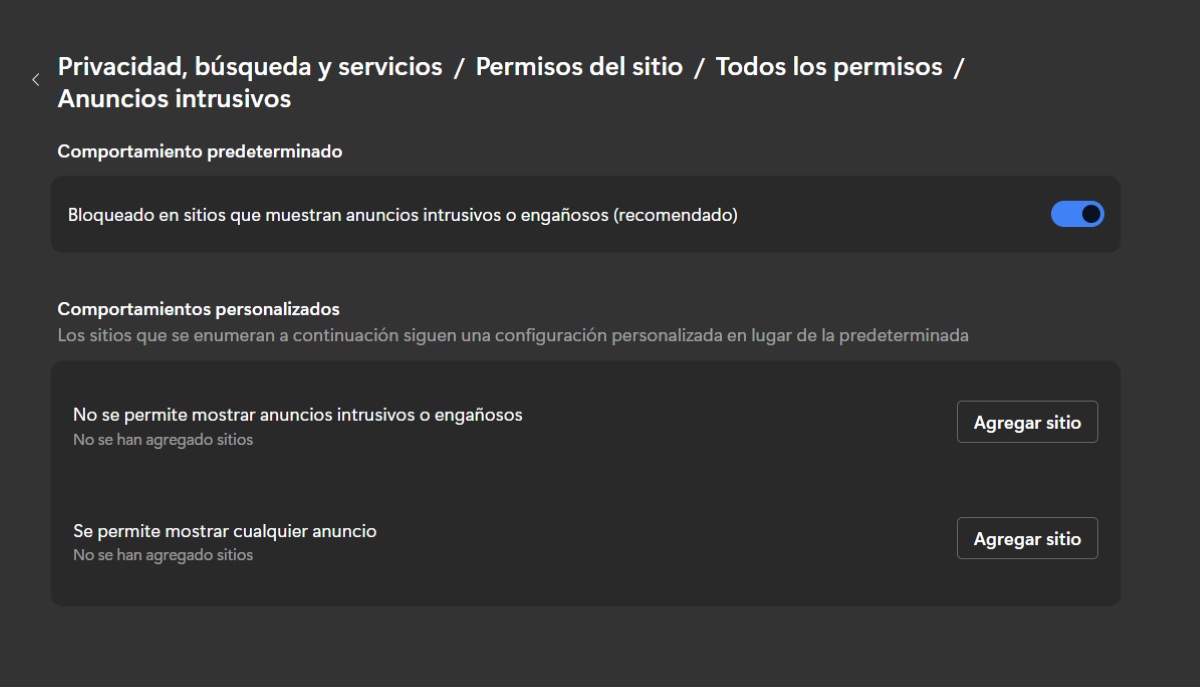
ប្រសិនបើអ្នកបានសម្រេចចិត្តបិទការលេចឡើងនៅក្នុង Microsoft Edge អ្នកគួរតែចងចាំថាមានរឿងមួយចំនួនដែលមិនត្រូវបានរារាំង ទោះបីជាអ្នកធ្វើឱ្យមុខងារនេះសកម្មក៏ដោយ។ ប្រសិនបើអ្នកបានអនុវត្តគ្រប់ជំហានខាងលើ ដើម្បីជៀសវាងការលេចឡើង ហើយពួកវាបន្តលេចឡើង អ្នកគួរតែចងចាំការពិតមួយ៖ ពួកគេប្រហែលជា ការផ្សាយពាណិជ្ជកម្មតាមគេហទំព័រត្រូវបានបង្កើតឡើងដើម្បីមើលទៅដូចជាការលេចឡើង.
ជាអកុសល ផ្ទាំងលេចឡើង និងកម្មវិធីទប់ស្កាត់ធាតុរបស់ Microsoft Edge មិនអាចទប់ស្កាត់ការផ្សាយពាណិជ្ជកម្មបានទេ។ ប្រសិនបើអ្នកកំពុងប្រើគេហទំព័រ អ្នកនឹងត្រូវធ្វើវាដោយដៃ ដូចបង្ហាញក្នុងរូបភាព។ វាក៏មិនរារាំងការលេចឡើងពីការបើក ប្រសិនបើអ្នកជ្រើសរើសប៊ូតុង ឬចុចលើតំណភ្ជាប់នៅលើទំព័របណ្តាញ។
ពេលណាត្រូវទប់ស្កាត់ការលេចឡើងនៅក្នុង Microsoft Edge
ការទប់ស្កាត់ការលេចឡើងរបស់ Microsoft Edge នៅលើ Windows 11 គឺជាវិធានការសំខាន់មួយ។ នៅពេលដែលអ្នកចង់កែលម្អសុវត្ថិភាព ឯកជនភាព និងភាពរលូននៃការរុករករបស់អ្នក។តាមរយៈការធ្វើដូច្នេះ អ្នកជៀសវាងការរំខានដែលមិនចង់បាន ការពារខ្លួនអ្នកពីខ្លឹមសារព្យាបាទ និងបង្កើនប្រសិទ្ធភាពដំណើរការកម្មវិធីរុករកតាមអ៊ីនធឺណិត។ កុំភ្លេចថាការកំណត់ដែលអាចចូលប្រើបាននេះមានករណីលើកលែងសម្រាប់គេហទំព័រដែលអាចទុកចិត្តបាន។
នៅក្នុងយុគសម័យឌីជីថល ដែលការការពារព័ត៌មានរបស់អ្នកគឺជាគន្លឹះ។ ការរៀនគ្រប់គ្រងការលេចឡើងគឺជាជំនាញដែលត្រូវការច្រើន។តាមរយៈការធ្វើដូច្នេះ អ្នកនឹងមានអារម្មណ៍ថាមានសុវត្ថិភាពជាងមុន ខណៈពេលដែលជៀសវាងការរំខានដែលរំខាននៅពេលរុករក។

តាំងពីខ្ញុំនៅក្មេងមក ខ្ញុំមានការចង់ដឹងចង់ឃើញយ៉ាងខ្លាំងអំពីអ្វីគ្រប់យ៉ាងដែលទាក់ទងនឹងភាពជឿនលឿនផ្នែកវិទ្យាសាស្ត្រ និងបច្ចេកវិទ្យា ជាពិសេសអ្វីដែលធ្វើឱ្យជីវិតរបស់យើងកាន់តែងាយស្រួល និងកម្សាន្ត។ ខ្ញុំចូលចិត្តធ្វើបច្ចុប្បន្នភាពជាមួយនឹងព័ត៌មាន និងនិន្នាការចុងក្រោយបំផុត ហើយចែករំលែកបទពិសោធន៍ យោបល់ និងដំបូន្មានរបស់ខ្ញុំអំពីឧបករណ៍ និងឧបករណ៍ដែលខ្ញុំប្រើ។ នេះនាំឱ្យខ្ញុំក្លាយជាអ្នកសរសេរគេហទំព័រកាលពីជាង 5 ឆ្នាំមុន ដោយផ្តោតជាចម្បងលើឧបករណ៍ Android និងប្រព័ន្ធប្រតិបត្តិការ Windows ។ ខ្ញុំបានរៀនពន្យល់ដោយពាក្យសាមញ្ញនូវអ្វីដែលស្មុគស្មាញ ដើម្បីឱ្យអ្នកអានយល់បានយ៉ាងងាយ។