
តើអ្នកបានធ្វើបច្ចុប្បន្នភាពកុំព្យូទ័ររបស់អ្នកនាពេលថ្មីៗនេះ ហើយឥឡូវនេះ Windows បង្ហាញ "INACCESSIBLE_BOOT_DEVICE" ទេ? បន្ទាប់ពីការអាប់ដេត យើងទាំងអស់គ្នារំពឹងថាកុំព្យូទ័ររបស់យើងនឹងធ្វើឱ្យប្រសើរឡើងនូវដំណើរការ កាន់តែមានសុវត្ថិភាព ឬមានស្ថេរភាពជាងមុន។ ដូច្នេះ តើអ្នកអាចធ្វើអ្វីបាននៅពេលការកែលម្អបញ្ចប់ដោយការឈឺក្បាល? នៅក្នុងអត្ថបទនេះ យើងនឹងពិនិត្យមើលមូលហេតុទូទៅបំផុតនៃកំហុសនេះ របៀបធ្វើរោគវិនិច្ឆ័យបញ្ហា និងអ្វីដែលត្រូវធ្វើដើម្បីជួសជុលវា។ តោះចាប់ផ្តើម។
តើ “INACCESSIBLE_BOOT_DEVICE” មានន័យដូចម្តេច?
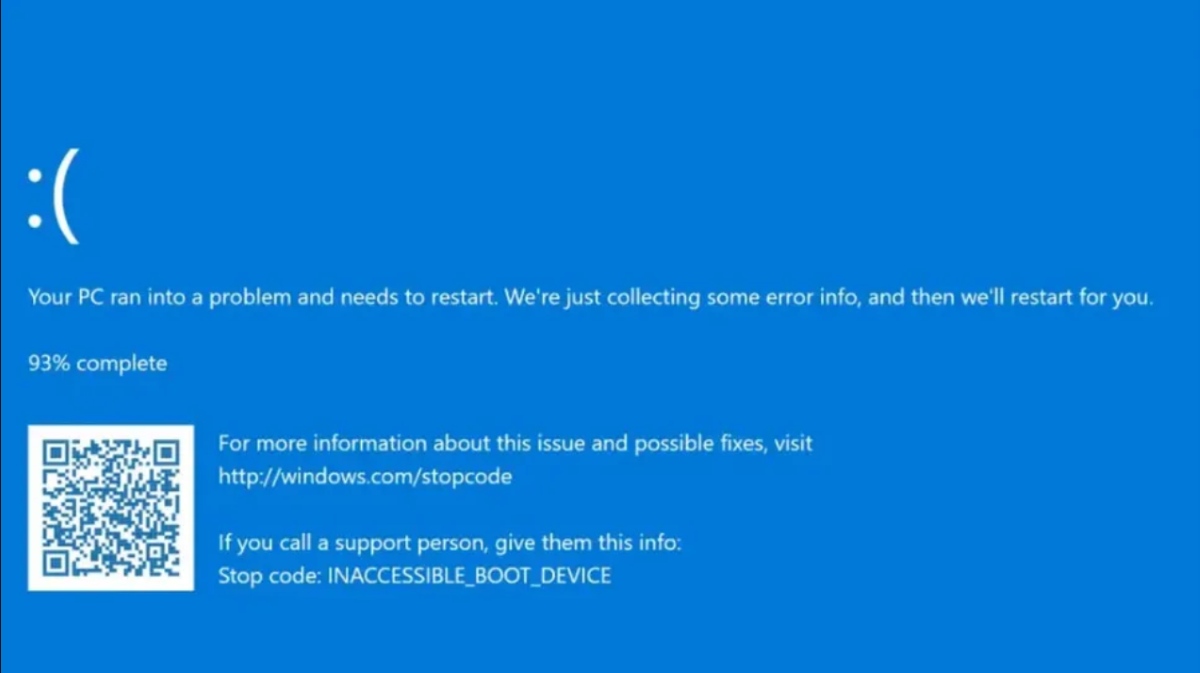
នៅពេលដែល Windows បង្ហាញ "INACCESSIBLE_BOOT_DEVICE" វាមានន័យថាប្រព័ន្ធប្រតិបត្តិការមិនអាចចូលប្រើ ឬស្វែងរកថាសចាប់ផ្ដើមបានទេ។ នៅក្នុងពាក្យផ្សេងទៀត: Windows មិនអាចស្វែងរក hard drive ឬ SSD ដែលប្រព័ន្ធប្រតិបត្តិការត្រូវបានដំឡើងនោះទេ។ ហើយវារារាំងកុំព្យូទ័ររបស់អ្នកពីការចាប់ផ្ដើមដំណើរការត្រឹមត្រូវ។ ខណៈពេលដែលវាហាក់បីដូចជាកំហុសធ្ងន់ធ្ងរនៅពេលដំបូង នៅក្នុងករណីជាច្រើន វាអាចត្រូវបានដោះស្រាយដោយមិនចាំបាច់ធ្វើទ្រង់ទ្រាយកុំព្យូទ័រ និង ដំឡើងបង្អួច ម្តងទៀត
Windows បង្ហាញ “INACCESSIBLE_BOOT_DEVICE” បន្ទាប់ពីការធ្វើបច្ចុប្បន្នភាព៖ មូលហេតុទូទៅ
កំហុស "INACCESSIBLE_BOOT_DEVICE" ជាធម្មតាទាក់ទងទៅនឹងកម្មវិធីបញ្ជាផ្ទុក ខូចថាស ឬការផ្លាស់ប្តូរក្នុងការកំណត់រចនាសម្ព័ន្ធផ្នែករឹង។ ហើយប្រសិនបើកំហុសលេចឡើងភ្លាមៗបន្ទាប់ពីការអាប់ដេតចុងក្រោយ។ វាប្រហែលជាមិនត្រូវបានអនុវត្តត្រឹមត្រូវ ឬអាចមានកំហុស. ទាំងនេះគឺជាមូលហេតុទូទៅផ្សេងទៀតនៃកំហុសជាក់លាក់នោះ៖
- ការផ្លាស់ប្តូរឧបករណ៍បញ្ជាផ្ទុក (SATA, NVMe, RAID) ។
- ប្រព័ន្ធឯកសារ ឬឯកសារចាប់ផ្ដើមខូច។
- ការប៉ះទង្គិចជាមួយកម្មវិធីភាគីទីបីដូចជាកំចាត់មេរោគ ឬការបង្កើនប្រសិទ្ធភាព ឬឧបករណ៍សម្អាត។
- ការផ្លាស់ប្តូរនៅក្នុងការកំណត់ BIOS/UEFI ។
- ការបរាជ័យផ្នែករាងកាយនៃដ្រាយវ៍រឹងឬ SSD ។
ដំណោះស្រាយជាមូលដ្ឋានដើម្បីដោះស្រាយកំហុស
ប្រសិនបើបន្ទាប់ពីការអាប់ដេត Windows បង្ហាញ “INACCESSIBLE_BOOT_DEVICE” មានការត្រួតពិនិត្យដំបូងមួយចំនួនដែលអ្នកអាចធ្វើបានដើម្បីជួសជុលវា។ ព្យាយាមដោះស្រាយបញ្ហាយ៉ាងងាយស្រួលនេះជាអនុសាសន៍បំផុតមុនពេលអនុវត្តការកំណត់កម្រិតខ្ពស់ណាមួយ៖
- ផ្តាច់ឧបករណ៍ខាងក្រៅដកឧបករណ៍ USB ទាំងអស់ចេញដូចជា ដ្រាយវ៍ពន្លឺ ឧបករណ៍ប៊្លូធូស ឧបករណ៍ Wi-Fi ជាដើម។ ក៏ដូចជាដ្រាយរឹងខាងក្រៅ ម៉ាស៊ីនបោះពុម្ព និងកាតអេសឌី។ មូលហេតុ? ពេលខ្លះ Windows ព្យាយាមចាប់ផ្ដើមពីឧបករណ៍មួយក្នុងចំណោមឧបករណ៍ទាំងនេះមិនត្រឹមត្រូវ ដូច្នេះការដកពួកវាចេញអាចដោះស្រាយកំហុសបាន។
- ចាប់ផ្ដើមកុំព្យូទ័ររបស់អ្នកឡើងវិញច្រើនដងវីនដូអាចទទួលស្គាល់កំហុសបន្ទាប់ពីការព្យាយាមចាប់ផ្ដើមជាច្រើនដង និងផ្ទុកដោយស្វ័យប្រវត្តិនូវបរិស្ថានសង្គ្រោះ (WinRE) ដែលអ្នកអាចដោះស្រាយបញ្ហាបាន។ យើងនឹងមើលពីរបៀបប្រើវានៅពេលក្រោយ។
- ចាប់ផ្តើមជាមួយនឹងការកំណត់រចនាសម្ព័ន្ធល្អចុងក្រោយ៖ ចាប់ផ្ដើមកុំព្យូទ័ររបស់អ្នកឡើងវិញ។ សង្កត់គ្រាប់ចុច F8 រហូតដល់និមិត្តសញ្ញាវីនដូលេចឡើង។ វានឹងនាំអ្នកទៅកាន់ "Advanced Boot Options" ។ ប្រើគ្រាប់ចុចព្រួញដើម្បីជ្រើសរើស “ការកំណត់រចនាសម្ព័ន្ធដែលស្គាល់ចុងក្រោយ (កម្រិតខ្ពស់)” ហើយចុចបញ្ចូល។
- ពិនិត្យមើលថាតើអ្នកអាចចូលប្រើ WinRE ដែរឬទេប្រសិនបើអ្នកឃើញអេក្រង់ពណ៌ខៀវដែលមានជម្រើសដូចជា "ការដោះស្រាយបញ្ហា" នោះអ្នកស្ថិតនៅក្នុងបរិយាកាសសង្គ្រោះ។ ពីទីនោះ អ្នកអាចសាកល្បងដំណោះស្រាយផ្សេងៗ។
ដោះស្រាយបញ្ហាកំហុសពីបរិស្ថានសង្គ្រោះ (WinRE)
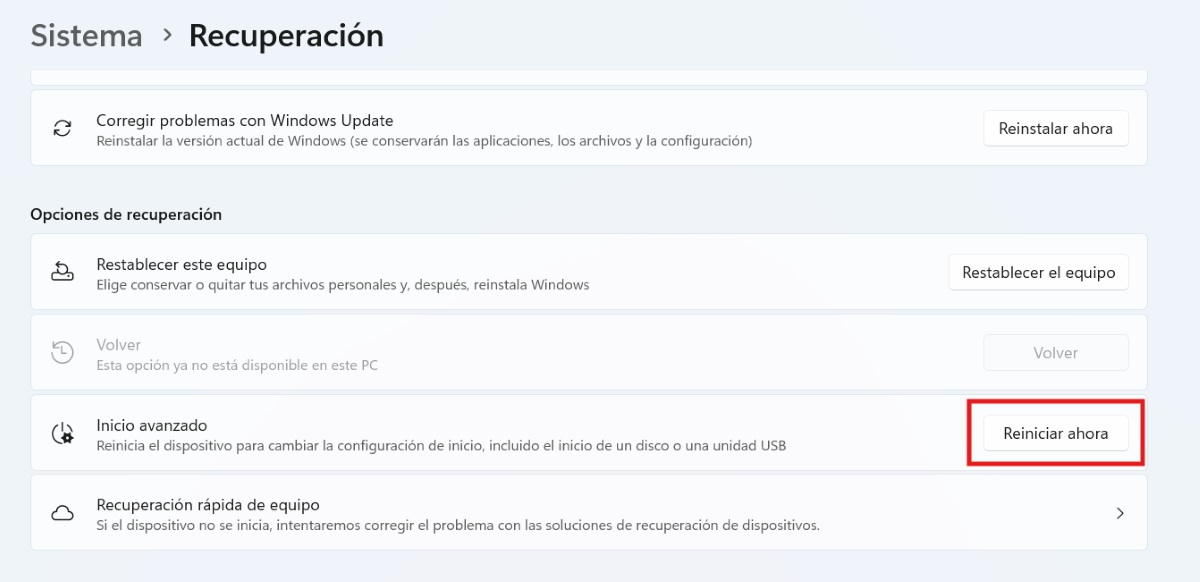
ប្រសិនបើ Windows គ្រប់គ្រងការចាប់ផ្ដើមបន្ទាប់ពីមានកំហុស អ្នកអាចចូលប្រើ WinRE ពីការកំណត់។ ដើម្បីធ្វើដូច្នេះ សូមចូលទៅកាន់ System – Recovery – Advanced startup – Restart now. ឥឡូវនេះ ប្រសិនបើ Windows ប្រាកដជាមិនចាប់ផ្តើម ឬផ្ទុកបរិយាកាសសង្គ្រោះដោយស្វ័យប្រវត្តិ (WinRE), អ្នកអាច "បង្ខំ" ចូល.
ដើម្បីធ្វើដូចនេះអ្នកអាចបញ្ចូល a ប្រព័ន្ធផ្សព្វផ្សាយដំឡើងវីនដូ (USB ឬ DVD) ចាប់ផ្ដើមពីវាហើយជ្រើសរើស "ជួសជុលកុំព្យូទ័ររបស់អ្នក" ។ នៅពេលដែលនៅក្នុងបរិយាកាសនៃការងើបឡើងវិញមាន ឧបករណ៍ជាច្រើននៅក្នុងការចោលរបស់អ្នកដើម្បីដោះស្រាយកំហុស។ ទាំងនេះគឺជាពួកគេមួយចំនួន:
- ជួសជុលចាប់ផ្តើម៖ ចូលទៅកាន់ការដោះស្រាយបញ្ហា – ជម្រើសកម្រិតខ្ពស់ – ការជួសជុលការចាប់ផ្តើម។ វិធីនេះ Windows នឹងព្យាយាមជួសជុលកំហុសពេលចាប់ផ្ដើមណាមួយនៅលើកុំព្យូទ័ររបស់អ្នក។
- លុបការអាប់ដេតចុងក្រោយបង្អស់ដោយសារ Windows បង្ហាញ “INACCESSIBLE_BOOT_DEVICE” បន្ទាប់ពីការធ្វើបច្ចុប្បន្នភាព សូមជ្រើសរើស ដោះស្រាយបញ្ហា – ជម្រើសកម្រិតខ្ពស់ – លុបការដំឡើងបច្ចុប្បន្នភាព។ ជ្រើសរើសរវាងការលុបការដំឡើងគុណភាព ឬការធ្វើបច្ចុប្បន្នភាពមុខងារ។
- ស្តារប្រព័ន្ធឡើងវិញប្រសិនបើអ្នកបានបង្កើតចំណុចស្ដារ សូមជ្រើសរើស ដោះស្រាយបញ្ហា – ជម្រើសកម្រិតខ្ពស់ – System Restore ។ ជ្រើសរើសចំណុចមួយមុនពេលអាប់ដេត ហើយអ្នករួចរាល់ហើយ។
ដំណោះស្រាយកម្រិតខ្ពស់នៅពេល Windows បង្ហាញ “INACCESSIBLE_BOOT_DEVICE” (សម្រាប់អ្នកជំនាញ)
ទោះយ៉ាងណាក៏ដោយ ប្រសិនបើជម្រើសខាងលើមិនដំណើរការ ហើយ Windows នៅតែបង្ហាញកំហុស “INACCESSIBLE_BOOT_DEVICE” នោះអ្នកអាច អនុវត្តដំណោះស្រាយកាន់តែស៊ីជម្រៅខាងក្រោមនេះ យើងនឹងមើលពួកវាខ្លះ។ ត្រូវប្រាកដថាធ្វើតាមដំណោះស្រាយនីមួយៗចំពោះសំបុត្រ; វានឹងការពារកុំព្យូទ័ររបស់អ្នកពីការជួបប្រទះនូវកំហុសកាន់តែអាក្រក់ជាងអ្វីដែលវាត្រូវចាប់ផ្តើម។
ដំណើរការ CHKDSK
ពីប្រអប់បញ្ចូលពាក្យបញ្ជានៅក្នុង WinRe អ្នកអាចដំណើរការពាក្យបញ្ជាដែលនឹងស្កេនរក និងជួសជុលកំហុសនៅលើថាស។ ប្រសិនបើឌីសខូច CHKDSK អាចដាក់ទង់ផ្នែកមិនល្អ។ ទាំងនេះគឺជា ជំហានដើម្បីដំណើរការ CHKDSK ពី WinRe:
- នៅពេលដែលនៅខាងក្នុង WinRe សូមជ្រើសរើស ការដោះស្រាយបញ្ហា - ជម្រើសកម្រិតខ្ពស់ - ប្រអប់បញ្ចូលពាក្យបញ្ជាបង្អួចខ្មៅនឹងបើក។
- នៅទីនោះចម្លងពាក្យបញ្ជាខាងក្រោម៖ chkdsk C: / f / r ហើយនោះហើយជាវា។
បង្កើត BCD ឡើងវិញ (ទិន្នន័យកំណត់រចនាសម្ព័ន្ធចាប់ផ្ដើម)
ជម្រើសមួយទៀតគឺបង្កើត BCD (ទិន្នន័យកំណត់រចនាសម្ព័ន្ធចាប់ផ្ដើម) ឡើងវិញពីប្រអប់បញ្ចូលពាក្យបញ្ជា។ នេះ។ ជួសជុលកំណត់ត្រាចាប់ផ្ដើមដែលមានប្រយោជន៍ខ្លាំងណាស់ ប្រសិនបើការអាប់ដេតធ្វើឱ្យខូចវា។ ដើម្បីដំណើរការវា សូមចម្លងពាក្យបញ្ជាខាងក្រោម៖
- bootrec / fixmbr ។
bootrec / fixboot
bootrec / scanos
bootrec / rebuildbcd
ពិនិត្យការកំណត់ SATA នៅក្នុង BIOS/UEFI
នៅពេលដែល Windows បង្ហាញ “INACCESSIBLE_BOOT_DEVICE” សូមពិនិត្យមើលការកំណត់ SATA អាចជួយ Windows មើលឃើញថាសបានត្រឹមត្រូវ។ក្នុងករណីនេះ អ្នកគួរតែធ្វើដូចខាងក្រោម៖
- ចាប់ផ្តើមកុំព្យូទ័ររបស់អ្នកឡើងវិញហើយបញ្ចូល BIOS (ចុច F2, Del ឬ Esc) ។
- រកមើលជម្រើសកំណត់រចនាសម្ព័ន្ធ SATA និង ត្រូវប្រាកដថាវាស្ថិតនៅក្នុងរបៀប AHCI.
- ប្រសិនបើវាស្ថិតនៅក្នុង RAID ឬ IDE សូមប្តូរវាទៅជា AHCI រក្សាទុក និងចាប់ផ្តើមឡើងវិញម្តងទៀត។
ដំឡើងវីនដូឡើងវិញ
ប្រសិនបើដំណោះស្រាយខាងលើមិនដំណើរការសម្រាប់អ្នកទេ អ្នកនឹងត្រូវដំឡើងវីនដូឡើងវិញនៅលើកុំព្យូទ័ររបស់អ្នក។ ប៉ុន្តែកុំបារម្ភអំពីទិន្នន័យរបស់អ្នក អ្នកអាចរក្សាវាបាន។ សូមចងចាំថាកម្មវិធីរបស់អ្នកនឹងត្រូវបានលុប ប៉ុន្តែឯកសារ រូបថត និងការកំណត់របស់អ្នកនឹងនៅតែមាន។ នេះ ជំហានក្នុងការដំឡើង Windows ឡើងវិញមានដូចខាងក្រោម៖:
- ចាប់ផ្ដើមពីមេឌៀដំឡើង។
- ជ្រើសរើស "ដំឡើងឥឡូវនេះ" ។
- ជ្រើសរើសជម្រើសដែលរក្សាទុកឯកសារផ្ទាល់ខ្លួនរបស់អ្នក។
- ធ្វើតាមការណែនាំនៅលើអេក្រង់ ហើយអ្នករួចរាល់ហើយ។
គន្លឹះបន្ថែមដើម្បីការពារកំហុសនេះនៅពេលអនាគត
នៅពេលដែល Windows បង្ហាញ “INACCESSIBLE_BOOT_DEVICE” បន្ទាប់ពីការអាប់ដេត វាជារឿងធម្មតាទេដែលមានអារម្មណ៍មិនមានសុវត្ថិភាព និងព្រួយបារម្ភ។ ចំណុចសំខាន់គឺត្រូវចាប់ផ្តើមជាមួយនឹងមូលដ្ឋាន ហើយបន្តទៅដំណោះស្រាយបច្ចេកទេសបន្ថែមទៀត។ហើយខណៈពេលដែលវាមិនមែនជាកំហុសដែលអាចការពារបានទាំងស្រុង អ្នកអាចកាត់បន្ថយហានិភ័យជាមួយនឹងគំនិតដូចខាងក្រោមៈ
- បង្កើតចំណុចស្ដារឡើងវិញ មុនពេលធ្វើបច្ចុប្បន្នភាព។
- ជៀសវាងការបិទកុំព្យូទ័ររបស់អ្នកអំឡុងពេលធ្វើបច្ចុប្បន្នភាព។
- រក្សាអ្នកបើកបររបស់អ្នកឱ្យទាន់សម័យ។
- ធ្វើការបម្រុងទុកជាទៀងទាត់ទៅកាន់ដ្រាយខាងក្រៅ ឬពពក។

តាំងពីខ្ញុំនៅក្មេងមក ខ្ញុំមានការចង់ដឹងចង់ឃើញយ៉ាងខ្លាំងអំពីអ្វីគ្រប់យ៉ាងដែលទាក់ទងនឹងភាពជឿនលឿនផ្នែកវិទ្យាសាស្ត្រ និងបច្ចេកវិទ្យា ជាពិសេសអ្វីដែលធ្វើឱ្យជីវិតរបស់យើងកាន់តែងាយស្រួល និងកម្សាន្ត។ ខ្ញុំចូលចិត្តធ្វើបច្ចុប្បន្នភាពជាមួយនឹងព័ត៌មាន និងនិន្នាការចុងក្រោយបំផុត ហើយចែករំលែកបទពិសោធន៍ យោបល់ និងដំបូន្មានរបស់ខ្ញុំអំពីឧបករណ៍ និងឧបករណ៍ដែលខ្ញុំប្រើ។ នេះនាំឱ្យខ្ញុំក្លាយជាអ្នកសរសេរគេហទំព័រកាលពីជាង 5 ឆ្នាំមុន ដោយផ្តោតជាចម្បងលើឧបករណ៍ Android និងប្រព័ន្ធប្រតិបត្តិការ Windows ។ ខ្ញុំបានរៀនពន្យល់ដោយពាក្យសាមញ្ញនូវអ្វីដែលស្មុគស្មាញ ដើម្បីឱ្យអ្នកអានយល់បានយ៉ាងងាយ។