- អេក្រង់ខ្មៅបន្ទាប់ពីបញ្ចូលពាក្យសម្ងាត់ជាធម្មតាគឺដោយសារតែកំហុសនៅក្នុងកម្មវិធីបញ្ជាក្រាហ្វិក Explorer.exe ឬកម្មវិធីដែលផ្ទុកនៅពេលចូល។
- ផ្លូវកាត់ក្ដារចុច របៀបសុវត្ថិភាព ការចាប់ផ្ដើមប្រព័ន្ធឡើងវិញ និងការជួសជុលជាមួយ SFC និង DISM អនុញ្ញាតឱ្យអ្នកដោះស្រាយករណីភាគច្រើនដោយមិនចាំបាច់ដំឡើង Windows ឡើងវិញ។
- Revisar el registro (clave Shell), los controladores de pantalla y la configuración de BIOS/UEFI ayuda a corregir problemas persistentes.
- ប្រសិនបើគ្មានអ្វីដំណើរការទេ វាជាការប្រសើរក្នុងការបម្រុងទុកទិន្នន័យរបស់អ្នក ពិនិត្យមើលផ្នែករឹងរបស់អ្នក ហើយពិចារណាពីការស្តារប្រព័ន្ធឡើងវិញ ឬការគាំទ្រពីអ្នកជំនាញ។
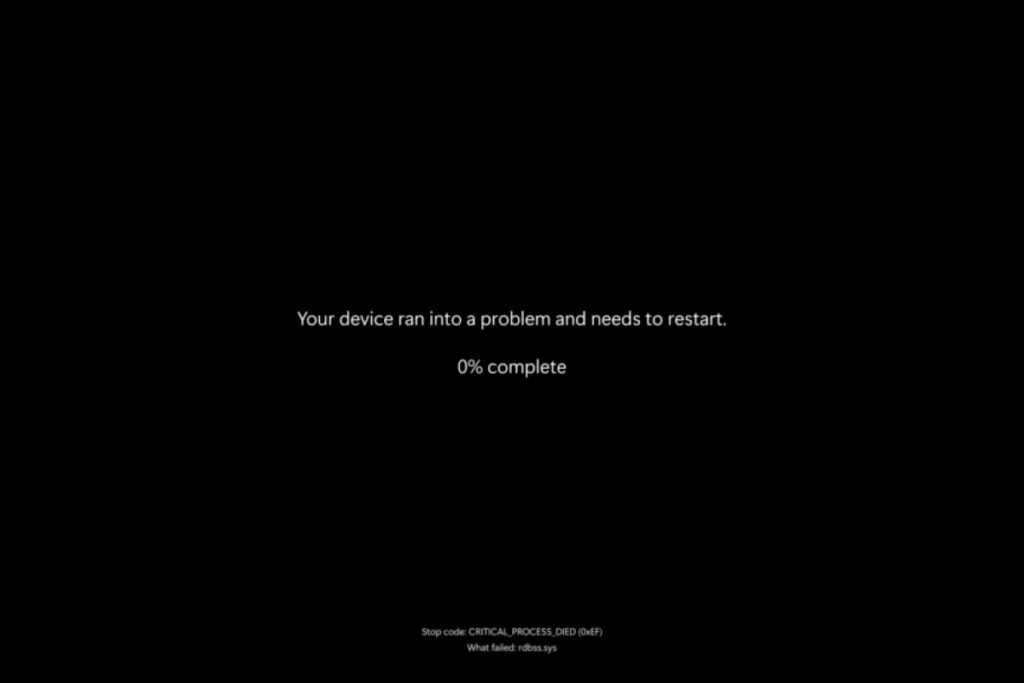
ឲ្យកុំព្យូទ័ររបស់អ្នកបង្ហាញ អេក្រង់ខ្មៅបន្ទាប់ពីបញ្ចូលពាក្យសម្ងាត់ នៅលើវីនដូ វាជារឿងមួយក្នុងចំណោមរឿងទាំងនោះដែលអាចបំផ្លាញពេលព្រឹករបស់អ្នក។ កុំព្យូទ័រហាក់ដូចជាបើក អ្នកឮសំឡេងកង្ហារ អ្នកថែមទាំងឃើញអេក្រង់ចូល… ប៉ុន្តែភ្លាមៗនៅពេលអ្នកចូល អ្វីៗគ្រប់យ៉ាងប្រែជាខ្មៅ ជួនកាលគ្រាន់តែចុចទស្សន៍ទ្រនិចកណ្ដុរ និងគ្មានអ្វីផ្សេងទៀតទេ។ កុំបារម្ភ វាជាបញ្ហាទូទៅមួយនៅក្នុង Windows 10 និង Windows 11 ហើយលុះត្រាតែមានការខូចខាតរូបវន្តធ្ងន់ធ្ងរ ជាធម្មតាវាអាចត្រូវបានជួសជុលនៅផ្ទះ។
ការបរាជ័យនេះអាចបណ្តាលមកពី កំហុសកម្មវិធី កម្មវិធីបញ្ជាក្រាហ្វិកដែលមានបញ្ហា សេវាកម្មដែលគាំងនៅពេលចាប់ផ្តើម មេរោគ ការកំណត់បញ្ជីឈ្មោះដែលបានផ្លាស់ប្តូរ ឬសូម្បីតែបញ្ហាផ្នែករឹង ដូចជាខ្សែដែលមានបញ្ហា។ នៅក្នុងការណែនាំនេះ អ្នកនឹងឃើញទិដ្ឋភាពទូទៅដ៏ទូលំទូលាយនៃមូលហេតុទូទៅទាំងអស់ និងឃ្លាំងអាវុធដ៏ល្អនៃវិធីសាស្ត្រជួសជុល៖ ចាប់ពីផ្លូវកាត់ក្តារចុចរហូតដល់ការធ្វើរោគវិនិច្ឆ័យកម្រិតខ្ពស់ជាមួយឧបករណ៍ដូចជា SFC, DISM, System Restore ឬសូម្បីតែឧបករណ៍ប្រើប្រាស់របស់ Microsoft ដូចជា ProcDump និង Process Monitor។
មូលហេតុទូទៅនៃអេក្រង់ខ្មៅបន្ទាប់ពីបញ្ចូលពាក្យសម្ងាត់នៅក្នុង Windows
មុនពេលអ្នកចាប់ផ្តើមរញ៉េរញ៉ៃជាមួយរឿងមិនសមហេតុផល វាជាការល្អក្នុងការបញ្ជាក់ឱ្យច្បាស់អំពីរឿងនេះ។ តើអ្វីអាចបណ្តាលឱ្យអ្នកឃើញអេក្រង់ខ្មៅបន្ទាប់ពីបញ្ចូលពាក្យសម្ងាត់របស់អ្នក?មានជនល្មើសធម្មតាមួយចំនួនដែលត្រូវបានធ្វើម្តងទៀតម្តងហើយម្តងទៀត។
មូលហេតុមួយក្នុងចំណោមមូលហេតុទូទៅបំផុតគឺ កម្មវិធីបញ្ជាអេក្រង់ (GPU) ដែលខូច ហួសសម័យ ឬមិនឆបគ្នាប្រសិនបើកម្មវិធីបញ្ជាកាតក្រាហ្វិករបស់អ្នក (រួមបញ្ចូលគ្នា ឬឧទ្ទិស) មានបញ្ហា នៅពេលដែល Windows ផ្ទុកផ្ទៃតុ ប្រព័ន្ធនឹងនៅតែដំណើរការ ប៉ុន្តែមិនអាចគូរចំណុចប្រទាក់នៅលើអេក្រង់បានទេ។
វាក៏ជារឿងធម្មតាដែរដែលបញ្ហានេះកើតចេញពី កម្មវិធី ឬសេវាកម្មដែលចាប់ផ្តើមដោយស្វ័យប្រវត្តិនៅពេលអ្នកចូលទៅក្នុង Windowsកម្មវិធីដែលមានការអភិវឌ្ឍមិនល្អ កម្មវិធីកំចាត់មេរោគភាគីទីបីដែលមានជម្លោះ កម្មវិធីបង្កើនប្រសិទ្ធភាពយ៉ាងសកម្ម ឬសូម្បីតែកម្មវិធីសង្គ្រោះទិន្នន័យអាចគាំងពេលផ្ទុកប្រវត្តិរូប ហើយរារាំង Explorer.exe ឬប្រព័ន្ធខ្លួនឯង។
យើងមិនអាចបំភ្លេចបានឡើយ កំហុសនៅក្នុងទម្រង់អ្នកប្រើប្រាស់ ឬនៅក្នុង Windows ខ្លួនវាផ្ទាល់ឯកសារប្រព័ន្ធដែលខូច សោចុះបញ្ជីដែលបានផ្លាស់ប្តូរ ឬការអាប់ដេតដែលបរាជ័យអាចរារាំងផ្ទៃតុពីការផ្ទុកបានត្រឹមត្រូវ។
ជាចុងក្រោយ មានមូលហេតុរាងកាយសុទ្ធសាធ៖ ខ្សែវីដេអូរលុង ឬខូច ម៉ូនីទ័រដែលមានរន្ធបញ្ចូលខុស កាតក្រាហ្វិកមានបញ្ហា ម៉ូឌុល RAM មិនស្ថិតស្ថេរ ឬដ្រាយវ៍រឹងខូចក្នុងករណីទាំងនេះ ទោះបីជាកម្មវិធីទាំងអស់ល្អឥតខ្ចោះក៏ដោយ សញ្ញាមិនដែលទៅដល់អេក្រង់ ឬឧបករណ៍នោះក្លាយទៅជាមិនស្ថិតស្ថេរភ្លាមៗនៅពេលដែលវាចាប់ផ្តើមដំណើរការ។

ពិនិត្យមើលថាតើវាជាការបរាជ័យនៃអេក្រង់ បញ្ហាសញ្ញា ឬបញ្ហា Windows ខ្លួនឯងដែរឬទេ
ជំហានដំបូងគឺត្រូវកំណត់ថាតើកំហុសនេះស្ថិតនៅក្នុង Windows ឬនៅក្នុងប្រព័ន្ធខ្លួនឯង។ លទ្ធផលវីដេអូវិធីនេះអ្នកជៀសវាងការរំខានដែលមិនចាំបាច់ជាមួយនឹងការកំណត់ នៅពេលដែលបញ្ហាគឺខ្សែរលុង។
ចាប់ផ្តើមដោយសាកល្បង ផ្លូវកាត់ក្តារចុចមូលដ្ឋាន ដើម្បីមើលថាតើប្រព័ន្ធកំពុងឆ្លើយតបឬអត់.
- សារព័ត៌មាន Ctrl + Alt + លុបប្រសិនបើអ្នកឃើញអេក្រង់ពណ៌ខៀវដែលមានជម្រើសដូចជា Lock, Switch user ឬ Task Manager វាមានន័យថា Windows នៅតែដំណើរការ ហើយប្រព័ន្ធកំពុងឆ្លើយតប ដូច្នេះបញ្ហាស្ថិតនៅលើផ្ទៃតុ Explorer.exe ឬកម្មវិធីបញ្ជា។ ពីអេក្រង់នោះ សូមសាកល្បងបើក Task Manager។ ប្រសិនបើវាបើក (ទោះបីជាអ្នកនៅតែឃើញអេក្រង់ខ្មៅក៏ដោយ ពេលខ្លះបង្អួចគឺ "នៅពីក្រោយ") នោះជាសញ្ញាល្អណាស់៖ អ្នកអាចសាកល្បងចាប់ផ្តើម Windows Explorer និងដំណើរការសំខាន់ៗផ្សេងទៀតឡើងវិញដោយមិនចាំបាច់ចាប់ផ្តើមកុំព្យូទ័ររបស់អ្នកឡើងវិញ។
- សារព័ត៌មាន វីនដូ + បញ្ជា (Ctrl) + ប្ដូរ (Shift) + ខពាក្យបញ្ជានេះបង្ខំឱ្យចាប់ផ្តើមកម្មវិធីបញ្ជាក្រាហ្វិកឡើងវិញដោយមិនចាំបាច់ចាប់ផ្តើមប្រព័ន្ធទាំងមូលឡើងវិញ។ ជាធម្មតាវាត្រូវបានអមដោយសំឡេងប៊ីបតូចមួយ ឬអេក្រង់ភ្លឹបភ្លែតៗ។ ប្រសិនបើផ្ទៃតុត្រឡប់មកវិញបន្ទាប់ពីនោះ បញ្ហាគឺច្បាស់ណាស់ជាមួយកម្មវិធីបញ្ជា GPU។
ប្រសិនបើអ្វីៗទាំងអស់នៅតែខ្មៅ វាដល់ពេលដែលត្រូវច្រានចោលកំហុសក្នុងការតភ្ជាប់ហើយ។ សូមពិនិត្យមើលថា ខ្សែវីដេអូ (HDMI, DisplayPort, DVI, VGA) ត្រូវបានភ្ជាប់ត្រឹមត្រូវ សាកល្បងទាំងកុំព្យូទ័រ និងម៉ូនីទ័រ។ ដកឌុយចេញ ហើយដោតវាមកវិញ សម្អាតរន្ធធូលីដីថ្នមៗ ហើយប្រសិនបើអាចធ្វើទៅបាន សូមសាកល្បងខ្សែមួយទៀតដែលដំណើរការ។
ជំហានសាមញ្ញមួយទៀតគឺការផ្លាស់ប្តូរអេក្រង់៖ សាកល្បងកុំព្យូទ័រជាមួយម៉ូនីទ័រផ្សេង ឬសូម្បីតែទូរទស្សន៍។ប្រសិនបើវាដំណើរការលើអេក្រង់ផ្សេងទៀត នោះបញ្ហាគឺច្បាស់ណាស់ជាមួយម៉ូនីទ័រដើមរបស់អ្នក (ការកំណត់ការបញ្ចូលមិនត្រឹមត្រូវ គុណភាពបង្ហាញមិនឆបគ្នា ឬការបរាជ័យខាងរូបវន្ត)។
ជំហានដំបូងរហ័ស៖ ផ្លូវកាត់ក្តារចុច និងការចាប់ផ្ដើមឡើងវិញដោយបង្ខំ
មុននឹងចូលទៅដល់រឿងបច្ចេកទេសបន្ថែមទៀត វាគួរតែសាកល្បងមួយចំនួន។ ល្បិចរហ័សៗ ប្រសិនបើអ្នកមានសំណាង នឹងជួយអ្នកឱ្យរួចផុតពីបញ្ហាក្នុងរយៈពេលប៉ុន្មានវិនាទី.
- សាកល្បងមួយ វគ្គចាក់សោ និងដោះសោ ជាមួយ វីនដូ + អិលប្រសិនបើកុំព្យូទ័រជាប់គាំងពាក់កណ្ដាល ឬស្ថិតក្នុងស្ថានភាពសម្ងំកុំព្យូទ័រចម្លែក ជួនកាលគ្រាន់តែត្រឡប់ទៅអេក្រង់ចាក់សោវិញ ហើយចូលវិញនឹងធ្វើឱ្យផ្ទៃតុដំណើរការបានត្រឹមត្រូវ។
- ប្រសិនបើអេក្រង់ខ្មៅលេចឡើងបន្ទាប់ពីភ្ញាក់ពីដំណេក សូមសាកល្បងប៉ះ របារចន្លោះ ឬ បញ្ចូលទាំងនេះគឺជាគ្រាប់ចុចដែលជាធម្មតាធ្វើឱ្យអេក្រង់សកម្មឡើងវិញនៅពេលដែលប្រព័ន្ធស្ថិតនៅក្នុងរបៀបគេង។ វាមិនមែនជារឿងចម្លែកទេក្នុងការច្រឡំរបៀបសន្សំសំចៃថាមពលជាមួយនឹងការគាំងប្រព័ន្ធ ជាពិសេសនៅលើកុំព្យូទ័រយួរដៃ។
- គាត់ងាកទៅរកម្តងទៀត Ctrl + Alt + លុបប្រសិនបើអ្នកអាចមើលឃើញអេក្រង់ជម្រើស សូមចុចរូបតំណាងថាមពលនៅជ្រុងខាងស្តាំខាងក្រោម ហើយជ្រើសរើស ចាប់ផ្ដើមឡើងវិញពេលខ្លះ បន្ទាប់ពីការអាប់ដេត ឬការបរាជ័យជាក់លាក់ណាមួយ ការចាប់ផ្តើមឡើងវិញទាំងស្រុងគឺគ្រប់គ្រាន់ហើយ។
- នៅពេលដែលគ្មានការឆ្លើយតបណាមួយទេ សូមសង្កត់ប៊ូតុងថាមពលកុំព្យូទ័រនៅចន្លោះ ១០ និង ១៥ វិនាទី ដើម្បីបង្ខំឱ្យបិទប្រព័ន្ធទាំងស្រុង សូមរង់ចាំពីរបីវិនាទី ហើយបើកវាឡើងវិញ។ "ការបិទប្រព័ន្ធយ៉ាងលំបាក" នេះអាចដោះស្រាយបញ្ហាការគាំងផ្នែករឹង ឬកម្មវិធីបង្កប់បណ្ដោះអាសន្ន។

ចាប់ផ្ដើមចូលទៅក្នុងរបៀបសុវត្ថិភាពដើម្បីញែកបញ្ហា
ប្រសិនបើអេក្រង់ខ្មៅលេចឡើងរាល់ពេលដែលអ្នកព្យាយាមចូលជាធម្មតា វាត្រូវបានណែនាំយ៉ាងខ្លាំងឱ្យសាកល្បង របៀបសុវត្ថិភាពវីនដូនៅក្នុងរបៀបនេះ ប្រព័ន្ធចាប់ផ្តើមជាមួយឧបករណ៍បញ្ជា និងសេវាកម្មចាំបាច់អប្បបរមា។
ដើម្បីចូលប្រើរបៀបសុវត្ថិភាពនៅពេលដែលអ្នកមិនអាចមើលឃើញផ្ទៃតុបានត្រឹមត្រូវ អ្នកអាចទាញយកអត្ថប្រយោជន៍ពី ជួសជុលវីនដូដោយស្វ័យប្រវត្តិបិទកុំព្យូទ័រដោយចុចប៊ូតុងថាមពលឱ្យជាប់ បើកវា ហើយនៅពេលដែល Windows ចាប់ផ្តើមផ្ទុក សូមបិទវាម្តងទៀត។ ធ្វើដំណើរការនេះម្តងទៀតពីរបីដងរហូតដល់ប្រព័ន្ធរកឃើញបញ្ហាចាប់ផ្ដើមប្រព័ន្ធ ហើយបង្ហាញអេក្រង់។ ជួសជុលដោយស្វ័យប្រវត្តិ.
នៅលើអេក្រង់នោះ សូមជ្រើសរើស ជម្រើសកម្រិតខ្ពស់ ហើយបន្ទាប់មកទៅ ការដោះស្រាយបញ្ហា > ជម្រើសកម្រិតខ្ពស់ > ការកំណត់ពេលចាប់ផ្តើមចុចលើ ចាប់ផ្ដើមឡើងវិញ ហើយនៅពេលដែលបញ្ជីជម្រើសលេចឡើង សូមជ្រើសរើសជម្រើសដើម្បី របៀបសុវត្ថិភាពជាមួយបណ្តាញ (ជាធម្មតាជាមួយគ្រាប់ចុច 5)។
ប្រសិនបើ Windows ចាប់ផ្ដើមដោយជោគជ័យក្នុងរបៀបសុវត្ថិភាព នោះបញ្ជាក់ថា កំហុសស្ថិតនៅក្នុងកម្មវិធីបញ្ជា ឬកម្មវិធីមួយចំនួនដែលផ្ទុកតែក្នុងរបៀបធម្មតាប៉ុណ្ណោះ។ដូចជាកម្មវិធីបញ្ជា GPU ជាក់លាក់ កម្មវិធីចាប់ផ្តើម កម្មវិធីសុវត្ថិភាពភាគីទីបី ជាដើម។
នៅពេលចូលក្នុងរបៀបសុវត្ថិភាព អ្នកអាច លុបកម្មវិធីគួរឱ្យសង្ស័យ (ជាពិសេសកម្មវិធីដែលដំណើរការនៅពេលចាប់ផ្ដើមដំណើរការ) សម្អាតមេរោគជាមួយ Windows Defender បិទសេវាកម្ម ឬពិនិត្យមើលអ្វីដែលបានផ្លាស់ប្ដូរថ្មីៗនេះនៅលើប្រព័ន្ធ។
ចាប់ផ្ដើមឡើងវិញ ឬបើកដំណើរការ Explorer.exe ដោយដៃ
ស្ថានភាពមួយក្នុងចំណោមស្ថានភាពធម្មតាបំផុតគឺ pantalla negra con solo el cursor del ratón visibleក្នុងករណីជាច្រើន វាមានន័យថា Explorer.exe មិនបានចាប់ផ្តើម ឬគាំងពេលកំពុងផ្ទុកពីព្រោះដំណើរការនេះជាអ្វីដែលគូរផ្ទៃតុ របារភារកិច្ច និងកម្មវិធីរុករកឯកសារ។
សារព័ត៌មាន Ctrl + Shift + Esc ដើម្បីបើកដោយផ្ទាល់ កម្មវិធីគ្រប់គ្រងភារកិច្ចទោះបីជាអ្នកឃើញអេក្រង់ខ្មៅក៏ដោយ ជាធម្មតាកម្មវិធីគ្រប់គ្រងនឹងបើក។ ប្រសិនបើវាមិនលេចឡើងទេ សូមសាកល្បងវិធីនេះជាមុនសិន។ Ctrl + Alt + លុប ហើយជ្រើសរើស Task Manager ពីទីនោះ។
នៅក្នុងកម្មវិធីគ្រប់គ្រងភារកិច្ច ប្រសិនបើអ្នកឃើញតែបង្អួចតូចមួយ សូមចុចលើ ព័ត៌មានលម្អិតបន្ថែម ដើម្បីមើលដំណើរការទាំងអស់ សូមមើលនៅក្នុងផ្ទាំង។ ដំណើរការ ឬនៅក្នុងផ្ទាំង ព័ត៌មានលម្អិត ធាតុមួយហៅថា វីនដូរអ៊ិចស្ព្រូល័រ o explorer.exe.
ប្រសិនបើវាស្ថិតនៅក្នុងបញ្ជី សូមជ្រើសរើសវា ហើយចុចប៊ូតុង។ ចាប់ផ្ដើមឡើងវិញប្រសិនបើគ្មានប៊ូតុងទេ អ្នកអាចចុចកណ្ដុរខាងស្ដាំលើដំណើរការ ហើយជ្រើសរើស បញ្ចប់កិច្ចការ ហើយបន្ទាប់មកចាប់ផ្តើមថ្មីមួយ។
ដើម្បីបើកដំណើរការ Explorer ឡើងវិញ សូមចូលទៅកាន់ ឯកសារ > ដំណើរការភារកិច្ចថ្មី, សរសេរ explorer.exe ហើយចុច Enter។ ប្រសិនបើបញ្ហាគ្រាន់តែជាការគាំងបណ្តោះអាសន្ន ផ្ទៃតុគួរតែលេចឡើងភ្លាមៗប្រសិនបើវាបាត់ម្តងទៀត ឬមិនលេចឡើងវិញទេ ប្រហែលជាមានអ្វីមួយដែលខូចខាតកាន់តែជ្រៅទៅៗ។

ជួសជុលឯកសារប្រព័ន្ធជាមួយ SFC និង DISM
ប្រសិនបើអ្នកសង្ស័យថាប្រព័ន្ធមានឯកសារខូច (ឧទាហរណ៍ បន្ទាប់ពីការដាច់ចរន្តអគ្គិសនី ការអាប់ដេតដែលរំខាន ឬមេរោគ) វាជាការប្រសើរក្នុងការដំណើរការ ឧបករណ៍ជួសជុលវីនដូ SFC និង DISM.
ពី Task Manager ខ្លួនឯង នៅក្នុង ឯកសារ > ដំណើរការភារកិច្ចថ្មី, សរសេរ ពាក្យបញ្ជា ហើយធីកប្រអប់ បង្កើតភារកិច្ចនេះជាមួយសិទ្ធិរដ្ឋបាលចុច Enter ដើម្បីបើកបង្អួចកុងសូលដែលមានសិទ្ធិជាអ្នកគ្រប់គ្រង។
នៅក្នុងបង្អួចនោះ ប្រតិបត្តិពាក្យបញ្ជា:
sfc /scannow
កម្មវិធីត្រួតពិនិត្យឯកសារប្រព័ន្ធនឹងវិភាគសមាសធាតុវីនដូសំខាន់ៗទាំងអស់ ហើយ វានឹងជំនួសដោយស្វ័យប្រវត្តិនូវអ្វីដែលខូច ឬបាត់។វាអាចចំណាយពេលយូរ; ទុកឲ្យវាចប់ទាំងស្រុង។
នៅពេលបញ្ចប់ វាត្រូវបានណែនាំឱ្យពង្រឹងការជួសជុលជាមួយ DISM ដែលពិនិត្យ និងស្ដាររូបភាពវីនដូឡើងវិញ។ ដំណើរការពាក្យបញ្ជាខាងក្រោមនៅក្នុងកុងសូលដូចគ្នា៖
DISM /Online /Cleanup-Image /RestoreHealth
ដំណើរការនេះក៏ត្រូវការពេលវេលាដែរ ប៉ុន្តែវាមានប្រសិទ្ធភាពខ្លាំងណាស់ នៅពេលដែលប្រភពនៃបញ្ហាគឺ សមាសធាតុប្រព័ន្ធខូចខាតដល់កម្រិតជ្រៅនៅពេលបញ្ចប់ សូមចាប់ផ្ដើមកុំព្យូទ័ររបស់អ្នកឡើងវិញ ហើយពិនិត្យមើលថាតើផ្ទៃតុឥឡូវនេះផ្ទុកធម្មតាឬអត់។
ពិនិត្យមើលសោ Shell និង Winlogon នៅក្នុង Registry
ប្រសិនបើសូម្បីតែការបើកដំណើរការ Explorer.exe ដោយដៃមិនអាចស្ដារផ្ទៃតុរបស់អ្នកឡើងវិញបានទេ ការកំណត់រចនាសម្ព័ន្ធនៃ សែលលំនាំដើមនៅក្នុង Windows Registry ត្រូវបានកែប្រែកម្មវិធី មេរោគ ឬការកំណត់ "កម្រិតខ្ពស់" មួយចំនួនផ្លាស់ប្តូរសោនេះ ហើយបណ្តាលឱ្យប្រព័ន្ធចាប់ផ្ដើមជាមួយសែលមិនត្រឹមត្រូវ។
បើក Editor del Registro ពីកម្មវិធីគ្រប់គ្រងភារកិច្ច នៅក្នុង ឯកសារ > ដំណើរការភារកិច្ចថ្មី, ការសរសេរ កែសម្រួល ហើយធីកប្រអប់ដើម្បីបើកជាមួយសិទ្ធិរដ្ឋបាល។
រុករកទៅកាន់ ផ្លូវបន្ទាប់:
HKEY_LOCAL_MACHINE\SOFTWARE\Microsoft\Windows NT\CurrentVersion\Winlogon
នៅក្នុងបន្ទះខាងស្តាំ ស្វែងរកតម្លៃ សែល ហើយចុចពីរដងលើវា។ ត្រូវប្រាកដថានៅក្នុង ព័ត៌មានអំពីតម្លៃ លេចឡើងយ៉ាងពិតប្រាកដ explorer.exeប្រសិនបើវាលនេះទទេ ឬមានកម្មវិធីចម្លែកផ្សេងទៀតលេចឡើង សូមប្តូរវាទៅជា explorer.exe។
ប្រសិនបើអ្នកឃើញឯកសារដែលអាចប្រតិបត្តិបានគួរឱ្យសង្ស័យផ្សេងទៀត វាជាការប្រសើរក្នុងការ ស្វែងរកឈ្មោះរបស់ពួកគេនៅលើអ៊ីនធឺណិត ហើយដំណើរការការស្កេនកំចាត់មេរោគ។នេះអាចជាមេរោគដែលបានជំនួសសែល Windows។ ក្នុងករណីនោះ សូមប្រើ Windows Defender ឬដំណោះស្រាយសុវត្ថិភាពដែលអាចទុកចិត្តបាន ដើម្បីសម្អាតប្រព័ន្ធរបស់អ្នក។
ឆ្លៀតឱកាសនេះផងដែរ ដើម្បីពិនិត្យឡើងវិញនូវ ការអនុញ្ញាតសោ Winlogon (ចុចកណ្ដុរស្ដាំ > ការអនុញ្ញាត) ហើយប្រៀបធៀបពួកវា ប្រសិនបើអាចធ្វើទៅបាន ជាមួយកុំព្យូទ័រដែលមានសុខភាពល្អផ្សេងទៀត ឬជាមួយឯកសារផ្លូវការរបស់ Microsoft។ ការអនុញ្ញាតមិនត្រឹមត្រូវអាចរារាំង Windows ពីការផ្ទុកដំណើរការចូលបានត្រឹមត្រូវ។
ចាប់ផ្ដើមប្រព័ន្ធឡើងវិញ៖ ការកំណត់ទីតាំងកម្មវិធីភាគីទីបីដែលមានបញ្ហា
នៅពេលដែលអ្វីៗដំណើរការល្អនៅក្នុងរបៀបសុវត្ថិភាព ប៉ុន្តែអេក្រង់ខ្មៅលេចឡើងបន្ទាប់ពីបញ្ចូលពាក្យសម្ងាត់អំឡុងពេលចាប់ផ្តើមធម្មតា មូលហេតុដែលអាចកើតមានបំផុតគឺ កម្មវិធី ឬសេវាកម្មភាគីទីបីមួយចំនួនដែលចាប់ផ្តើមជាមួយ Windows ហើយចាក់សោប្រព័ន្ធ.
ដើម្បីកំណត់អត្តសញ្ញាណវា អ្នកអាចធ្វើបាន ការចាប់ផ្តើមស្អាតពីរបៀបសុវត្ថិភាព ឬពីវគ្គធ្វើការ សូមបើក msconfig (ការកំណត់រចនាសម្ព័ន្ធប្រព័ន្ធ) ដោយវាយពាក្យបញ្ជានោះនៅក្នុង Run (Windows + R)។
នៅលើផ្ទាំង សេវាកម្មធីកប្រអប់ លាក់សេវាកម្ម Microsoft ទាំងអស់ ហើយបន្ទាប់មកចុចលើ បិទទាំងអស់វានឹងទុកតែសេវាកម្មប្រព័ន្ធឱ្យដំណើរការ ហើយបិទសេវាកម្មភាគីទីបី។
Después, en la pestaña ចាប់ផ្តើម, ចុចលើ បើកកម្មវិធីគ្រប់គ្រងភារកិច្ចពីទីនោះ វាបិទដំណើរការទាំងអស់ ធាតុចាប់ផ្តើម ដោយចុចកណ្ដុរស្ដាំលើនីមួយៗ ហើយជ្រើសរើស បិទ.
ចាប់ផ្ដើមកុំព្យូទ័ររបស់អ្នកឡើងវិញជាធម្មតា។ ប្រសិនបើអ្នកអាចចូលដោយមិនឃើញអេក្រង់ខ្មៅឥឡូវនេះ អ្នកដឹងថាបញ្ហាគឺបណ្តាលមកពី... សេវាកម្ម ឬកម្មវិធីណាមួយដែលចាប់ផ្តើមដោយស្វ័យប្រវត្តិយើងត្រូវធ្វើឱ្យធាតុសកម្មឡើងវិញបន្តិចម្តងៗ (ពាក់កណ្តាលដំបូង បន្ទាប់មកបង្រួមវា) រហូតដល់យើងរកឃើញជនល្មើស។
ធ្វើបច្ចុប្បន្នភាព រំកិលថយក្រោយ ឬដំឡើងកម្មវិធីបញ្ជាក្រាហ្វិកឡើងវិញ
កាតក្រាហ្វិកគឺជាជនសង្ស័យចម្បងមួយទៀត។ កម្មវិធីបញ្ជាវីដេអូដែលខូច ឬហួសសម័យអាចបណ្តាលឱ្យអ្នកមានបញ្ហា។ អេក្រង់ខ្មៅភ្លាមៗនៅពេលដែល Windows ប្តូរពីអេក្រង់ចូលទៅផ្ទៃតុ.
នៅក្នុងរបៀបសុវត្ថិភាព (ឬប្រសិនបើអ្នកអាចចូលបាន) ចុចកណ្ដុរស្ដាំលើប៊ូតុងចាប់ផ្តើម ហើយបើក កម្មវិធីគ្រប់គ្រងឧបករណ៍ពង្រីកផ្នែក អាដាប់ទ័របង្ហាញ ហើយកំណត់ទីតាំង GPU របស់អ្នក (ឧទាហរណ៍ NVIDIA GeForce, AMD Radeon ឬ Intel UHD)។
ចុចពីរដងលើឧបករណ៍ដើម្បីបើកវា លក្ខណៈសម្បត្តិ ហើយចូលទៅកាន់ផ្ទាំង ឧបករណ៍បញ្ជាប្រសិនបើអ្នកទើបតែធ្វើបច្ចុប្បន្នភាពកម្មវិធីបញ្ជា ហើយបញ្ហាបានចាប់ផ្តើមបន្ទាប់ពីនោះ សូមសាកល្បងជម្រើស ត្រឡប់ទៅកម្មវិធីបញ្ជាមុនវិញបញ្ជាក់ ហើយអនុញ្ញាតឱ្យ Windows ស្ដារកំណែមុន។
ប្រសិនបើអ្នកមិនអាចត្រឡប់ក្រោយបានទេ ឬមិនមានកំណែមុន សូមសាកល្បង លុបកម្មវិធីបញ្ជាចេញពីបង្អួចលក្ខណសម្បត្តិដូចគ្នា ចុចលើ លុបឧបករណ៍អ្នកក៏អាចជ្រើសរើសជម្រើសដើម្បីលុបកម្មវិធីបញ្ជាចេញ ប្រសិនបើអ្នកចង់ចាប់ផ្តើមពីដំបូង។
បន្ទាប់ពីលុបការដំឡើងរួច សូមចាប់ផ្ដើមកុំព្យូទ័ររបស់អ្នកឡើងវិញ។ Windows នឹងព្យាយាមផ្ទុកកម្មវិធីបញ្ជាទូទៅជាមូលដ្ឋាន ដែលយ៉ាងហោចណាស់គួរតែអនុញ្ញាតឱ្យអ្នកចូលប្រើផ្ទៃតុ។ ពីទីនោះអ្នកនឹងអាច ដំឡើងកម្មវិធីបញ្ជាកំណែចុងក្រោយបំផុត ដោយទាញយកវាដោយផ្ទាល់ពីគេហទំព័ររបស់អ្នកផលិត (NVIDIA, AMD ឬ Intel) ឬប្រសិនបើអ្នកចូលចិត្ត ដោយប្រើ Windows Update។
នៅក្នុងប្រព័ន្ធដែលស្ថេរភាពមានសារៈសំខាន់ជាងដំណើរការ វាមិនមែនជាគំនិតអាក្រក់នោះទេ។ ជៀសវាងកំណែបែតានៃកម្មវិធីបញ្ជា ហើយប្រើប្រាស់កម្មវិធីបញ្ជាដែលមានវិញ្ញាបនបត្រ WHQL ឬកម្មវិធីបញ្ជាដែលបានណែនាំដោយក្រុមហ៊ុនផលិតឧបករណ៍ (OEM)។

ការធ្វើរោគវិនិច្ឆ័យកម្រិតខ្ពស់ជាមួយព្រឹត្តិការណ៍ ទិន្នន័យ និងឧបករណ៍ Sysinternals
នៅពេលដែលបញ្ហានៅតែបន្ត ហើយមិនអាចកំណត់ទីតាំងដោយប្រើវិធីសាស្ត្រមូលដ្ឋានបានទេ មនុស្សម្នាក់អាចឈានទៅមុខមួយជំហានទៀត ហើយប្រើ ឧបករណ៍វិនិច្ឆ័យកម្រិតខ្ពស់ ដូចជា Event Viewer, Windows Error Reporting, ProcDump ឬ Process Monitor (ProcMon)។
ចំណុចចាប់ផ្តើមដ៏ល្អមួយគឺត្រូវពិនិត្យមើលថាតើដំណើរការទាំងនោះ explorer.exe និង userinit.exe កំពុងដំណើរការ ឬបរាជ័យ នៅពេលដែលអេក្រង់ខ្មៅលេចឡើង។ ពីកម្មវិធីគ្រប់គ្រងភារកិច្ច នៅលើផ្ទាំង ព័ត៌មានលម្អិត, busca ambos procesos. Si aparecen activos, pero la pantalla es negra, es recomendable capturar un ការចាក់ចោលដំណើរការ ដើម្បីវិភាគពួកគេ។
ដើម្បីធ្វើដូចនេះអ្នកអាចប្រើ ProcDumpឧបករណ៍ប្រើប្រាស់ឥតគិតថ្លៃពី Microsoft Sysinternalsទាញយកវា ហើយស្រង់វាទៅក្នុងថតឯកសារសាមញ្ញមួយ ឧទាហរណ៍ C:\Tools\បន្ទាប់មកបើកកុងសូលអ្នកគ្រប់គ្រង រុករកទៅកាន់ថតឯកសារនោះ ហើយដំណើរការ៖
procdump -ma explorer.exe explorer.dmp
procdump -ma userinit.exe userinit.dmp
ឯកសារ .dmp ទាំងនេះអាចត្រូវបានវិភាគជាមួយឧបករណ៍ដូចជា WinDbg ឬផ្ញើទៅកាន់ផ្នែកជំនួយបច្ចេកទេសសម្រាប់ការស៊ើបអង្កេតបន្ថែម។ ហេតុអ្វីបានជាធនធានត្រូវបានរារាំង ឬប្រើប្រាស់ខុសប្រក្រតី?.
ប្រសិនបើអ្នកសង្ស័យថាដំណើរការនានាកំពុងបិទដោយមិននឹកស្មានដល់ ឬក្លាយជាមិនឆ្លើយតប កម្មវិធីមើលព្រឹត្តិការណ៍ វានឹងផ្តល់ឱ្យអ្នកនូវតម្រុយ។ បើក eventvwr.msc ហើយទៅ កំណត់ហេតុវីនដូ > កម្មវិធីស្វែងរកព្រឹត្តិការណ៍ជាមួយ លេខសម្គាល់ព្រឹត្តិការណ៍ 1000 ភ្ជាប់ជាមួយ explorer.exe ឬ userinit.exe ក្នុងអំឡុងពេលដែលអេក្រង់ខ្មៅកើតឡើង។
ដើម្បីចាប់យកឯកសារចាក់សំរាមដោយស្វ័យប្រវត្តិនៅពេលដែលកម្មវិធីគាំង អ្នកអាចបើក ការរាយការណ៍កំហុសវីនដូ (WER)នៅក្នុងកម្មវិធីនិពន្ធចុះបញ្ជី សូមចូលទៅកាន់៖
HKEY_LOCAL_MACHINE\SOFTWARE\Microsoft\Windows\Windows Error Reporting
បង្កើត (ប្រសិនបើពួកវាមិនមាន) ហើយកំណត់រចនាសម្ព័ន្ធតម្លៃទាំងនេះ៖
- ចំនួនសំរាម (REG_DWORD) = 10
- ប្រភេទសំរាម (REG_DWORD) = 2
- ថតឯកសារ Dump (REG_EXPAND_SZ) = C:\dumps
Tras reiniciar y reproducir el problema, se generarán volcados de memoria de las aplicaciones que dejen de responder នៅក្នុងថតឯកសារដែលបានបញ្ជាក់។ ជាថ្មីម្តងទៀត អ្នកអាចវិភាគពួកវា ឬចែករំលែកពួកវាជាមួយអ្នកបច្ចេកទេសជំនាញ។
ប្រសិនបើបញ្ហាគឺថា explorer.exe ឬ userinit.exe ចេញជាមួយនឹងលេខកូដកំហុសផ្សេងក្រៅពីសូន្យ Process Monitor (ProcMon) នឹងអនុញ្ញាតឱ្យអ្នក កត់ត្រាអ្វីៗគ្រប់យ៉ាងដែលដំណើរការទាំងនោះធ្វើតាំងពីដំបូងអ្នកអាចកំណត់រចនាសម្ព័ន្ធកំណត់ហេតុចាប់ផ្ដើមប្រព័ន្ធ ចាប់ផ្ដើមឡើងវិញ បង្កើតការបរាជ័យឡើងវិញ ហើយបន្ទាប់មកត្រងកំណត់ហេតុសម្រាប់ធាតុដែលទាក់ទងនឹងដំណើរការទាំងនោះ និងលេខកូដចេញរបស់វា។
ពិនិត្យមើល BIOS/UEFI លំដាប់ចាប់ផ្ដើម និងផ្នែករឹង
នៅពេលដែលកម្មវិធីហាក់ដូចជាដំណើរការល្អ អ្នកត្រូវមើលឡើងលើ ហើយមើល ផ្នែករឹង និងការកំណត់រចនាសម្ព័ន្ធកម្រិតទាប (BIOS ឬ UEFI)។ កម្មវិធីបង្កប់ហួសសម័យ ឬកំណត់រចនាសម្ព័ន្ធមិនត្រឹមត្រូវអាចបណ្តាលឱ្យមានអស្ថិរភាពភ្លាមៗបន្ទាប់ពីចូលប្រព័ន្ធ។
បិទកុំព្យូទ័រ បើកវា ហើយចុចគ្រាប់ចុចម្តងហើយម្តងទៀតដើម្បីបញ្ចូល ប៊ីយ៉ូស/UEFI (ជាធម្មតា F2, Delete, Esc ឬ F10 អាស្រ័យលើក្រុមហ៊ុនផលិត)។ នៅក្នុងម៉ឺនុយ សូមរកមើលជម្រើសដូចជា ផ្ទុកលំនាំដើម o លំនាំដើមដែលបានធ្វើឱ្យប្រសើរឡើង ដើម្បីស្ដារតម្លៃលំនាំដើមដែលបានណែនាំឡើងវិញ។
ឆ្លៀតឱកាសនេះដើម្បីពិនិត្យឡើងវិញនូវ អាទិភាពចាប់ផ្ដើមសូមពិនិត្យមើលថាដ្រាយវ៍រឹង ឬ SSD ដែល Windows ត្រូវបានដំឡើងត្រូវបានកំណត់រចនាសម្ព័ន្ធដូច ឧបករណ៍ចាប់ផ្ដើមដំបូង ហើយមិនមែនឧទាហរណ៍ ដ្រាយ USB ទទេ ឬដ្រាយចាស់ទេ។
នៅក្នុងប្រព័ន្ធដែលមានស្ថេរភាពកម្ដៅ ឬបញ្ហាផ្គត់ផ្គង់ថាមពល វាក៏ជាគំនិតល្អផងដែរក្នុងការពិនិត្យមើល សីតុណ្ហភាព CPU និងវ៉ុលមូលដ្ឋាន ពី BIOS។ ការ Overclock ខ្លាំងពេក វ៉ុលដែលបានកែតម្រូវមិនត្រឹមត្រូវ ឬការត្រជាក់មិនល្អអាចបណ្តាលឱ្យគាំង នៅពេលដែលប្រព័ន្ធចាប់ផ្តើមធ្វើការខ្លាំងជាងមុនបន្ទាប់ពីចាប់ផ្តើម។
Si sospechas de la memoria RAM o de la tarjeta gráfica, puedes probar a ចាប់ផ្តើមជាមួយផ្នែករឹងអប្បបរមាដែលអាចធ្វើទៅបានម៉ូឌុល RAM តែមួយ គ្មានកាតសំឡេងបន្ថែម គ្មានឧបករណ៍ PCIe បន្ថែម... ប្រសិនបើអេក្រង់ខ្មៅបាត់ជាមួយនឹងការកំណត់រចនាសម្ព័ន្ធតិចតួចបំផុតនេះ សូមបញ្ចូលសមាសធាតុឡើងវិញម្តងមួយៗរហូតដល់អ្នកកំណត់អត្តសញ្ញាណមូលហេតុ។
កុំភ្លេចពិនិត្យមើល ការគាំទ្រពីក្រុមហ៊ុនផលិតកុំព្យូទ័រ ឬ motherboard របស់អ្នកក្រុមហ៊ុនផលិតគ្រឿងបន្លាស់ដើម (OEM) ជាច្រើនផ្តល់ជូននូវការអាប់ដេត BIOS កម្មវិធីបង្កប់បន្ទះឈីប និងកម្មវិធីបញ្ជាដែលមានសុពលភាពជាពិសេសសម្រាប់ម៉ូដែលរបស់អ្នក ដែលជួសជុលកំហុសទាក់ទងនឹងការគ្រប់គ្រងថាមពល GPU រួមបញ្ចូលគ្នា ឬការចាប់ផ្តើមឧបករណ៍។
ទោះបីជាអេក្រង់ខ្មៅភ្លាមៗបន្ទាប់ពីបញ្ចូលពាក្យសម្ងាត់របស់អ្នកនៅក្នុង Windows អាចហាក់ដូចជាគ្រោះមហន្តរាយក៏ដោយ នៅក្នុងការអនុវត្តជាក់ស្តែងវាជាធម្មតាដោយសារតែ កម្មវិធីបញ្ជាក្រាហ្វិកដែលមានជម្លោះ កម្មវិធីចាប់ផ្តើមដែលមានបញ្ហា កំហុសនៅក្នុង Explorer.exe ឬឯកសារប្រព័ន្ធដែលខូចទាំងអស់នេះអាចត្រូវបានធ្វើរោគវិនិច្ឆ័យ និងកែតម្រូវដោយអត់ធ្មត់ដោយប្រើឧបករណ៍ដែលប្រព័ន្ធផ្តល់ជូន៖ ផ្លូវកាត់ក្តារចុច, Safe Mode, SFC និង DISM, System Restore, Winlogon registry tweaks, clean boot, ការត្រួតពិនិត្យខ្សែ និងម៉ូនីទ័រ និងទីបំផុត ការត្រួតពិនិត្យ BIOS និងផ្នែករឹង។ ការរក្សាការបម្រុងទុកឱ្យទាន់សម័យ និងការថែរក្សាកម្មវិធីបញ្ជា និងការអាប់ដេត កាត់បន្ថយយ៉ាងច្រើននូវឱកាសនៃការជាប់គាំងសម្លឹងមើលអេក្រង់ខ្មៅម្តងទៀត ដោយឆ្ងល់ថាមានអ្វីខុស។

កម្មវិធីនិពន្ធដែលមានឯកទេសខាងបច្ចេកវិទ្យា និងបញ្ហាអ៊ីនធឺណិតដែលមានបទពិសោធន៍ជាងដប់ឆ្នាំនៅក្នុងប្រព័ន្ធផ្សព្វផ្សាយឌីជីថលផ្សេងៗគ្នា។ ខ្ញុំបានធ្វើការជាអ្នកកែសម្រួល និងអ្នកបង្កើតមាតិកាសម្រាប់ពាណិជ្ជកម្មអេឡិចត្រូនិក ការទំនាក់ទំនង ទីផ្សារអនឡាញ និងក្រុមហ៊ុនផ្សាយពាណិជ្ជកម្ម។ ខ្ញុំក៏បានសរសេរនៅលើគេហទំព័រ សេដ្ឋកិច្ច ហិរញ្ញវត្ថុ និងវិស័យផ្សេងៗទៀត។ ការងាររបស់ខ្ញុំក៏ជាចំណង់ចំណូលចិត្តរបស់ខ្ញុំដែរ។ ឥឡូវនេះតាមរយៈអត្ថបទរបស់ខ្ញុំនៅក្នុង Tecnobitsខ្ញុំព្យាយាមស្វែងរកព័ត៌មាន និងឱកាសថ្មីៗទាំងអស់ ដែលពិភពបច្ចេកវិទ្យាផ្តល់ជូនយើងជារៀងរាល់ថ្ងៃ ដើម្បីកែលម្អជីវិតរបស់យើង។