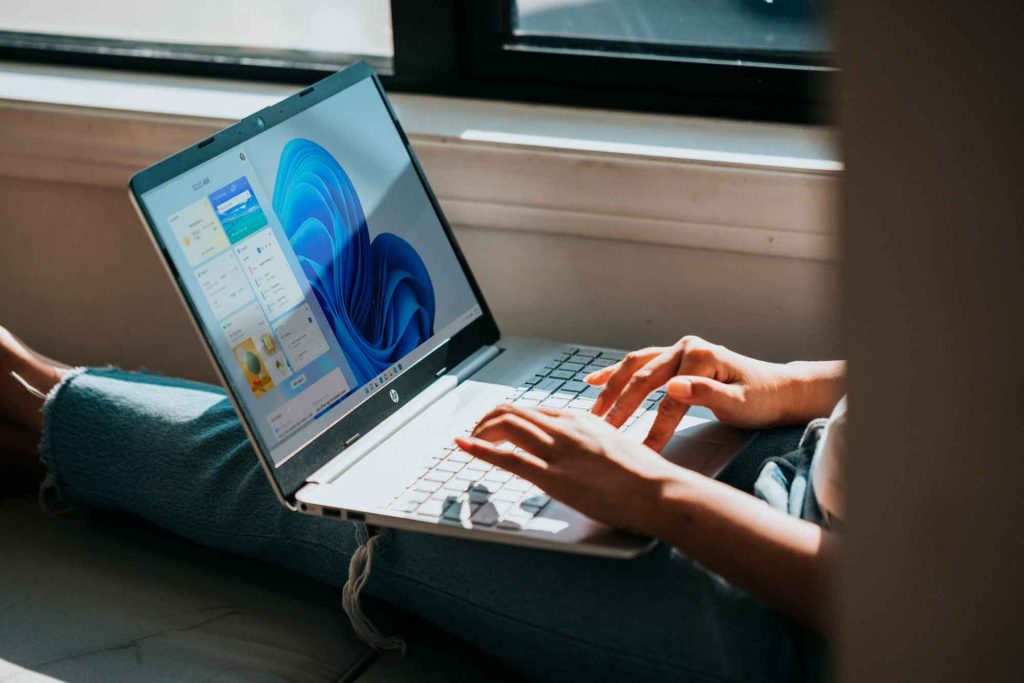
របៀបធ្វើឱ្យមុខងារពេញអេក្រង់សកម្មនៅក្នុងកម្មវិធី និងកម្មវិធីរុករកតាមអ៊ីនធឺណិត
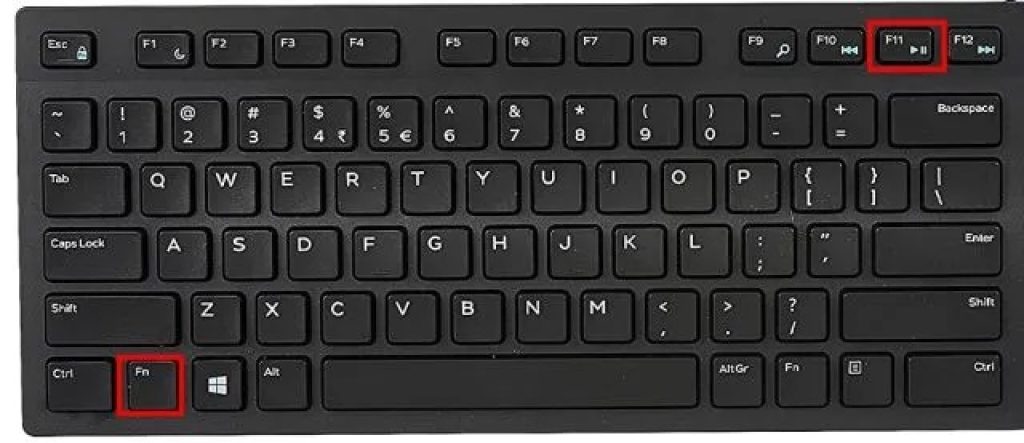
ភាគច្រើននៃ កម្មវិធីរុករកតាមអ៊ីនធឺណិត និងកម្មវិធីទំនើប ពួកគេមានជម្រើសរួមបញ្ចូលគ្នាដើម្បីដំណើរការមុខងារពេញអេក្រង់។ ជាធម្មតាវាគ្រប់គ្រាន់ក្នុងការចុចគ្រាប់ចុច F11 នៅលើក្តារចុចដើម្បីធ្វើឱ្យកម្មវិធី ឬកម្មវិធីរុករកពង្រីកដើម្បីបំពេញអេក្រង់ទាំងមូល។ ប្រសិនបើវាមិនដំណើរការទេ អ្នកអាចរកមើលនៅក្នុងម៉ឺនុយ ឬការកំណត់របស់កម្មវិធីសម្រាប់ជម្រើសមួយហៅថា "ពេញអេក្រង់" ឬស្រដៀងគ្នា។
ឧទាហរណ៍មួយចំនួនអំពីរបៀបធ្វើឱ្យមុខងារពេញអេក្រង់សកម្មនៅក្នុងកម្មវិធីពេញនិយមគឺ៖
- Google Chrome៖ ចុច F11 ឬចុចចំណុចបីនៅជ្រុងខាងលើស្ដាំ ហើយជ្រើស “ពេញអេក្រង់”។
- Mozilla Firefox៖ ចុច F11 ឬចុច "មើល" ម៉ឺនុយ ហើយជ្រើសរើស "ពេញអេក្រង់"។
- Microsoft PowerPoint៖ ចុច F5 ឬចុចប៊ូតុង “Slide Show” ក្នុងផ្ទាំង “Slide Show”។
សម្រាប់បទពិសោធន៍លេងហ្គេមដ៏អស្ចារ្យ សូមប្រើ Game Mode នៅលើ Windows 10 និង 11
Windows 10 និង 11 មានមុខងារមួយហៅថា "របៀបហ្គេម" ដែលបង្កើនប្រសិទ្ធភាពដំណើរការប្រព័ន្ធ និងដំណើរការមុខងារពេញអេក្រង់ដោយស្វ័យប្រវត្តិនៅក្នុងហ្គេមដែលគាំទ្រ។ ដើម្បីដំណើរការមុខងារហ្គេម៖
- បើកកម្មវិធី "ការកំណត់" វីនដូ។
- ចូលទៅកាន់ "ហ្គេម" ហើយបន្ទាប់មក "របៀបលេងហ្គេម" ។
- បើកជម្រើស "របៀបលេងហ្គេម" ។
នៅពេលដែលបានធ្វើឱ្យសកម្ម មុខងារហ្គេមនឹងថែរក្សា បង្កើនប្រសិទ្ធភាពបទពិសោធន៍លេងហ្គេម និងកាត់បន្ថយការរំខាន ដែលអនុញ្ញាតឱ្យអ្នករីករាយជាមួយចំណងជើងដែលអ្នកចូលចិត្តពេញអេក្រង់។
បង្កើតផ្លូវកាត់ក្តារចុចផ្ទាល់ខ្លួន ដើម្បីបិទបើករបៀបពេញអេក្រង់យ៉ាងរហ័ស
សម្រាប់អ្នកដែលចង់មាន ការចូលប្រើរហ័សទៅកាន់របៀបពេញអេក្រង់ផ្លូវកាត់ក្តារចុចផ្ទាល់ខ្លួនអាចត្រូវបានបង្កើតដោយធ្វើតាមជំហានទាំងនេះ៖
- ចុចកណ្ដុរស្ដាំលើផ្ទៃតុហើយជ្រើសរើស "ថ្មី" > "ផ្លូវកាត់" ។
- នៅក្នុងវាល "ទីតាំងធាតុ" វាយ:
C:\Windows\System32\cmd.exe /c "start /max % 1" - ចុច "បន្ទាប់" ហើយដាក់ឈ្មោះផ្លូវកាត់ ដូចជា "ពេញអេក្រង់"។
- ចុចកណ្ដុរស្ដាំលើផ្លូវកាត់ដែលបានបង្កើតហើយជ្រើសរើស "លក្ខណសម្បត្តិ" ហើយចូលទៅកាន់ផ្ទាំង "ផ្លូវកាត់" ។
- នៅក្នុងវាល "គ្រាប់ចុចផ្លូវកាត់" ចុចបន្សំគ្រាប់ចុចដែលចង់បាន ឧ. បញ្ជា (Ctrl) + ជំនួស (Alt) + F ។
- ចុច "អនុវត្ត" ហើយបន្ទាប់មក "យល់ព្រម" ។
ឥឡូវនេះ ការចុចបន្សំគ្រាប់ចុចដែលបានជ្រើសរើសនឹងធ្វើឱ្យមុខងារពេញអេក្រង់សកម្ម។ នៅក្នុងកម្មវិធីឬបង្អួចសកម្ម។
របៀបចាកចេញពីរបៀបពេញអេក្រង់នៅក្នុងវីនដូ
ពេលដែលអ្នកចង់បាន ត្រឡប់ទៅទិដ្ឋភាពធម្មតា។ បន្ទាប់ពីអ្នកបានបើកដំណើរការមុខងារពេញអេក្រង់ មានវិធីជាច្រើនក្នុងការធ្វើវា អាស្រ័យលើកម្មវិធី ឬវិធីសាស្ត្រដែលប្រើដើម្បីធ្វើឲ្យមុខងារសកម្ម៖
- ចុចគ្រាប់ចុច F11 o គេច (Esc) នៅលើក្តារចុច។
- ចុចប៊ូតុង "ចេញពេញអេក្រង់" ឬ "ស្តារ" ដែលលេចឡើងនៅពេលអ្នកផ្លាស់ទីទស្សន៍ទ្រនិចទៅផ្នែកខាងលើនៃអេក្រង់។
- ប្រើផ្លូវកាត់ក្តារចុចផ្ទាល់ខ្លួនដែលបានបង្កើតខាងលើ ប្រសិនបើវាត្រូវបានតំឡើង។
- ចុចពីរដងលើវីដេអូ ឬមេឌៀ ដើម្បីបិទបើករវាងរបៀបពេញអេក្រង់ និងទិដ្ឋភាពធម្មតា។
វាជាការសំខាន់ក្នុងការចងចាំថាវិធីដើម្បីចេញពីរបៀបពេញអេក្រង់អាចប្រែប្រួលបន្តិចបន្តួចអាស្រ័យលើកម្មវិធីឬកម្មវិធីរុករកបណ្ដាញដែលកំពុងប្រើ។

ដោះស្រាយបញ្ហារបៀបពេញអេក្រង់នៅក្នុង Windows
ពេលខ្លះអាចកើតឡើង បញ្ហានៅពេលព្យាយាមបើក ឬបិទមុខងារពេញអេក្រង់ នៅលើ Windows ។ ខាងក្រោមនេះជាដំណោះស្រាយមួយចំនួនសម្រាប់បញ្ហាទូទៅបំផុត៖
- កម្មវិធី ឬហ្គេមមិនបង្ហាញពេញអេក្រង់ទេ។៖ ពិនិត្យមើលថាកម្មវិធី ឬហ្គេមនេះគាំទ្រមុខងារពេញអេក្រង់។ ពិនិត្យឯកសារ ឬការកំណត់របស់កម្មវិធី ដើម្បីប្រាកដថាជម្រើសត្រូវបានបើក។
- មុខងារពេញអេក្រង់បិទដោយមិនបានរំពឹងទុក៖ សូមប្រាកដថាមិនមានកម្មវិធីផ្សេងទៀត ឬកម្មវិធីលេចឡើងទេ។ ដែលអាចរំខានដល់មុខងារពេញអេក្រង់។ បិទការជូនដំណឹង ឬកម្មវិធីដែលអាចបង្កឱ្យមានបញ្ហានេះ។
- ខ្លឹមសារបង្ហាញថាខូចទ្រង់ទ្រាយ ឬមិនសមត្រឹមត្រូវនៅលើអេក្រង់៖ ពិនិត្យមើលថាការកំណត់កម្រិតអេក្រង់ និងការកំណត់មាត្រដ្ឋានត្រូវបានកំណត់យ៉ាងត្រឹមត្រូវ។ កែតម្រូវគុណភាពបង្ហាញ ឬការធ្វើមាត្រដ្ឋាននៅក្នុងការកំណត់ការបង្ហាញរបស់ Windows ដើម្បីដោះស្រាយបញ្ហានេះ។
- ផ្លូវកាត់ក្តារចុចផ្ទាល់ខ្លួនមិនដំណើរការទេ។៖ ពិនិត្យមើលថាផ្លូវកាត់ និងបន្សំគ្រាប់ចុចត្រូវបានកំណត់ត្រឹមត្រូវ។ សូមប្រាកដថាមិនមានការប៉ះទង្គិចជាមួយផ្លូវកាត់ក្តារចុច ឬកម្មវិធីផ្សេងទៀតដែលអាចរំខានដល់ប្រតិបត្តិការរបស់វា។
ប្រសិនបើបញ្ហានៅតែបន្តកើតមានបន្ទាប់ពីសាកល្បងដំណោះស្រាយទាំងនេះ សូមពិចារណា ធ្វើបច្ចុប្បន្នភាពកម្មវិធីបញ្ជាកាតក្រាហ្វិក ឬស្វែងរកជំនួយបន្ថែមពីធនធានជំនួយរបស់កម្មវិធី ឬក្រុមហ៊ុនផលិតផ្នែករឹង។
គ្មានការរំខាន៖ រីករាយជាមួយមាតិកាពហុមេឌៀពេញអេក្រង់
របៀបពេញអេក្រង់គឺល្អសម្រាប់ ជ្រមុជខ្លួនអ្នកនៅក្នុងខ្សែភាពយន្ត ស៊េរី ឬវីដេអូដោយមិនរំខានធាតុចំណុចប្រទាក់។ កម្មវិធីចាក់មេឌៀភាគច្រើន ដូចជា Windows Media Player ឬ VLC Media Player ផ្តល់ជម្រើសដើម្បីធ្វើឱ្យពេញអេក្រង់ដោយចុចពីរដងលើវីដេអូ ឬដោយចុចគ្រាប់ចុច F នៅលើក្តារចុច។
លើសពីនេះទៀត សេវាកម្មស្ទ្រីមដូចជា ក្រុមហ៊ុន Netflix Inc, YouTube ឬ HBO Max មានប៊ូតុងពិសេសមួយដើម្បីបើកដំណើរការមុខងារពេញអេក្រង់ ដែលអនុញ្ញាតឱ្យអ្នករីករាយនឹងខ្លឹមសាររបស់ពួកគេក្នុងវិធីដ៏អស្ចារ្យ និងគ្មានការរំខាន។
របៀបពេញអេក្រង់នៅក្នុង Windows គឺជាឧបករណ៍ដ៏មានឥទ្ធិពលដែលអនុញ្ញាត រីករាយជាមួយមាតិកាពហុមេឌៀ ហ្គេម និងកម្មវិធីនៅក្នុងវិធីដ៏អស្ចារ្យមួយ។. ដោយធ្វើតាមជំហាន និងដំណោះស្រាយដែលបង្ហាញក្នុងអត្ថបទនេះ អ្នកប្រើប្រាស់នឹងអាចបើក ប្ដូរតាមបំណង និងដោះស្រាយបញ្ហាដែលទាក់ទងនឹងរបៀបពេញអេក្រង់ ដោយហេតុនេះធ្វើអោយប្រសើរឡើងនូវបទពិសោធន៍ប្រព័ន្ធប្រតិបត្តិការទាំងមូលរបស់ពួកគេ។

ខ្ញុំជា Sebastián Vidal ជាវិស្វករកុំព្យូទ័រដែលស្រលាញ់បច្ចេកវិទ្យា និង DIY ។ លើសពីនេះទៀតខ្ញុំជាអ្នកបង្កើត tecnobits.com ជាកន្លែងដែលខ្ញុំចែករំលែកការបង្រៀនដើម្បីធ្វើឱ្យបច្ចេកវិទ្យាកាន់តែអាចចូលប្រើបាន និងអាចយល់បានសម្រាប់អ្នករាល់គ្នា។