
តើវីនដូលុបផ្ទាំងរូបភាពរបស់អ្នកបន្ទាប់ពីចាប់ផ្តើមកុំព្យូទ័ររបស់អ្នកឡើងវិញទេ? កំហុសដែលរំខាននេះប៉ះពាល់ដល់អ្នកប្រើប្រាស់ជាច្រើន ហើយអាចមានមូលហេតុផ្សេងៗ ចាប់ពីបញ្ហាផ្នែករឹង រហូតដល់ការកំណត់ដែលធ្វើសមកាលកម្មមិនបានល្អ។ នៅក្នុងការប្រកាសនេះ យើងស្វែងយល់ពីមូលហេតុទូទៅបំផុតនៅពីក្រោយបញ្ហា និង យើងណែនាំអ្នកជាជំហាន ៗ ដើម្បីសង្គ្រោះផ្ទាំងរូបភាពរបស់អ្នក។ ដោយគ្មានផលវិបាក
ហេតុអ្វីបានជា Windows លុបផ្ទាំងរូបភាពរបស់អ្នកបន្ទាប់ពីចាប់ផ្តើមកុំព្យូទ័ររបស់អ្នកឡើងវិញ?
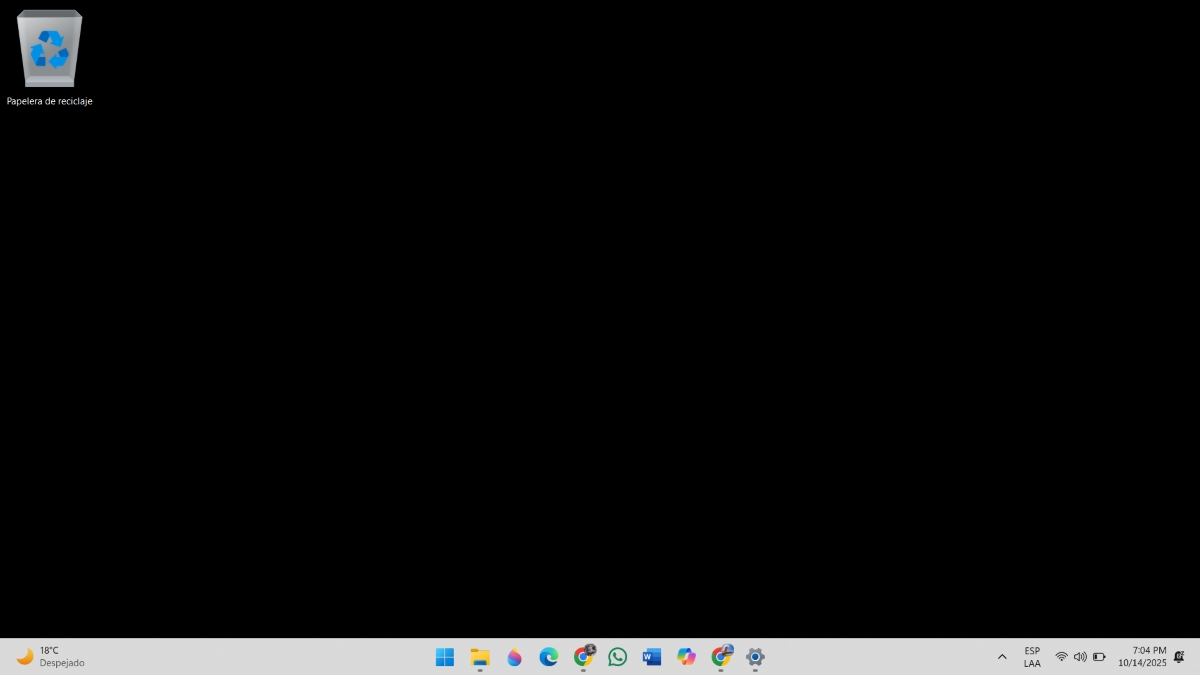
មានហេតុផលជាច្រើនដែល Windows លុបផ្ទាំងរូបភាពរបស់អ្នកបន្ទាប់ពីចាប់ផ្តើមកុំព្យូទ័ររបស់អ្នកឡើងវិញ។ សម្រាប់មួយ វាអាចបណ្តាលមកពីបញ្ហាជាមួយ ការតភ្ជាប់រាងកាយនៃឧបករណ៍របស់អ្នក។ប្រសិនបើអ្នកប្រើអេក្រង់ច្រើន អេក្រង់របស់អ្នកប្រហែលជាកំពុងស្ទ្រីមទៅម៉ូនីទ័រទីពីរ។ ទោះបីជាកម្មវិធីបញ្ជាកាតក្រាហ្វិករបស់អ្នកហួសសម័យក៏ដោយ នេះអាចពន្យល់ពីបញ្ហា។
ហេតុផលដែលអាចកើតមានផ្សេងទៀតហេតុអ្វីបានជា Windows លុបផ្ទាំងរូបភាពរបស់អ្នកគឺ:
- ការលុបឯកសារដោយចៃដន្យ។
- ការធ្វើបច្ចុប្បន្នភាពមិនពេញលេញ ឬបរាជ័យ។
- ការធ្វើសមកាលកម្មប្រធានបទសកម្មនៅក្នុងវីនដូ។
អ្វីដែលត្រូវធ្វើនៅពេល Windows លុបផ្ទាំងរូបភាពរបស់អ្នក។
ប្រសិនបើ Windows លុបផ្ទាំងរូបភាពរបស់អ្នកបន្ទាប់ពីចាប់ផ្តើមកុំព្យូទ័ររបស់អ្នកឡើងវិញ ប៉ុន្តែរូបតំណាងនៅតែមាន កុំបារម្ភ។ អ្នកមិនមែនជាមនុស្សដំបូងដែលរឿងនេះកើតឡើងទេ។ ពេលខ្លះ របារភារកិច្ចបាត់ពេលខ្លះផ្ទៃខាងក្រោយ និងពេលខ្លះសូម្បីតែរូបតំណាងបាត់។ ដូច្នេះជាអនុសាសន៍ដំបូង៖ ចាប់ផ្ដើមកុំព្យូទ័ររបស់អ្នកម្តងទៀតប្រហែលជាការចាប់ផ្ដើមឡើងវិញសាមញ្ញនឹងដោះស្រាយបញ្ហា។ ប៉ុន្តែជាការពិត អ្នកប្រហែលជាបានធ្វើរួចហើយ ហើយអេក្រង់របស់អ្នកនៅតែមិនមានផ្ទៃខាងក្រោយ។ សូមក្រឡេកមើលដំណោះស្រាយជាក់ស្តែងផ្សេងទៀត។
ពិនិត្យការតភ្ជាប់រាងកាយរបស់កុំព្យូទ័រ
ប្រសិនបើអ្នកមានកុំព្យូទ័រលើតុ ឬប្រើម៉ូនីទ័រខាងក្រៅ រឿងដំបូងដែលអ្នកគួរពិនិត្យមើលគឺការតភ្ជាប់រូបវ័ន្តរបស់វា។ សូមប្រាកដថាឧបករណ៍នេះត្រូវបានសាកពេញ ឬដោតចូល។ សូមបញ្ជាក់ផងដែរថា ម៉ូនីទ័រខាងក្រៅត្រូវបានភ្ជាប់ និងបើកបានត្រឹមត្រូវ។ រឿងមួយដែលអាចដោះស្រាយបញ្ហាបានគឺ៖ ផ្តាច់ខ្សែ HDMI ហើយភ្ជាប់វាឡើងវិញ.
ពិនិត្យមើលរបៀបបង្ហាញ
ដោយទុកផ្នែករឹងកុំព្យូទ័ររបស់អ្នកមួយឡែកសិន ចូរបន្តទៅការកំណត់រចនាសម្ព័ន្ធសាមញ្ញ៖ ពិនិត្យមើលរបៀបអេក្រង់វាមានប្រយោជន៍ជាពិសេសប្រសិនបើអ្នកប្រើអេក្រង់ច្រើននៅលើកុំព្យូទ័ររបស់អ្នក ហើយសង្ស័យថាអេក្រង់របស់អ្នកអាចកំពុងចាក់ផ្សាយទៅម៉ូនីទ័រទីពីរ។ ដើម្បីធ្វើដូចនេះធ្វើដូចខាងក្រោមៈ
- ចុចគ្រាប់ចុច ប្រព័ន្ធប្រតិបត្តិការ Windows + P ដើម្បីមើលរបៀបអេក្រង់ដែលមាន។
- ជាថ្មីម្តងទៀតចុចអក្សរ P ដើម្បីផ្លាស់ទី សម្រាប់មុខងារអេក្រង់នីមួយៗ
- ដើម្បីផ្លាស់ប្តូរ ឬជ្រើសរើសរបៀបផ្សេង គ្រាន់តែចុច Enter.
ពិនិត្យមើលថាតើឯកសារផ្ទៃខាងក្រោយនៅតែមាន និងទីតាំងរបស់វា។
មូលហេតុមួយក្នុងចំណោមហេតុផលទូទៅបំផុតដែល Windows លុបផ្ទាំងរូបភាពរបស់អ្នកគឺថាឯកសារដែលអ្នកបានប្រើត្រូវបានផ្លាស់ទីឬលុប។ វាក៏មានបញ្ហាទូទៅផងដែរនៅពេលរក្សាទុកឯកសារទៅសេវាកម្មពពកដូចជា OneDrive ហើយមិនមែននៅលើកុំព្យូទ័រទេ។ ក្នុងនោះ គ. រក្សាទុករូបភាពទៅថតអចិន្ត្រៃយ៍នៅលើកុំព្យូទ័ររបស់អ្នក។ដូចជារូបភាព។ នៅពេលរួចរាល់ សូមជ្រើសរើសរូបភាពពីទីនោះ ហើយកំណត់វាជាផ្ទាំងរូបភាពរបស់អ្នកម្តងទៀត។
ប្តូរឈ្មោះឯកសារផ្ទាំងរូបភាព
វីនដូមានឯកសារផ្ទាំងរូបភាព "បំលែងកូដ" ដែលអាចខូចម្តងម្កាល។ ក្នុងករណីនោះ អ្វីដែលអ្នកត្រូវធ្វើគឺ លុប ឬប្តូរឈ្មោះឯកសារ TranscodedWallpaper.jpg ហើយដើម្បីធ្វើដូច្នេះ សូមអនុវត្តតាមជំហានខាងក្រោម៖
- ចូលទៅកាន់ Windows File Explorer ហើយចម្លងអាសយដ្ឋាននេះ៖ %USERPROFILE%\AppData\Roaming\Microsoft\Windows\Themes
- នៅពេលនៅទីនោះ កំណត់ទីតាំងឯកសារ TranscodedWallpaper.jpg និង ប្តូរឈ្មោះវាទៅជា TranscodedWallpaper.old
- ជាចុងក្រោយ, ចាប់ផ្ដើមកុំព្យូទ័ររបស់អ្នកឡើងវិញ. វិធីនេះ Windows នឹងបង្កើតឯកសារដែលខូចឡើងវិញ ហើយបញ្ហានឹងត្រូវបានដោះស្រាយ។
កំណត់ការកំណត់ផ្ទាល់ខ្លួនឡើងវិញ

ដំណោះស្រាយមួយទៀតចំពោះបញ្ហាគឺត្រូវកំណត់ការកំណត់ផ្ទាល់ខ្លួនរបស់អ្នកឡើងវិញ ឬនិយាយម្យ៉ាងទៀត កំណត់ឡើងវិញនូវរូបភាពដែលអ្នកមានជាផ្ទាំងរូបភាពរបស់អ្នក។ ដើម្បីធ្វើដូចនេះសូមចូលទៅកាន់ ការកំណត់រចនាសម្ព័ន្ធ - ការធ្វើបដិរូបកម្ម - មូលនិធិ - Imagen - រកមើលរូបថត ហើយជ្រើសរើសរូបភាពដែលអ្នកចង់បាន។ សូមប្រាកដថា របៀបនៃការបង្ហាញ (ពណ៌រឹង ការបញ្ចាំងស្លាយ។ល។) ត្រូវបានបិទ ប្រសិនបើអ្នកមិនចង់បាន។
ធ្វើបច្ចុប្បន្នភាពកម្មវិធីបញ្ជាបង្ហាញ
ការធ្វើបច្ចុប្បន្នភាពកម្មវិធីបញ្ជាអាដាប់ទ័រអេក្រង់របស់អ្នកក៏អាចដោះស្រាយបញ្ហាដែល Windows បន្តលុបផ្ទាំងរូបភាពរបស់អ្នក។ ដើម្បីធ្វើដូច្នេះ, អ្នកអាចទាញយកអត្ថប្រយោជន៍ពីកម្មវិធីគ្រប់គ្រងឧបករណ៍ ហើយពិនិត្យមើលថាតើមានការអាប់ដេតឬអត់។សូមចងចាំថាកម្មវិធីបញ្ជាដែលហួសសម័យអាចបណ្តាលឱ្យមានកំហុសបន្ទាប់ពីចាប់ផ្តើមកុំព្យូទ័ររបស់អ្នកឡើងវិញ។ ជំហានដើម្បីធ្វើបច្ចុប្បន្នភាពវាគឺ៖
- ចុចកណ្ដុរស្ដាំលើប៊ូតុងចាប់ផ្តើមវីនដូ។
- ជ្រើសរើស។ កម្មវិធីគ្រប់គ្រងឧបករណ៍.
- ពង្រីកផ្នែក អាដាប់ទ័រអេក្រង់ និងកំណត់ទីតាំងកាតក្រាហ្វិកកុំព្យូទ័ររបស់អ្នក។
- ចុចកណ្ដុរស្ដាំលើវាហើយជ្រើសរើស ធ្វើបច្ចុប្បន្នភាពកម្មវិធីបញ្ជា - ស្វែងរកអ្នកបើកបរដោយស្វ័យប្រវត្តិ.
- រួចរាល់។ ប្រសិនបើបញ្ហាគឺដោយសារតែកម្មវិធីបញ្ជាដែលហួសសម័យ នៅពេលដែលអ្នកចាប់ផ្តើមកុំព្យូទ័ររបស់អ្នកឡើងវិញ អ្នកនឹងឃើញផ្ទាំងរូបភាពរបស់អ្នកដូចធម្មតា។
បើកការបង្ហាញប្រសិនបើ Windows លុបផ្ទាំងរូបភាពរបស់អ្នក។
អ្វីផ្សេងទៀតដែលអ្នកអាចសាកល្បងគឺបើកអេក្រង់។ ដើម្បីធ្វើដូច្នេះ, ចុច Windows + Ctrl + Shift + B ដើម្បីកំណត់កម្មវិធីបញ្ជាក្រាហ្វិកឡើងវិញ។ នៅពេលអ្នកធ្វើដូចនេះ អ្នកគួរតែឮសំឡេងប៊ីប ឬឃើញភ្លឹបភ្លែតៗនៅលើអេក្រង់ ប្រសិនបើធ្វើបានត្រឹមត្រូវ។ វានឹងជួយជាពិសេសប្រសិនបើបញ្ហាបានកើតឡើងបន្ទាប់ពីការអាប់ដេត Windows ឬកម្មវិធីបញ្ជា។
ចាប់ផ្ដើម Windows Explorer ឡើងវិញ

ការចាប់ផ្តើមឡើងវិញ ឬកំណត់ Windows Explorer ឡើងវិញ (explorer.exe) អាចដោះស្រាយបញ្ហានៅពេលដែល Windows លុបផ្ទាំងរូបភាពរបស់អ្នក។ វាក៏ជួយផងដែរនៅពេលដែលរូបតំណាងនឹងមិនផ្ទុក ឬម៉ឺនុយមិនឆ្លើយតប។ នេះគឺជាជំហាន ជំហានដើម្បីងាយស្រួលចាប់ផ្តើម Windows Explorer ឡើងវិញ:
- ចុច បញ្ជា (Ctrl) + ប្ដូរ (Shift) + គេច (Esc) ដើម្បីបើក Task Manager ឬស្វែងរកវាដោយចុចខាងស្តាំលើប៊ូតុង Windows Start ។
- ស្វែងរក Windows Explorer នៅក្នុងផ្ទាំង ដំណើរការ។
- ចុចកណ្ដុរស្ដាំលើវាហើយជ្រើសរើស ចាប់ផ្តើមឡើងវិញ។
- រួចរាល់។ វានឹងបិទ និងបើករបារភារកិច្ច ម៉ឺនុយចាប់ផ្តើម និងផ្ទៃតុឡើងវិញ។
- កុំភ្លេចថានៅពេលណាដែលអ្នកធ្វើការផ្លាស់ប្តូរនៅក្នុង Task Manager វាជាគំនិតល្អក្នុងការចាប់ផ្តើមកុំព្យូទ័ររបស់អ្នកឡើងវិញដើម្បីឱ្យការផ្លាស់ប្តូរមានប្រសិទ្ធភាព។
កែតម្រូវប្រធានបទកម្រិតពណ៌
រូបរាងកម្រិតពណ៌អាចផ្លាស់ប្តូរការបង្ហាញផ្ទាំងរូបភាពរបស់អ្នក និងផ្លាស់ប្តូររបៀបដែលផ្ទៃតុរបស់អ្នកមើលទៅ។ ប្រសិនបើអ្នកបើកកម្រិតពណ៌ខ្ពស់ វីនដូនឹងលុបផ្ទាំងរូបភាពរបស់អ្នក។ ដើម្បីដោះស្រាយបញ្ហានេះ សូមចូលទៅកាន់ ការកំណត់រចនាសម្ព័ន្ធ - ការធ្វើបដិរូបកម្ម - មូលនិធិ - ស្បែកកម្រិតពណ៌ - គ្មាន ដើម្បីបិទប្រភេទស្បែកទាំងនេះ។

តាំងពីខ្ញុំនៅក្មេងមក ខ្ញុំមានការចង់ដឹងចង់ឃើញយ៉ាងខ្លាំងអំពីអ្វីគ្រប់យ៉ាងដែលទាក់ទងនឹងភាពជឿនលឿនផ្នែកវិទ្យាសាស្ត្រ និងបច្ចេកវិទ្យា ជាពិសេសអ្វីដែលធ្វើឱ្យជីវិតរបស់យើងកាន់តែងាយស្រួល និងកម្សាន្ត។ ខ្ញុំចូលចិត្តធ្វើបច្ចុប្បន្នភាពជាមួយនឹងព័ត៌មាន និងនិន្នាការចុងក្រោយបំផុត ហើយចែករំលែកបទពិសោធន៍ យោបល់ និងដំបូន្មានរបស់ខ្ញុំអំពីឧបករណ៍ និងឧបករណ៍ដែលខ្ញុំប្រើ។ នេះនាំឱ្យខ្ញុំក្លាយជាអ្នកសរសេរគេហទំព័រកាលពីជាង 5 ឆ្នាំមុន ដោយផ្តោតជាចម្បងលើឧបករណ៍ Android និងប្រព័ន្ធប្រតិបត្តិការ Windows ។ ខ្ញុំបានរៀនពន្យល់ដោយពាក្យសាមញ្ញនូវអ្វីដែលស្មុគស្មាញ ដើម្បីឱ្យអ្នកអានយល់បានយ៉ាងងាយ។