
ក្នុងឱកាសនេះ យើងនឹងបង្រៀនអ្នកមួយចំនួន ផ្លូវកាត់ក្តារចុច និងល្បិចដើម្បីកែលម្អការស្វែងរកឯកសារនៅក្នុង Windows 11. ប្រសិនបើមានរឿងមួយដែលអាចបង្កើនផលិតភាពរបស់អ្នក ខណៈពេលកំពុងស្វែងរកឯកសារនៅលើកុំព្យូទ័ររបស់អ្នក វាដឹងពីល្បិច និងផ្លូវកាត់ទាំងនេះ។ ការពិតគឺមានច្រើនណាស់ ហើយថ្ងៃនេះយើងនឹងបង្ហាញអ្នកឱ្យបានច្រើនតាមតែអាចធ្វើទៅបាន។
នេះ ផ្លូវកាត់ក្តារចុច។ nos ពួកគេអនុញ្ញាតឱ្យយើងអនុវត្តសកម្មភាពដែលជាធម្មតាយើងធ្វើដោយប្រើកណ្តុរប៉ុន្តែក្នុងរយៈពេលតិចជាងនេះ។ នោះហើយជាមូលហេតុដែលពួកវាមានប្រយោជន៍នៅពេលស្វែងរកឯកសារ សរសេរអត្ថបទ បញ្ចូលកម្មវិធី។
តើធ្វើដូចម្តេចដើម្បីកែលម្អការស្វែងរកឯកសារនៅក្នុង Windows 11 ជាមួយនឹងផ្លូវកាត់ក្តារចុច និងល្បិច?
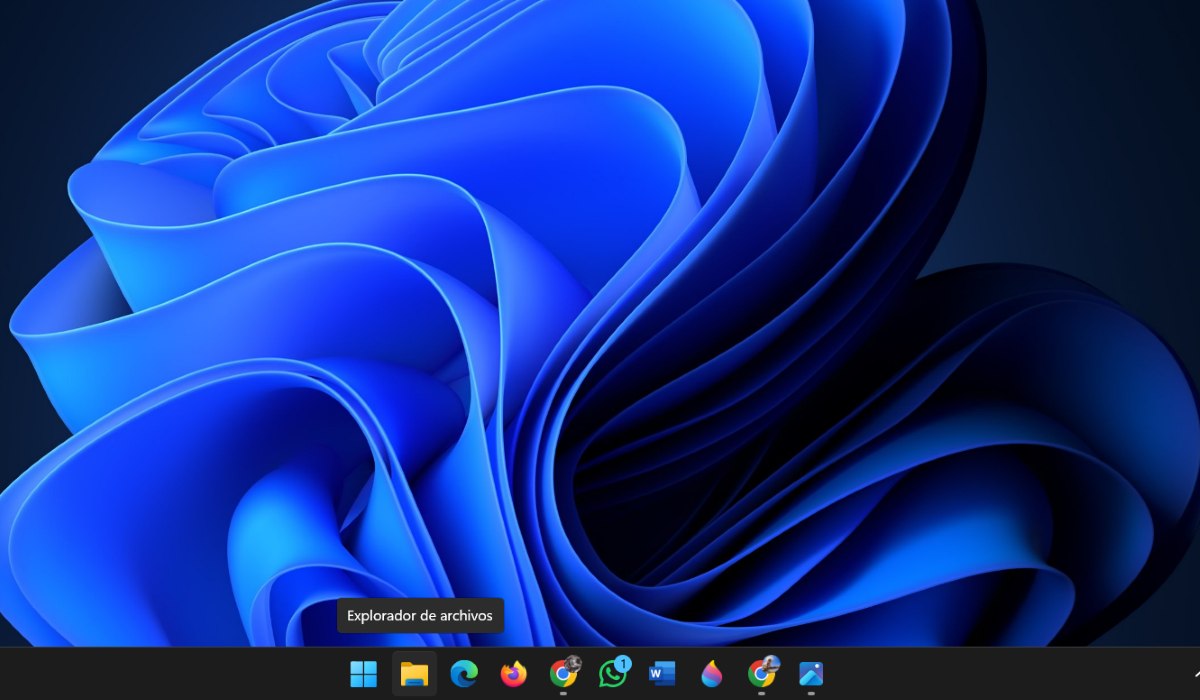
មធ្យោបាយដ៏ល្អបំផុតក្នុងការកាត់បន្ថយពេលវេលាដែលអ្នកចំណាយក្នុងការស្វែងរកឯកសារនៅលើកុំព្យូទ័ររបស់អ្នកគឺ ដោយប្រើផ្លូវកាត់ក្តារចុច. បន្សំគន្លឹះទាំងនេះអាចធ្វើអោយការស្វែងរកឯកសារប្រសើរឡើងយ៉ាងខ្លាំងនៅក្នុង Windows 11។ អ្នកអាចប្រើពួកវាដើម្បីអនុវត្តស្ទើរតែគ្រប់សកម្មភាពដែលអ្នកចង់ធ្វើដោយប្រើកណ្តុរ។
ជាឧទាហរណ៍ ដោយប្រើផ្លូវកាត់ក្តារចុច អ្នកអាចបញ្ចូលថតមួយ មើលលក្ខណសម្បត្តិរបស់វា ផ្លាស់ទីពីថតមួយទៅថតមួយទៀត អូសឯកសារ ជ្រើសរើសធាតុច្រើន ។ល។ ហើយទោះបីជាវាពិបាកក្នុងការទន្ទេញផ្លូវកាត់នីមួយៗក៏ដោយ វាជាការល្អដែលស្គាល់ពួកវាព្រោះ នៅពេលដែលយើងប្រើវា យើងចងចាំវាកាន់តែងាយស្រួល។.
ផ្លូវកាត់ក្តារចុចដើម្បីកែលម្អការស្វែងរកឯកសារនៅក្នុង Windows 11

បន្ទាប់មកយើងចាកចេញពីអ្នក បញ្ជីនៃផ្លូវកាត់ក្តារចុចទាំងអស់ដើម្បីកែលម្អការស្វែងរកឯកសារនៅក្នុង Windows 11.
- គ្រាប់ចុចវីនដូ + អ៊ី៖ បើក កម្មវិធីរុករកឯកសារ។
- alt + D៖ ជ្រើសរើសរបារអាសយដ្ឋាន។
- បញ្ជា (Ctrl) + F៖ ចូលទៅកាន់របារស្វែងរក។
- បញ្ជា (Ctrl) + N៖ បើកបង្អួចកម្មវិធីរុករកឯកសារថ្មី។
- បញ្ជា (Ctrl) + W៖ បិទបង្អួចសកម្ម (ឬមួយដែលអ្នកបានបើក)។
- បញ្ជា + កង់កណ្តុរ៖ ផ្លាស់ប្តូរទំហំធាតុនៅក្នុងកម្មវិធីរុករកឯកសារ។
- ជំនួស (Alt) + ភី៖ បើកផ្ទាំងមើលជាមុន។
- ជំនួស + បញ្ចូល៖ បញ្ចូលលក្ខណៈសម្បត្តិ។
- ជំនួស (Alt) + ព្រួញទៅឆ្វេង ដកឃ្លា៖ ទៅកាន់ថតឯកសារមុន។
- ជំនួស (Alt) + ព្រួញស្ដាំ៖ សូមមើលថតខាងក្រោម។
- ជំនួស (Alt) + ព្រួញឡើងលើ៖ ឡើងមួយកម្រិតក្នុងផ្លូវថត។
- F11៖ ដើម្បីពង្រីក ឬបង្រួមអេក្រង់សកម្ម។
- Alt + mouse អូសឯកសារ- នៅពេលអ្នកទម្លាក់ឯកសារ ផ្លូវកាត់ទៅកាន់ឯកសារដើមនឹងត្រូវបានបង្កើតនៅក្នុងទីតាំងនោះ។
- Alt + Shift + P៖ បង្ហាញ ឬលាក់បន្ទះព័ត៌មានលម្អិតថត។
- បញ្ជា (Ctrl) + គ្រាប់ចុចព្រួញ (ដើម្បីទៅកាន់ធាតុមួយ) + របារដកឃ្លា៖ ជ្រើសរើសធាតុនីមួយៗជាច្រើន។
- បញ្ជា (Ctrl) + ឃ + លុប៖ លុបធាតុដែលបានជ្រើសរើស ហើយផ្លាស់ទីវាទៅធុងសំរាមឡើងវិញ។
- បញ្ជា (Ctrl) + L៖ ចូលទៅកាន់របារអាសយដ្ឋាន។
- បញ្ជា (Ctrl) + កណ្ដុរអូសឯកសារ៖ ច្បាប់ចម្លងនៃឯកសារនឹងត្រូវបានបង្កើតនៅកន្លែងដែលវាត្រូវបានទម្លាក់។
- បញ្ជា (Ctrl) + លេខ (1 ដល់ 9)៖ អ្នកនឹងអាចផ្លាស់ទីទៅចំនួនផ្ទាំងនោះ។
- បញ្ជា (Ctrl) + សញ្ញាបូក (+)៖ ប្រើបន្ទះលេខដើម្បីប្តូរទំហំជួរឈរទាំងអស់ឱ្យសមនឹងអត្ថបទ។
- បញ្ជា (Ctrl) + ប្តូរ (Shift) + អ៊ី៖ ប្រើវាដើម្បីពង្រីកថតទាំងអស់នៅក្នុងមែកធាងនៅក្នុងផ្ទាំងរុករក។
- បញ្ជា (Ctrl) + ប្ដូរ (Shift) + N៖ បង្កើតថតថ្មីមួយ។
- បញ្ជា (Ctrl) + ប្ដូរ (Shift) + ថេប៖ ទៅកាន់ផ្ទាំងមុន។
- បញ្ជា (Ctrl) + T៖ បើកផ្ទាំងថ្មី ហើយប្តូរទៅវា។
- បញ្ជា (Ctrl) + ថេប៖ ចូលទៅកាន់ផ្ទាំងបន្ទាប់។
ផ្លូវកាត់ផ្សេងទៀតដើម្បីកែលម្អការស្វែងរកឯកសារនៅក្នុង Windows 11
តើអ្នកគិតថាផ្លូវកាត់ដែលបានរៀបរាប់ក្នុងបញ្ជីខាងលើមិនគ្រប់គ្រាន់ទេ? យើងចាកចេញពីអ្នក។ ក្រុមមួយទៀតដែលអ្នកអាចអនុវត្តដើម្បីកែលម្អការស្វែងរកឯកសារនៅក្នុង Windows 11.
- ចុងបញ្ចប់៖ រំកិលទៅបាតនៃបង្អួចសកម្ម។
- F2៖ កែប្រែឈ្មោះរបស់ធាតុដែលបានជ្រើសរើស។
- F3៖ ស្វែងរកថត ឬឯកសារ។
- F4៖ ជ្រើសរើសរបារអាសយដ្ឋាន ដើម្បីផ្លាស់ប្តូរផ្លូវដែលអ្នកកំពុងនៅលើ។
- F5៖ ប្រើគ្រាប់ចុចនេះដើម្បីផ្ទុកបង្អួចដែលអ្នកកំពុងប្រើឡើងវិញ។
- F6៖ រមូរតាមធាតុនៅក្នុងបង្អួច។
- F11៖ អ្នកក៏អាចប្រើវាដើម្បីពង្រីក ឬបង្រួមបង្អួចសកម្ម។
- ផ្តួចផ្តើម៖ រំកិលទៅផ្នែកខាងលើនៃបង្អួចសកម្ម។
- ព្រួញខាងឆ្វេង៖ អាចបង្រួមជម្រើសបច្ចុប្បន្ន ប្រសិនបើវាត្រូវបានពង្រីក។
- ព្រួញស្ដាំ៖ បង្ហាញជម្រើសបច្ចុប្បន្នប្រសិនបើវាត្រូវបានបង្រួម ឬជ្រើសរើសថតរងដំបូង។
- ប្តូរ (ឬផ្លាស់ប្តូរក្នុងករណីខ្លះ) + គ្រាប់ចុចព្រួញ៖ ប្រើដើម្បីជ្រើសរើសធាតុជាច្រើន។
- ប្ដូរ + លុប៖ ប្រសិនបើអ្នកចង់លុបធាតុជាអចិន្ត្រៃយ៍ដោយមិនចាំបាច់ផ្ញើវាទៅធុងសំរាមជាមុន។
- ការផ្លាស់ប្តូរ + F10៖ ម៉ឺនុយបរិបទសម្រាប់ធាតុដែលអ្នកបានជ្រើសរើសនឹងត្រូវបានបង្ហាញ។
- Shift + mouse ដើម្បីអូសឯកសារ៖ ដើម្បីផ្លាស់ប្តូរឯកសារទីតាំង។
- ប្ដូរ (Shift) + ចុចកណ្ដុរស្ដាំ៖ អ្នកនឹងអាចឃើញម៉ឺនុយបរិបទសម្រាប់ធាតុដែលបានជ្រើសរើស។
គន្លឹះដើម្បីកែលម្អការស្វែងរកឯកសារនៅក្នុង Windows 11
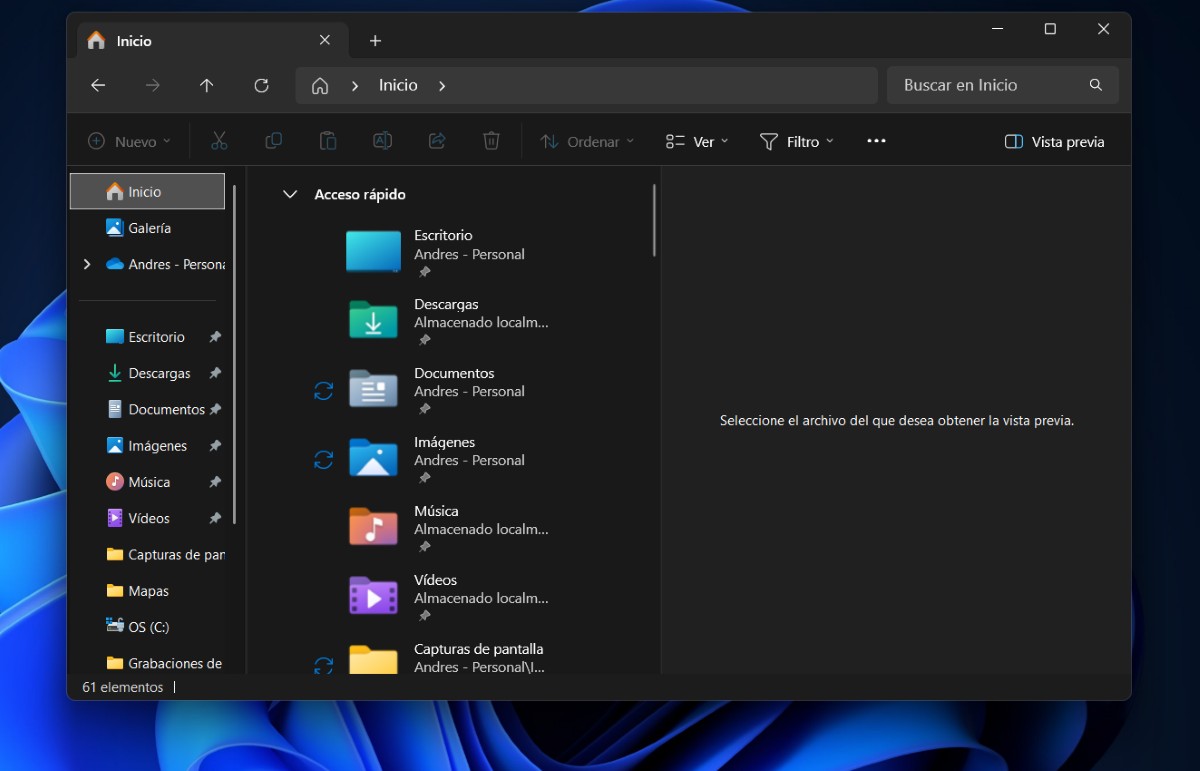
បន្ថែមពីលើផ្លូវកាត់ក្តារចុច ក៏មានល្បិចមួយចំនួនដែលអ្នកអាចប្រើដើម្បីកែលម្អការស្វែងរកឯកសារនៅក្នុង Windows 11 ដែលធ្វើឱ្យវាកាន់តែងាយស្រួល និងចំណាយពេលតិច។ ខាងក្រោមនេះ យើងទុកអ្នកខ្លះ ឧទាហរណ៍ដែលប្រាកដជានឹងហាក់ដូចជាសាមញ្ញ និងជាក់ស្តែងសម្រាប់អ្នក:
- ប្រើសម្រង់៖ ដើម្បីស្វែងរកឯកសារកាន់តែលឿន សូមបញ្ចូលឈ្មោះរបស់វានៅក្នុងសញ្ញាសម្រង់។
- ប្រើពាក្យ OR៖ ប្រសិនបើអ្នកមិនប្រាកដថាពាក្យណាដែលបង្ហាញក្នុងឈ្មោះឯកសារដែលអ្នកកំពុងរកនោះទេ សូមវាយពាក្យពីរដែលអ្នកចងចាំដោយប្រើពាក្យ OR នៅចន្លោះ។ ឧទាហរណ៍ អ្នកអាចដាក់ទូរសព្ទ ឬទូរសព្ទដៃ។
- ប្រើកាលបរិច្ឆេទ ទំហំ ឬតម្រងផ្សេងទៀត។៖ អ្នកអាចប្រើជម្រើសតម្រៀបដើម្បីជ្រើសរើសរបៀបដែលអ្នកចង់ស្វែងរកឯកសាររបស់អ្នកតាមឈ្មោះ កាលបរិច្ឆេទដែលបានកែប្រែ ឬប្រភេទ។
- សរសេរឈ្មោះឯកសារនៅក្នុងរបារភារកិច្ច៖ ប្រសិនបើអ្នកចង់ស្វែងរកឯកសារកាន់តែលឿន អ្នកមិនចាំបាច់ចូល File Explorer ទេ។ គ្រាន់តែវាយឈ្មោះឯកសារទៅក្នុងរបារភារកិច្ចរបស់កុំព្យូទ័រអ្នកហើយវានឹងរកឃើញវាដោយខ្លួនឯង។
- បង្ហាញផ្នែកបន្ថែមឈ្មោះឯកសារ- ដើម្បីទទួលបានព័ត៌មានលម្អិតបន្ថែមមួយភ្លែត វាត្រូវបានណែនាំឱ្យអ្នកបើកជម្រើស បង្ហាញឈ្មោះផ្នែកបន្ថែម។ ដើម្បីធ្វើដូច្នេះ សូមចុច មើល – បង្ហាញ – ផ្នែកបន្ថែមឈ្មោះឯកសារ។
ជាចុងក្រោយ កុំភ្លេចថា ដើម្បីកែលម្អការស្វែងរកឯកសារនៅក្នុង Windows 11 វាក៏មានសារៈសំខាន់ផងដែរក្នុងការរក្សាកុំព្យូទ័ររបស់អ្នកឱ្យទាន់សម័យ. វិធីនេះ អ្នកនឹងប្រាកដថាទទួលបានមុខងារថ្មីៗភ្លាមៗនៅពេលដែលពួកវាមាន ហើយទាញយកអត្ថប្រយោជន៍ពីពួកវាឱ្យបានលឿនតាមដែលអាចធ្វើទៅបាន។

តាំងពីខ្ញុំនៅក្មេងមក ខ្ញុំមានការចង់ដឹងចង់ឃើញយ៉ាងខ្លាំងអំពីអ្វីគ្រប់យ៉ាងដែលទាក់ទងនឹងភាពជឿនលឿនផ្នែកវិទ្យាសាស្ត្រ និងបច្ចេកវិទ្យា ជាពិសេសអ្វីដែលធ្វើឱ្យជីវិតរបស់យើងកាន់តែងាយស្រួល និងកម្សាន្ត។ ខ្ញុំចូលចិត្តធ្វើបច្ចុប្បន្នភាពជាមួយនឹងព័ត៌មាន និងនិន្នាការចុងក្រោយបំផុត ហើយចែករំលែកបទពិសោធន៍ យោបល់ និងដំបូន្មានរបស់ខ្ញុំអំពីឧបករណ៍ និងឧបករណ៍ដែលខ្ញុំប្រើ។ នេះនាំឱ្យខ្ញុំក្លាយជាអ្នកសរសេរគេហទំព័រកាលពីជាង 5 ឆ្នាំមុន ដោយផ្តោតជាចម្បងលើឧបករណ៍ Android និងប្រព័ន្ធប្រតិបត្តិការ Windows ។ ខ្ញុំបានរៀនពន្យល់ដោយពាក្យសាមញ្ញនូវអ្វីដែលស្មុគស្មាញ ដើម្បីឱ្យអ្នកអានយល់បានយ៉ាងងាយ។