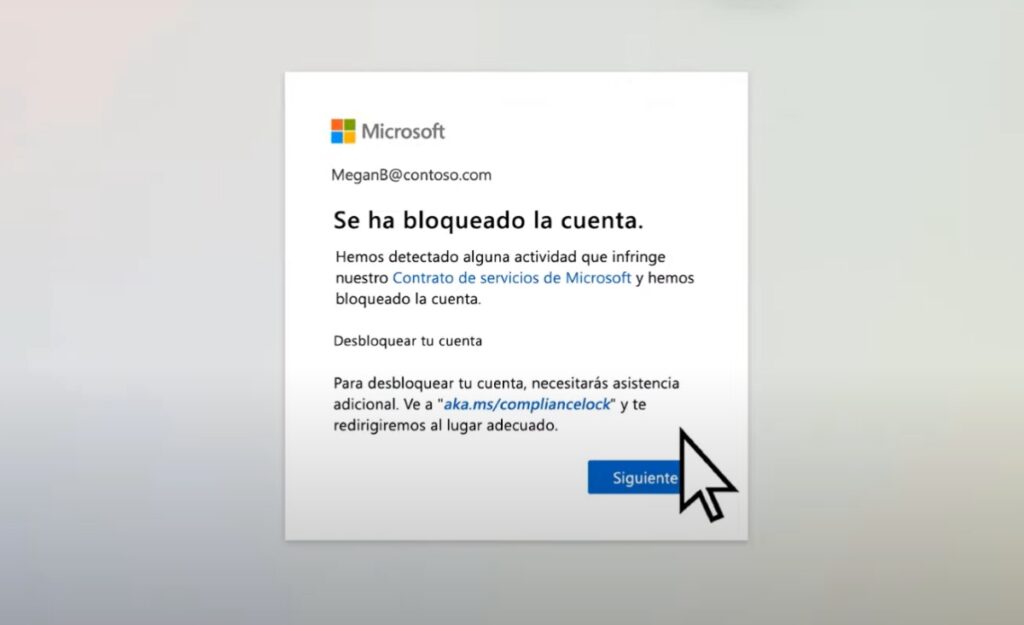
"គណនី Microsoft របស់ខ្ញុំត្រូវបានចាក់សោរដោយសារតែការព្យាយាមពាក្យសម្ងាត់មិនបានសម្រេច៖ តើមានអ្វីឥឡូវនេះ?". បើអ្នកឆ្លងកាត់ស្ថានការណ៍ដ៏ឆ្គាំឆ្គងនេះ កុំគិតថាអ្វីៗត្រូវបាត់បង់។ វាជារឿងធម្មតាទេដែលគណនី Microsoft របស់អ្នកត្រូវបានរារាំងបន្ទាប់ពីមានកំហុសមួយចំនួន។ នេះគឺដោយសារតែបញ្ហាសន្តិសុខ។ ទោះជាយ៉ាងណាក៏ដោយ លើកនេះយើងនឹងប្រាប់អ្នកពីអ្វីដែលអ្នកគួរធ្វើ ប្រសិនបើរឿងនោះកើតឡើងចំពោះអ្នក។
គណនី Microsoft របស់អ្នកត្រូវបានរារាំង ដោយសារការព្យាយាមពាក្យសម្ងាត់មិនបានសម្រេច ប៉ុន្តែ តើអ្នកភ្លេចនាងទេ? ឬអ្នកគ្រាន់តែបញ្ចូលវាមិនត្រឹមត្រូវជាច្រើនដងរហូតដល់វាត្រូវបានរារាំង? ភាពខុសគ្នាដ៏សំខាន់នេះនឹងកំណត់ជំហានដើម្បីដោះសោវា។ នៅទីនេះយើងនឹងពន្យល់ពីអ្វីដែលអ្នកអាចធ្វើបាននៅក្នុងករណីនីមួយៗ។
តើអ្នកត្រូវបានចាក់សោចេញពីគណនី Microsoft របស់អ្នកដោយសារតែការព្យាយាមពាក្យសម្ងាត់មិនបានសម្រេច? ឥឡូវនេះអ្វី?
ប្រសិនបើគណនី Microsoft របស់អ្នកត្រូវបានរារាំង ដោយសារការព្យាយាមពាក្យសម្ងាត់បរាជ័យ។ អ្នកមានជម្រើសពីរ៖ រង់ចាំ ឬធ្វើតាមជំហានដែលផ្តល់ដោយ Microsoft ដើម្បីដោះសោគណនីមួយ។. ជម្រើសទីមួយអាចអនុវត្តបាន នៅពេលដែលអ្នកបានបញ្ចូលពាក្យសម្ងាត់របស់អ្នកមិនត្រឹមត្រូវជាច្រើនដង (ដែលអ្នកចងចាំ) ដែលគណនីរបស់អ្នកត្រូវបានចាក់សោ។ តើគួរធ្វើយ៉ាងណាក្នុងករណីបែបនេះ?
ស្រមៃថាអ្នកកំពុងព្យាយាមចូលទៅក្នុង Windows PC របស់អ្នកដោយប្រើគណនី Microsoft របស់អ្នកដូចធម្មតា។ ប៉ុន្តែក្នុងឱកាសនេះ គ. អ្នកមានការរំខានខ្លាំងណាស់ដែលអ្នកសរសេរពាក្យសម្ងាត់ខុសច្រើនដង។. បន្ទាប់មក អ្នកឃើញសារខាងក្រោម៖ "គណនីដែលបានយោងត្រូវបានរារាំង និងមិនអាចប្រើប្រាស់បានទេ។"
ប្រសិនបើរឿងនោះកើតឡើងចំពោះអ្នក កុំចាប់ផ្តើមបង្កើតរឿង។ រឿងតែមួយគត់ដែលត្រូវធ្វើក្នុងស្ថានភាពនោះគឺត្រូវរង់ចាំ 10, 15 ឬ 30 នាទីរហូតដល់អ្នកអាចព្យាយាមម្តងទៀត។ ចូលទៅក្នុងគណនីរបស់អ្នក។ បន្ទាប់ពីពេលនេះ សូមបញ្ចូលពាក្យសម្ងាត់របស់អ្នកម្តងទៀត។ ដោយប្រុងប្រយ័ត្នបំផុត ដើម្បីចូលដោយជោគជ័យ នោះហើយជាវា។ ម្យ៉ាងវិញទៀត សូមចាំថាអ្នកអាចធ្វើបាន រំលងគណនី Microsoft ដើម្បីចូលទៅក្នុង Windows 11. ឥឡូវនេះ ចុះយ៉ាងណាបើអ្នកកំពុងព្យាយាមចូលទៅក្នុងគណនី Microsoft របស់អ្នកតាមអ៊ីនធឺណិត? តោះមើល។
ជំហានដើម្បីដោះសោគណនី Microsoft
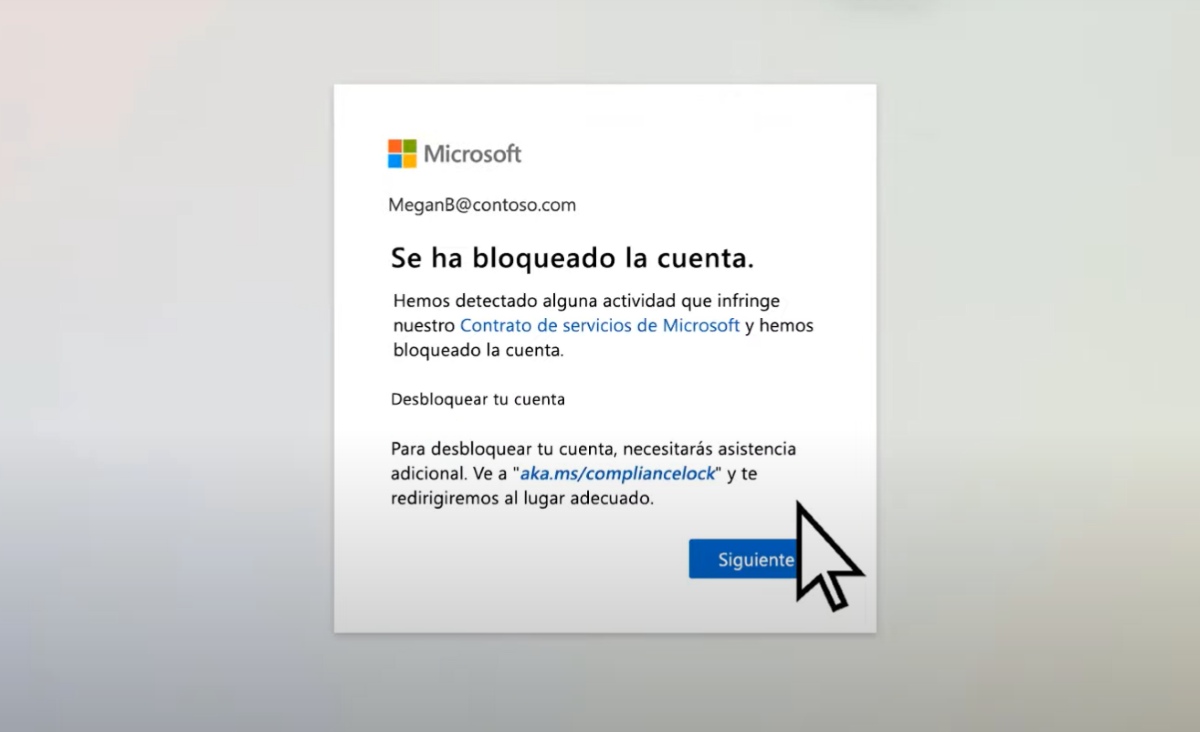
ម្យ៉ាងវិញទៀត ចុះបើអ្នកចង់ចូលទៅក្នុងគណនីអនឡាញរបស់អ្នក ប៉ុន្តែគណនី Microsoft របស់អ្នកត្រូវបានរារាំង? ក្នុងករណីនេះ អ្នកក៏នឹងឃើញការជូនដំណឹងដែលបង្ហាញថាគណនីរបស់អ្នកត្រូវបានបិទ។ នៅទីនោះ វាចាំបាច់ក្នុងការទទួលបានលេខកូដសុវត្ថិភាពដើម្បីដោះសោគណនី។. តើអ្នកទទួលបានលេខកូដនេះដោយរបៀបណា? សូមអនុវត្តតាមជំហានខាងក្រោម៖
- ចូលទៅគេហទំព័រ Microsoft ។
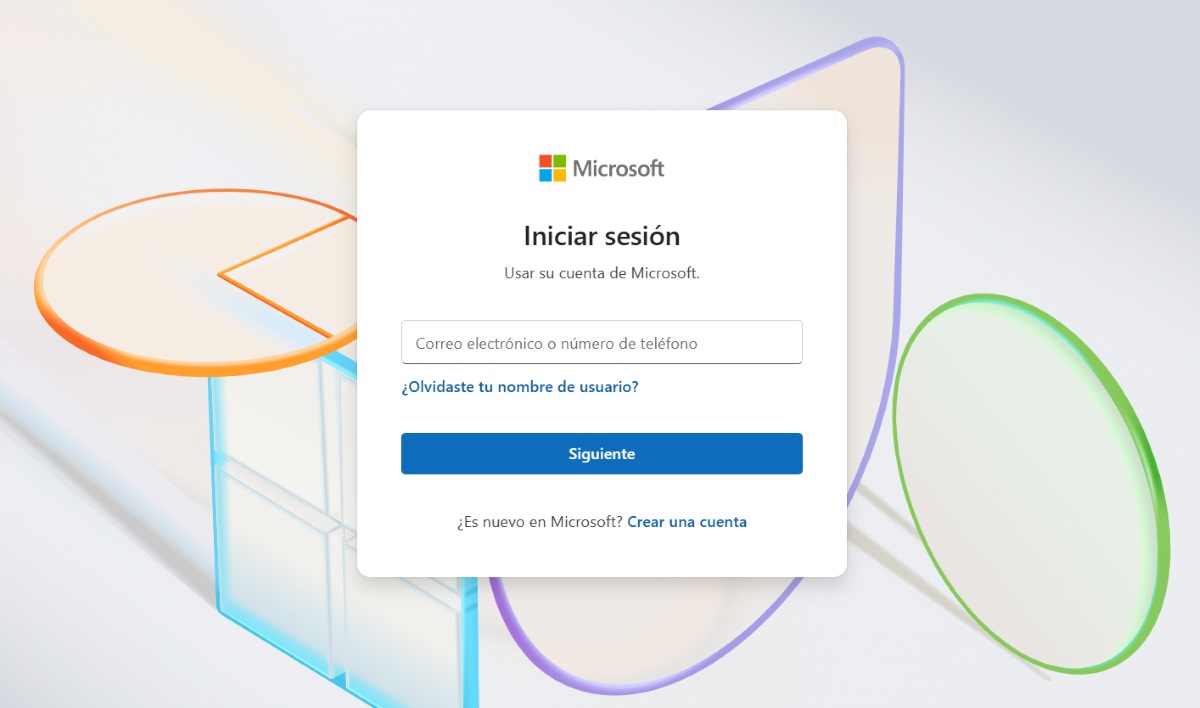
- បញ្ចូលអាសយដ្ឋានអ៊ីមែល ឬលេខទូរស័ព្ទរបស់អ្នកដែលអ្នកប្រើដើម្បីចូល។
- បញ្ចូលពាក្យសម្ងាត់ Microsoft របស់អ្នក។
- នៅពេលអ្នកឃើញសារ "គណនីរបស់អ្នកត្រូវបានរារាំង" ចុចបន្ទាប់។
- បញ្ចូលលេខទូរស័ព្ទដែលអ្នកមានសិទ្ធិចូលប្រើនៅពេលនោះ។ ដំបូងអ្នកនឹងត្រូវជ្រើសរើសលេខកូដប្រទេសហើយបន្ទាប់មកលេខ។
- ជ្រើសរើស ផ្ញើលេខកូដ (លេខទូរស័ព្ទដែលអ្នកបញ្ចូលនឹងត្រូវបានទាមទារដើម្បីទទួលសារ)។
- ប្រសិនបើអ្នកមិនបានទទួលលេខកូដទេ សូមចុច "ខ្ញុំមិនបានទទួលលេខកូដ" ដើម្បីព្យាយាមម្តងទៀត។
- នៅពេលដែលអ្នកទទួលបានលេខកូដ សូមចម្លងវាទៅក្នុងប្រអប់ ហើយចុចប៊ូតុង ផ្ញើ។
- ប្រសិនបើដំណើរការបានជោគជ័យ អ្នកនឹងឃើញសារ "គណនីរបស់អ្នកត្រូវបានដោះសោ"។
- ជាចុងក្រោយ ជ្រើសរើស បន្ត ហើយវគ្គរបស់អ្នកនឹងចាប់ផ្តើម។
ប៉ុន្តែ, ចុះបើអ្នកមិនឃើញជម្រើស "បន្ទាប់" នៅពេលដោះសោគណនីរបស់អ្នក? ប្រសិនបើរឿងនេះកើតឡើងចំពោះអ្នក Microsoft ប្រហែលជាបានរកឃើញសកម្មភាពគួរឱ្យសង្ស័យនៅលើគណនីរបស់អ្នក។ ក្នុងករណីនោះ សូមចុចតំណនៅក្នុងបង្អួចដែលចាប់ផ្តើមដោយ aka.ms/ ហើយធ្វើតាមការណែនាំនៅទីនោះ។ វានឹងនាំអ្នកទៅបំពេញទម្រង់បែបបទជាមួយនឹងសំណើដើម្បីដោះសោគណនីរបស់អ្នក។
ចុះបើអ្នកមិនទទួលបានលេខកូដសុវត្ថិភាព ប្រសិនបើគណនី Microsoft របស់អ្នកត្រូវបានរារាំង?
សូមចងចាំថា នៅពេលដែលគណនី Microsoft របស់អ្នកត្រូវបានរារាំង លេខនោះមិនចាំបាច់ភ្ជាប់ជាមួយគណនីរបស់អ្នក ដើម្បីទទួលបានលេខកូដសុវត្ថិភាពនោះទេ។ រឿងតែមួយគត់ដែលចាំបាច់គឺថាអ្នកអាចទទួលសារជាអក្សរ។ ក្រៅពីនេះ លេខកូដដែលត្រូវបានផ្ញើមានរយៈពេល 10 នាទី។បន្ទាប់ពីពេលវេលានឹងផុតកំណត់។
ប្រសិនបើអ្នកឃើញសារកំហុស "ការប្រើប្រាស់លើសកម្រិត" នៅពេលស្នើសុំលេខកូដសុវត្ថិភាព វាអាចទៅរួចដែលថាលេខទូរស័ព្ទនេះត្រូវបានគេប្រើប្រាស់ច្រើនដងពេកក្នុងរយៈពេលដ៏ខ្លី។ វាអាចទៅរួចផងដែរដែលថាក្រុមហ៊ុន Microsoft បានរកឃើញសកម្មភាពគួរឱ្យសង្ស័យទាក់ទងនឹងលេខនោះ។ ក្នុងករណីណាក៏ដោយ អ្នកអាចចូលបាន។ តំណនេះ ដើម្បីព្យាយាមដោះស្រាយបញ្ហា.
ការណែនាំខាងក្រោមអាចជួយអ្នកនៅពេលអ្នកមានបញ្ហាក្នុងការចូល។ ប្រសិនបើគណនី Microsoft របស់អ្នកត្រូវបានរារាំង៖
- ប្រើលេខទូរស័ព្ទណាមួយដើម្បីទទួលបានលេខកូដសុវត្ថិភាព។
- សូមចងចាំថា កូដមិនចាំបាច់ភ្ជាប់ជាមួយគណនីរបស់អ្នកទេ។
- វាក៏មិនចាំបាច់សម្រាប់ទូរសព្ទដែលមានអ៊ីនធឺណិតឬជាទូរសព្ទទំនើបដែរ។ អ្នកត្រូវបានទាមទារដើម្បីអាចទទួលសារជាអក្សរប៉ុណ្ណោះ។
- អ្នកប្រហែលជាត្រូវបង្កើតពាក្យសម្ងាត់ថ្មី។ បើដូច្នេះ ត្រូវប្រាកដថាវាមានសុវត្ថិភាព និងអាចទុកចិត្តបាន។
- ប្រសិនបើអ្នកមិនអាចចូល ឬប្រសិនបើអ្នកទទួលបានសារ "គណនី Microsoft នោះមិនមានទេ" សូមទាញយកអត្ថប្រយោជន៍ពី កម្មវិធីជំនួយការចូលគណនី Microsoft.
ប្រសិនបើអ្នកភ្លេចពាក្យសម្ងាត់របស់អ្នក តើអ្នកនឹងសង្គ្រោះគណនីរបស់អ្នកដោយរបៀបណា ប្រសិនបើគណនី Microsoft របស់អ្នកត្រូវបានរារាំង?
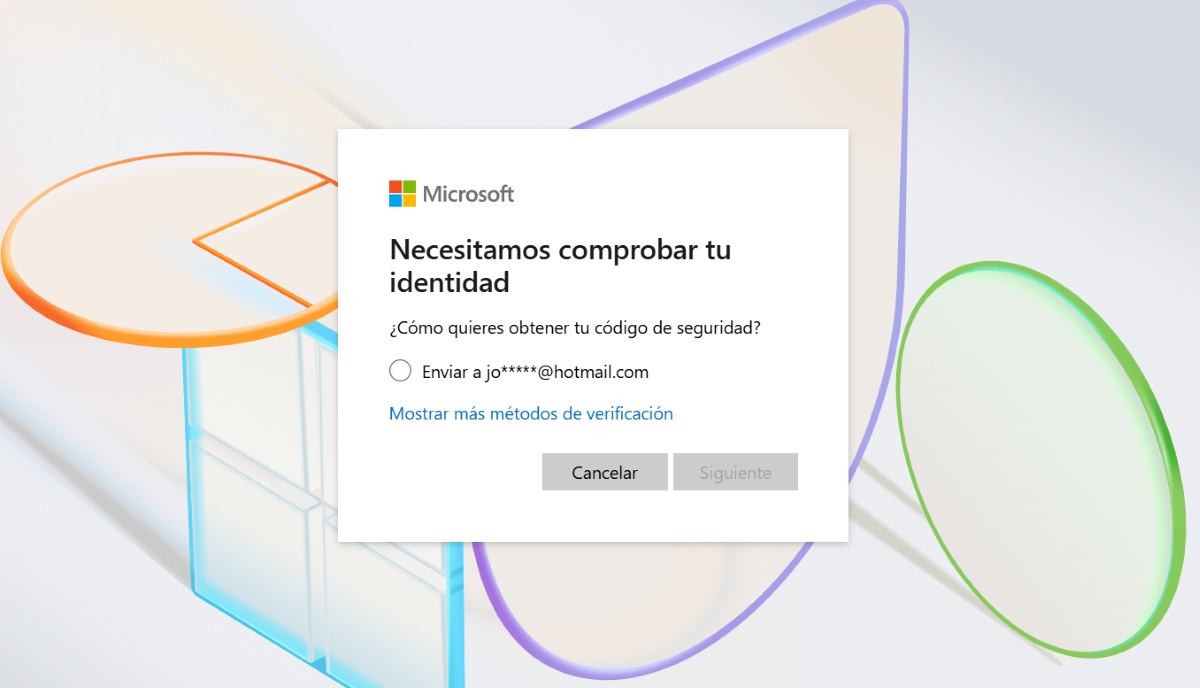
ម្យ៉ាងវិញទៀត ចុះបើគណនី Microsoft របស់អ្នកត្រូវបានបិទ ដោយសារអ្នកភ្លេចពាក្យសម្ងាត់របស់អ្នក? ក្នុងករណីនោះ អ្នកនឹងត្រូវកំណត់វាឡើងវិញ។ នីតិវិធីនេះគឺសាមញ្ញជាង ហើយប្រហែលជាស្គាល់អ្នកកាន់តែច្រើន។ ខាងក្រោមនេះ យើងទុកអោយអ្នក។ ជំហានដើម្បីកំណត់ពាក្យសម្ងាត់ Microsoft របស់អ្នកឡើងវិញ ដើម្បីសង្គ្រោះគណនីរបស់អ្នក។:
- ដំបូងបញ្ចូលឈ្មោះអ្នកប្រើរបស់អ្នក។
- បន្ទាប់មកចុចលើជម្រើស ភ្លេចពាក្យសម្ងាត់របស់អ្នក?
- ផ្ទៀងផ្ទាត់អត្តសញ្ញាណរបស់អ្នក។ ដើម្បីធ្វើដូច្នេះ អ្នកនឹងទទួលបានលេខកូដផ្ទៀងផ្ទាត់ទៅកាន់អ៊ីមែលរបស់អ្នក ឬទៅកាន់លេខទូរស័ព្ទដែលអ្នកបានភ្ជាប់ទៅគណនី Microsoft របស់អ្នក។ ជ្រើសរើសវិធីដែលអ្នកចង់ប្រើ ដើម្បីទទួលបានវា។
- ឥឡូវចុចប៊ូតុងបន្ទាប់។
- អាស្រ័យលើវិធីសាស្រ្តដែលអ្នកបានជ្រើសរើស អ្នកនឹងត្រូវបំពេញព័ត៌មានលាក់កំបាំង។ ឧទាហរណ៍ បញ្ចូលផ្នែកដំបូងនៃអ៊ីមែល ដើម្បីបញ្ជាក់ថាវាជារបស់អ្នក។
- ឥឡូវជ្រើសយកលេខកូដ។
- ទទួលលេខកូដ ហើយជ្រើសរើស Next។
- ជាចុងក្រោយ សូមបញ្ចូលពាក្យសម្ងាត់ថ្មីរបស់អ្នក ហើយជ្រើសរើសបន្ទាប់ម្តងទៀត។ រួចរាល់។ វិធីនេះ អ្នកនឹងកំណត់ពាក្យសម្ងាត់របស់អ្នកឡើងវិញ ប្រសិនបើគណនី Microsoft របស់អ្នកត្រូវបានរារាំង ដោយសារភ្លេចវា។

តាំងពីខ្ញុំនៅក្មេងមក ខ្ញុំមានការចង់ដឹងចង់ឃើញយ៉ាងខ្លាំងអំពីអ្វីគ្រប់យ៉ាងដែលទាក់ទងនឹងភាពជឿនលឿនផ្នែកវិទ្យាសាស្ត្រ និងបច្ចេកវិទ្យា ជាពិសេសអ្វីដែលធ្វើឱ្យជីវិតរបស់យើងកាន់តែងាយស្រួល និងកម្សាន្ត។ ខ្ញុំចូលចិត្តធ្វើបច្ចុប្បន្នភាពជាមួយនឹងព័ត៌មាន និងនិន្នាការចុងក្រោយបំផុត ហើយចែករំលែកបទពិសោធន៍ យោបល់ និងដំបូន្មានរបស់ខ្ញុំអំពីឧបករណ៍ និងឧបករណ៍ដែលខ្ញុំប្រើ។ នេះនាំឱ្យខ្ញុំក្លាយជាអ្នកសរសេរគេហទំព័រកាលពីជាង 5 ឆ្នាំមុន ដោយផ្តោតជាចម្បងលើឧបករណ៍ Android និងប្រព័ន្ធប្រតិបត្តិការ Windows ។ ខ្ញុំបានរៀនពន្យល់ដោយពាក្យសាមញ្ញនូវអ្វីដែលស្មុគស្មាញ ដើម្បីឱ្យអ្នកអានយល់បានយ៉ាងងាយ។