- Robocopy ធ្វើសមកាលកម្មការផ្លាស់ប្តូរបន្ទាប់ពីច្បាប់ចម្លងពេញលេញដំបូង ហើយជាមួយ /MIR អាចឆ្លុះបញ្ចាំងពីការលុប។
- ស្វ័យប្រវត្តិកម្មគឺអាចធ្វើទៅបានជាមួយ /MON, /MOT និង /RH ឬជាមួយ Task Scheduler។
- កុងតាក់ដូចជា /COPY, /Z, /MT, /XO និង /LOG អនុញ្ញាតឱ្យមានការបង្កើនប្រសិទ្ធភាព និងសវនកម្ម។
- សម្រាប់កំណែ និងការស្តារឡើងវិញ វាត្រូវបានណែនាំឱ្យបំពេញបន្ថែមជាមួយច្បាប់ចម្លងរូបភាព (AOMEI)។

ប្រសិនបើអ្នកធ្វើការជាមួយ Windows ហើយចង់រក្សាឯកសាររបស់អ្នកឱ្យមានសុវត្ថិភាពដោយមិនចម្លងទិន្នន័យដូចឆ្កួត។ Robocopy វាជាជម្រើសដ៏ល្អ។ ឧបករណ៍ប្រើប្រាស់នេះ បានដាក់បញ្ចូលតាំងពី Windows Vista និង Windows Server 2008 មកជំនួស Xcopy ជាមួយនឹងថាមពលកាន់តែច្រើន។ នៅក្នុងអត្ថបទនេះយើងបង្ហាញអ្នក។ របៀបធ្វើស្វ័យប្រវត្តិកម្មការបម្រុងទុកបន្ថែមជាមួយ Robocopy ដូច្នេះហើយគ្រប់គ្រងឯកសាររបស់អ្នកដោយសន្តិភាពនៃចិត្ត។
ច្បាប់ចម្លងដែលធ្វើឡើងដោយ Robocopy គឺកើនឡើង។ La ការរត់ដំបូងចម្លងអ្វីគ្រប់យ៉ាង ហើយការរត់បន្តបន្ទាប់មានតែការផ្លាស់ប្ដូរសមកាលកម្មប៉ុណ្ណោះ។ (និងឯកសារថ្មី) ទៅកាន់គោលដៅ។ នេះនិយាយអំពីការធ្វើសមកាលកម្មរដ្ឋ មិនមែន "កំណែ" ជាមួយចំណុចស្ដារឡើងវិញទេ។ ប្រសិនបើអ្នកលុប ឬសរសេរជាន់លើអ្វីមួយដោយចៃដន្យ ហើយចម្លងវាឡើងវិញ ការផ្លាស់ប្តូរនោះនឹងត្រូវផ្ទេរទៅទិសដៅ។
តើ Robocopy គឺជាអ្វី ហើយតើការបង្កើនប្រសិទ្ធភាពដំណើរការយ៉ាងដូចម្តេច?
Robocopy ពី "ការចម្លងឯកសាររឹងមាំ" ចម្លងមាតិកានៃមែកធាងថត ជាមួយនឹងការគ្រប់គ្រង granular ។ នៅលើការឆ្លងកាត់ដំបូងវាអនុវត្តការបម្រុងទុកពេញលេញ; នៅលើការឆ្លងកាត់ជាបន្តបន្ទាប់ វារកឃើញអ្វីដែលបានផ្លាស់ប្តូរ និងធ្វើសមកាលកម្មតែអ្វីដែលបានផ្លាស់ប្តូរប៉ុណ្ណោះ។ យុទ្ធសាស្ត្រនេះកាត់បន្ថយការប្រើប្រាស់ពេលវេលា និងកម្រិតបញ្ជូនប្រចាំថ្ងៃ។
សំខាន់៖ បើគ្មានប៉ារ៉ាម៉ែត្រ /MIR ទេ Robocopy មិនលុបតាមលំនាំដើមនៅលើទិសដៅទេ។ អ្វីដែលមិនមាននៅក្នុងប្រភព; ជាមួយ /MIR (ឬ / PURGE) វាឆ្លុះបញ្ចាំងពីការលុប។ វាមានថាមពលខ្លាំងសម្រាប់ការឆ្លុះកញ្ចក់ ប៉ុន្តែក៏កាន់តែឆ្ងាញ់ផងដែរ ប្រសិនបើមិនមានច្បាប់ចម្លងដែលមានប្រវត្តិទេព្រោះ ធាតុដែលបានលុបនឹងត្រូវបានចម្លង.
វាក្យសម្ព័ន្ធមូលដ្ឋានគឺត្រង់ណាស់ ហើយអនុញ្ញាតឱ្យអ្នកបន្ថែមតម្រង របៀប និងការគ្រប់គ្រងប្រតិបត្តិការ៖ វាគឺជាការដ៏ល្អសម្រាប់ដំណើរការទម្លាប់វិជ្ជាជីវៈដោយស្វ័យប្រវត្តិ ចម្លងទៅម៉ាស៊ីនមេ NAS ឬការចែករំលែកបណ្តាញ។
វាក្យសម្ព័ន្ធជាមូលដ្ឋាន និងគោលគំនិតសំខាន់ៗ
ពាក្យបញ្ជា Robcopy ទូទៅគឺ៖ ចម្លងពីប្រភពមួយទៅគោលដៅដែលមានជម្រើស ដើម្បីកែតម្រូវឥរិយាបថ។ នេះគឺជាទម្រង់ Canonical៖
robocopy <source> <destination> [<file>[ ...]] [<options>]ឧទាហរណ៍ ដើម្បីផ្ញើឯកសារពីកុំព្យូទ័រមូលដ្ឋានទៅកាន់ធនធានដែលបានចែករំលែក ហើយទាញយកអត្ថប្រយោជន៍ពីការចម្លងពហុខ្សែ និងអាចចាប់ផ្តើមឡើងវិញបាន។ អ្នកអាចប្រើអ្វីមួយដូចជា:
robocopy C:\reports "\\marketing\videos" yearly-report.mov /mt /zនៅក្នុងការអនុវត្ត "ការបន្ថែម" គឺសាមញ្ញដូចជា ពាក្យបញ្ជាធ្វើសមកាលកម្មដដែលម្តងទៀត ជាមួយប្រភពដូចគ្នា / គូទិសដៅ; Robocopy រកឃើញ និងចម្លងតែធាតុថ្មី ឬដែលបានកែប្រែប៉ុណ្ណោះ។
មគ្គុទ្ទេសក៍ចាប់ផ្តើមរហ័ស៖ បង្កើនការចម្លងជាមួយ Robocopy មួយជំហានម្តងៗ
ដើម្បីមើលលំហូរការងារឲ្យបានច្បាស់ សូមលើកឧទាហរណ៍មួយរវាងថតសាកល្បង៖ ពីថត C:\test ទៅ D:\test.
- បើក CMD ដោយប្រើ Win + R វាយ CMD ហើយចុច OK ។ អ្នកក៏អាចស្វែងរក "Command Prompt" ផងដែរ។ ធ្វើការពីកុងសូលអនុញ្ញាតឱ្យអ្នកឃើញកំណត់ហេតុបន្តផ្ទាល់។.
- បើកដំណើរការការធ្វើសមកាលកម្មដំបូង (ការប្រលងពេញដំបូង)៖
robocopy C:\test D:\test. ក្រោយការប្រហារជីវិតនេះ គ. នៅក្នុងទិសដៅអ្នកនឹងមានកញ្ចក់នៃប្រភពដើម. នៅពេលដំណើរការជាបន្តបន្ទាប់ មានតែអ្វីដែលត្រូវបានផ្លាស់ប្តូរ ឬបន្ថែមប៉ុណ្ណោះនឹងត្រូវបានចម្លង។ - បន្ថែមកុងតាក់មានប្រយោជន៍ ដើម្បីកែលម្អការបន្ថែម៖ ឧទាហរណ៍ រួមបញ្ចូលថតរង រំលងឯកសារចាស់ៗ អនុញ្ញាតឱ្យបន្ត និងជៀសវាងភាគរយនៅលើអេក្រង់៖
robocopy C:\test D:\test /s /xo /z /np
គំនិតទូទៅមួយចំនួន៖ /mir ដើម្បីឆ្លុះបញ្ចាំងពីការលុបចោល និងមោឃៈ / xo ដើម្បីកុំឱ្យសរសេរជាន់លើកំណែចាស់ /z ដើម្បីបន្តនៅក្នុងការកាត់និង / np សម្រាប់ច្រកចេញដែលស្អាតជាង។
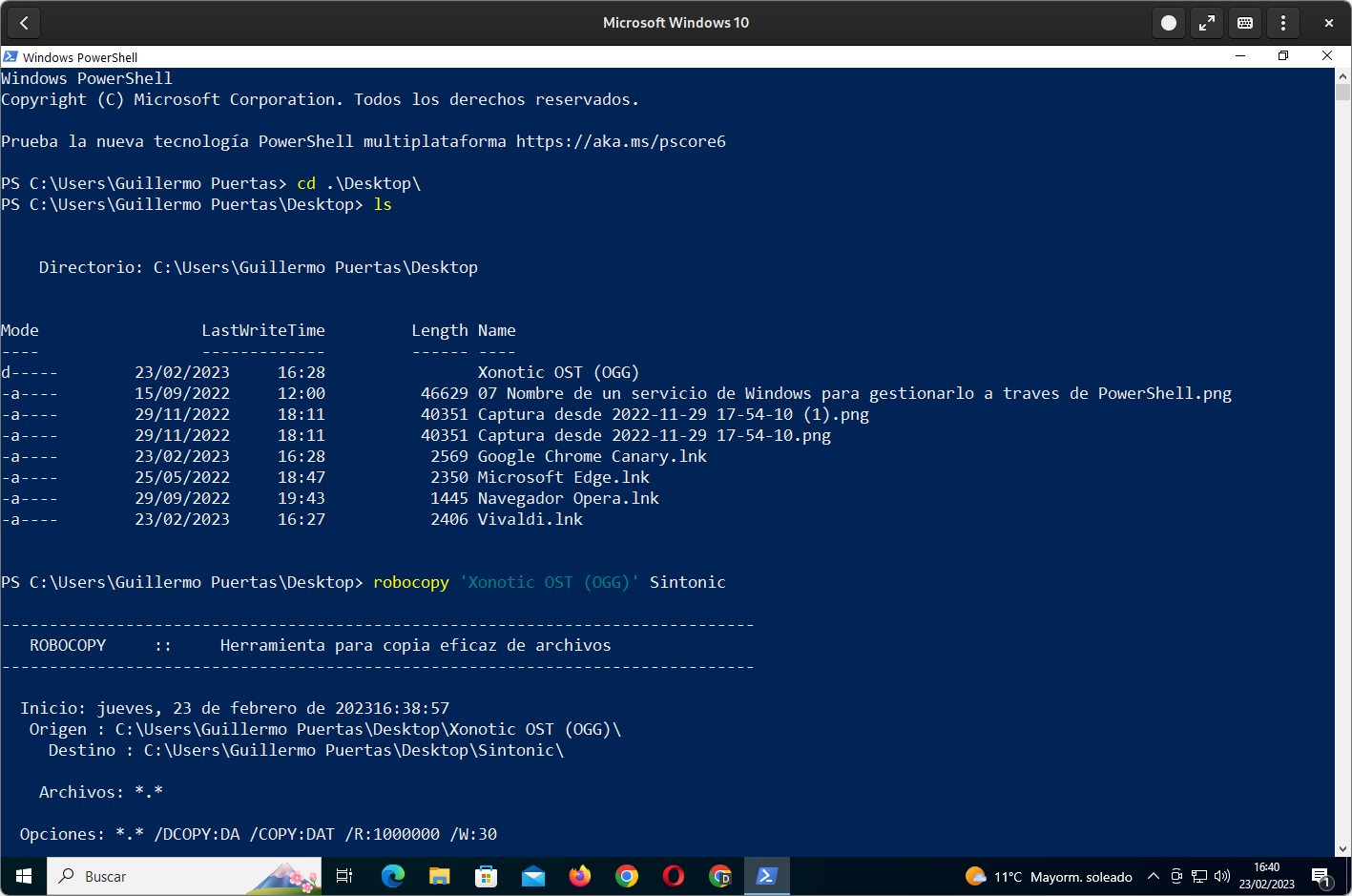
ស្វ័យប្រវត្តិកម្ម៖ ការត្រួតពិនិត្យប៉ារ៉ាម៉ែត្រ និងកម្មវិធីកំណត់ពេលភារកិច្ច
ប្រសិនបើអ្នកចង់ឱ្យវាដំណើរការដោយស្វ័យប្រវត្តិ, អ្នកអាចសរសេរកម្មវិធី Robocopy តាមពីរវិធី៖ ជាមួយនឹងប៉ារ៉ាម៉ែត្រប្រតិកម្មផ្ទាល់ខ្លួនរបស់អ្នក ឬតាមរយៈ Windows Task Scheduler ។
ដោយប៉ារ៉ាម៉ែត្រ៖ មនុស្សយន្តអាចត្រួតពិនិត្យការផ្លាស់ប្តូរ និងចម្លងឡើងវិញដោយផ្អែកលើពេលវេលា ឬលក្ខណៈវិនិច្ឆ័យសកម្មភាព។ ទាំងនេះគឺជាទង់ជាតិសំខាន់ៗ:
- /MON: ន ប្រតិកម្មនៅពេលដែលវារកឃើញ n ការផ្លាស់ប្តូរនៅក្នុងប្រភព។
- /MOT: ម ដំណើរការឡើងវិញប្រសិនបើមានការផ្លាស់ប្តូរ ពិនិត្យមើលរាល់នាទី។
- /RH: ហ៊ឺម-ហ៊ឺម កំណត់ពេលវេលាចាប់ផ្តើម (ឧទាហរណ៍ /RH: 1700-1800) ។
ឧទាហរណ៍ធម្មតា ដំណើរការរៀងរាល់ 10 នាទីនៅពេលមានសកម្មភាពថ្មី៖ ត្រួតពិនិត្យ និងធ្វើសមកាលកម្មដោយគ្មានអន្តរាគមន៍.
robocopy C:\test D:\test /mot:10ប្រសិនបើអ្នកត្រូវការបញ្ឈប់ភារកិច្ច អ្នកអាចបញ្ចប់ដំណើរការពីកុងសូលផ្សេងទៀត។ ជាមួយ៖
taskkill /f /im robocopy.exeជាមួយ Task Scheduler៖ វិធីមួយទៀតគឺបង្កើតឯកសារបាច់ (.bat) ដោយប្រើពាក្យបញ្ជា Robocopy ដែលចង់បាន ហើយកំណត់ពេលវា។ វិធីនេះអ្នកធានាបាននូវការប្រតិបត្តិនៅក្នុងបង្អួចពេលវេលាជាក់លាក់។.
- បើក Notepad បិទភ្ជាប់ពាក្យបញ្ជា Robocopy របស់អ្នក ហើយរក្សាទុកជាឯកសារ .bat (ឧ. “incremental_robocopy.bat”)។
- ស្វែងរក “Task Scheduler” ហើយជ្រើសរើស “Create Basic Task…”។ កំណត់ឈ្មោះ និងការពិពណ៌នា.
- ជ្រើសរើសគន្លឹះ (ប្រចាំថ្ងៃ ប្រចាំសប្តាហ៍។ល។) និងពេលវេលា។
- សកម្មភាព "ចាប់ផ្តើមកម្មវិធី" ហើយជ្រើសរើស .bat របស់អ្នកដោយប្រើ "រកមើល" ។
- បញ្ជាក់ហើយនោះជាវា៖ ភារកិច្ចនឹងបង្ហាញនៅក្នុងបណ្ណាល័យរបស់អ្នកសរសេរកម្មវិធី ដើម្បីដំណើរការ ឬលុបវានៅពេលណាដែលអ្នកចង់។
ជម្រើសសំខាន់ៗ និងឧបករណ៍ប្តូររ៉ូបូត
Robocopy លេចធ្លោសម្រាប់ការប្រមូលទង់ជាតិដ៏ធំរបស់វា។ ខាងក្រោមនេះអ្នកមានឯកសារយោងដែលបានបញ្ជាទិញ ដូច្នេះអ្នកមិនខកខានណាមួយ ហើយជ្រើសរើសដោយប្រាជ្ញា។
ជម្រើសចម្លង
- /s ចម្លងថតរង លើកលែងតែទទេ។
- /e ចម្លងថតរងរួមទាំងថតទទេ។
- /lev: ន កំណត់ការចម្លងទៅកម្រិត n ដំបូងនៃដើមឈើ។
- /z របៀបចាប់ផ្តើមឡើងវិញ (បន្តការចម្លងដែលរំខាន)។
- /b របៀបបម្រុងទុក (មិនអើពើ ACLs ប្រសិនបើពួកគេរារាំងការចូលប្រើ) ។
- /zb ចាប់ផ្តើមនៅ /zy ប្រសិនបើការចូលប្រើត្រូវបានបដិសេធ ប្តូរទៅ /b។
- /j I/O ដែលមិនមានការរំខាន (ល្អសម្រាប់ឯកសារធំ)។
- /efsraw ចម្លងឯកសារដែលបានអ៊ិនគ្រីប EFS នៅក្នុងរបៀបឆៅ។
- / ច្បាប់ចម្លង៖ ទង់ជាតិ ទិន្នន័យមេតាណាដែលត្រូវចម្លង៖ D (ទិន្នន័យ), A (គុណលក្ខណៈ), T (ត្រាពេលវេលា), X (មិនអើពើ ADS), S (ACLs), O (ម្ចាស់), U (សវនកម្ម)។ លំនាំដើមគឺ /COPY:DAT.
- / dcopy: ទង់ អ្វីដែលត្រូវចម្លងទៅថត៖ D, A, T, E (បន្ថែម attr.), X (លុបចោល ADS)។ តាមលំនាំដើម DA.
- / វិនាទី ច្បាប់ចម្លងសុវត្ថិភាព (សមមូលទៅនឹង /copy:DATS)។
- /copyall ចម្លងអ្វីៗទាំងអស់ (ស្មើនឹង / ចម្លង៖ DATSOU) ។
- / ចម្លង មិនចម្លងទិន្នន័យមេតា (មានប្រយោជន៍ជាមួយ / លុប) ។
- / លេខសម្ងាត់ ជួសជុលសុវត្ថិភាពសូម្បីតែនៅលើឯកសារដែលបានរំលង។
- / timfix កែតម្រូវពេលវេលាសូម្បីតែនៅក្នុងឯកសារដែលបានរំលង។
- / បោសសំអាត លុបចោលនៅគោលដៅអ្វីដែលលែងមាននៅដើម។
- /mir ឆ្លុះបញ្ចាំងពីដើមឈើ (ស្មើនឹង /e + /purge) ។
- / ផ្លាស់ទី ផ្លាស់ទីឯកសារ (លុបប្រភពបន្ទាប់ពីចម្លង) ។
- / ផ្លាស់ទី ផ្លាស់ទីឯកសារ និងថតឯកសារ (និងលុបប្រភព)។
- /a+:[RASHCNET] បន្ថែមគុណលក្ខណៈទៅនឹងលទ្ធផល។
- /a-:[RASHCNETO] ដកគុណលក្ខណៈចេញពីលទ្ធផល។
- / បង្កើត បង្កើតរចនាសម្ព័ន្ធ និងឯកសារប្រវែងសូន្យ។
- / ខ្លាញ់ 8.3 (FAT) ឈ្មោះនៅពេលបង្កើតនៅលើគោលដៅ។
- /256 បិទផ្លូវ> 256 តួអក្សរ។
- /mon: ន ធ្វើម្តងទៀតនៅពេលដែលការផ្លាស់ប្តូរ >n ត្រូវបានរកឃើញ។
- /mot: ម ធ្វើម្តងទៀតក្នុង m នាទីប្រសិនបើមានការផ្លាស់ប្តូរ។
- /rh:hhmm-hhmm បង្អួចម៉ោងត្រូវបានអនុញ្ញាតឱ្យចាប់ផ្តើម។
- / ទំ អនុវត្ត windows ក្នុងមួយឯកសារ (មិនឆ្លង) ។
- /ipg: ន ផ្អាករវាងកញ្ចប់ព័ត៌មាន (បន្ទាត់យឺត)។
- /sj ចម្លងតំណភ្ជាប់និមិត្តសញ្ញាជាតំណភ្ជាប់ (មិនមែនជាទិសដៅ)។
- / sl កុំធ្វើតាមតំណ ចម្លងតំណខ្លួនឯង។
- / mt: ន ដំណើរការច្រើនជាមួយ n threads (1-128, default 8) ។ មិនឆបគ្នាជាមួយ /ipg ឬ /efsraw.
- / nodcopy មិនចម្លងទិន្នន័យមេតារបស់ថត (លំនាំដើម /dcopy:DA)។
- / nooffload ជៀសវាងការទាញយកច្បាប់ចម្លងនៃវីនដូ។
- / បង្រួម ស្នើសុំការបង្ហាប់បណ្តាញប្រសិនបើអាច។
- /sparse:y|n រក្សាស្ថានភាពដែលខ្ចាត់ខ្ចាយ (លំនាំដើមបាទ/ចាស)។
- / ណូក្លូន វាមិនព្យាយាមទប់ស្កាត់ការក្លូនជាការបង្កើនប្រសិទ្ធភាពទេ។
ការកំណត់ I/O (បិទបើក)
- /iomaxsize:n[kmg] I/O អតិបរមាក្នុងមួយវដ្ត។
- /iorate:n[kmg] ល្បឿន I/O ដែលចង់បាន។
- /threshold:n[kmg] កម្រិតទំហំអប្បបរមា ដើម្បីអនុវត្តការកំណត់។
ជម្រើសទាំងនេះកំណត់ កម្រិតបញ្ជូនអតិបរមាដែល Robocopy អាចប្រើបានប្រសិនបើអ្នកមិនបញ្ជាក់ឯកតាទេ អ្នកអាចប្រើ K, M, ឬ G។ ដែនកំណត់អប្បបរមាគឺ 524288 បៃ។ /Threshold កំណត់ទំហំចាប់ផ្តើមនៃដែនកំណត់។
ការជ្រើសរើសឯកសារ
- /a មានតែឯកសារដែលមានគុណលក្ខណៈឯកសារ។
- /m មានតែឯកសារដែលមានគុណលក្ខណៈបណ្ណសារ ហើយចាប់ផ្ដើមវាឡើងវិញ។
- /ia:[RASHCNETO] រួមបញ្ចូលឯកសារដែលមានគុណលក្ខណៈជាក់លាក់។
- /xa: [RASHCNETO] មិនរាប់បញ្ចូលឯកសារដែលមានគុណលក្ខណៈណាមួយនោះ។
- / xf ឈ្មោះ[…] មិនរាប់បញ្ចូលតាមឈ្មោះ ឬផ្លូវ (អក្សរជំនួស * ? គាំទ្រ)។
- /xd directory[…] មិនរាប់បញ្ចូលបញ្ជីឈ្មោះតាមឈ្មោះ ឬផ្លូវ។
- / xc មិនរាប់បញ្ចូលការដែលមានស្រាប់ដែលមានត្រាពេលវេលាដូចគ្នា ប៉ុន្តែទំហំខុសគ្នា។
- / xn មិនរាប់បញ្ចូលប្រសិនបើប្រភពដើមគឺថ្មីជាងទិសដៅ។
- / xo មិនរាប់បញ្ចូលប្រសិនបើប្រភពដើមចាស់ជាងគោលដៅ។
- /xx មិនរាប់បញ្ចូល "ការបន្ថែម" ដែលមានវត្តមាននៅគោលដៅ ប៉ុន្តែមិនមែននៅប្រភពដើម (មិនលុបពួកវា)។
- /xl មិនរាប់បញ្ចូល "បុគ្គលឯកោ" ដែលមានវត្តមាននៅប្រភពដើម ប៉ុន្តែមិនមែននៅគោលដៅទេ (ការពារការបន្ថែមបុគ្គលថ្មី)។
- / អ៊ឹម រួមបញ្ចូលឯកសារ "បានកែប្រែ" (ពេលវេលាផ្លាស់ប្តូរផ្សេងគ្នា) ។
- /es រួមបញ្ចូលឯកសារ "ដូចគ្នា" (ដូចគ្នាទាំងអស់) ។
- / វា។ រួមបញ្ចូលទាំង "ការផាត់មុខ" (ឈ្មោះ/ទំហំ/ពេលវេលា លក្ខណៈផ្សេងគ្នា)។
- / អតិបរមា៖ ន ទំហំអតិបរមាគិតជាបៃ។
- / នាទី៖ ន ទំហំអប្បបរមាគិតជាបៃ។
- /maxage: ន អាយុអតិបរមា (គិតជាថ្ងៃ ឬកាលបរិច្ឆេទ) ដោយការកែប្រែចុងក្រោយ។
- / minage: ន អាយុអប្បបរមា (ជាថ្ងៃ ឬកាលបរិច្ឆេទ) ដោយការកែប្រែចុងក្រោយ។
- /maxlad: ន កាលបរិច្ឆេទចូលប្រើចុងក្រោយអតិបរមា (មិនរាប់បញ្ចូលមិនប្រើចាប់តាំងពី n)។
- / minlad: ន កាលបរិច្ឆេទចូលប្រើប្រាស់ចុងក្រោយអប្បបរមា (មិនរាប់បញ្ចូលអ្វីដែលបានប្រើចាប់តាំងពី n)។ ប្រសិនបើ n < 1900 ថ្ងៃ; បើមិនដូច្នោះទេ YYYYMMDD ។
- /xj មិនរាប់បញ្ចូលចំណុចប្រសព្វ។
- /fft ការកំណត់ពេលវេលារចនាប័ទ្ម FAT (ភាពត្រឹមត្រូវពីរវិនាទី) ។
- /dst កែតម្រូវពេលវេលាសន្សំពន្លឺថ្ងៃ (+1 ម៉ោង)។
- /xjd មិនរាប់បញ្ចូលចំណុចប្រសព្វនៃថត។
- /xjf មិនរាប់បញ្ចូលចំណុចប្រសព្វឯកសារ។
ការព្យាយាមឡើងវិញ និងការអត់ធ្មត់ចំពោះកំហុស
- / r: ន ចំនួននៃការព្យាយាមម្តងទៀតលើការបរាជ័យ (លំនាំដើម 1.000.000) ។
- /w:n រង់ចាំរវាងការព្យាយាមម្តងទៀតជាវិនាទី (លំនាំដើម 30)។
- /reg រក្សាទុក /r និង /w ជាលំនាំដើមនៅក្នុងបញ្ជីឈ្មោះ។
- /tbd រង់ចាំឈ្មោះចែករំលែកត្រូវបានកំណត់ (កំហុស 67) ។
- /lfsm របៀប “ការបោសសំអាតទាប”៖ ផ្អាកដើម្បីជៀសវាងការចេញពី “ដី”។
- /lfsm:n[kmg] កំណត់កំរាលឥដ្ឋយ៉ាងច្បាស់លាស់ (ប្រសិនបើមិនមាន 10% នៃបរិមាណ) ។ មិនឆបគ្នាជាមួយ /mt ឬ /efsraw.
ពិនិត្យចូល និងពិនិត្យចេញ
- /l រាយបញ្ជីតែប៉ុណ្ណោះ (គ្មានការចម្លង ការលុប ឬកំណត់ពេលវេលា)។
- /x រាយការណ៍ការបន្ថែមទាំងអស់ មិនមែនគ្រាន់តែអ្វីដែលបានជ្រើសរើសនោះទេ។
- /v លទ្ធផល Verbose ជាមួយឯកសារដែលបានលុប។
- /ts រួមបញ្ចូលការត្រាពេលវេលាប្រភពនៅក្នុងលទ្ធផល។
- /fp បង្ហាញផ្លូវពេញ។
- / បៃ ទំហំគិតជាបៃ។
- /ns /nc /nfl /ndl កុំកត់ត្រាទំហំ ថ្នាក់ ឯកសារ ឬឈ្មោះថត។
- / np មិនមានការរីកចម្រើនជាលេខទេ។
- / eta បង្ហាញពេលវេលាប៉ាន់ស្មានក្នុងមួយឯកសារ។
- /log: ឯកសារ កំណត់ត្រាដែលត្រូវដាក់ (សរសេរជាន់លើ) ។
- /log+: ឯកសារ កត់ត្រាក្នុងឯកសារ (ភ្ជាប់) ។
- /unilog:file កំណត់ត្រាយូនីកូដ (សរសេរជាន់លើ) ។
- /unilog+:ឯកសារ ការចុះឈ្មោះយូនីកូដ (ភ្ជាប់មកជាមួយ) ។
- / ធី បង្ហាញនៅក្នុងកុងសូល និងកំណត់ហេតុក្នុងពេលតែមួយ។
- /njh /njs ដោយគ្មានបឋមកថាឬសេចក្តីសង្ខេបនៃការងារ។
- /យូនីកូដ បង្ហាញលទ្ធផលជាអត្ថបទយូនីកូដ។
ការគ្រប់គ្រងការងារ
- / ការងារ៖ ឈ្មោះ ផ្ទុកប៉ារ៉ាម៉ែត្រពីឯកសារការងារដែលបានរក្សាទុក។
- / រក្សាទុក៖ ឈ្មោះ រក្សាទុកការកំណត់បច្ចុប្បន្នជាការងារ។
- /quit ការចាកចេញបន្ទាប់ពីដំណើរការបន្ទាត់ (ដើម្បីពិនិត្យមើលប៉ារ៉ាម៉ែត្រ) ។
- /nosd / nodd បង្ហាញពីអវត្តមាននៃប្រភពដើម ឬទិសដៅ។
- / ប្រសិនបើ បង្ខំឱ្យរួមបញ្ចូលឯកសារដែលបានបញ្ជាក់។
កំណត់ចំណាំម៉ាស៊ីនជាក់ស្តែង
- ប្រើ /MIR ឬ /PURGE ជា root លែងប៉ះពាល់ដល់ "ព័ត៌មានបរិមាណប្រព័ន្ធ" ទៀតហើយ - Robocopy ឥឡូវនេះមិនអើពើវានៅកម្រិតខ្ពស់ជាងនេះ។
- La ការចាត់ថ្នាក់នៃឯកសារដែលបានកែប្រែ ទាមទារប្រព័ន្ធជាមួយនឹងការផ្លាស់ប្តូរពេលវេលា (NTFS); តាមលំនាំដើម ពួកវាមិនត្រូវបានចម្លងទេ លុះត្រាតែអ្នកប្រើ / IM.
- La marca / DCOPY: អ៊ី ការប៉ុនប៉ងដើម្បីចម្លងគុណលក្ខណៈបន្ថែមនៃថត; ប្រសិនបើវាបរាជ័យ សូមបន្ត។ វាមិនត្រូវបានរួមបញ្ចូលនៅក្នុង /ចម្លង.
- ជាមួយ / IoMaxSize o / IoRate អ្នកបើកការកំណត់ I/O; Robocopy និងប្រព័ន្ធអាចលៃតម្រូវតម្លៃដែលបានអនុញ្ញាតតាមតម្រូវការ។
- / LFSM កំណត់ "ជាន់" នៃទំហំទំនេរ (លំនាំដើម 10% ប្រសិនបើអ្នកមិនបញ្ជាក់វា) ។ មិនអាចត្រូវបានផ្សំជាមួយ /MT ឬ /EFSRAW.
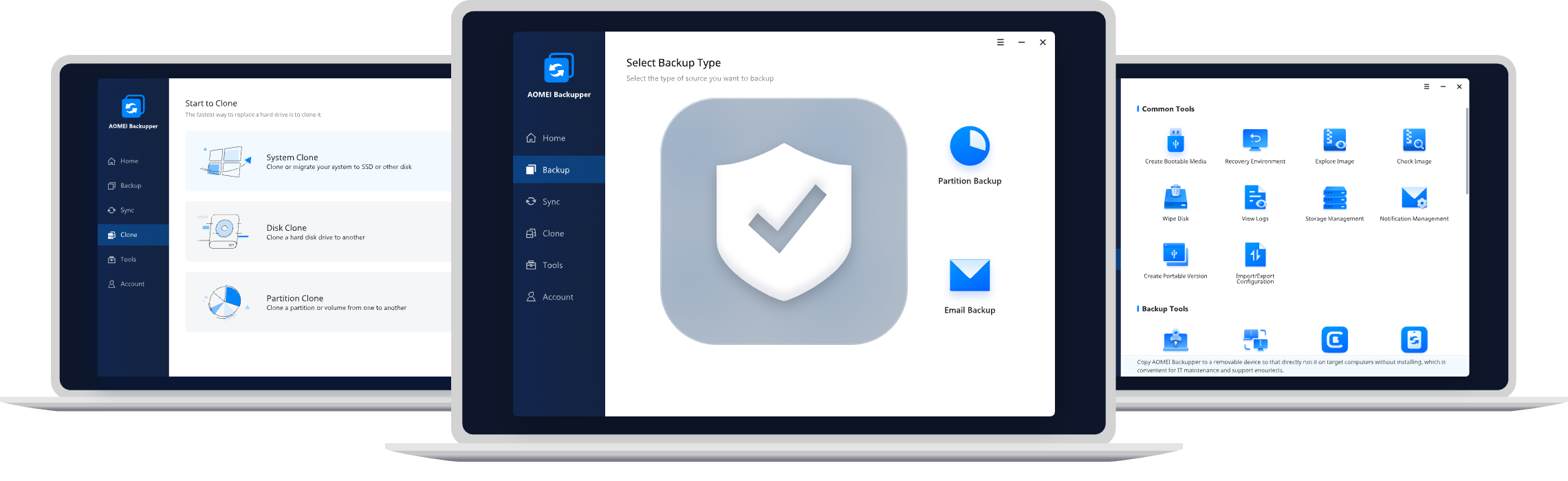
ផែនការ B ជាមួយនឹងកំណែដែលអាចទាញយកមកវិញបាន៖ AOMEI Backupper
ប្រសិនបើអ្នកព្រួយបារម្ភអំពីការត្រលប់ទៅកំណែមុនវិញ ដំណោះស្រាយជាមួយរូបភាព និងការស្តារឡើងវិញ សមល្អជាង។ AOMEI Backupper Standard វាឥតគិតថ្លៃ និងឆបគ្នាជាមួយកំណែទំនើបទាំងអស់នៃវីនដូ។
Características clave: ការបម្រុងទុកពេញលេញ និងបន្ថែមរវាងដ្រាយខាងក្នុង/ខាងក្រៅ USB, NAS, បណ្តាញ និងពពក; បូកនឹងការធ្វើសមកាលកម្មឯកសារ "ជម្រះ" ប្រសិនបើអ្នកមិនចង់ប្រើរូបភាព។
គុណសម្បត្តិនៃរូបភាព៖ អ្នកអាចធ្វើបាន កាលវិភាគបន្ថែម ហើយត្រលប់ទៅចំណុចមុនដោយចុច។ ធ្វើសមកាលកម្មចម្លងឯកសារដូច (ស្រដៀងនឹង Robocopy) ហើយក៏អាចកំណត់ពេលផងដែរ។
ការបោះពុម្ពកម្រិតខ្ពស់ (វិជ្ជាជីវៈ) បន្ថែម ពេលវេលាពិត ការធ្វើសមកាលកម្មទ្វេទិស និងច្បាប់ចម្លងឌីផេរ៉ង់ស្យែលក្នុងចំណោមលក្ខណៈពិសេសកម្រិតខ្ពស់ផ្សេងទៀត។
ជំហានសង្ខេបសម្រាប់កិច្ចការឯកសារបន្ថែម៖ បើកកម្មវិធី ហើយចូលទៅ Backup > File Backup. ជ្រើសរើសថតឯកសារ ឬឯកសារណាដែលត្រូវបញ្ចូល; ប្រសិនបើពួកគេមកពីបណ្តាញ សូមប្រើជម្រើស Share/NAS ដើម្បីបញ្ជាក់ផ្លូវ។
ជ្រើសរើសគោលដៅ (មូលដ្ឋាន ចល័ត ធនធានដែលបានចែករំលែក ឬពពក)។ កំណត់រចនាសម្ព័ន្ធកាលវិភាគ (ប្រចាំថ្ងៃ ប្រចាំសប្តាហ៍ ប្រចាំខែ ព្រឹត្តិការណ៍កេះ ឬនៅពេលភ្ជាប់ USB ក្នុងការបោះពុម្ពកម្រិតខ្ពស់) និងជម្រើស (ការបង្ហាប់ ការបំបែក មតិយោបល់ អ៊ីមែល។ល។)។
ប្រសិនបើអ្នកត្រូវការ យុទ្ធសាស្ត្ររក្សា (លុបការបម្រុងទុកចាស់ដោយស្វ័យប្រវត្តិ និងប្រើការបម្រុងទុកឌីផេរ៉ង់ស្យែល) បើកវានៅក្នុងការកំណត់កម្រិតខ្ពស់។ នៅពេលអ្នករួចរាល់ សូមចុចចាប់ផ្តើមការបម្រុងទុក។
ឧប្បត្តិហេតុ KB5042421 និងអេក្រង់ពណ៌ខៀវ៖ តើមានអ្វីកើតឡើង និងរបៀបស្តារឡើងវិញ
នៅថ្ងៃទី 19 ខែកក្កដា ឆ្នាំ 2024 ឧប្បត្តិហេតុដ៏ធំមួយដែលពាក់ព័ន្ធនឹង CrowdStrike បានកើតឡើង។ បណ្តាលឱ្យ BSOD នៅលើកុំព្យូទ័រ Windows រាប់លានក្រុមហ៊ុន Microsoft បានប៉ាន់ប្រមាណថាឧបករណ៍ចំនួន 8,5 លានត្រូវបានរងផលប៉ះពាល់។ ទោះបីជាឧបករណ៍សង្គ្រោះ និងការជួសជុលត្រូវបានចេញផ្សាយក៏ដោយ ការសម្អាតពេញលេញបានចំណាយពេលច្រើនថ្ងៃ។
ប្រសិនបើអ្នកភ្ញាក់ផ្អើល នោះអ្នកទៅ វិធីសាស្រ្តស្តារឡើងវិញ បានណែនាំ រួមទាំងការដកកម្មវិធីបញ្ជាដែលមានបញ្ហាចេញ និងស្ដារប្រព័ន្ធឡើងវិញ។ ជំហានទាំងនេះអាចទាមទារសោការសង្គ្រោះ BitLocker នៅលើកុំព្យូទ័រដែលបានអ៊ិនគ្រីប។
វិធីទី 1: ងើបឡើងវិញពី WinPE ជាមួយនឹងការដកអ្នកបើកបរចេញ
- ចុចនិងសង្កត់ប៊ូតុងថាមពលរយៈពេល 10 វិនាទីដើម្បីបិទ; បើកវាឡើងវិញ។ យើងបង្ខំឱ្យដំណើរការឡើងវិញស្អាត.
- នៅអេក្រង់ចូល សង្កត់ Shift ហើយជ្រើសរើស Power > Restart។
- នៅក្រោម "ជ្រើសរើសជម្រើសមួយ" ចុច ដោះស្រាយបញ្ហា។
- ចូលទៅកាន់ Advanced Options > Startup Settings > Enable Safe Mode។
- ចាប់ផ្ដើមឡើងវិញ។ សោ BitLocker អាចត្រូវបានស្នើសុំ ប្រសិនបើដ្រាយរបស់អ្នកត្រូវបានអ៊ិនគ្រីប។
- នៅពេលអ្នកចាប់ផ្តើមឡើងវិញ ចុច F4 សម្រាប់ Safe Mode (នៅលើឧបករណ៍មួយចំនួន F11)។
- ពេលនៅក្នុងរបៀបសុវត្ថិភាព ចុចខាងស្តាំលើ Start > Run វាយ cmd ហើយបន្ទាប់មកចុច OK ។
- ប្រសិនបើប្រព័ន្ធរបស់អ្នកមិនមែនជា C:\ សូមប្តូរវាដោយ C: និង Enter ។ យើងត្រូវទៅផ្លូវអ្នកបើកបរ.
- រុករកទៅថតឯកសារកម្មវិធីបញ្ជា CrowdStrike (កែតម្រូវអក្សរប្រសិនបើខុសគ្នា)៖
CD C:\Windows\System32\drivers\CrowdStrike - រាយបញ្ជីឯកសារដែលត្រូវគ្នានឹងលំនាំកម្មវិធីបញ្ជាដែលមានកំហុស៖
dir C-00000291*.sys - បានរកឃើញការលុបជាអចិន្ត្រៃយ៍៖
del C-00000291*.sys - ពិនិត្យដោយដៃសម្រាប់ការប្រកួតដែលនៅសល់ ហើយលុបវាចោល។ ចាប់ផ្តើមកុំព្យូទ័ររបស់អ្នកឡើងវិញនៅពេលបញ្ចប់.
វិធីទី 2: ងើបឡើងវិញពី Safe Mode ជាមួយនឹង BitLocker Key Collection
- ចាប់ផ្ដើមឡើងវិញដូចក្នុងវិធីមុន ហើយចូលទៅកាន់ ដោះស្រាយបញ្ហា > ជម្រើសកម្រិតខ្ពស់ > ការកំណត់ចាប់ផ្ដើម > បើករបៀបសុវត្ថិភាព។ ប្រើ F4 ឬ F11 អាស្រ័យលើឧបករណ៍.
- ប្រសិនបើប្រអប់បញ្ចូល BitLocker លេចឡើងនៅលើឧបករណ៍ចល័តរបស់អ្នក សូមចូលទៅកាន់ https://aka.ms/aadrecoverykey ចូលដោយប្រើគណនីសាជីវកម្មរបស់អ្នក ហើយកំណត់ទីតាំងសោរបស់អ្នកនៅក្រោមការគ្រប់គ្រងឧបករណ៍ > មើល BitLocker Keys > បង្ហាញសោសង្គ្រោះ។
- ជ្រើសរើសឧបករណ៍របស់អ្នក មើលសោ ហើយបញ្ចូលវាទៅក្នុងកុំព្យូទ័ររបស់អ្នក។
- ចូល Safe Mode បើក Run > cmd ហើយចូលទៅកាន់ថត CrowdStrike៖
CD C:\Windows\System32\drivers\CrowdStrike - កំណត់ទីតាំង និងលុបឯកសារដែលមានបញ្ហា៖
dir C-00000291*.sys del C-00000291*.sys - ពិនិត្យមើលថាគ្មានសល់ទេ ហើយចាប់ផ្ដើមឡើងវិញ។ វិធីសាស្រ្តនេះជៀសវាងការត្រូវការសោនៅលើឧបករណ៍មួយចំនួន.
វិធីទី 3: ត្រលប់មកវិញជាមួយ System Restore
- ចូលទៅកាន់អេក្រង់សង្គ្រោះ (Shift + Restart) ហើយចូលទៅកាន់ Troubleshoot> Advanced options> System Restore។
- ប្រសិនបើ BitLocker ត្រូវបានស្នើសុំ សូមប្រើវិបផតថលខាងលើ ដើម្បីទាញយកសោ។ បញ្ចូលសោនៅលើឧបករណ៍.
- ជ្រើសរើសចំណុចស្ដារ ចុចបន្ទាប់ និងបញ្ចប់ ហើយបញ្ជាក់ដោយ បាទ/ចាស។
ដំណើរការនេះត្រឡប់សមាសធាតុប្រព័ន្ធ មិនគួរប៉ះទិន្នន័យផ្ទាល់ខ្លួនរបស់អ្នកទេ។ហើយវាអាចចំណាយពេលប្រហែល 15 នាទី។
HTTPS, WebDAV និងជម្រើសប្រភពបើកចំហ
Robocopy ភ្លឺជាមួយ SMB/CIFS នៅលើ LAN ឬ Windows/NAS shares ប៉ុន្តែ តាមរយៈ WebDAV លើ HTTPS មិនអាចរក្សាទុកទិន្នន័យមេតាបានទេ។ ដូចជាការបោះត្រាពេលវេលា ឬគុណលក្ខណៈដើម្បីអនុញ្ញាតឱ្យមានការរកឃើញការបន្ថែមគ្រាប់ល្អិតល្អន់។ លទ្ធផលអាចជា “ហាក់ដូចជាអ្វីគ្រប់យ៉ាងបានផ្លាស់ប្តូរ” និងការចម្លងពេញលេញរាល់ពេល។
ប្រសិនបើអ្នកត្រូវការផ្ទេរលើ HTTPS ដើមជាមួយនឹងការបន្ថែមពិតប្រាកដ, វាយតម្លៃដំណោះស្រាយប្រភពបើកចំហដូចជា rclone (គាំទ្រដោយ WebDAV និងអ្នកផ្តល់សេវាជាច្រើន) ឬម៉ោនដែលរក្សាគុណលក្ខណៈឱ្យបានត្រឹមត្រូវ។ វិធីមួយទៀតគឺប្រើផ្លូវរូងក្រោមដីដែលមានសុវត្ថិភាព (ឧ. rsync លើ SSH (ប្រសិនបើបរិស្ថានអនុញ្ញាត) ដើម្បីរក្សាការរកឃើញការផ្លាស់ប្តូរប្រកបដោយប្រសិទ្ធភាព។ ក្នុងករណីណាក៏ដោយ សាកល្បងនៅក្នុងបរិយាកាសដែលបានគ្រប់គ្រងដើម្បីបញ្ជាក់វា។ ពេលវេលា និងទំហំមើលទៅដូចដែលអ្នករំពឹងទុក មុនពេលចូលផលិតកម្ម។
បង្កើនធៀបនឹងការចម្លងឌីផេរ៉ង់ស្យែល និងការធ្វើសមកាលកម្មធៀបនឹងរូបភាព
ទាំងការកើនឡើងនិងឌីផេរ៉ង់ស្យែល សន្សំពេលវេលានិងកន្លែង ការចម្លងតែការផ្លាស់ប្តូរ ប៉ុន្តែការស្ដារឡើងវិញរបស់ពួកគេខុសគ្នា៖ ការបង្កើនតម្រូវឱ្យមានការចម្លងមូលដ្ឋានពេញលេញ បូកនឹងការបន្ថែមទាំងអស់រហូតមកដល់បច្ចុប្បន្ន។ ឌីផេរ៉ង់ស្យែលត្រូវការតែច្បាប់ចម្លងពេញលេញ និងឌីផេរ៉ង់ស្យែលចុងក្រោយបំផុត។
នៅក្នុងលក្ខខណ្ឌនៃការចម្លង ការចម្លងបន្ថែមជាធម្មតាលឿនជាងមុន។ នៅក្នុងការងើបឡើងវិញ ឌីផេរ៉ង់ស្យែលឈ្នះ ចាប់តាំងពីត្រូវការពិន្ទុតិច។ ជ្រើសរើសដោយផ្អែកលើអាទិភាពរបស់អ្នក៖ បង្អួចបម្រុងទុក ឬល្បឿនស្តារឡើងវិញ។
ការធ្វើសមកាលកម្មឯកសារមិនបង្កើតរូបភាពដែលអាចទាញយកមកវិញបានទេ ប៉ុន្តែការចម្លង "ច្បាស់លាស់" សម្រាប់ធ្វើការនៅលើយន្តហោះ។ ច្បាប់ចម្លងរូបភាពអនុញ្ញាតឱ្យអ្នកត្រលប់ទៅពេលវេលាវិញ ល្អឥតខ្ចោះសម្រាប់ឧប្បត្តិហេតុ និងកំហុសរបស់មនុស្ស ខណៈពេលដែលរក្សាបាននូវទិន្នន័យប្រវត្តិសាស្ត្រ។
ជាមួយ Robocopy អ្នកអាចចូលទៅជិតគោលការណ៍បន្ថែមជាមួយ /MIR, /XO, តម្រងអាយុ និងគុណលក្ខណៈ។ ជាមួយនឹងកម្មវិធីរូបភាព អ្នកបន្ថែមស្រទាប់ស្តារឡើងវិញ ទៅចំណុចមុនដោយមិនអាស្រ័យលើកំហុសដែលមិនបានផ្សព្វផ្សាយ។
ប្រសិនបើអ្នកកំពុងស្វែងរក "ការបន្ថែម" ដោយស្វ័យប្រវត្តិជាមួយ Robocopy, រួមបញ្ចូលគ្នានូវមូលដ្ឋានគ្រឹះវាក្យសម្ព័ន្ធដ៏ល្អ តម្រងជ្រើសរើស ដែនកំណត់ I/O និងការចុះឈ្មោះបន្ថែម Task Scheduler ឬការត្រួតពិនិត្យជាមួយ /MOT និង /MON។ នៅពេលដែលអ្នកត្រូវត្រលប់ទៅក្នុងពេលវេលាវិញ ពឹងផ្អែកលើរូបភាពដែលមានកំណែដើម្បីបំពេញការធ្វើសមកាលកម្ម។ ហើយប្រសិនបើករណីរបស់អ្នកទាមទារ HTTPS សូមសាកល្បងឧបករណ៍ដែលផ្តោតលើការដឹកជញ្ជូននោះ ដែលរក្សាទិន្នន័យមេតាបានត្រឹមត្រូវ ជៀសវាងការភ្ញាក់ផ្អើលជាមួយនឹងច្បាប់ចម្លងពេញលេញដែលមិនចាំបាច់។

កម្មវិធីនិពន្ធដែលមានឯកទេសខាងបច្ចេកវិទ្យា និងបញ្ហាអ៊ីនធឺណិតដែលមានបទពិសោធន៍ជាងដប់ឆ្នាំនៅក្នុងប្រព័ន្ធផ្សព្វផ្សាយឌីជីថលផ្សេងៗគ្នា។ ខ្ញុំបានធ្វើការជាអ្នកកែសម្រួល និងអ្នកបង្កើតមាតិកាសម្រាប់ពាណិជ្ជកម្មអេឡិចត្រូនិក ការទំនាក់ទំនង ទីផ្សារអនឡាញ និងក្រុមហ៊ុនផ្សាយពាណិជ្ជកម្ម។ ខ្ញុំក៏បានសរសេរនៅលើគេហទំព័រ សេដ្ឋកិច្ច ហិរញ្ញវត្ថុ និងវិស័យផ្សេងៗទៀត។ ការងាររបស់ខ្ញុំក៏ជាចំណង់ចំណូលចិត្តរបស់ខ្ញុំដែរ។ ឥឡូវនេះតាមរយៈអត្ថបទរបស់ខ្ញុំនៅក្នុង Tecnobitsខ្ញុំព្យាយាមស្វែងរកព័ត៌មាន និងឱកាសថ្មីៗទាំងអស់ ដែលពិភពបច្ចេកវិទ្យាផ្តល់ជូនយើងជារៀងរាល់ថ្ងៃ ដើម្បីកែលម្អជីវិតរបស់យើង។