
កម្មវិធីកែអត្ថបទរបស់ Microsoft សំបូរទៅដោយមុខងារដែលអ្នកប្រហែលជាមិនធ្លាប់ដឹង ប៉ុន្តែវាអាចធ្វើឱ្យជីវិតរបស់អ្នកកាន់តែងាយស្រួល។ នៅក្នុងការប្រកាសនេះ យើងនឹងនិយាយអំពី Quick Parts នៅក្នុង Word: តើវាជាអ្វី និងរបៀបសន្សំម៉ោងលើឯកសារដដែលៗ។ ដូច្នេះប្រសិនបើអ្នកធ្វើការជាមួយឯកសារ Word ជាទៀងទាត់និងមានទំនោរទៅ ធ្វើឡើងវិញនូវបំណែកមួយចំនួននៃអត្ថបទអ្នកចាប់អារម្មណ៍នឹងអ្វីដូចខាងក្រោម។
ផ្នែករហ័សនៅក្នុងពាក្យ៖ តើផ្នែករហ័សគឺជាអ្វី?

ទាំងនៅកន្លែងធ្វើការ និងក្នុងវិស័យសិក្សា។ Microsoft Word វាជាឧបករណ៍ប្រើប្រាស់យ៉ាងទូលំទូលាយសម្រាប់បង្កើត និងកែសម្រួលអត្ថបទ។ វាមិនមែនជារឿងចៃដន្យទេ៖ ឈុតការិយាល័យមានអ្វីគ្រប់យ៉ាងដែលអ្នកត្រូវការដើម្បីរៀបចំឯកសារវិជ្ជាជីវៈ។ ហើយមិនត្រឹមតែប៉ុណ្ណោះទេ វាក៏មានភាពខុសគ្នាដែរ។ មុខងារដែលធ្វើឲ្យការអនុវត្តការងារដដែលៗកាន់តែងាយស្រួលមួយក្នុងចំណោមពួកគេគឺ Quick Parts នៅក្នុង Word ។
តើអ្វីទៅជាផ្នែករហ័សនៅក្នុង Word? ជាទូទៅវាជាលក្ខណៈពិសេសដែលអនុញ្ញាតឱ្យអ្នកធ្វើ រក្សាទុកផ្នែកតូចៗនៃអត្ថបទ រូបភាព តារាង ឬខ្លឹមសារ ដើម្បីបញ្ចូលទៅក្នុងឯកសារផ្សេងទៀតបានយ៉ាងរហ័សធាតុទាំងនេះត្រូវបានរក្សាទុកក្នុងវិចិត្រសាលផ្នែករហ័ស ដែលអាចចូលបានយ៉ាងងាយស្រួលពីផ្ទាំងបញ្ចូល។
នៅពេលអ្នករក្សាទុកមាតិកាទៅផ្នែករហ័ស។ អ្នករក្សាទុកវា ដូច្នេះអ្នកអាចប្រើវានៅពេលណាដែលអ្នកត្រូវការ ដោយបញ្ចូលវាដោយចុចតែម្តងហើយវានឹងមានមិនត្រឹមតែនៅក្នុងឯកសារបច្ចុប្បន្នប៉ុណ្ណោះទេ ប៉ុន្តែក៏មាននៅក្នុងឯកសារថ្មីដែលអ្នកបង្កើតផងដែរ។ ដូច្នេះ អ្នកនឹងមិនចាំបាច់ផលិតវាឡើងវិញដោយដៃ ដែលធ្វើឱ្យខាតពេល។
របៀបចូលប្រើ Quick Parts ក្នុង Word?
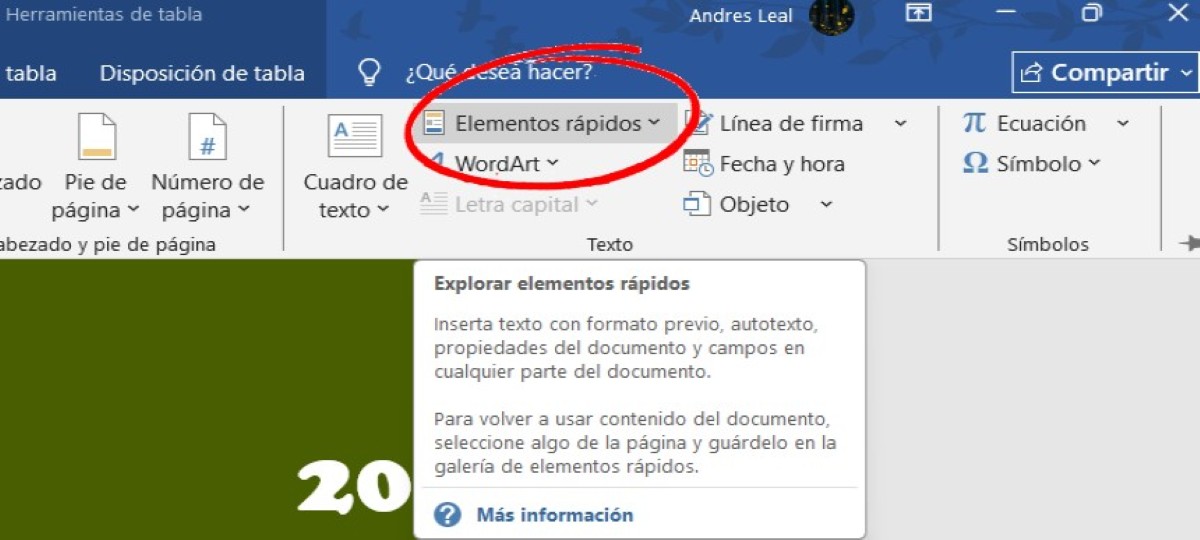
ដើម្បីរៀនពីរបៀបប្រើ Quick Parts ក្នុង Word រឿងដំបូងដែលអ្នកត្រូវធ្វើគឺ កំណត់ទីតាំងមុខងារនៅលើខ្សែបូវាគ្រាន់តែជាការចុចពីរបីដងប៉ុណ្ណោះ៖
- បើក Word ហើយចុចលើផ្ទាំង បញ្ចូល។
- ឥឡូវចុចលើ ធាតុរហ័ស (ផ្នែករហ័ស) ។ អ្នកនឹងឃើញជម្រើសបញ្ចូលខាងក្រោម៖
- អត្ថបទស្វ័យប្រវត្តិ៖ ប្លុកអត្ថបទត្រូវបានរក្សាទុកសម្រាប់ការបញ្ចូលរហ័ស។
- លក្ខណៈសម្បត្តិឯកសារ៖ ទិន្នន័យមេតានៃឯកសារ ដូចជាអ្នកនិពន្ធ ចំណងជើងជាដើម។
- វាល៖ ធាតុថាមវន្តដូចជាកាលបរិច្ឆេទ ឬលេខទំព័រ
- វិចិត្រសាលប្លុកអាគារ៖ នេះជាកន្លែងដែល Quick Parts របស់អ្នកត្រូវបានរក្សាទុកក្នុង Word ។
ដូចដែលអ្នកអាចឃើញ Quick Parts គឺជាផ្នែកនៃមុខងារ Building Blocks ដែលអនុញ្ញាតឱ្យអ្នកបន្ថែមអត្ថបទដែលបានកំណត់ជាមុននៃមាតិកាទៅអត្ថបទរបស់អ្នក។ នេះជាមូលហេតុដែលវាច្រឡំជាញឹកញាប់ជាមួយអត្ថបទស្វ័យប្រវត្តិ ប៉ុន្តែជាមួយអត្ថបទក្រោយនេះ អ្នកអាចរក្សាទុក និងបញ្ចូលអត្ថបទខ្លីៗប៉ុណ្ណោះ។ ទោះយ៉ាងណាក៏ដោយ Quick Parts អនុញ្ញាតឱ្យអ្នករក្សាទុកមាតិកាគ្រប់ប្រភេទ (អត្ថបទ រូបភាព តារាង វាល។ល។) ដើម្បីប្រើពួកវាឡើងវិញដោយចុចតែម្តង។
របៀបបង្កើត រក្សាទុក និងបញ្ចូលផ្នែករហ័ស
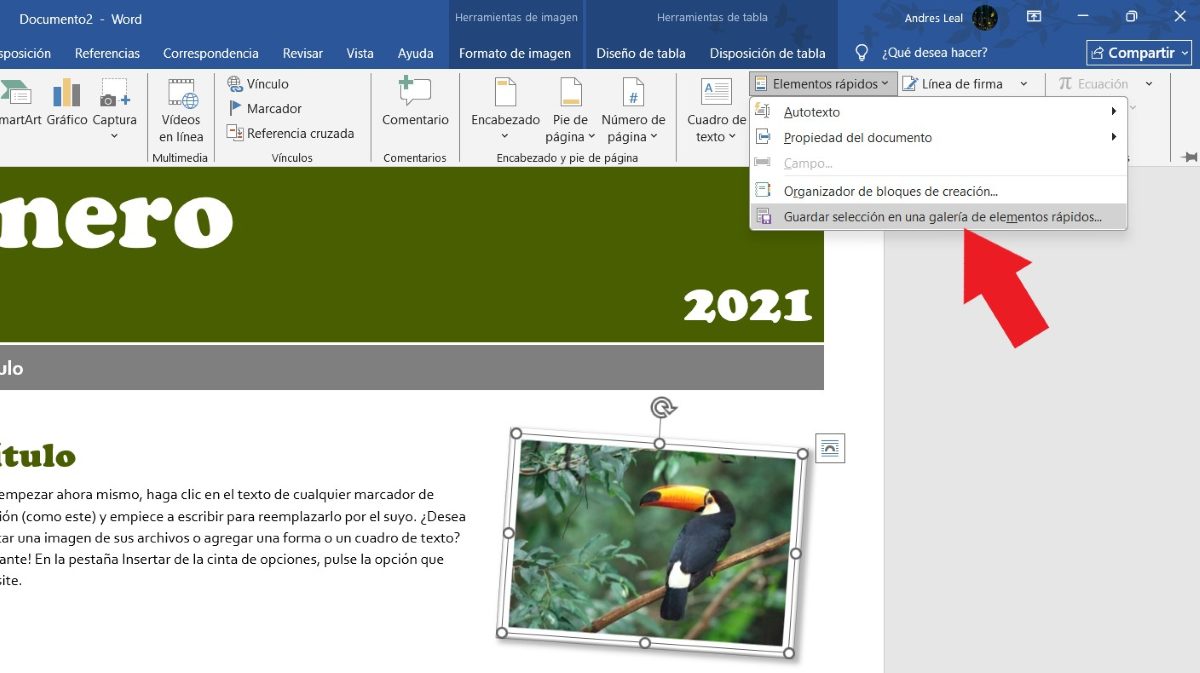
ឧបមាថាអ្នកមាន a ហត្ថលេខាអ៊ីមែល បឋមកថា រូបភាព ឬឃ្លាឆ្លើយតបដែលអ្នកប្រើប្រចាំថ្ងៃជំនួសឱ្យការចម្លង និងបិទភ្ជាប់វារាល់ពេល អ្នកអាចរក្សាទុកវាជាផ្នែករហ័ស ដើម្បីបញ្ចូលនៅពេលណាដែលអ្នកត្រូវការវា។ យ៉ាងម៉េច? សាមញ្ញណាស់៖
- វាយអត្ថបទ (ឬបញ្ចូលរូបភាព តារាង) ដែលអ្នកចង់រក្សាទុក។
- បន្លិច ឬដាក់ស្រមោលអត្ថបទ។
- ឥឡូវទៅ បញ្ចូល - ធាតុរហ័ស - រក្សាទុកការជ្រើសរើសទៅវិចិត្រសាលផ្នែករហ័ស.
- បង្អួចលេចឡើងនឹងបើកដែលអ្នកអាចកំណត់ a ចំនួន ទៅធាតុរហ័សថ្មីរបស់អ្នក។ ឧទាហរណ៍៖ ហត្ថលេខាសាជីវកម្ម និមិត្តសញ្ញា។ល។
- អ្នកក៏អាចកំណត់ a ប្រភេទ ឬបង្កើតថ្មីមួយ។
- ជាជម្រើស អ្នកអាចបន្ថែម a សេចក្ដីពិពណ៌នា ដើម្បីងាយស្រួលកំណត់អត្តសញ្ញាណវា។
- ជាចុងក្រោយចុចលើ ព្រមទទួល
រួចរាល់! ព័ត៌មានសង្ខេបនៃខ្លឹមសារត្រូវបានរក្សាទុក ហើយនឹងមាននៅក្នុងវិចិត្រសាលសម្រាប់ការបញ្ចូលនៅពេលចាំបាច់។ របៀបបញ្ចូលផ្នែករហ័សក្នុង Wordវាមិនងាយស្រួលជាងនេះទេ៖
- បើកឯកសារ ហើយដាក់ទស្សន៍ទ្រនិចដែលអ្នកចង់បញ្ចូលធាតុរហ័ស។
- ឥឡូវចុចលើផ្ទាំង បញ្ចូល។
- នៅលើខ្សែបូសូមចុចលើ ធាតុរហ័ស.
- ជ្រើសយក បំណែក អ្នកចង់បញ្ចូល។
អ្នកនឹងសម្គាល់ឃើញថា នៅពេលអ្នកចុច Quick Parts អ្នកអាចមើលឃើញបំណែកដែលបានរក្សាទុកក្នុងទម្រង់ជារូបភាពតូចនេះធ្វើឱ្យវាកាន់តែងាយស្រួលក្នុងការសម្គាល់ធាតុដែលអ្នកកំពុងស្វែងរកដោយមើលឃើញ ជាពិសេសប្រសិនបើអ្នកមិនអាចចាំឈ្មោះដែលអ្នកបានផ្តល់វា។ ព័ត៌មានជំនួយដ៏មានប្រយោជន៍គឺត្រូវប្រើឈ្មោះតែមួយគត់សម្រាប់ធាតុរហ័សនីមួយៗ—ឈ្មោះដែលងាយស្រួលសម្រាប់អ្នកក្នុងការចងចាំ។
ផ្នែករហ័សនៅក្នុង Word៖ ល្បិចដើម្បីសន្សំពេលវេលាកាន់តែច្រើន

វាច្បាស់ណាស់ថា Quick Parts in Word គឺជាមុខងារដែលជួយអ្នកសន្សំម៉ោងក្នុងឯកសារដដែលៗ។ ជំនួសឱ្យការកត់ចំណាំដោយដៃ ឬបញ្ចូលធាតុដូចគ្នាម្តងហើយម្តងទៀត អ្នកអាចរក្សាទុកពួកវា ហើយដាក់វានៅក្នុងឯកសារដោយចុចសាមញ្ញ។ ប៉ុន្តែនៅតែមានមួយចំនួន។ ល្បិចកម្រិតខ្ពស់ ដូច្នេះអ្នកអាចសន្សំពេលវេលាបានកាន់តែច្រើន. ទាំងនេះគឺ៖
ប្រើ F3 ដើម្បីបញ្ចូលផ្នែករហ័សក្នុង Word
បន្ថែមពីលើការបញ្ចូលផ្នែករហ័សពីខ្សែបូ អ្នកអាចធ្វើដូច្នេះដោយប្រើ ផ្លូវកាត់ក្តារចុចក្នុង Word. ដើម្បីធ្វើដូច្នេះ វាជារឿងសំខាន់ដែលអ្នកចងចាំឈ្មោះពិតប្រាកដនៃធាតុរហ័សដែលអ្នកចង់បញ្ចូល។ ដូច្នេះ នៅពេលរក្សាទុកផ្នែករហ័សរបស់អ្នកនៅក្នុង Word ត្រូវប្រាកដថាផ្តល់ឱ្យពួកគេនូវឈ្មោះខ្លីៗតែមួយគត់។។ ឧទាហរណ៍:
- អ្នករក្សាទុករូបភាពជា Quick Asset ហើយដាក់ឈ្មោះវាថា "Logo"។
- នៅក្នុងឯកសារថ្មី វាយ "Logo" ហើយចុច F3។
- រូបភាពនឹងបង្ហាញដោយស្វ័យប្រវត្តិ!
រៀបចំផ្នែករហ័សរបស់អ្នកទៅជាប្រភេទ
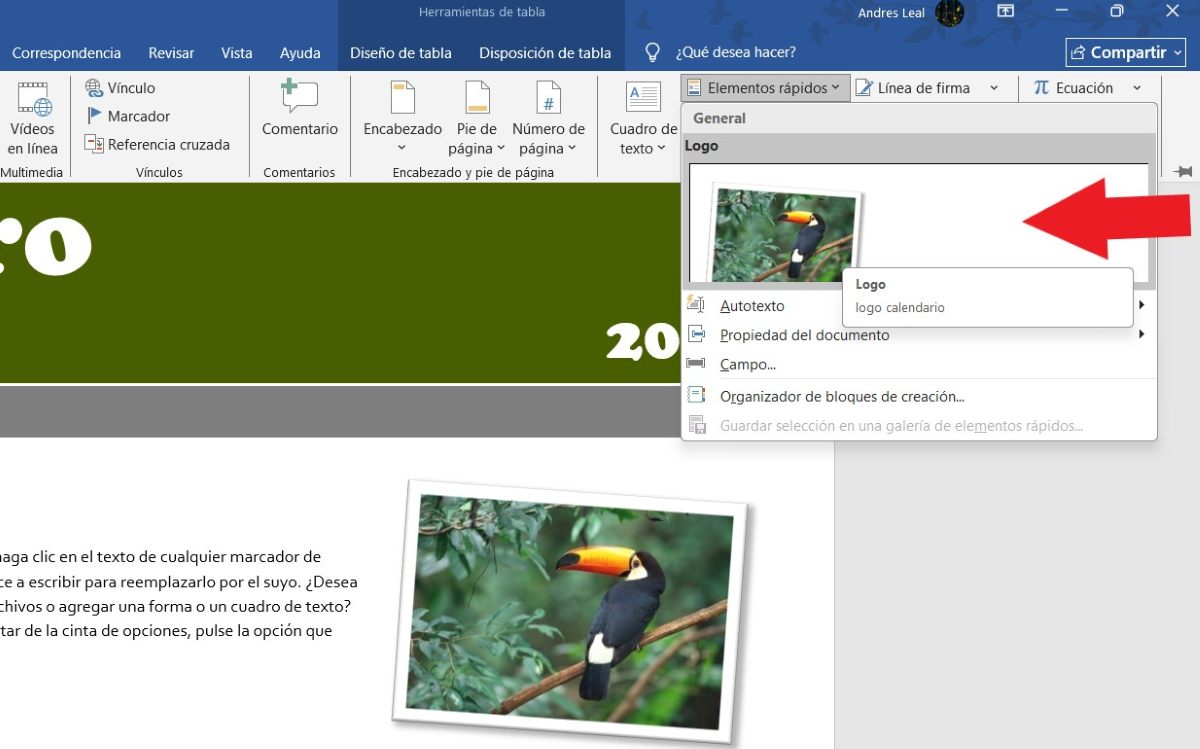
នៅពេលអ្នករក្សាទុកធាតុរហ័សកាន់តែច្រើន វានឹងកាន់តែពិបាកក្នុងការចងចាំឈ្មោះរបស់ពួកគេ ឬស្វែងរកពួកវា។ ដើម្បីស្វែងរកពួកគេឱ្យលឿនជាងមុន រក្សាទុកផ្នែករហ័សរបស់អ្នកនៅក្រោមប្រភេទ (ឧទាហរណ៍៖ "ច្បាប់", "របាយការណ៍", "ហត្ថលេខា", "ឡូហ្គោ" ។ល។)
សូមចងចាំផងដែរថាមានប្រភេទលំនាំដើម ប៉ុន្តែអ្នកក៏អាចបង្កើតផ្ទាល់ខ្លួនរបស់អ្នកជាមួយនឹងឈ្មោះផ្ទាល់ខ្លួនផងដែរ។ ហើយវាក៏អាចទៅរួចដែរ។ កំណត់ប្រភេទឡើងវិញ ឬផ្លាស់ទីធាតុពីមួយទៅមួយទៀត ពីជម្រើសអ្នករៀបចំប្លុកអាគារ។
ផ្សំផ្នែករហ័សជាមួយវាលថាមវន្ត
អ្នកអាចបញ្ចូលគ្នានូវផ្នែករហ័សរបស់អ្នកជាមួយនឹងវាលថាមវន្តដូចជាកាលបរិច្ឆេទ ឈ្មោះអ្នកប្រើប្រាស់ ឬលេខទំព័រ។ វាមានប្រយោជន៍ជាពិសេសនៅពេលធ្វើការជាមួយ គំរូដែលយើងត្រូវបញ្ចូលអត្ថបទដដែលៗបន្ថែមពីលើការសន្សំពេលវេលា គំរូរបស់អ្នកនឹងមើលទៅមានលក្ខណៈវិជ្ជាជីវៈជាង។
នាំចេញ និងនាំចូលផ្នែករហ័សរវាងកុំព្យូទ័រ
ប្រសិនបើអ្នកផ្លាស់ប្តូរកុំព្យូទ័រ អ្នកមិនចាំបាច់បាត់បង់គំរូ ឬផ្នែករហ័សរបស់អ្នកទេ។ អ្នកអាចទៅ ឯកសារ - ជម្រើស - របារឧបករណ៍ចូលរហ័ស និងការកំណត់នាំចេញអ្នកក៏អាចចម្លងឯកសារ Building Blocks.dotx ដែលមានទីតាំងនៅក្នុងថតឯកសារគំរូ Office របស់អ្នក ហើយនាំចូលវាពីកុំព្យូទ័រថ្មីរបស់អ្នក។
សរុបសេចក្តីមក Quick Parts នៅក្នុង Word គឺជាមុខងារដែលគេស្គាល់តិចតួច ប៉ុន្តែវាអាចជួយអ្នកបានច្រើនម៉ោងនៅពេលធ្វើការលើឯកសារដដែលៗ។ ការរៀនពីរបៀបប្រើប្រាស់វានឹងមានជំនួយដ៏អស្ចារ្យជាមួយឯកសារផ្លូវច្បាប់ របាយការណ៍សាជីវកម្ម សំណើ ឬការទំនាក់ទំនងរបស់អ្នក។ បង្វែរបឋមកថា ហត្ថលេខា ឃ្លាច្បាប់ តារាងដែលបានកំណត់ជាមុន ឬឃ្លាស្តង់ដារទៅជាធាតុរហ័សទាំងអស់នេះប្រែទៅជាការខិតខំប្រឹងប្រែងតិច និងផលិតភាពកាន់តែច្រើន។

តាំងពីខ្ញុំនៅក្មេងមក ខ្ញុំមានការចង់ដឹងចង់ឃើញយ៉ាងខ្លាំងអំពីអ្វីគ្រប់យ៉ាងដែលទាក់ទងនឹងភាពជឿនលឿនផ្នែកវិទ្យាសាស្ត្រ និងបច្ចេកវិទ្យា ជាពិសេសអ្វីដែលធ្វើឱ្យជីវិតរបស់យើងកាន់តែងាយស្រួល និងកម្សាន្ត។ ខ្ញុំចូលចិត្តធ្វើបច្ចុប្បន្នភាពជាមួយនឹងព័ត៌មាន និងនិន្នាការចុងក្រោយបំផុត ហើយចែករំលែកបទពិសោធន៍ យោបល់ និងដំបូន្មានរបស់ខ្ញុំអំពីឧបករណ៍ និងឧបករណ៍ដែលខ្ញុំប្រើ។ នេះនាំឱ្យខ្ញុំក្លាយជាអ្នកសរសេរគេហទំព័រកាលពីជាង 5 ឆ្នាំមុន ដោយផ្តោតជាចម្បងលើឧបករណ៍ Android និងប្រព័ន្ធប្រតិបត្តិការ Windows ។ ខ្ញុំបានរៀនពន្យល់ដោយពាក្យសាមញ្ញនូវអ្វីដែលស្មុគស្មាញ ដើម្បីឱ្យអ្នកអានយល់បានយ៉ាងងាយ។