
នៅក្នុងការប្រកាសនេះ យើងនឹងបង្ហាញអ្នកពីរបៀបដំណើរការ Windows 11 ពីអង្គចងចាំ USB ។ យើងមិននិយាយអំពីការដំឡើង Windows 11 នៅលើកុំព្យូទ័ររបស់អ្នកដោយប្រើ pendrive ឬ USB memory ទេ។ ផ្ទុយទៅវិញ យើងនឹងឃើញ របៀបសាកល្បងប្រព័ន្ធប្រតិបត្តិការនេះដោយដំណើរការវាដោយផ្ទាល់ពី USB ដោយមិនចាំបាច់ដំឡើងវា។.
ដើម្បីដំណើរការ Windows 11 ពីអង្គចងចាំ USB វាចាំបាច់ ទាញយករូបភាព ISO នៃប្រព័ន្ធប្រតិបត្តិការនេះ។។ ផងដែរ អ្នកអាចប្រើ Live11ដែលជាកំណែមិនផ្លូវការរបស់ Windows 11 ដែលបង្កើតឡើងដោយអ្នកអភិវឌ្ឍន៍ដូចគ្នានៃ តូច ១១. ដូចគ្នានេះផងដែរអ្នកត្រូវតែ ទាញយកឧបករណ៍ Rufusជាកម្មវិធីដែលត្រូវបានរចនាឡើងសម្រាប់បង្កើតដ្រាយដែលអាចចាប់ផ្តើមបាន និងសាកល្បងប្រព័ន្ធប្រតិបត្តិការ។
របៀបដំណើរការ Windows 11 ពីបន្ទះ USB

Windows 11 គឺជាកំណែចុងក្រោយបំផុតនៃប្រព័ន្ធប្រតិបត្តិការលើតុរបស់ Microsoft ។ វាគឺជាកម្មវិធីដែលមានលក្ខណៈវិចារណញាណខ្លាំងណាស់ដែលផ្ទុកដោយមុខងារដ៏មានប្រយោជន៍ខ្លាំងណាស់និងមុខងារថ្មីៗ។ វាបានមកជំនួសអ្នកកាន់តំណែងមុនរបស់ខ្លួនគឺ Windows 10 ទោះបីជាការប្រតិបត្តិការធ្វើបច្ចុប្បន្នភាពនេះមិនងាយស្រួលដូចនៅក្នុងកំណែមុនក៏ដោយ។ បញ្ហាគឺថា Windows 11 មានតម្រូវការខ្ពស់ជាងមុន ហើយទាមទារផ្នែករឹងជាក់លាក់ សម្រាប់ការដំឡើង និងប្រតិបត្តិការត្រឹមត្រូវ។
ដោយសារតែនេះ មធ្យោបាយក្រៅផ្លូវការមួយចំនួនបានលេចចេញដើម្បីដំឡើង Windows 11 នៅលើកុំព្យូទ័រដែលមិនគាំទ្រ។ វាក៏មានកំណែនៃប្រព័ន្ធប្រតិបត្តិការនេះដែលស្រាលជាងមុន និងមានតម្រូវការតិចជាងមុនសម្រាប់ការដំឡើង (ពួកវាមិនផ្លូវការទេ)។ ហើយប្រសិនបើអ្វីដែលអ្នកចង់បាន សាកល្បងវានៅលើកុំព្យូទ័ររបស់អ្នកដោយមិនចាំបាច់ដំឡើងវា។អ្នកអាចដំណើរការ Windows 11 ពីបន្ទះ USB ហើយមើលចំណុចប្រទាក់ និងចំណុចសំខាន់ៗរបស់វា។
បន្ទាប់ យើងនឹងពន្យល់ពីនីតិវិធីដើម្បីសាកល្បង Windows 11 ដោយផ្ទាល់ពីអង្គចងចាំ USB ។ វិធីនេះ វានឹងមិនចាំបាច់ដំឡើងវានៅលើកុំព្យូទ័ររបស់អ្នក ចែកថាសរឹង ឬធ្វើទ្រង់ទ្រាយវាឡើយ។. តាមពិតវិធីសាស្រ្តនេះអនុញ្ញាតឱ្យអ្នក មើល និងប្រើចំណុចប្រទាក់ Windows 11 សូម្បីតែនៅលើកុំព្យូទ័រដែលមិនគាំទ្រប្រព័ន្ធប្រតិបត្តិការ.
ជាមួយ Windows To Go
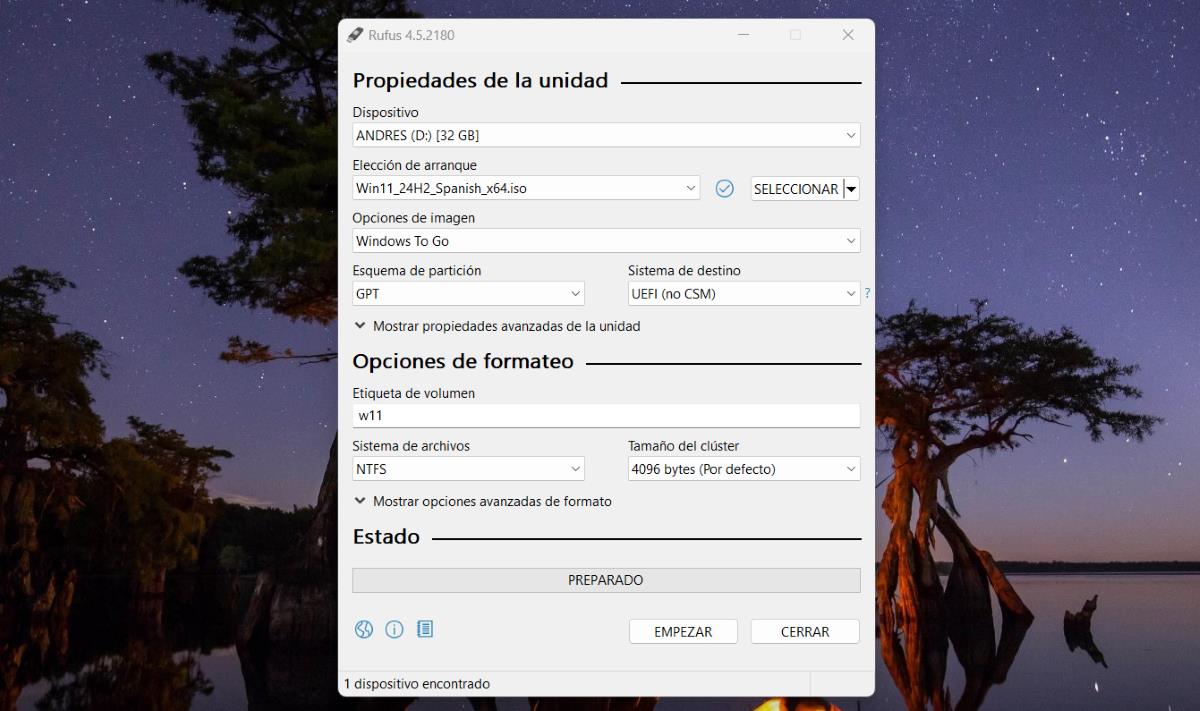
វិធីដំបូងដើម្បីដំណើរការ Windows 11 ពីបន្ទះ USB គឺដោយប្រើមុខងារ Windows To Go ។ មុខងារនេះ។ អនុញ្ញាតឱ្យអ្នកដំណើរការកំណែពេញលេញនៃប្រព័ន្ធប្រតិបត្តិការដោយផ្ទាល់ពីដ្រាយ USB ដែលភ្ជាប់ទៅកុំព្យូទ័ររបស់អ្នក។. ដំបូងឡើយ វាត្រូវបានបង្កើតឡើងសម្រាប់អ្នកប្រើប្រាស់ សហគ្រាសវីនដូ 10 y ការអប់រំប្រព័ន្ធវីនដូ ១០ប៉ុន្តែវាក៏អាចប្រើវាជាមួយ Windows 11 ផងដែរ។
ដើម្បីបង្កើត កំណែចល័តរបស់ Windows 11 អ្នកនឹងត្រូវការ USB drive ឬ pendrive យ៉ាងហោចណាស់ 16 GB។ វាក៏នឹងចាំបាច់ផងដែរ។ ទាញយករូបភាព ISO របស់ Windows 11 ពីគេហទំព័រផ្លូវការរបស់ Microsoft ។ ហើយចុងក្រោយ អ្នកនឹងត្រូវប្រើឧបករណ៍បង្កើត USB ដែលអាចចាប់ផ្តើមបានដូចជា Rufus ដែលអ្នកអាចធ្វើបាន ទាញយកពីគេហទំព័រផ្លូវការរបស់វា។.
ជំហានបង្កើត។ វីនដូត្រូវទៅ ជាមួយរូហ្វ
សូមមើលឯកសារ ជំហានក្នុងការប្រើ Windows 11 ពី USB drive ដោយប្រើមុខងារ Windows to Go ជាមួយ Rufus. ជាដំបូង សូមចងចាំថា នីតិវិធីនេះអាចចំណាយពេលយូរ អាស្រ័យលើល្បឿននៃរន្ធ USB របស់អ្នក។ លើសពីនេះ កំណែចល័តរបស់ Windows 11 ដំណើរការយឺត ដោយសារវានឹងដំណើរការពី pendrive មិនមែនមកពី hard drive ទេ។
ដែលនិយាយថា ចាប់ផ្តើមដោយបញ្ចូល pendrive ដែលអ្នកនឹងប្រើដើម្បីដំណើរការ Windows 11 ពីអង្គចងចាំ USB ទៅក្នុងកុំព្យូទ័ររបស់អ្នក។ បន្ទាប់ពី ទាញយក Windows 11 រូបភាព ISO និងកម្មវិធី Rufus. ជាមួយនឹងការទាំងអស់នេះនៅលើកុំព្យូទ័ររបស់អ្នក សូមអនុវត្តតាមជំហានទាំងនេះ៖
- បើក Rufus ហើយផ្ទៀងផ្ទាត់ថា USB drive ត្រូវបានជ្រើសរើសនៅក្នុងផ្ទាំង ឧបករណ៍។
- ឥឡូវចុចលើផ្ទាំង ជ្រើសរើស។ ហើយជ្រើសរើសរូបភាព ISO របស់ Windows 11 ដែលអ្នកបានទាញយករួចហើយ។
- បន្ទាប់មកនៅក្នុងផ្ទាំង ជម្រើសរូបភាពជ្រើសរើសជម្រើស Windows To Go ។
- ទុកឱ្យការកំណត់ផ្សេងទៀតដូចដែលពួកគេមានហើយចុច ចាប់ផ្តើម សម្រាប់ដំណើរការចាប់ផ្តើម។
- រង់ចាំច្រើននាទី (15 - 30 នាទី) រហូតដល់ USB drive រួចរាល់។
នៅពេលដែលដំណើរការនេះត្រូវបានបញ្ចប់ វាដល់ពេលដំណើរការ Windows 11 ពីអង្គចងចាំ USB ។ ជាមួយនឹងការភ្ជាប់ pendrive ចាប់ផ្តើមកុំព្យូទ័រឡើងវិញ ហើយចូលទៅកាន់ BIOS ប្រព័ន្ធ. ស្វែងរកបញ្ជីឧបករណ៍ចាប់ផ្ដើម ឬ បញ្ជីឧបករណ៍ចាប់ផ្ដើម, ហើយជ្រើសរើសដ្រាយ USB ។ បញ្ជាក់ការជ្រើសរើសដើម្បីឱ្យកុំព្យូទ័រចាប់ផ្ដើមពីដ្រាយ USB និងមិនមែនជាដ្រាយផ្ទុកសំខាន់ទេ។
ប្រសិនបើអ្វីៗដំណើរការល្អ នៅចំណុចខ្លះអ្នកនឹងឃើញឡូហ្គោ Windows 11 ហើយបន្ទាប់មកអ្នកនឹងត្រូវ ធ្វើការដំឡើងរហ័សដើម្បីចាប់ផ្តើមប្រើប្រព័ន្ធប្រតិបត្តិការ. ដូចដែលយើងបាននិយាយរួចមកហើយ បទពិសោធន៍អាចមានការខកចិត្តបន្តិច ដោយសារវាដំណើរការយឺត។ ប៉ុន្តែវាគឺជាវិធីដ៏មានប្រសិទ្ធភាពមួយក្នុងការសាកល្បង Windows 11 ដោយមិនចាំបាច់ដំឡើងវានៅលើកុំព្យូទ័ររបស់អ្នក។
របៀបដំណើរការ Windows 11 ពី USB stick ជាមួយ Live 11
ជាមួយ Live 11 អ្នកក៏អាចដំណើរការ Windows 11 ពីបន្ទះ USB ផងដែរ។ អត្ថប្រយោជន៍នៃកម្មវិធីនេះគឺថាវាស្រាលជាងរូបភាព ISO របស់ Windows 11 ។ នេះគឺជាកំណែស្អាតនៃប្រព័ន្ធប្រតិបត្តិការ ដែលមានកម្មវិធី Microsoft តិចតួចបំផុត និងដោយគ្មានមុខងារ និងដំណើរការដែលមិនសំខាន់.
ដូច្នេះ Live 11 ផ្តល់ឱ្យអ្នកនូវការចូលទៅកាន់ចំណុចប្រទាក់នៃប្រព័ន្ធប្រតិបត្តិការនេះក្នុងបទពិសោធន៍អ្នកប្រើប្រាស់កាន់តែរលូន និងលឿនជាងមុន។ វាដំណើរការលើ RAM 4 GB ហើយត្រូវការតែ 8 GB នៃទំហំផ្ទុកដែលមាននៅលើ USB drive. ទោះបីជាវាមិនមែនជាកំណែផ្លូវការក៏ដោយ វាគឺជាវិធីសាមញ្ញ និងសុវត្ថិភាពក្នុងការសាកល្បងប្រើ Windows 11។ វាក៏អាចប្រើជាថាសសង្គ្រោះបន្ទាន់ ប្រសិនបើអ្នកត្រូវការចូលប្រើកុំព្យូទ័ររបស់អ្នក។
ជំហានដើម្បីប្រើ Windows 11 ជាមួយ Live 11
នីតិវិធីដើម្បីដំណើរការ Windows 11 ពីអង្គចងចាំ USB ជាមួយ Live 11 គឺស្រដៀងនឹងអ្វីដែលបានពិពណ៌នានៅក្នុងផ្នែកមុន។ ក្នុងករណីនេះអ្នកក៏នឹងត្រូវការកម្មវិធី Rufus និង ទាញយករូបភាព Live 11 ISO ពីគេហទំព័រផ្លូវការរបស់ខ្លួន។ ដូច្នេះ អ្នកអាចចម្លងវាទៅក្នុង pendrive កាត SD ថាសខាងក្រៅ ឬសូម្បីតែឌីវីឌីដែលអាចថតបាន ហើយបន្ទាប់មកដំណើរការវា។។ ទាំងនេះជាជំហាន ៗ ៖
- បើក រូភូស ហើយបញ្ចូលដ្រាយ USB ទៅក្នុងរន្ធកុំព្យូទ័រដើម្បីឱ្យ Rufus ស្គាល់វា។
- នៅក្នុងផ្ទាំង ជ្រើសរើស ជ្រើសរើសរូបភាព Live 11 ISO ដែលអ្នកបានទាញយករួចហើយ។
- ទុកអ្វីៗផ្សេងទៀតដូចដែលវាគឺហើយចុច ចាប់ផ្តើម ដើម្បីចាប់ផ្តើមដំណើរការឆ្លាក់។
- នៅពេលដែលដំណើរការត្រូវបានបញ្ចប់ សូមដក USB drive ហើយបញ្ចូលវាទៅក្នុងកុំព្យូទ័រដែលអ្នកចង់សាកល្បង Windows 11។
- ចាប់ផ្ដើមកុំព្យូទ័រឡើងវិញ, ចូលទៅកាន់ប្រព័ន្ធ BIOS ហើយជ្រើសរើស USB drive ជា boot drive។
រួចរាល់។ កុំព្យូទ័រនឹងចាប់ផ្ដើមពីដ្រាយ USB ដែល Live 11 ត្រូវបានកត់ត្រាតាមវិធីនេះដែលអ្នកអាចធ្វើបាន សាកល្បងកំណែស្រាលរបស់ Windows 11 ទស្សនាចំណុចប្រទាក់របស់វា ហើយមើលមុខងារមួយចំនួនរបស់វា។. អ្នកនឹងឃើញថាការដំណើរការ Windows 11 ពីបន្ទះ USB ជាមួយនឹងវិធីនេះមានភាពរលូនជាង។ អ្នកមានវារួចហើយ!

តាំងពីខ្ញុំនៅក្មេងមក ខ្ញុំមានការចង់ដឹងចង់ឃើញយ៉ាងខ្លាំងអំពីអ្វីគ្រប់យ៉ាងដែលទាក់ទងនឹងភាពជឿនលឿនផ្នែកវិទ្យាសាស្ត្រ និងបច្ចេកវិទ្យា ជាពិសេសអ្វីដែលធ្វើឱ្យជីវិតរបស់យើងកាន់តែងាយស្រួល និងកម្សាន្ត។ ខ្ញុំចូលចិត្តធ្វើបច្ចុប្បន្នភាពជាមួយនឹងព័ត៌មាន និងនិន្នាការចុងក្រោយបំផុត ហើយចែករំលែកបទពិសោធន៍ យោបល់ និងដំបូន្មានរបស់ខ្ញុំអំពីឧបករណ៍ និងឧបករណ៍ដែលខ្ញុំប្រើ។ នេះនាំឱ្យខ្ញុំក្លាយជាអ្នកសរសេរគេហទំព័រកាលពីជាង 5 ឆ្នាំមុន ដោយផ្តោតជាចម្បងលើឧបករណ៍ Android និងប្រព័ន្ធប្រតិបត្តិការ Windows ។ ខ្ញុំបានរៀនពន្យល់ដោយពាក្យសាមញ្ញនូវអ្វីដែលស្មុគស្មាញ ដើម្បីឱ្យអ្នកអានយល់បានយ៉ាងងាយ។