- SteamOS ពង្រីកការគាំទ្រសម្រាប់កុំព្យូទ័រយួរដៃ AMD ដូចជា Legion Go
- ធ្វើឱ្យប្រសើរឡើងនូវការអនុវត្ត និងអាយុកាលថ្មបើប្រៀបធៀបទៅនឹង Windows នៅក្នុងហ្គេម
- ការដំឡើងតម្រូវឱ្យបិទ Secure Boot និងប្រើ USB ខាងក្រៅ
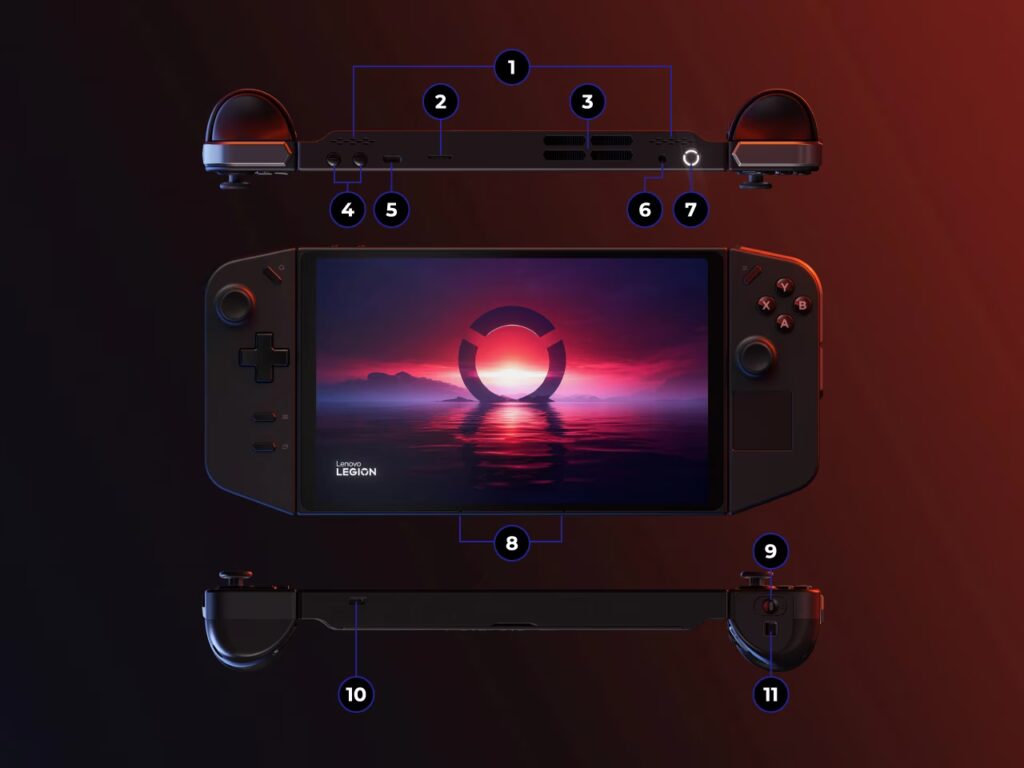
¿របៀបដំឡើង SteamOS នៅលើ Legion Go? ក្នុងប៉ុន្មានឆ្នាំថ្មីៗនេះ ឈុតកុងសូលឧបករណ៍យួរដៃបានជួបប្រទះនឹងបដិវត្តជាមួយនឹងការមកដល់នៃឧបករណ៍ដូចជា Lenovo Legion Go និងការកើនឡើងនូវប្រជាប្រិយភាពនៃប្រព័ន្ធប្រតិបត្តិការដែលផ្តោតលើការលេងហ្គេមដូចជា SteamOS ជាដើម។. អ្នកប្រើប្រាស់កាន់តែច្រើនឡើងកំពុងស្វែងរកជម្រើសជំនួស Windows ដើម្បីទទួលបានអត្ថប្រយោជន៍ច្រើនបំផុតពីវា។ ទទួលបានអត្ថប្រយោជន៍ច្រើនបំផុតពីផ្នែករឹងរបស់អ្នក កែលម្អដំណើរការ និងបង្កើនប្រសិទ្ធភាពថ្មរបស់អ្នក។. ការដំឡើង SteamOS នៅលើ Legion Go បានក្លាយជាសំណួរដែលសួរញឹកញាប់បំផុតនៅក្នុងសហគមន៍ហ្គេម ហើយនៅទីនេះយើងនាំមកជូនអ្នកនូវការណែនាំច្បាស់លាស់ដើម្បីសម្រេចបានវា។
ប្រសិនបើអ្នកបានឮអំពីសក្ដានុពលនៃ SteamOS នៅលើឧបករណ៍ដែលលើសពី Steam Deck ហើយចង់ដឹងពីរបៀបធ្វើឱ្យវាដំណើរការនៅលើ Legion Go របស់អ្នក អត្ថបទនេះគឺសម្រាប់អ្នក។ នៅទីនេះ យើងនឹងប្រាប់អ្នកនូវអ្វីគ្រប់យ៉ាងដែលអ្នកត្រូវដឹង ចាប់ពីភាពត្រូវគ្នា តម្រូវការជាមុន ជំហានដំឡើង និងគន្លឹះដើម្បីទទួលបានអត្ថប្រយោជន៍ច្រើនបំផុតពីបទពិសោធន៍លេងហ្គេមរបស់អ្នក។ យើងក៏រួមបញ្ចូលការសង្កេត និងបទពិសោធន៍របស់អ្នកប្រើប្រាស់ក្នុងពិភពពិត ដោយផ្តល់នូវការមើលឃើញអំពីបរិបទបច្ចុប្បន្ននៃការអភិវឌ្ឍន៍ និងការពង្រីក SteamOS សម្រាប់កុំព្យូទ័រយួរដៃ AMD ដូចជា Legion Go ជាដើម។
SteamOS នៅលើ Legion Go៖ ការពង្រីកប្រព័ន្ធដែលត្រូវបានរចនាឡើងសម្រាប់ការលេងហ្គេម

Valve បានជំរុញជាយូរមកហើយសម្រាប់ប្រព័ន្ធប្រតិបត្តិការដែលមានកម្មសិទ្ធិរបស់ខ្លួនគឺ SteamOS ដើម្បីពង្រីកលើសពីកុងសូល Steam Deck របស់ខ្លួន និងឈានដល់ឧបករណ៍ចល័តផ្សេងទៀត ជាពិសេសឧបករណ៍ដែលបំពាក់ដោយផ្នែករឹង AMD ដូចជា Lenovo Legion Go ជាដើម។ ការបើកនេះតំណាងឱ្យ ក ព្រឹត្តិការណ៍សំខាន់សម្រាប់សហគមន៍ និងតំណាងឱ្យទាំងបញ្ហាប្រឈមសម្រាប់ Microsoft និងជាឱកាសសម្រាប់អ្នកលេងហ្គេមដើម្បីទទួលបានបទពិសោធន៍បរិយាកាសកាន់តែងាយស្រួល និងបើកចំហ។
Legion Go ដែលបានបង្ហាញខ្លួនជាជម្រើសពេញលេញបំផុតមួយចំពោះ Steam Deck ដំណើរការដើមនៅលើ Windows ប៉ុន្តែបន្តិចម្តងៗ SteamOS កំពុងក្លាយជាជម្រើសពិតប្រាកដ មានស្ថេរភាព និងទាក់ទាញសម្រាប់ផ្នែករឹងនេះ។. ការបង្ហាញនាពេលថ្មីៗនេះនៃ Legion Go S ដែលជាម៉ូដែលភាគីទីបីដំបូងគេដែលរួមបញ្ចូល SteamOS ចេញពីប្រអប់នោះបានបញ្ជាក់ពីការគាំទ្ររបស់ Valve សម្រាប់ក្រុមហ៊ុន Lenovo ដែលជាចំណុចរបត់មួយនៅក្នុងទីផ្សារកុងសូលឧបករណ៍យួរដៃ។
ទាក់ទងនឹងផែនទីបង្ហាញផ្លូវផ្លូវការ។ Valve បានបង្ហាញពីការមកដល់នៃ SteamOS beta ដែលគាំទ្រ Legion Go និងឧបករណ៍ដែលមានមូលដ្ឋានលើ AMD ផ្សេងទៀតបន្ទាប់ពីខែមីនា ឆ្នាំ 2025។. ទន្ទឹមនឹងនេះ អ្នកប្រើប្រាស់កម្រិតខ្ពស់បានគ្រប់គ្រងរួចហើយក្នុងការដំឡើងកំណែការងាររបស់ប្រព័ន្ធ ដោយរាយការណ៍ពីភាពប្រសើរឡើងគួរឱ្យកត់សម្គាល់នៅក្នុងការអនុវត្ត និងអាយុកាលថ្ម។
ភាពត្រូវគ្នា និងតម្រូវការសម្រាប់ការដំឡើង SteamOS នៅលើ Legion Go
មុនពេលអ្នកចូលទៅក្នុងការដំឡើង SteamOS នៅលើ Legion Go របស់អ្នក វាចាំបាច់ណាស់ដែលអ្នកពិនិត្យមើលតម្រូវការផ្នែករឹងជាក់លាក់ ហើយត្រូវប្រាកដថាអ្នកយល់ពីដំណើរការនេះ។ Valve បានបញ្ជាក់យ៉ាងច្បាស់ថា សម្រាប់ពេលនេះ ភាពឆបគ្នាពេញលេញគឺត្រូវបានធានាតែនៅលើ Steam Deck និង Legion Go S។ ទោះជាយ៉ាងណាក៏ដោយ ការធ្វើតេស្តដំបូងលើម៉ូដែល Legion Go ស្តង់ដារគឺផ្តល់លទ្ធផលវិជ្ជមានខ្លាំង។
- ដំណើរការ AMD៖ ស្ថាបត្យកម្ម SteamOS ត្រូវបានធ្វើឱ្យប្រសើរជាពិសេសសម្រាប់បន្ទះឈីប AMD ដែលធានានូវការគាំទ្រ និងដំណើរការនៃកម្មវិធីបញ្ជាកម្រិតខ្ពស់។
- ឧបករណ៍ផ្ទុក NVMe៖ តម្រូវការសំខាន់មួយទៀត ដោយសារ SteamOS ត្រូវការល្បឿន និងសមត្ថភាពរបស់ NVMe drives ដើម្បីផ្ទុកប្រព័ន្ធ និងហ្គេមដោយមិនមានការស្ទះ។
- ដ្រាយ USB ខាងក្រៅ៖ ការដំឡើងត្រូវតែធ្វើឡើងពីដ្រាយ USB (pendrive ឬឌីសខាងក្រៅ) ដូច្នេះអ្នកត្រូវតែមានឧបករណ៍យ៉ាងហោចណាស់ 8 GB និងជាជម្រើស USB 3.0 ដើម្បីបង្កើនល្បឿនដំណើរការ។
- បិទការចាប់ផ្ដើមសុវត្ថិភាព៖ នៅលើទាំង Legion Go និងឧបករណ៍ AMD ផ្សេងទៀត វាជាកាតព្វកិច្ចក្នុងការបិទជម្រើសនេះនៅក្នុង BIOS មុនពេលដំឡើង SteamOS ។
វាជារឿងសំខាន់ក្នុងការកត់សម្គាល់ថា Valve រក្សាការព្រមានថាភាពឆបគ្នាអាចមិនមែនជាចុងក្រោយ ហើយកំហុសតូចតាច ឬកង្វះអាចលេចឡើង ជាពិសេសជាមួយនឹងមុខងារកម្រិតខ្ពស់។ ទោះជាយ៉ាងណាក៏ដោយ បទពិសោធន៍របស់សហគមន៍បង្ហាញថា ប្រព័ន្ធនេះដំណើរការបានល្អណាស់ សារធាតុរាវ និងផ្តល់អត្ថប្រយោជន៍ជាច្រើន។ លើការប្រើប្រាស់ Windows ជាពិសេសសម្រាប់ហ្គេម Steam ។
SteamOS ទល់នឹង Windows នៅលើ Legion Go: ហេតុផលសម្រាប់ការផ្លាស់ប្តូរ
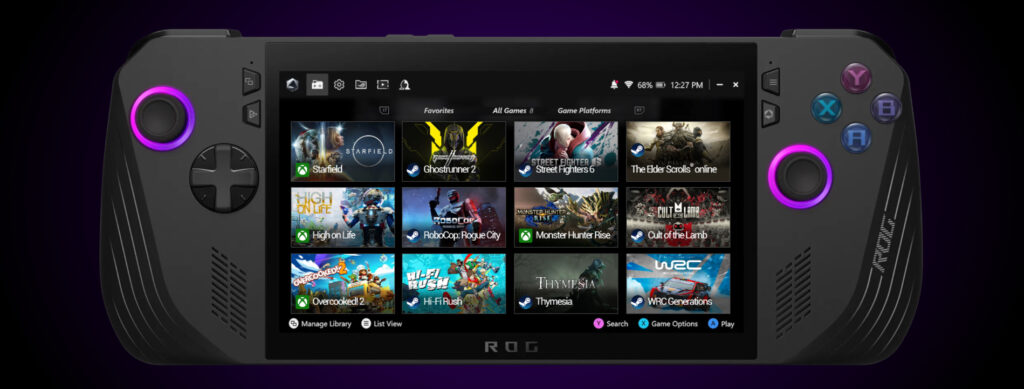
ហេតុផលចម្បងដែលអ្នកប្រើប្រាស់កំពុងស្វែងរកការដំឡើង SteamOS នៅលើ Legion Go គឺដើម្បីសម្រេចបាននូវការបង្កើនប្រសិទ្ធភាពហ្គេម និងអាយុកាលថ្មកាន់តែប្រសើរ។ ខណៈពេលដែល Windows ផ្តល់នូវភាពបត់បែនយ៉ាងខ្លាំង—ជាពិសេសសម្រាប់អ្នកដែលចង់ប្រើ Game Pass ឬកម្មវិធីភាគីទីបី—វាក៏អាចបន្ថយដំណើរការ និងបង្កើនការប្រើប្រាស់ធនធានផងដែរ។
SteamOS ផ្អែកលើលីនុច ត្រូវបានរចនាឡើងតាំងពីដើមដំបូងមកជាមួយការលេងហ្គេមក្នុងចិត្ត។ ការបង្កើនប្រសិទ្ធភាពកម្រិតកម្មវិធីបញ្ជា ការដាក់ស្រមោលជាមុន និងការគ្រប់គ្រងថាមពលប្រកបដោយប្រសិទ្ធភាពអនុញ្ញាតឱ្យហ្គេមដំណើរការកាន់តែមានស្ថេរភាព និងមានការកើនឡើងសីតុណ្ហភាពតិចជាងមុន។.
ជាឧទាហរណ៍ អ្នកប្រើប្រាស់ពិតប្រាកដបានរាយការណ៍ថាចំណងជើងថ្មីៗដូចជា Clair Obscur: Expedition 33 ឈានដល់ រឹង 60 FPS នៅក្នុង Legion Go នៅក្រោម SteamOSសូម្បីតែលើសពីលទ្ធផលនៅលើ Steam Deck ខ្លួនឯង។ Mega Man 11 និងសៀវភៅបុរាណផ្សេងទៀតក៏ទទួលបានអត្ថប្រយោជន៍ផងដែរពីស្ថេរភាព និងភាពរលូនរបស់ប្រព័ន្ធ ហើយរបៀបគេង និងអាយុកាលថ្មទាំងមូលត្រូវបានធ្វើឱ្យប្រសើរឡើងយ៉ាងខ្លាំង។
អ្នកលេងហ្គេមជាច្រើនដែលដំបូងបានទិញ Legion Go សម្រាប់ភាពឆបគ្នារបស់ Windows ឥឡូវនេះ ដោយពិចារណាលើការលុបបំបាត់ប្រព័ន្ធ Microsoft ដើម្បីជ្រើសរើស SteamOS ជាដំណោះស្រាយច្បាស់លាស់ជាពិសេសប្រសិនបើការប្រើប្រាស់ចម្បងគឺដើម្បីលេងចំណងជើង Steam និងទាញយកអត្ថប្រយោជន៍ពីការចល័ត។
ជំហានដោយជំហាន: របៀបដំឡើង SteamOS នៅលើ Lenovo Legion Go
ការដំឡើង SteamOS នៅលើ Legion Go តម្រូវឱ្យធ្វើតាមជំហានប្រុងប្រយ័ត្នជាបន្តបន្ទាប់ ដោយសារវាជាដំណើរការដែលទោះបីជាអាចចូលដំណើរការបានកាន់តែច្រើនក៏ដោយ ទាមទារការប្រុងប្រយ័ត្នជាក់លាក់ និងចំណេះដឹងជាមូលដ្ឋាន។
- ទាញយករូបភាព SteamOS ផ្លូវការ៖ ទោះបីជាបេតាសាធារណៈមិនទាន់ត្រូវបានចេញផ្សាយជាផ្លូវការសម្រាប់ឧបករណ៍ទាំងអស់ក៏ដោយ Valve បង្ហោះរូបថតអេក្រង់ និងការអាប់ដេតនៅលើទំព័រជំនួយរបស់វា។ ទាញយក ISO ចុងក្រោយបំផុតដែលត្រូវគ្នាជាមួយឧបករណ៍ AMD ។
- រៀបចំ USB ដែលអាចចាប់ផ្តើមបាន។៖ ប្រើកម្មវិធីដូចជា Rufus, BalenaEtcher ឬ Ventoy ដើម្បីបង្កើត USB drive ដែលអាចចាប់ផ្តើមបានពីរូបភាព SteamOS ។ ត្រូវប្រាកដថា flash drive ត្រូវបានធ្វើទ្រង់ទ្រាយត្រឹមត្រូវ ហើយថាអ្នកមានការតភ្ជាប់អ៊ីនធឺណិតដែលមានស្ថេរភាពសម្រាប់ការទាញយក។
- ចម្លងទិន្នន័យសំខាន់ៗរបស់អ្នក។៖ ប្រសិនបើអ្នកមានហ្គេម ឬឯកសារសំខាន់ៗ សូមបម្រុងទុកពួកវា។ ការដំឡើង SteamOS អាចសរសេរជាន់លើទិន្នន័យ ឬភាគថាសដែលមានស្រាប់។
- ចូលទៅកាន់ BIOS Legion Go: : បិទកុងសូលទាំងស្រុង ចុចឱ្យជាប់ កម្រិតសំឡេង និងប៊ូតុងថាមពលក្នុងពេលដំណាលគ្នា ដើម្បីចូលប្រើម៉ឺនុយ UEFI/BIOS ។ រកមើលជម្រើសដើម្បីបិទ ចាប់ផ្ដើមសុវត្ថិភាព (សុវត្ថិភាព boot) ហើយរក្សាទុកវាមុនពេលចាកចេញ។
- ចាប់ផ្ដើមពី USB៖ បញ្ចូល USB ដែលអាចចាប់ផ្ដើមបាន ចាប់ផ្ដើម Legion Go ឡើងវិញ ហើយជ្រើសរើសដើម្បីចាប់ផ្ដើមពី USB drive។ ម៉ឺនុយដំឡើង SteamOS នឹងបង្ហាញនៅលើអេក្រង់។
- អនុវត្តតាមការណែនាំ SteamOS៖ កម្មវិធីដំឡើងនឹងណែនាំអ្នកតាមជំហានដែលត្រូវការដើម្បីដំឡើងប្រព័ន្ធនៅលើដ្រាយ NVMe របស់ឧបករណ៍។ ដំណើរការអាចចំណាយពេលច្រើននាទី អាស្រ័យលើល្បឿនរបស់ USB និងដ្រាយវ៍ផ្ទុក។
- កំណត់រចនាសម្ព័ន្ធ SteamOS បន្ទាប់ពីការដំឡើង៖ នៅពេលដែលដំណើរការបានបញ្ចប់ សូមចាប់ផ្តើមកុងសូលឡើងវិញ ដក USB ហើយអនុវត្តការកំណត់ដំបូង (គណនី Steam តំបន់ ភាសា។ល។)។
- ធ្វើបច្ចុប្បន្នភាព និងសាកល្បងប្រព័ន្ធ៖ វាជាការល្អក្នុងការពិនិត្យមើលការអាប់ដេតប្រព័ន្ធ ឬកម្មវិធីបញ្ជាតាមរយៈចំណុចប្រទាក់ SteamOS មុនពេលដំឡើងហ្គេមដែលអ្នកចូលចិត្ត។
ដំណើរការនេះ ថ្វីត្បិតតែវាស្តាប់ទៅមានលក្ខណៈបច្ចេកទេសក៏ដោយ ក៏កាន់តែអាចចូលដំណើរការបាន ហើយមានសហគមន៍ និងវេទិកាជាច្រើនដែលអ្នកអាចដោះស្រាយសំណួរ ឬចែករំលែកបទពិសោធន៍។
គន្លឹះ និងល្បិចបន្ទាប់ពីដំឡើង SteamOS នៅលើ Legion Go
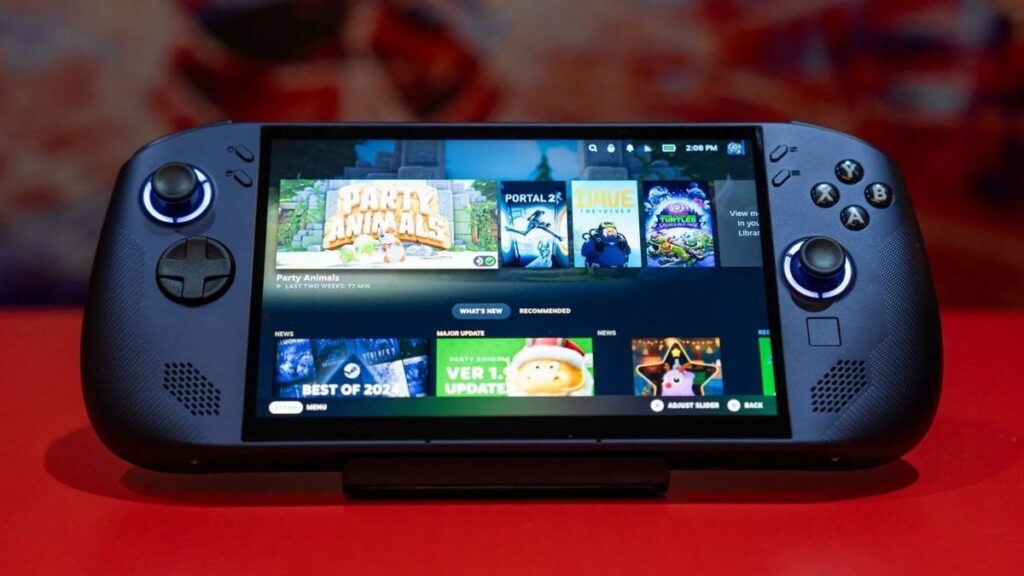
នៅពេលដែលអ្នកមាន SteamOS ដំណើរការនៅលើ Legion Go របស់អ្នក មានការណែនាំសំខាន់ៗមួយចំនួន ដើម្បីបង្កើនប្រសិទ្ធភាព និងបទពិសោធន៍អ្នកប្រើប្រាស់:
- កំណត់ការសន្សំថាមពល៖ ប្រព័ន្ធនេះផ្តល់នូវទម្រង់ថាមពលដែលអាចប្ដូរតាមបំណងបាន ដែលអនុញ្ញាតឱ្យអ្នកធ្វើឱ្យមានតុល្យភាពថាមពល និងអាយុកាលថ្មដោយផ្អែកលើតម្រូវការរបស់អ្នក។
- រុករករូបភាពធំ និងរបៀបផ្ទៃតុ៖ SteamOS រួមបញ្ចូលរបៀបផ្ទៃតុដែលមានមូលដ្ឋានលើលីនុច ដែលល្អសម្រាប់ដំឡើងកម្មវិធីបន្ថែម ឬគ្រប់គ្រងឯកសារ។
- ទាញយកអត្ថប្រយោជន៍ពីការអាប់ដេតកម្មវិធីបញ្ជា៖ Valve តែងតែចេញផ្សាយការកែលម្អកម្មវិធីបញ្ជាជាបន្តបន្ទាប់ ជាពិសេសសម្រាប់ឧបករណ៍ AMD ។ បន្តតាមដាន និងធ្វើបច្ចុប្បន្នភាពជាប្រចាំ ដើម្បីទាញយកអត្ថប្រយោជន៍ពេញលេញពីសក្តានុពល។
- ដំឡើងឧបករណ៍ Steam Deck និងឧបករណ៍ប្រើប្រាស់សហគមន៍៖ ខណៈពេលដែលមិនមែនគ្រប់កម្មវិធីទាំងអស់ត្រូវគ្នានោះទេ ឧបករណ៍ប្រើប្រាស់ជាច្រើនដែលត្រូវបានរចនាឡើងសម្រាប់ Steam Deck ក៏ដំណើរការលើ Legion Go នៅក្រោម SteamOS ផងដែរ។
- ក្នុងករណីដែលវាជួយ យើងក៏មានការបង្រៀននៅលើដែរ។ របៀបដំឡើង SteamOS នៅលើ Rog Ally.
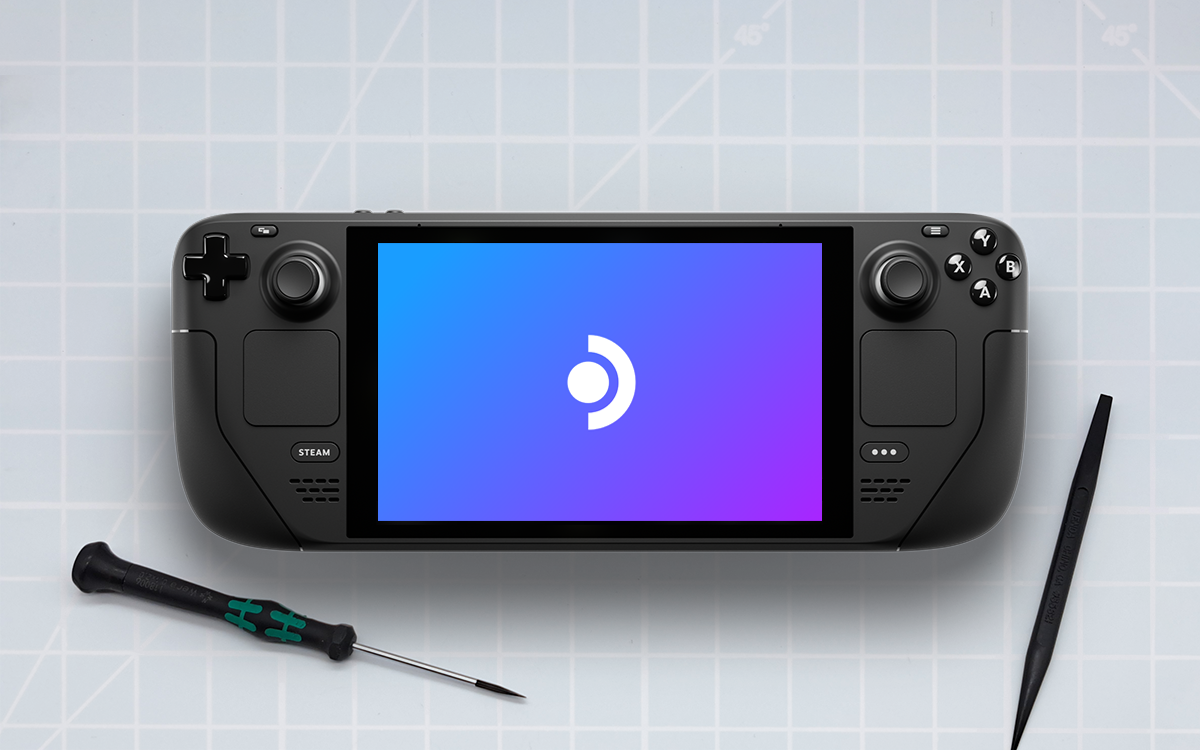
អ្នកប្រើប្រាស់ជាច្រើនក៏ផ្តល់អនុសាសន៍ឱ្យប្រើគម្រោងចំហៀងដូចជា Bazzite ខណៈពេលដែលពួកគេរង់ចាំការអាប់ដេតជាផ្លូវការ ដោយសារពួកគេផ្តោតលើការបង្កើនប្រសិទ្ធភាពហ្គេមនៅលើផ្នែករឹងចល័តដែលមានមូលដ្ឋានលើលីនុច។
តើមានអ្វីបន្ទាប់សម្រាប់ SteamOS នៅលើ Legion Go និងកុំព្យូទ័រយួរដៃផ្សេងទៀត?
ឆ្នាំ 2025 ត្រូវបានកំណត់ជាឆ្នាំនៃការផ្ទុះយ៉ាងច្បាស់លាស់នៃ SteamOS នៅលើឧបករណ៍ភាគីទីបី។. Valve មិនត្រឹមតែបានពង្រឹងភាពជាដៃគូរបស់ខ្លួនជាមួយក្រុមហ៊ុន Lenovo នៅលើ Legion Go S ប៉ុណ្ណោះទេ ប៉ុន្តែថែមទាំងបានបញ្ជាក់ផងដែរថា ខ្លួនបើកទូលាយក្នុងការសហការជាមួយក្រុមហ៊ុនផលិតជាច្រើនទៀត ដើម្បីពង្រីកភាពឆបគ្នា។
បេតាសាធារណៈ SteamOS សម្រាប់កុំព្យូទ័រយួរដៃ AMD ដែលត្រូវបានគ្រោងទុកសម្រាប់ក្រោយខែមីនា ឆ្នាំ 2025 នឹងក្លាយជាចំណុចចាប់ផ្តើមសម្រាប់ការដំណើរការរីករាលដាលនៃប្រព័ន្ធទៅកាន់កុងសូលចល័តដូចជា Legion Go, Asus ROG Ally និងឧបករណ៍ជាច្រើនទៀត។ វានឹងអនុញ្ញាតឱ្យអ្នកប្រើប្រាស់ចូលប្រើបទពិសោធន៍លេងហ្គេមបង្រួបបង្រួម ការធ្វើបច្ចុប្បន្នភាពដូចគ្នាបេះបិទ និងជំនួយបច្ចេកទេសស្រដៀងគ្នាដូចជា Steam Deck ដោយមិនគិតពីក្រុមហ៊ុនផលិត។
យោងតាមសេចក្តីថ្លែងការណ៍របស់ Valve គោលបំណងគឺមិនមែនដើម្បីប្រកួតប្រជែងដោយផ្ទាល់ជាមួយ Microsoft នោះទេ ប៉ុន្តែជាការផ្តល់ជម្រើសដែលអាចទុកចិត្តបាន និងបើកចំហសម្រាប់អ្នកដែលចង់ទទួលបានអត្ថប្រយោជន៍ច្រើនបំផុតពីម៉ាស៊ីនរបស់ពួកគេ។ នៅពេលដែលបេតាអាចប្រើបាន រូបភាពដែលអាចទាញយកបានជាផ្លូវការត្រូវបានគេរំពឹងថានឹងត្រូវបានចេញផ្សាយជាទៀងទាត់សម្រាប់ការដំឡើង SteamOS យ៉ាងងាយស្រួលនៅលើកុំព្យូទ័រយួរដៃដែលត្រូវគ្នា។
រហូតមកដល់ពេលនោះ Valve ផ្ទាល់បានណែនាំថាអ្នកដែលមិនចង់រង់ចាំស្វែងរកដំណោះស្រាយដូចជា Bazzite ដែលជាប្រព័ន្ធសហគមន៍ផ្អែកលើ Fedora និងកែសម្រួលសម្រាប់ការលេងហ្គេមចល័ត។ ទោះបីជាមិនដូច SteamOS ផ្លូវការក៏ដោយ វាបានបង្ហាញពីស្ថេរភាព និងមុខងារនៅលើ Legion Go និងកុងសូលផ្សេងទៀត ដោយមានការគាំទ្រពីសហគមន៍ និងអ្នកអភិវឌ្ឍន៍ Valve។
ការដំឡើង SteamOS នៅលើ Legion Go គឺជាការពិតសម្រាប់មនុស្សជាច្រើន ហើយវានឹងកាន់តែងាយស្រួល និងកាន់តែមានស្ថេរភាពក្នុងពេលឆាប់ៗនេះ ដោយសារការអាប់ដេតនាពេលខាងមុខពី Valve។ ប្រព័ន្ធប្រតិបត្តិការនេះផ្តល់នូវបទពិសោធន៍លេងហ្គេមដែលប្រសើរឡើង អាយុកាលថ្មយូរជាងមុន ដំណើរការលេងហ្គេមកាន់តែប្រសើរឡើង និងផ្តោតលើការរីករាយចល័តដោយគ្មានដែនកំណត់នៃប្រព័ន្ធប្រពៃណី។. ប្រសិនបើអ្នកនៅតែមិនមាន Legion Go យើងនឹងទុកវាឱ្យអ្នក។ គេហទំព័រផ្លូវការ។ ដើម្បីទទួលបានវា។

ស្រលាញ់បច្ចេកវិទ្យាតាំងពីតូច។ ខ្ញុំចូលចិត្តធ្វើឱ្យទាន់សម័យនៅក្នុងវិស័យនេះ ហើយសំខាន់ជាងនេះទៅទៀតគឺការទំនាក់ទំនង។ នោះហើយជាមូលហេតុដែលខ្ញុំបានឧទ្ទិសដល់ការទំនាក់ទំនងនៅលើគេហទំព័របច្ចេកវិទ្យា និងវីដេអូហ្គេមអស់រយៈពេលជាច្រើនឆ្នាំ។ អ្នកអាចរកឃើញខ្ញុំសរសេរអំពី Android, Windows, MacOS, iOS, Nintendo ឬប្រធានបទពាក់ព័ន្ធផ្សេងទៀតដែលនឹកឃើញ។