
នៅពេលដែលរូបតំណាងវីនដូលេចឡើងនៅពេលដែលអ្នកដាក់កណ្ដុរលើពួកវា បទពិសោធន៍អ្នកប្រើប្រាស់គឺរំខាន និងច្របូកច្របល់។ បញ្ហានេះជាធម្មតាទាក់ទងនឹងបញ្ហាឃ្លាំងសម្ងាត់រូបតំណាង កម្មវិធីបញ្ជាហួសសម័យ បញ្ហាជាមួយកម្មវិធីភាគីទីបី និងហេតុផលផ្សេងទៀត។ តោះមើលថាតើទាំងនេះជាអ្វី។ មូលហេតុចម្បង និងវិធីដោះស្រាយបញ្ហានេះ។ ឱ្យបានឆាប់តាមដែលអាចធ្វើទៅបាន។
រូបតំណាងវីនដូលេចឡើងតែនៅពេលដាក់កណ្ដុរ៖ មូលហេតុចម្បង
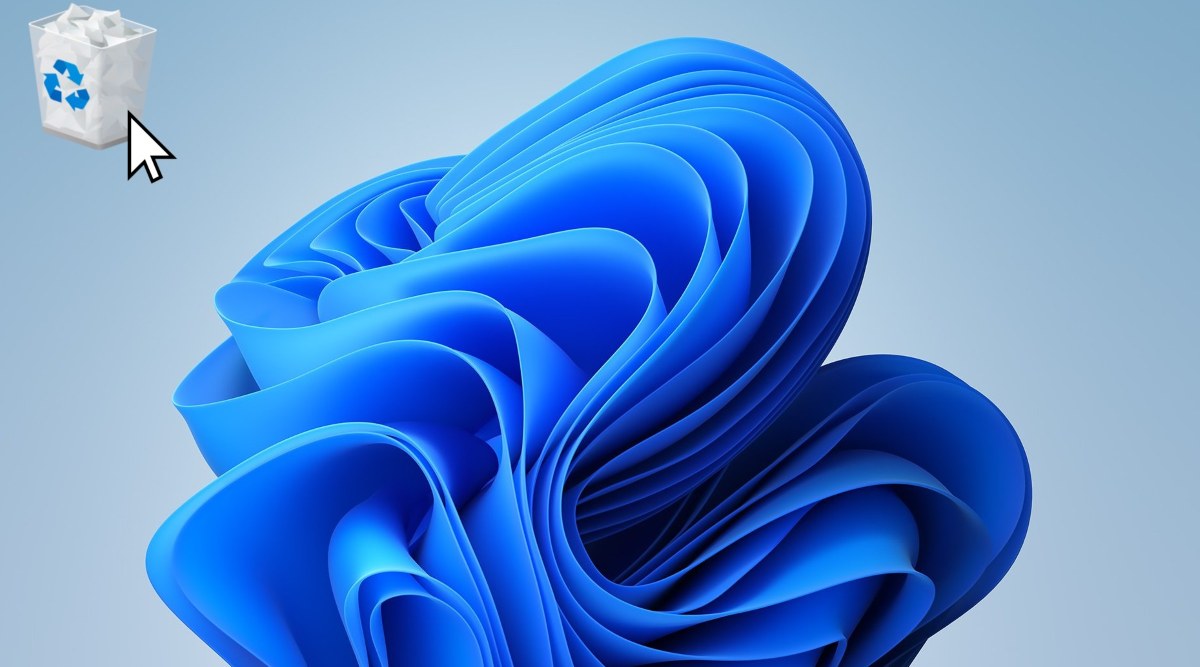
ហេតុអ្វីបានជារូបតំណាង Windows បង្ហាញតែពេលអ្នកដាក់ពីលើពួកវា? ខណៈពេលដែលមិនមែនជាបញ្ហាទូទៅ, វាគឺជាទូទៅ វាត្រូវបានភ្ជាប់ជាមួយនឹងកំហុសជាក់លាក់នៅក្នុងឃ្លាំងសម្ងាត់រូបតំណាង។Windows Explorer បរាជ័យ ឬការប៉ះទង្គិចជាមួយកម្មវិធី ឬកម្មវិធីផ្ទាល់ខ្លួន។
ក្នុងករណីភាគច្រើន វាជាបញ្ហាដាច់ស្រយាលដែលអាចត្រូវបានជួសជុលដោយការកសាងឃ្លាំងសម្ងាត់ឡើងវិញ ចាប់ផ្ដើមកម្មវិធីរុករកឡើងវិញ ឬគ្រាន់តែកែតម្រូវការកំណត់ផ្ទៃតុ។ ទាំងនេះគឺជា មូលហេតុចម្បងនៃការបរាជ័យរូបតំណាងវីនដូ:
- Windows Explorer បរាជ័យនៅពេលដែលដំណើរការ explorer.exe (ដែលត្រូវនឹង Explorer) គាំង ឬដំណើរការខុសប្រក្រតី រូបតំណាងអាចនឹងមិនបង្ហាញត្រឹមត្រូវ។
- ឃ្លាំងសម្ងាត់រូបតំណាងខូចវីនដូរក្សាទុករូបតំណាងនៅក្នុងឯកសារឃ្លាំងសម្ងាត់ដើម្បីផ្ទុកពួកវាលឿនជាងមុន។ ប្រសិនបើឯកសារនេះខូច រូបតំណាងអាចចំណាយពេលច្រើននាទីដើម្បីបង្ហាញ។ពួកវាបាត់ទាំងស្រុង ឬលេចឡើងនៅពេលដែលអ្នកធ្វើអន្តរកម្មជាមួយពួកគេ។
- ការកំណត់ដោយចៃដន្យការកំណត់ដូចជារបៀបថេប្លេត ឬការផ្លាស់ប្តូរទៅលើអេក្រង់កុំព្យូទ័រអាចលាក់រូបតំណាង។
- កម្មវិធីបញ្ជាឬប្រព័ន្ធហួសសម័យប្រសិនបើកម្មវិធីបញ្ជាក្រាហ្វិក ឬប្រព័ន្ធប្រតិបត្តិការរបស់អ្នកហួសសម័យ រូបរាងរបស់រូបតំណាងអាចនឹងរងផលប៉ះពាល់។
- កំហុសប្រព័ន្ធបណ្តោះអាសន្នដំណើរការដែលត្រូវបានរារាំង ឬបញ្ហាខាងក្នុងអាចបណ្តាលឱ្យរូបតំណាងលេចឡើងនៅពេលដាក់លើពួកវាប៉ុណ្ណោះ។
- បញ្ហាភាគីទីបីប្រសិនបើអ្នកមានកម្មវិធីប្ដូរតាមបំណងដែលកែប្រែរូបរាង ឬរូបតំណាងរបស់ប្រព័ន្ធ វាអាចនឹងរំខានដល់ការបង្ហាញត្រឹមត្រូវនៃរូបតំណាង។
ដំណោះស្រាយដែលបានណែនាំ
ប្រសិនបើអ្នកកំពុងជួបប្រទះរូបតំណាងវីនដូលេចឡើងតែនៅពេលអ្នកដាក់កណ្ដុររបស់អ្នកលើពួកវា ខាងក្រោមនេះជាគំនិតមួយចំនួនដែលអាចជួយបាន។ រឿងដំបូងដែលអ្នកអាចធ្វើបានប្រសិនបើបញ្ហាកើតឡើងភ្លាមៗគឺត្រូវចាប់ផ្តើមកុំព្យូទ័ររបស់អ្នកឡើងវិញពេលខ្លះបញ្ហាបណ្ដោះអាសន្នអាចត្រូវបានជួសជុលដោយការចាប់ផ្ដើមឡើងវិញសាមញ្ញ។ ប៉ុន្តែប្រសិនបើអ្នកបានសាកល្បងរួចហើយ ហើយបញ្ហានៅតែបន្ត សូមសាកល្បងដំណោះស្រាយខាងក្រោម
ចាប់ផ្ដើមវីនដូ Explorer ឡើងវិញ
ការចាប់ផ្តើម Windows Explorer ឡើងវិញអាចដោះស្រាយបញ្ហាជាច្រើន៖ នៅពេលដែលរូបថតមិនបើកត្រឹមត្រូវ ប្រសិនបើរូបតំណាងចំណាយពេលយូរដើម្បីបង្ហាញ ឬប្រសិនបើរូបតំណាងវីនដូលេចឡើងនៅពេលអ្នកដាក់លើពួកវា។ ទាំងនេះគឺជា ជំហានដើម្បីចាប់ផ្តើម Windows Explorer ឡើងវិញ:
- ចុច Ctrl + Shift + Esc ទៅ បើកកម្មវិធីគ្រប់គ្រងភារកិច្ច (ឬចុចខាងស្តាំលើរបារភារកិច្ចហើយជ្រើសរើសវា) ។
- រកមើលផ្នែកដំណើរការហើយកំណត់ទីតាំង វីនដូរអ៊ិចស្ព្រូល័រ.
- ចុចកណ្ដុរស្ដាំលើវាហើយចុច ចាប់ផ្ដើមឡើងវិញ ឬគ្រាន់តែជ្រើសរើសវា ហើយចុចលើ ចាប់ផ្តើមកិច្ចការឡើងវិញ នៅផ្នែកខាងលើនៃអេក្រង់។
កសាងឃ្លាំងសម្ងាត់រូបតំណាងឡើងវិញ
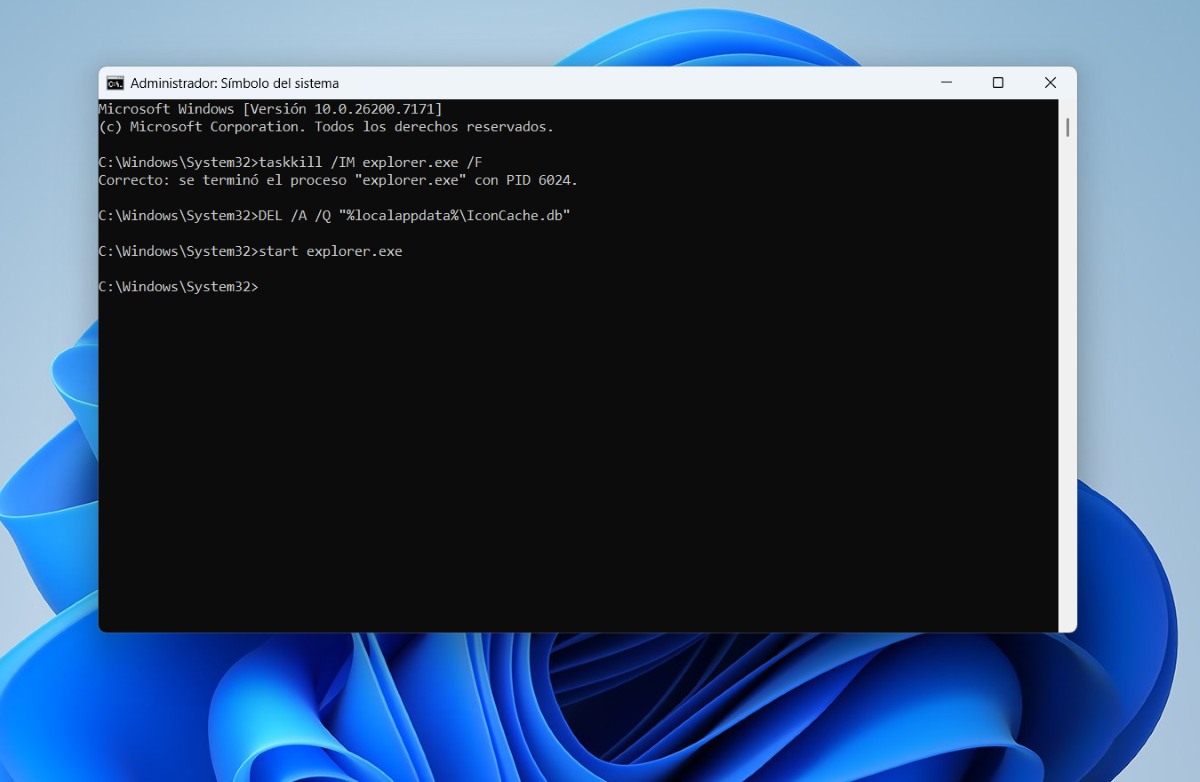
ដំណោះស្រាយទីពីរដែលអ្នកអាចសាកល្បងគឺការកសាងឃ្លាំងសម្ងាត់រូបតំណាងឡើងវិញ។ ដើម្បីធ្វើដូចនេះបើក Command Prompt ជាមួយនឹងសិទ្ធិជាអ្នកគ្រប់គ្រងដោយវាយ cmd ក្នុង Windows Start menu។ នៅពេលដែលនៅខាងក្នុងអ្នកត្រូវការ រត់ពាក្យបញ្ជាខាងក្រោម:
- taskkill / IM explorer.exe / F
DEL /A /Q “%localappdata%\IconCache.db”
ចាប់ផ្តើម explorer.exe
រួចរាល់។ អ្នកនឹងឃើញអេក្រង់កុំព្យូទ័ររបស់អ្នកងងឹតមួយភ្លែត ហើយបន្ទាប់មកអ្វីៗនឹងបង្ហាញឡើងវិញយ៉ាងត្រឹមត្រូវ។ កុំបារម្ភ។ អ្វីដែលអ្នកទើបតែធ្វើគឺ លុប និងបង្កើតឃ្លាំងសម្ងាត់រូបតំណាងកុំព្យូទ័ររបស់អ្នកឡើងវិញជាមួយនឹងការអនុវត្តដ៏សាមញ្ញនេះ អ្នកគួរតែអាចឃើញរូបតំណាងរបស់អ្នកម្តងទៀតដោយគ្មានបញ្ហាអ្វីឡើយ។
ពិនិត្យការកំណត់ផ្ទៃតុរបស់អ្នក។
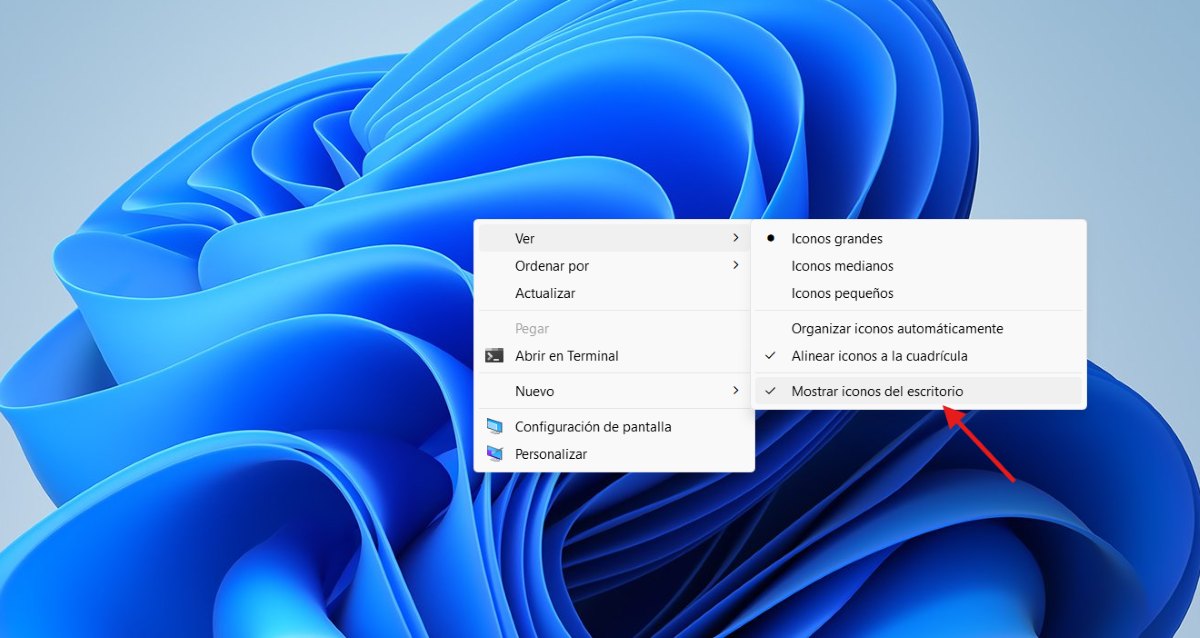
ប្រសិនបើរូបតំណាង Windows លេចឡើងនៅពេលដែលអ្នកដាក់កណ្ដុររបស់អ្នកលើពួកវា នោះមុខងារកុំព្យូទ័របន្ទះអាចនឹងត្រូវបានបើក។ បិទវាហើយពិនិត្យមើលថាតើរូបតំណាងនឹងលេចឡើងដូចធម្មតាឬអត់។ ម្យ៉ាងវិញទៀត ប្រហែលជាជម្រើស "បង្ហាញរូបតំណាងផ្ទៃតុ" ត្រូវបានបិទ។ដើម្បីពិនិត្យ សូមធ្វើដូចខាងក្រោម៖
- ចុចលើផ្ទៃទទេនៃផ្ទៃតុ។
- ជ្រើស មើល ពីម៉ឺនុយ។
- ត្រូវប្រាកដថាបង្ហាញរូបតំណាងផ្ទៃតុត្រូវបានធីក។
- ហើយប្រសិនបើរូបតំណាងត្រូវបានច្របូកច្របល់ សូមចុចលើ Automatically arrange icons ដើម្បីរក្សាវានៅនឹងកន្លែង។
ធ្វើបច្ចុប្បន្នភាពកម្មវិធីបញ្ជា និងប្រព័ន្ធប្រតិបត្តិការ
ប្រសិនបើបន្ទាប់ពីទាំងអស់ខាងលើ រូបតំណាងវីនដូលេចឡើងនៅពេលដែលអ្នកដាក់កណ្ដុរលើពួកវា នោះរឿងមួយទៀតដែលអ្នកអាចធ្វើបានគឺ ធ្វើបច្ចុប្បន្នភាពកម្មវិធីបញ្ជាក្រាហ្វិកប្រសិនបើពួកគេមិនអាចប្រើបាន នៅពេលអ្នកស្វែងរកដោយស្វ័យប្រវត្តិនៅលើកុំព្យូទ័ររបស់អ្នក ជម្រើសដ៏ល្អបំផុតគឺស្វែងរកពួកវានៅលើគេហទំព័ររបស់អ្នកផលិត (Intel, NVIDIAល។ ) ម៉្យាងវិញទៀត ត្រូវប្រាកដថាអ្នកដំឡើង Windows Update ចុងក្រោយបង្អស់ពី Windows Update។
ប្រើពាក្យបញ្ជា sfc / scannow
ប្រសិនបើមានឯកសារខូចដែលប៉ះពាល់ដល់ការបង្ហាញរូបតំណាងនៅលើកុំព្យូទ័ររបស់អ្នក អ្នកអាចស្វែងរក និងជួសជុលវាបាន។ ដំណើរការពាក្យបញ្ជា sfc / scannowដើម្បីសម្រេចបាននូវចំណុចនេះ សូមធ្វើដូចខាងក្រោម៖
- បើក Command Prompt ក្នុងនាមជាអ្នកគ្រប់គ្រង។
- វាយឬចម្លងពាក្យបញ្ជា sfc / scannow ហើយចុច Enter ។
ការណែនាំផ្សេងទៀតនៅពេលដែលរូបតំណាងវីនដូលេចឡើងតែនៅពេលអ្នកដាក់កណ្ដុរលើពួកវាប៉ុណ្ណោះ។
ប្រសិនបើបន្ទាប់ពីអនុវត្តដំណោះស្រាយទាំងនេះ រូបតំណាងវីនដូនៅតែលេចឡើងនៅពេលដែលអ្នកដាក់កណ្ដុរលើពួកវា។ ភាគច្រើនទំនងជាមានបញ្ហាកាន់តែជ្រៅនៅក្នុងប្រព័ន្ធឧទាហរណ៍ ប្រសិនបើមានបញ្ហាជាមួយប្រវត្តិរូបរបស់អ្នក អ្នកគួរតែបង្កើតទម្រង់ថ្មីមួយ។ ហើយប្រសិនបើបញ្ហាបានចាប់ផ្តើមបន្ទាប់ពីការអាប់ដេត សូមពិចារណាការជួសជុលវីនដូពេញលេញ ឬការស្ដារប្រព័ន្ធទៅចំណុចមុន។
ទាំងនេះគឺ ផ្សេងទៀតដែលអាចធ្វើទៅបាន ដំណោះស្រាយ ប្រសិនបើរូបតំណាងវីនដូលេចឡើងនៅពេលដែលអ្នកដាក់កណ្ដុរលើពួកវាប៉ុណ្ណោះ។:
- ពិនិត្យកម្មវិធីភាគីទីបីកម្មវិធីប្ដូរតាមបំណងផ្ទៃតុមួយចំនួន ដូចជាស្បែក ឬកម្មវិធីគ្រប់គ្រងរូបតំណាង អាចរំខានដល់ការផ្ទុករូបតំណាងធម្មតា។ ប្រសិនបើអ្នកទើបតែដំឡើងកម្មវិធីមួយ សាកល្បងបិទ ឬលុបវា ហើយមើលថាតើបញ្ហាត្រូវបានដោះស្រាយដែរឬទេ។
- បង្កើតកម្រងព័ត៌មានអ្នកប្រើប្រាស់ថ្មី។ប្រសិនបើបញ្ហាកើតឡើងតែជាមួយគណនីរបស់អ្នក វាអាចបណ្តាលមកពីការកំណត់ទម្រង់ខូច។ បង្កើតកម្រងព័ត៌មានថ្មី ហើយពិនិត្យមើលថាតើរូបតំណាងដំណើរការបានត្រឹមត្រូវ។
- ស្ដារប្រព័ន្ធឡើងវិញប្រសិនបើបញ្ហាជាមួយនឹងការបង្ហាញរូបតំណាងបានលេចឡើងបន្ទាប់ពីការអាប់ដេត ឬការដំឡើង សូមប្រើ "ដោះស្រាយបញ្ហា" ឬ "កំណត់កុំព្យូទ័រនេះឡើងវិញ" ដើម្បីត្រឡប់ទៅចំណុចមុនដែលអ្វីៗដំណើរការបានត្រឹមត្រូវ។

តាំងពីក្មេងមក ខ្ញុំចាប់អារម្មណ៍យ៉ាងខ្លាំងចំពោះរឿងវិទ្យាសាស្ត្រ និងបច្ចេកវិទ្យាទាំងអស់ ជាពិសេសការរីកចម្រើនទាំងនោះដែលធ្វើឱ្យជីវិតរបស់យើងកាន់តែងាយស្រួល និងរីករាយជាងមុន។ ខ្ញុំចូលចិត្តតាមដានព័ត៌មាន និងនិន្នាការថ្មីៗបំផុត ព្រមទាំងចែករំលែកបទពិសោធន៍ គំនិត និងគន្លឹះរបស់ខ្ញុំអំពីឧបករណ៍ និងឧបករណ៍អេឡិចត្រូនិចដែលខ្ញុំប្រើ។ នេះបាននាំឱ្យខ្ញុំក្លាយជាអ្នកសរសេរគេហទំព័រកាលពីជាងប្រាំឆ្នាំមុន ដោយផ្តោតជាចម្បងលើឧបករណ៍ Android និងប្រព័ន្ធប្រតិបត្តិការ Windows។ ខ្ញុំបានរៀនពន្យល់ពីគោលគំនិតស្មុគស្មាញដោយប្រើពាក្យសាមញ្ញៗ ដើម្បីឱ្យអ្នកអានរបស់ខ្ញុំអាចយល់បានយ៉ាងងាយស្រួល។