- Windows.old រក្សាទុកការដំឡើងពីមុន ហើយអាចយក 10-15 GB; លុបវាចោល លុះត្រាតែអ្នកមិនត្រឡប់។
- ប្រើឧបករណ៍ដើម (ការណែនាំអំពីការសម្អាត ការយល់ដឹងអំពីការផ្ទុក ការសម្អាត) សម្រាប់ការលុបដោយសុវត្ថិភាព។
- មុនពេលលុប សង្គ្រោះទិន្នន័យពី C:\\Windows.old\\Users ហើយប្រសិនបើវាបរាជ័យ សូមងាកទៅរកការសង្គ្រោះ និងការបម្រុងទុក។

¿តើធ្វើដូចម្តេចដើម្បីសង្គ្រោះទំហំដោយការលុប Windows.old ដោយគ្មានកំហុស? នៅពេលដែលកំណត់ត្រាចាប់ផ្តើមស្រែកថ្ងូរ ព្រោះវាមិនអាចសមនឹងអ្វីៗបានទៀតទេ វាមិនមែនតែងតែជាកំហុសរបស់អ្នកទេ។ វីនដូប្រមូលផ្តុំឯកសារប្រព័ន្ធ ឯកសារបណ្តោះអាសន្ន និងការបម្រុងទុក ឯកសារទាំងនេះ ប្រសិនបើទុកចោលមិនអាចគ្រប់គ្រងបាន អាចស៊ីបានរាប់សិបជីហ្គាបៃ។ រៀនពីរបៀបកំណត់ទីតាំង និងលុបពួកវា។ ដំណឹងល្អគឺថាទំហំនោះច្រើនអាចយកមកវិញដោយមិនចាំបាច់ប៉ះឯកសាររបស់អ្នកឬបំបែកអ្វីឡើយ។
ជនសង្ស័យធម្មតាម្នាក់គឺថតឯកសារ Windows.old ។ ថតនេះលេចឡើងបន្ទាប់ពីការអាប់ដេតវីនដូដ៏សំខាន់ ហើយរក្សាទុកការដំឡើងពីមុនក្នុងករណីដែលអ្នកចង់ត្រឡប់ ឬសង្គ្រោះទិន្នន័យ។ នៅទីនេះអ្នកនឹងរៀនមួយជំហានម្តងមួយជំហាន និងដោយគ្មានការភ្ញាក់ផ្អើលណាមួយ របៀបលុបវាដោយសុវត្ថិភាព អ្វីដែលត្រូវធ្វើប្រសិនបើវាមិនអនុញ្ញាតឱ្យអ្នក របៀបសង្គ្រោះឯកសារដែលទុកនៅខាងក្នុង និងសូម្បីតែរបៀបពង្រីក Drive C នៅពេលអ្នកសម្អាតចប់។
តើ Windows.old ជាអ្វី ហើយហេតុអ្វីបានជាវាយកកន្លែងច្រើនម្ល៉េះ?

Windows.old គឺជាឯកសារ 'ចម្លង និងបិទភ្ជាប់' ពីប្រព័ន្ធពីមុនរបស់អ្នក។នៅពេលអ្នកដំឡើងកំណែទៅកំណែថ្មីជាងនេះ (មុខងារនេះមានតាំងពី Windows Vista) ប្រព័ន្ធនឹងរក្សាទុកឯកសារ ការកំណត់ និងទិន្នន័យទម្រង់អ្នកប្រើប្រាស់ពីមុនរបស់អ្នកនៅទីនោះ។ ជាធម្មតាវាមានទីតាំងនៅក្នុងថត root នៃ C:\ as C:\Windows.old ។
គោលបំណងរបស់វាគឺពីរយ៉ាង៖ អនុញ្ញាតឱ្យអ្នកត្រលប់ទៅកំណែមុន។ ក្នុងរយៈពេលកំណត់ ហើយអ្នកក៏អាចយកឯកសារមកវិញដែរប្រសិនបើវាមិនបង្ហាញក្នុងការដំឡើងថ្មី។ គុណវិបត្តិគឺទំហំ៖ វាមិនមែនជារឿងចម្លែកទេដែលវាយកចន្លោះពី 10 ទៅ 15 ជីកាបៃ ឬច្រើនជាងនេះប្រសិនបើការដំឡើងពីមុនរបស់អ្នកមានទំហំធំ។
អ្នកក៏អាចប្រើវាជាប្រភពចំណុចនៃឯកសារ៖ ប្រសិនបើអ្នកបាត់អ្វីមួយបន្ទាប់ពីការអាប់ដេតអ្នកអាចបើក C:\Windows.old ចូលទៅកាន់ Users ហើយបញ្ចូលគណនីរបស់អ្នកដើម្បីចម្លង Documents, Pictures ឬ Desktop ទៅទីតាំងថ្មីរបស់វា។
តាមក្បួនទូទៅ ប្រសិនបើអ្វីៗដំណើរការល្អសម្រាប់អ្នក ហើយអ្នកនឹងមិនទម្លាក់ចំណាត់ថ្នាក់ទៅកំណែមុនទេ អ្នកអាចលុប Windows.old ដោយសុវត្ថិភាព។ចំណុចសំខាន់គឺធ្វើវាដោយប្រើឧបករណ៍ត្រឹមត្រូវដើម្បីកុំឱ្យសំណល់នៅសល់ហើយគ្មានកំហុសលេចឡើង។
តើ Windows រក្សាវាបានយូរប៉ុណ្ណា ហើយពេលណាវាលុបខ្លួនឯង?
Windows មិនរក្សា Windows.old ជារៀងរហូតទេ។ ប្រព័ន្ធនឹងលុបវាដោយស្វ័យប្រវត្តិបន្ទាប់ពីរយៈពេលជាក់លាក់ណាមួយ។រចនាឡើងដើម្បីផ្តល់ឱ្យអ្នកនូវពេលវេលាក្នុងការសម្រេចចិត្តថាតើត្រូវស្នាក់នៅ ឬត្រលប់មកវិញ៖
- វីនដូ ៨ និងវីនដូ ១០៖ ជាធម្មតា 10 ថ្ងៃបន្ទាប់ពីការអាប់ដេត។
- វីនដូ 8.1 / 8: ប្រហែល 28 ថ្ងៃ។
- វីនដូ 7 ឬមុននេះ។: ប្រហែល 30 ថ្ងៃ។
ប្រសិនបើសម្រាប់ហេតុផលណាមួយ វាមិនបានលុបខ្លួនឯងទេ ឬតើអ្នកត្រូវការកន្លែងទំនេរឥឡូវនេះ?អ្នកអាចយកវាចេញដោយដៃដោយប្រើវិធីផ្លូវការដែលបានរាយខាងក្រោម។ ចំណាំ៖ ប្រសិនបើអ្នកមានគម្រោងប្រើវិធីនេះដើម្បីត្រលប់ទៅកំណែមុនវិញនោះ កុំលុបវាចោល រហូតដល់ដំណើរការនេះត្រូវបានបញ្ចប់។
សូមចងចាំថា ទោះបីជាតាមទ្រឹស្តី វាអាចត្រូវបានប្រើប្រាស់ឡើងវិញជា 'ការបម្រុងទុក' បន្ទាប់ពីកាលបរិច្ឆេទកំណត់ក៏ដោយ វីនដូបិទយន្តការវិលត្រឡប់មកវិញធម្មតាបន្ទាប់ពីពេលនោះ ហើយឯកសារប្រព័ន្ធនៅក្នុង Windows.old ហួសសម័យយ៉ាងលឿន។ ដើម្បីការពារខ្លួនអ្នកក្នុងរយៈពេលយូរ វាជាការគួរឱ្យទុកចិត្តជាងមុនក្នុងការរៀបចំចំណុចស្ដារ និងការបម្រុងទុក។
តើវាមានសុវត្ថិភាពទេក្នុងការលុប Windows.old ហើយតើខ្ញុំគួរពិនិត្យមើលអ្វីជាមុន?
ការលុបវាមានសុវត្ថិភាព ដរាបណាអ្នកបញ្ជាក់រឿងពីរ៖ អ្នកនឹងមិនត្រលប់ទៅកំណែមុនទេ។ ហើយទិន្នន័យរបស់អ្នកទាំងអស់គឺរួចហើយនៅលើប្រព័ន្ធបច្ចុប្បន្ន។ ផងដែរ សូមពិនិត្យមើលថតឯកសារ និងឯកសារដែលអ្នកមិនគួរលុប។ ប្រសិនបើអ្នកបានធ្វើបច្ចុប្បន្នភាពដោយជ្រើសរើស 'គ្មានអ្វី' នៅក្នុង 'ជ្រើសរើសអ្វីដែលត្រូវរក្សាទុក' អំឡុងពេលអ្នកជំនួយការ ឯកសារផ្ទាល់ខ្លួនរបស់អ្នក ពួកគេមិនធ្វើចំណាកស្រុកទេ។ទោះជាយ៉ាងណាក៏ដោយ Windows រក្សាទុកពួកវាជាបណ្ដោះអាសន្នក្នុង Windows.old ប្រហែល 10 ថ្ងៃ ដូច្នេះវាជាការល្អក្នុងការត្រួតពិនិត្យវាមុនពេលលុប។
មុនពេលយកវាចេញ អ្នកអាចរៀបចំរហ័សទាំងនេះ៖ ផ្ទៀងផ្ទាត់ថាអ្នកកំពុងប្រើគណនីដែលមានសិទ្ធិជាអ្នកគ្រប់គ្រង។ ហើយប្រសិនបើអ្នកចង់នៅខាងសុវត្ថិភាព សូមចម្លង Windows.old ទៅដ្រាយខាងក្រៅ ឬធ្វើការបម្រុងទុកដោយប្រើឧបករណ៍បម្រុងទុក។ ប្រសិនបើអ្នកបាត់អ្វីមួយនៅពេលក្រោយ អ្នកនឹងអាចយកវាមកវិញបាន។
និយាយអីញ្ចឹង ប្រសិនបើអ្នកមិនអាចលុបវាចេញដំបូងបានទេ វាជាធម្មតាដោយសារតែ អ្នកមិនប្រើសិទ្ធិជាអ្នកគ្រប់គ្រងទេ។ ឬដោយសារតែប្រព័ន្ធបានលុបវារួចហើយ ហើយមានតែឈ្មោះ 'ខ្មោច' ដែលនៅសល់នៅក្នុង Explorer ។ ខ្ញុំនឹងពន្យល់ពីរបៀបជួសជុលវានៅក្នុងវិធីខាងក្រោម។
វិធីសាស្រ្តសុវត្ថិភាពក្នុង Windows 11 និង Windows 10 ដើម្បីលុប Windows.old
ជម្រើសដែលបានណែនាំនៅក្នុង Windows 11៖ ការណែនាំអំពីការសម្អាត
- បើកការកំណត់ (Win+I)។
- បញ្ចូល ប្រព័ន្ធ > ឧបករណ៍ផ្ទុក.
- ចុចលើ Recomendaciones de limpieza.
- ធីកប្រអប់ ការដំឡើងវីនដូពីមុន.
- ចុចប៊ូតុង ស្អាត។ ដែលបង្ហាញជាមួយទំហំប៉ាន់ស្មាន និងបញ្ជាក់។
ជាមួយនឹងដំណើរការនេះ Windows កំណត់អត្តសញ្ញាណ និងលុបចេញដោយសុវត្ថិភាព ឯកសារដែលបានមកពីការដំឡើងពីមុន រួមទាំងថត Windows.old ដោយមិនចាំបាច់ស្វែងរកដោយដៃ។
ជម្រើសដែលបានណែនាំនៅក្នុង Windows 10: Storage Sense
- បើកការកំណត់ (រូបតំណាងប្រអប់លេខ ឬ Win + I) ។
- ទៅ។ ប្រព័ន្ធ > ឧបករណ៍ផ្ទុក.
- នៅក្នុងរបៀបផ្ទុកវាចូល ផ្លាស់ប្តូររបៀបដែលយើងបង្កើនទំហំផ្ទុកដោយស្វ័យប្រវត្តិ.
- សកម្ម លុបកំណែមុនរបស់វីនដូ ហើយចុច ស្អាតឥឡូវនេះ.
វិធីសាស្រ្តនេះគឺដោយផ្ទាល់ និងផ្លូវការ៖ វាមិនលុបអ្វីផ្ទាល់ខ្លួនទេ។ ហើយផ្តោតលើសំណល់ប្រព័ន្ធ រួមទាំង Windows.old ឯកសារដំឡើងបណ្តោះអាសន្ន និងអាប់ដេតឥតប្រយោជន៍។
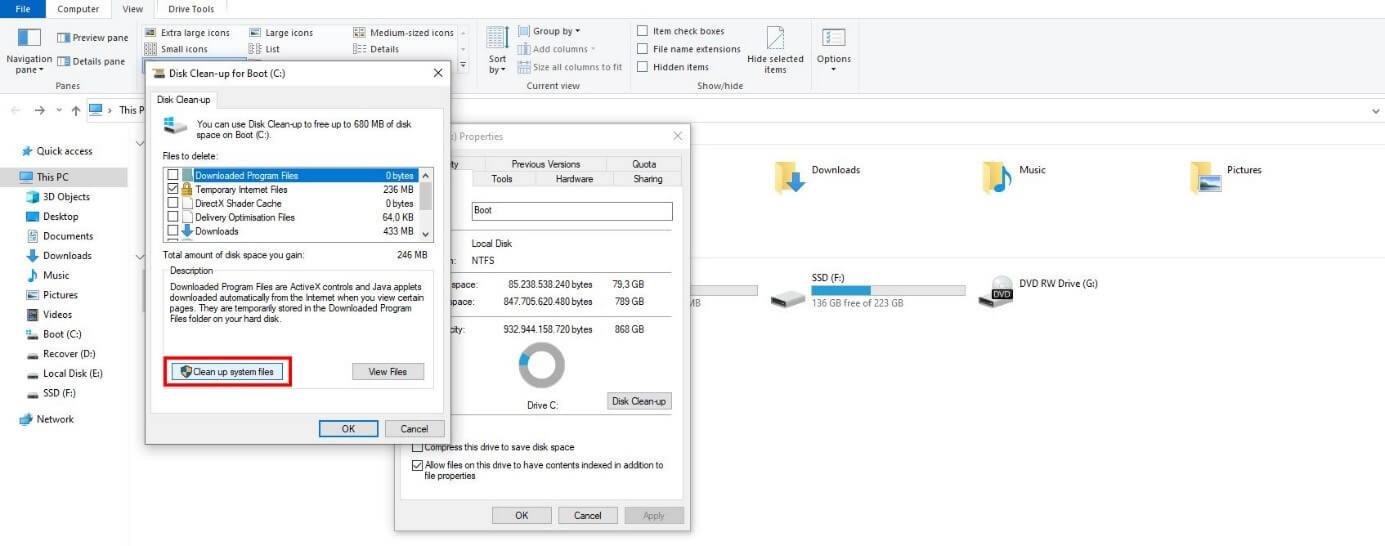
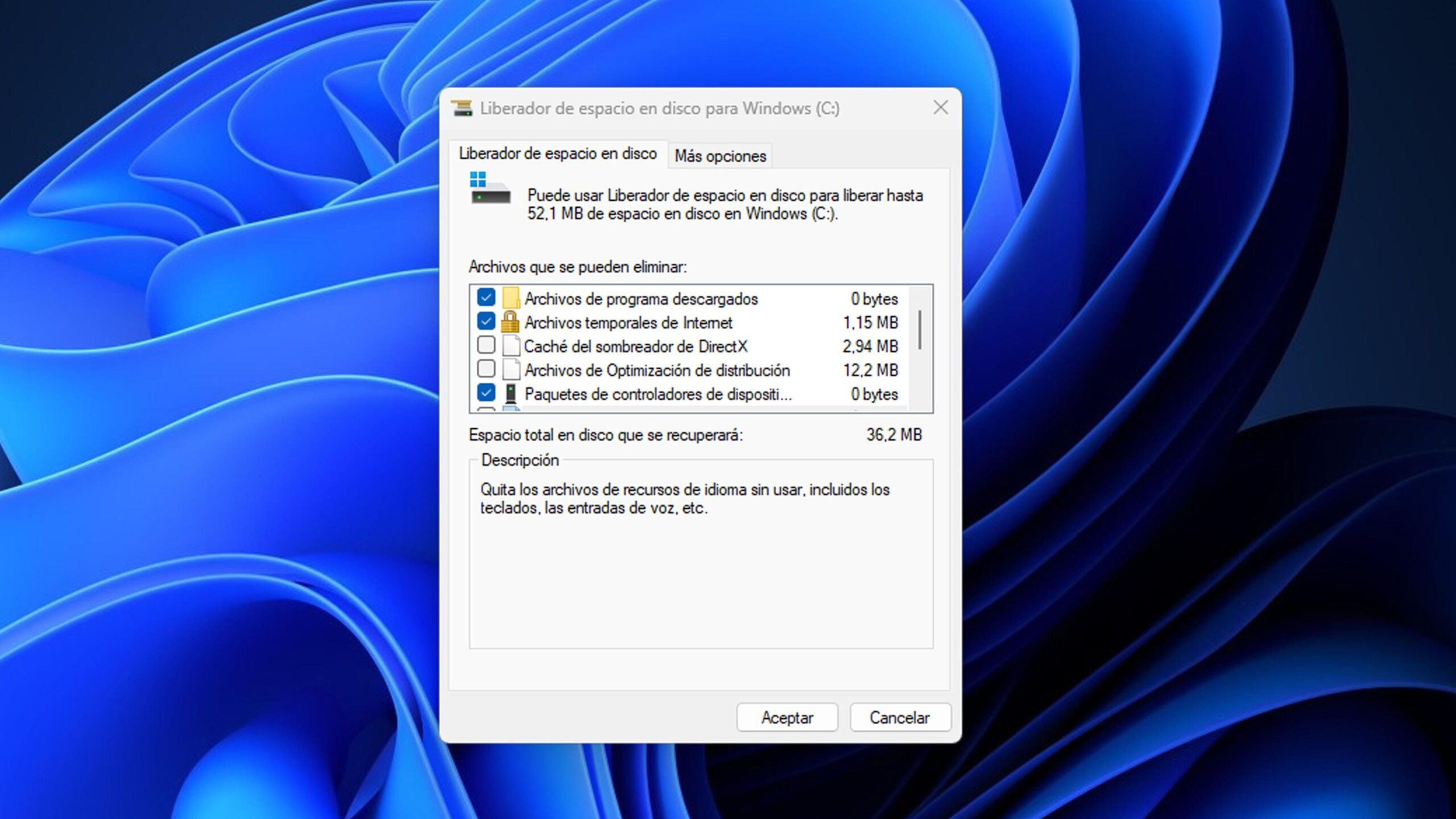
ជម្រើសបុរាណ (Windows 10/11): ការសម្អាតថាស
- បើក Explorer ចុចកណ្ដុរស្ដាំលើ បើកបរ C: ហើយបញ្ចូល Propiedades.
- ចុច។ ទំហំថាសទំនេរ ហើយនៅបង្អួចគាត់ចុច សម្អាតឯកសារប្រព័ន្ធ.
- ម៉ាកា ការដំឡើងវីនដូពីមុន.
- ទាញយកប្រយោជន៍និងសម្គាល់ ការសម្អាតការធ្វើបច្ចុប្បន្នភាពវីនដូ y ឯកសារដំឡើងវីនដូបណ្តោះអាសន្ន ប្រសិនបើពួកគេលេចឡើង។
- បញ្ជាក់ជាមួយ ទទួលយក និងក្រោយ លុបឯកសារប្រសិនបើការជូនដំណឹងលេចឡើង សូមឆ្លើយតបនោះ។ បាទ.
ការលុបកម្រិតខ្ពស់ប្រសិនបើវាទប់ទល់៖ ការអនុញ្ញាត និងពាក្យបញ្ជា
នៅលើកុំព្យូទ័រដែលមានការដំឡើងដែលបានកែប្រែ ឬការអនុញ្ញាតខុសពីធម្មតា Windows.old ប្រហែលជាមិនអាចលុបបានទេ។ ផ្តល់កម្មសិទ្ធិ និងការអនុញ្ញាត ហើយបន្ទាប់មកលុបថតឯកសារ ជាមួយនឹងពាក្យបញ្ជាទាំងនេះត្រូវបានប្រតិបត្តិក្នុង Command Prompt ជាអ្នកគ្រប់គ្រង៖
takeown /F 'C:\Windows.old' /A /R /DY
icacls 'C:\Windows.old' /grant *S-1-5-32-544:F /T /C /Q
RD /S /Q 'C:\Windows.old'
ពាក្យបញ្ជាដំបូងផ្តល់ឱ្យអ្នកនូវភាពជាម្ចាស់នៃឯកសារទាំងអស់នៅក្នុងថត។ ទីពីរ ផ្តល់ការគ្រប់គ្រងសរុបដល់ក្រុមអ្នកគ្រប់គ្រងវិធីសាស្រ្តទីបីលុបថតឡើងវិញដោយស្ងៀមស្ងាត់។ ប្រសិនបើអ្នកមិនងាយស្រួលប្រើបន្ទាត់ពាក្យបញ្ជាទេ សូមសាកល្បងវិធីខាងលើជាមុនសិន។
ជីហ្គាបៃកាន់តែងាយស្រួល៖ ឯកសារបណ្ដោះអាសន្ន ការបោះចោល និង hibernation
ក្រៅពី Windows.old មានកន្លែងផ្សេងទៀតសម្រាប់បង្កើនទំហំទំនេរដោយមិនប៉ះឯកសាររបស់អ្នក។ កញ្ចប់អាចផ្ទុកទិន្នន័យពី 5 ទៅ 30 GB អាស្រ័យលើរយៈពេលដែលអ្នកសម្អាតចុងក្រោយ។
អង្គចងចាំត្រូវបានចាក់ចោលដោយសារតែកំហុស
ទាំងនេះគឺជាឯកសារដ៏ធំដែល Windows បង្កើតនៅពេលដែលមានអេក្រង់ពណ៌ខៀវ ឬការបរាជ័យដ៏សំខាន់។ ប្រសិនបើឧបករណ៍ដំណើរការយ៉ាងរលូន ហើយអ្នកមិនបានបំបាត់កំហុសទេ។អ្នកអាចលុបពួកវាចេញពី Disk Cleanup ដោយជ្រើសរើសជម្រើស កំហុសក្នុងការបោះចោលឯកសារអង្គចងចាំ.
ឯកសារបណ្តោះអាសន្ន និងធុងសំរាម
បើកដំណើរការ (Win + R) វាយ % temp% និងលុបមាតិកា។ ប្រសិនបើអ្នកឃើញសារបដិសេធការចូលប្រើ លុបចោលធាតុទាំងនោះអ្នកក៏អាចបើក PowerShell ជាអ្នកគ្រប់គ្រង ហើយដំណើរការ៖
del /q/f/s %TEMP%\*ខណៈពេលដែលអ្នកនៅវា សម្អាតធុងសំរាម។ រវាងឯកសារបណ្តោះអាសន្ន និងធុងសំរាមឡើងវិញ ជាធម្មតា 1 ទៅ 4 GB ត្រូវបានបាត់បង់។ជាពិសេសប្រសិនបើអ្នកដំឡើង និងលុបកម្មវិធីជាញឹកញាប់។
បិទ hibernation ប្រសិនបើអ្នកមិនប្រើវា។
Hibernation រក្សាទុកស្ថានភាពប្រព័ន្ធនៅក្នុងឯកសារលាក់ដែលហៅថា hiberfil.sys ដែលអាចទទួលយកបានច្រើនជីហ្គាបៃ។ ប្រសិនបើអ្នកមិនប្រើវាទេ សូមបិទវា។ ពីកុងសូលអ្នកគ្រប់គ្រងជាមួយ៖
powercfg.exe /hibernate offបន្ទាប់ពីធ្វើដូច្នេះឯកសារនឹងបាត់ហើយអ្នកយកកន្លែងទំនេរឡើងវិញ។ ជម្រើស Hibernate វាក៏នឹងឈប់បង្ហាញនៅក្នុងម៉ឺនុយថាមពលផងដែរ។
ឧបករណ៍ cleanmgr (ផ្លូវកាត់)
ប្រសិនបើអ្នកចូលចិត្តត្រង់ត្រង់ចំណុច ចុច Win + R វាយ cleanmgr និងទទួលយក។ បន្ទាប់មកវាលេង សម្អាតឯកសារប្រព័ន្ធ និងសម្គាល់ប្រភេទសមស្រប។ វាជាផ្លូវល្បឿនលឿន ដើម្បីបើកដំណើរការ Liberator ដោយមានការអនុញ្ញាត។
សង្គ្រោះឯកសារដែលបានរក្សាទុកក្នុង Windows.old
ប្រសិនបើអ្នកជ្រើសរើសរក្សា 'គ្មានអ្វី' នៅពេលធ្វើបច្ចុប្បន្នភាព ឬប្រសិនបើអ្នកសម្គាល់ឃើញថាអ្នកបាត់ឯកសារ។ Windows.old អាចជួយសង្រ្គោះអ្នកបាន។ កំឡុងពេលរក្សាទុក។ ដើម្បីចម្លងទិន្នន័យរបស់អ្នកដោយដៃ៖
- ចូលដោយប្រើគណនីជាមួយ ការអនុញ្ញាតអ្នកគ្រប់គ្រង.
- បើក Explorer ចូលទៅ C: \ ហើយបន្ទាប់មកចូល windows.old.
- ការចូលប្រើ។ អ្នកប្រើ ហើយបើកថតឯកសារដោយប្រើឈ្មោះគណនីរបស់អ្នក។
- ទីតាំង ឯកសារ រូបភាព ផ្ទៃតុ ឬថតផ្សេងទៀតជាមួយឯកសាររបស់អ្នក។
- ចម្លង និងបិទភ្ជាប់ធាតុទៅទីតាំងថ្មីរបស់ពួកគេនៅក្នុងប្រព័ន្ធបច្ចុប្បន្ន។ អ្នកអាចជ្រើសរើសច្រើនក្នុងពេលតែមួយ។.
ដំណើរការម្តងទៀតជាមួយគណនីផ្សេងទៀតប្រសិនបើមាន។ កុំលុប Windows.old រហូតដល់អ្នកបញ្ជាក់ ដែលអ្នកបានយកមកវិញនូវអ្វីគ្រប់យ៉ាងដែលអ្នកត្រូវការ។
តើអ្នកបានលុប Windows.old ដោយចៃដន្យទេ? តើអ្នកអាចធ្វើអ្វីបាន?
ដំបូងមើលធុងសំរាម៖ ប្រសិនបើវានៅទីនោះ សូមស្ដារវាឡើងវិញ។ ហើយចាប់ផ្តើមដំណើរការសង្គ្រោះឯកសារម្តងទៀត។ ប្រសិនបើវាមិនលេចឡើង ការលុបទំនងជាអចិន្ត្រៃយ៍។
នៅក្នុងសេណារីយ៉ូនោះ អ្នកមានជម្រើសពីរ៖ ប្រើការបម្រុងទុកពីមុន (ប្រវត្តិឯកសារ រូបភាពប្រព័ន្ធ ការផ្ទុកលើពពក) ឬប្រើឧបករណ៍សង្គ្រោះទិន្នន័យ។ ដំណោះស្រាយពិសេសមានដែលស្កែនដ្រាយវ៍ និងអនុញ្ញាតឱ្យអ្នកសង្គ្រោះថតឯកសារដែលបានលុប រួមទាំង Windows.old ដែលទិន្នន័យមិនត្រូវបានសរសេរជាន់ពីលើ។ ប្រសិនបើអ្នកជ្រើសរើសជម្រើសនេះ រក្សាទុកឯកសារដែលបានសង្គ្រោះទៅដ្រាយផ្សេងទៀត។ ដើម្បីជៀសវាងការសរសេរលើទិន្នន័យដែលបាត់។
ត្រឡប់ទៅកំណែមុនរបស់ Windows ដោយប្រើ Windows.old
ដរាបណាជម្រើសមាន អ្នកអាចត្រឡប់ទៅកំណែមុនវិញដោយមិនមានការរំខានណាមួយឡើយ។ ចូលទៅកាន់ការកំណត់ > អាប់ដេត និងសុវត្ថិភាព > ការងើបឡើងវិញ ហើយរកមើលជម្រើសដើម្បីត្រលប់ទៅកំណែមុន។ ចុច ចាប់ផ្តើម។ ហើយជំនួយការបន្ត។
ជម្រើសនេះជាធម្មតាសកម្មប្រហែល 10 ថ្ងៃនៅក្នុង Windows 10 និង 11 ។ ប្រសិនបើ Windows.old លែងមាន ឬថ្ងៃផុតកំណត់បានកន្លងផុតទៅហើយជម្រើសនឹងរលាយបាត់ ហើយអ្នកនឹងត្រូវងាកទៅរកវិធីសាស្រ្តផ្សេងទៀត (រូបភាពប្រព័ន្ធ, ការស្តារស្អាត... ) ។
ស្តារចំណុចនិងការបម្រុងទុក: ការការពារប្រសើរជាងមុន។
សម្រាប់ពេលអនាគត ពឹងផ្អែកតិចលើ Windows.old និងច្រើនទៀតលើឧបករណ៍ដែលបានរចនាសម្រាប់គោលបំណងនោះ។ ធ្វើឱ្យសកម្មចំណុចស្តារឡើងវិញ នៅលើដ្រាយប្រព័ន្ធរបស់អ្នក ដើម្បីមិនធ្វើការផ្លាស់ប្តូរយ៉ាងងាយស្រួល និងឆាប់រហ័ស។ បំពេញបន្ថែមវាជាមួយនឹងយុទ្ធសាស្ត្របម្រុងទុក (រូបភាពប្រព័ន្ធ ឬឯកសារបម្រុងទុក) ដោយប្រើឧបករណ៍ប្រើប្រាស់វីនដូដែលភ្ជាប់មកជាមួយ ឬដំណោះស្រាយភាគីទីបីប្រសិនបើអ្នកចង់។
វិធីសាស្រ្តនេះកាន់តែមានប្រសិទ្ធភាព និងស្ថិរភាពក្នុងរយៈពេលយូរ៖ វាត្រូវការទំហំតិចជាង Windows.oldវាមិនអាស្រ័យលើកាលបរិច្ឆេទកំណត់រយៈពេល 10 ថ្ងៃទេ ហើយផ្តល់ឱ្យអ្នកនូវការគ្រប់គ្រងលើពេលណា និងរបៀបស្តារឡើងវិញ។
ពង្រីកឯកតា C បន្ទាប់ពីសម្អាត
បាទ/ចាស សូម្បីតែបន្ទាប់ពីលុប Windows.old និងឯកសារបណ្ដោះអាសន្នក៏ដោយ អ្នកនៅតែអស់ទំហំផ្ទុក អ្នកអាចធ្វើបាន ពង្រីកភាគថាសប្រព័ន្ធជាមួយនឹង Windows Disk Management វាអាចពង្រីក C: នៅពេលដែលមានកន្លែងមិនបែងចែកជាប់គ្នា។ ប្រសិនបើមិនមាន, ប្រើកម្មវិធីគ្រប់គ្រងភាគ វាអាចធ្វើឱ្យវាកាន់តែងាយស្រួលក្នុងការផ្លាស់ទី និងផ្លាស់ប្តូរទំហំភាគថាស ដើម្បីបង្កើនទំហំទំនេរនៅជាប់ C: ។
លំហូរធម្មតាពាក់ព័ន្ធនឹងការកាត់បន្ថយភាគថាសជាប់គ្នាដើម្បីបង្កើត ចន្លោះទំនេរ បន្ទាប់មកពង្រីក C: ទៅក្នុងចន្លោះនោះ។ ធ្វើការបម្រុងទុកមុនពេលប៉ះភាគថាស ហើយអនុវត្តការផ្លាស់ប្តូរដោយប្រុងប្រយ័ត្ន។
សំណួររហ័ស និងកំហុសទូទៅ
តើការលុប Windows.old បណ្តាលឱ្យមានកំហុសទេ? នៅលើប្រព័ន្ធស្ថេរភាព, ទេ។ វាយកសំណល់នៃការដំឡើងពីមុន។ ជៀសវាងវា ប្រសិនបើអ្នកមានគម្រោងត្រឡប់ទៅកំណែមុន ឬប្រសិនបើអ្នកនៅតែត្រូវការសង្គ្រោះទិន្នន័យ។
ខ្ញុំមិនអាចលុប Windows.old បានទេ។ជាធម្មតាវាមានបញ្ហាការអនុញ្ញាត ឬថាប្រព័ន្ធបានដកវាចេញមួយផ្នែករួចហើយ។ សាកល្បងដំបូងជាមួយ Recomendaciones de limpieza (Windows 11), ទិសដៅផ្ទុក (វីនដូ ១០) ឬ ការសម្អាតលំហជាមធ្យោបាយចុងក្រោយ ប្រើពាក្យបញ្ជាកម្មសិទ្ធិ និងការលុប។
តើ Windows.old រក្សាទុកកម្មវិធីរបស់ខ្ញុំទេ? វារក្សាទុកឯកសាររបស់អ្នក ប៉ុន្តែមិនមែនទេ។ ដំឡើង កម្មវិធី។ ប្រសិនបើអ្នកបាត់បង់កម្មវិធី រឿងធម្មតាដែលត្រូវធ្វើគឺ ដំឡើងវាឡើងវិញ នៅក្នុងប្រព័ន្ធថ្មី។
តើ Windows.old នៅឯណា? នៅឫសគល់នៃការរួបរួមនៃប្រព័ន្ធ៖ C: \\ Windows.oldខាងក្នុង, ក្នុង អ្នកប្រើអ្នកនឹងរកឃើញថតកម្រងព័ត៌មានដែលមានឯកសារ រូបភាព និងកុំព្យូទ័រចាស់របស់អ្នក។
វាច្បាស់ណាស់ថា Windows.old មានប្រយោជន៍ ប៉ុន្តែក៏ជាកន្លែងទំនេរផងដែរ។ ប្រសិនបើអ្នកមិនត្រលប់មកវិញទេ ហើយអ្នកបានសង្គ្រោះឯកសាររបស់អ្នករួចហើយលុបវាដោយប្រើវិធីសាស្ត្រសុវត្ថិភាពនៅក្នុង Windows 10 ឬ 11 បន្ថែមការសម្អាតឯកសារបណ្តោះអាសន្ន កន្លែងចាក់សំរាម និង hibernation ដើម្បីបង្កើនទំហំជីហ្គាបៃបន្ថែម ហើយបញ្ចប់ដោយចំណុចស្ដារ និងការបម្រុងទុកដើម្បីឱ្យមានសុវត្ថិភាព។ ប្រសិនបើអ្នកនៅតែត្រូវការកន្លែងបន្ថែម ពង្រីកភាគថាស គ វាជាការបញ្ចប់ដ៏ល្អឥតខ្ចោះដើម្បីធ្វើឱ្យក្រុមរបស់អ្នកមានអារម្មណ៍ធូរស្រាល និងត្រៀមខ្លួនជាស្រេចដើម្បីបន្តធ្វើការ។

ស្រលាញ់បច្ចេកវិទ្យាតាំងពីតូច។ ខ្ញុំចូលចិត្តធ្វើឱ្យទាន់សម័យនៅក្នុងវិស័យនេះ ហើយសំខាន់ជាងនេះទៅទៀតគឺការទំនាក់ទំនង។ នោះហើយជាមូលហេតុដែលខ្ញុំបានឧទ្ទិសដល់ការទំនាក់ទំនងនៅលើគេហទំព័របច្ចេកវិទ្យា និងវីដេអូហ្គេមអស់រយៈពេលជាច្រើនឆ្នាំ។ អ្នកអាចរកឃើញខ្ញុំសរសេរអំពី Android, Windows, MacOS, iOS, Nintendo ឬប្រធានបទពាក់ព័ន្ធផ្សេងទៀតដែលនឹកឃើញ។